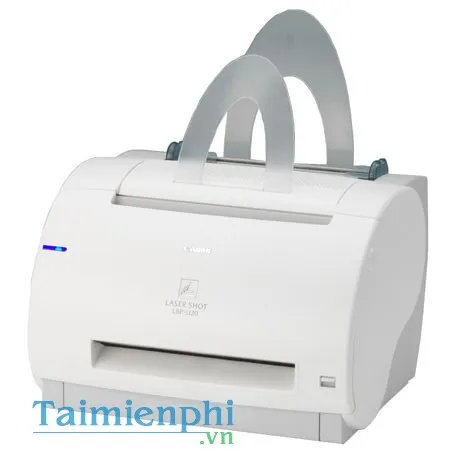
Cách Cài Máy In Canon 1120 Cho Win 7 Chi Tiết Nhất: Hướng Dẫn Từng Bước Từ A-Z
Tìm kiếm cách cài máy in Canon 1120 cho Win 7 là nhu cầu phổ biến của người dùng máy in Canon Laser Shot LBP-1120 cổ điển trên nền tảng Windows 7. Mặc dù là mẫu máy in đời cũ, việc thiết lập driver chuẩn xác để đạt được khả năng tương thích tối ưu vẫn là thách thức. Bài viết này cung cấp hướng dẫn toàn diện, từng bước để bạn có thể tải, cài đặt Driver Canon 1120 và khắc phục mọi sự cố. Việc hiểu rõ quy trình và các thiết lập cổng kết nối sẽ đảm bảo máy in của bạn hoạt động ổn định và hiệu quả nhất, mang lại trải nghiệm in ấn liền mạch.
Tổng Quan Về Máy In Canon LBP-1120 và Thách Thức Trên Windows 7
Máy in Canon Laser Shot LBP-1120 là một thiết bị in laser trắng đen phổ biến, nổi tiếng với độ bền cao và chi phí vận hành thấp. Dòng máy này được ra mắt vào thời điểm các hệ điều hành như Windows XP và Vista đang thịnh hành. Do đó, bộ driver gốc của máy thường không có sự hỗ trợ chính thức cho các phiên bản Windows sau này, đặc biệt là Windows 7.
Canon 1120 sử dụng công nghệ in CAPT (Canon Advanced Printing Technology). Công nghệ này khác biệt so với driver PCL hoặc PostScript truyền thống. CAPT giúp giảm tải xử lý từ máy in sang máy tính. Điều này giúp máy in có thể đạt tốc độ cao hơn với phần cứng tối giản.
Lịch sử và Vị thế của Canon 1120
Canon LBP-1120 là một trong những sản phẩm chủ lực của Canon trong phân khúc máy in cá nhân và văn phòng nhỏ. Sự phổ biến của nó kéo dài qua nhiều thập kỷ, khiến nhiều người vẫn tiếp tục sử dụng nó ngay cả khi đã chuyển sang các hệ điều hành mới hơn. Chất lượng bản in sắc nét và tốc độ in ấn ổn định là những yếu tố then chốt giữ chân người dùng.
Tuy nhiên, việc sử dụng CAPT driver khiến máy in này yêu cầu một driver đặc biệt để hoạt động. Driver này phải được thiết kế để tương thích với kiến trúc hệ điều hành của Windows 7. Sự khác biệt về kiến trúc giữa các phiên bản Windows cũ và Windows 7 tạo nên rào cản kỹ thuật lớn nhất.
Tại sao Windows 7 Gặp Vấn Đề Tương Thích
Vấn đề tương thích chủ yếu xoay quanh kiến trúc Driver Canon 1120 và hệ thống 32-bit (x86) hoặc 64-bit (x64) của Windows 7. Microsoft đã thay đổi cách Windows quản lý các cổng kết nối và các dịch vụ in ấn (Spooler Service) trong Windows 7. Driver CAPT gốc dành cho Windows 98/XP không thể giao tiếp hiệu quả với các dịch vụ mới này.
Người dùng thường gặp lỗi driver không nhận cổng USB, hoặc máy in hiển thị trạng thái “Offline”. Đôi khi, quá trình cài đặt có thể hoàn thành. Tuy nhiên, khi in, lệnh in lại bị kẹt trong hàng đợi. Việc này đòi hỏi người dùng phải thực hiện một quy trình cài đặt đặc biệt, sử dụng tính năng “Add Printer” thủ công thay vì bộ cài tự động.
Chuẩn Bị Thiết Yếu Trước Khi Cài Đặt Driver
Để đảm bảo quá trình cài đặt cách cài máy in canon 1120 cho win 7 diễn ra suôn sẻ, bạn cần thực hiện một số bước chuẩn bị quan trọng. Những bước này giúp loại bỏ các lỗi cơ bản thường gặp liên quan đến file driver và môi trường hệ thống. Đảm bảo mọi yếu tố đầu vào đều chính xác sẽ tiết kiệm đáng kể thời gian khắc phục sự cố sau này.
Kiểm tra Phiên bản Windows (32-bit hay 64-bit)
Đây là bước chuẩn bị quan trọng nhất và thường bị bỏ qua. Driver máy in phải khớp chính xác với kiến trúc hệ điều hành Windows 7 của bạn. Driver 32-bit sẽ không hoạt động trên hệ thống 64-bit và ngược lại.
Để kiểm tra, bạn nhấp chuột phải vào biểu tượng “Computer” hoặc “My Computer” trên màn hình nền. Sau đó, chọn mục “Properties”. Trong cửa sổ System Properties, hãy tìm dòng “System Type” để xem thông tin về 32-bit Operating System hoặc 64-bit Operating System. Thông tin này sẽ xác định bộ Driver Canon 1120 bạn cần tải xuống.
Tải Driver Canon LBP-1120 Chính Xác
Do Canon 1120 là mẫu máy cũ, bạn có thể cần tìm kiếm driver tương thích. Nhiều trang web cung cấp driver được đóng gói lại (repacked) hoặc driver dành cho các phiên bản hệ điều hành cũ hơn. Hãy luôn ưu tiên tải xuống từ nguồn đáng tin cậy.
Tìm kiếm phiên bản driver CAPT được tối ưu hóa cho Windows Vista hoặc thậm chí là Windows XP. Trong nhiều trường hợp, driver dành cho Windows Vista 32-bit có thể hoạt động ổn định trên Windows 7 32-bit. Bạn cũng có thể thử driver CAPT mới hơn của các dòng máy Canon LBP khác nhưng phải thận trọng.
Đảm bảo Cáp USB và Cổng Kết Nối
Cáp USB kết nối máy in và máy tính cần phải đảm bảo chất lượng. Cáp quá dài hoặc bị hỏng có thể gây ra lỗi truyền dữ liệu. Hãy sử dụng cáp USB đạt chuẩn.
Đặc biệt quan trọng là phải rút cáp USB kết nối máy in ra khỏi máy tính trước khi bắt đầu quá trình cài đặt. Quy trình cài đặt driver Canon Laser Shot LBP-1120 trên Windows 7 yêu cầu người dùng chỉ kết nối máy in lại khi được phần mềm hướng dẫn. Điều này đảm bảo Windows 7 tạo ra một cổng kết nối ảo (Virtual USB Port) chính xác cho máy in.
Quy tắc Tắt-Mở Máy In
Máy in Canon 1120 phải được TẮT nguồn hoàn toàn trước khi bạn bắt đầu chạy bộ cài driver. Đây là một quy tắc kinh điển khi cài đặt driver máy in đời cũ. Việc tắt nguồn giúp Windows không tự động nhận dạng thiết bị và cài đặt driver không chuẩn.
Chỉ sau khi quá trình cài đặt phần mềm hoàn tất, bạn mới BẬT lại máy in. Sau đó, bạn kết nối cáp USB và đợi Windows 7 tự động hoàn thành phần còn lại. Việc tuân thủ quy tắc Tắt-Mở máy in này giảm thiểu lỗi nhận diện driver.
Hướng Dẫn Chi Tiết Cách Cài Máy In Canon 1120 Cho Win 7 (Phương Pháp Chuẩn)
Quy trình cài đặt driver Canon 1120 trên Windows 7 đòi hỏi sự can thiệp thủ công vào phần thiết lập cổng kết nối. Đây là điểm khác biệt lớn nhất so với việc cài đặt các máy in hiện đại, nơi mà bộ cài sẽ tự động làm mọi thứ. Phương pháp này đảm bảo Windows 7 hiểu và quản lý được công nghệ CAPT của máy in.
Bước 1: Giải nén và Khởi chạy Bộ cài
Sau khi tải xuống Driver Canon 1120 phù hợp với kiến trúc 32-bit hoặc 64-bit của Windows 7, bạn hãy giải nén file đã tải. Thường thì driver sẽ ở định dạng ZIP hoặc RAR. Tìm file cài đặt chính, thường là Setup.exe hoặc một file có tên tương tự.
Chạy file Setup.exe bằng quyền Administrator bằng cách nhấp chuột phải và chọn “Run as administrator”. Điều này đảm bảo bộ cài có đủ quyền để thay đổi các tệp hệ thống và thiết lập registry. Hãy làm theo hướng dẫn trên màn hình cho đến khi bạn thấy tùy chọn kết nối máy in.
Bước 2: Bỏ qua Yêu cầu Kết nối Ban đầu
Trong quá trình cài đặt, bộ cài driver cũ thường sẽ hiển thị một thông báo yêu cầu người dùng kết nối máy in. Tại bước này, nếu bạn đã rút cáp USB theo hướng dẫn chuẩn bị, bạn không cần phải làm gì. Nếu bộ cài bị dừng lại, hãy chọn tùy chọn “Skip” hoặc “Later” nếu có, hoặc đơn giản là giữ nguyên cửa sổ đó.
Mục tiêu của chúng ta là cài đặt toàn bộ tệp Driver Canon 1120 vào hệ thống trước. Sau đó, chúng ta sẽ thiết lập cổng kết nối thủ công. Nếu bạn kết nối máy in quá sớm, Windows 7 có thể tự động cài đặt driver chung. Driver này không phải là driver CAPT và sẽ dẫn đến lỗi in ấn.
Bước 3: Thiết lập Cổng Kết Nối (Port Configuration)
Đây là bước cốt lõi trong cách cài máy in Canon 1120 cho Win 7. Chúng ta sẽ phải tạo một cổng USB ảo (Virtual USB Port) và gán driver CAPT vừa cài vào cổng đó. Mở Control Panel, chọn “Devices and Printers” hoặc “Printers and Other Hardware”.
Bạn sẽ thấy biểu tượng máy in Canon LBP-1120 nhưng có thể nó ở trạng thái màu xám hoặc “Offline”. Hãy nhấp chuột phải vào biểu tượng máy in LBP-1120 đã được cài, sau đó chọn “Printer properties” (Thuộc tính máy in).
Cấu hình Cổng Kết Nối Chuẩn
Trong cửa sổ “Printer properties”, chuyển đến thẻ Ports (Cổng). Cuộn xuống danh sách các cổng đã có. Bạn cần tìm một cổng có tên kiểu như USB001, USB002 hoặc CNBJNP.... Nếu máy in chưa được kết nối, cổng này có thể không xuất hiện.
Nếu bạn không thấy cổng USB ảo nào liên quan, bạn cần tự tạo một cổng mới. Nhấp vào nút “Add Port…” (Thêm cổng). Chọn loại cổng Standard TCP/IP Port, sau đó nhấp vào “New Port…” (Cổng mới) và làm theo hướng dẫn. Mặc dù đây là máy in USB, nhưng việc tạo một cổng TCP/IP ảo đôi khi giúp Windows 7 xử lý luồng dữ liệu ổn định hơn. Tuy nhiên, cách làm chuẩn hơn cho máy in USB là chọn một cổng USB Virtual Printer Port mà driver đã tạo.
Giải pháp Cổng Kết Nối USB Ảo
Nếu bạn đã kết nối máy in và Windows 7 tự động cài đặt driver chung, bạn cần tìm cổng USB ảo mà máy in đang sử dụng. Cổng này thường có tên là USB001 hoặc một số thứ tự tiếp theo. Quan trọng là bạn phải chắc chắn máy in Canon LBP-1120 được chọn cho cổng đó.
Trong một số trường hợp đặc biệt, driver CAPT yêu cầu một cổng có tên gọi riêng biệt. Nếu quá trình cài đặt driver thành công, đôi khi một cổng đặc biệt dành cho Canon LBP-1120 sẽ được tự động tạo ra. Hãy tìm tên cổng bắt đầu bằng “LBP” hoặc “Canon” trong danh sách. Nếu không có, hãy chọn cổng USB có số thứ tự cao nhất.
Bước 4: Hoàn tất Cài đặt và Kiểm tra
Sau khi bạn đã chọn hoặc tạo và gán cổng kết nối chính xác cho máy in Canon LBP-1120, hãy nhấp vào “Apply” và sau đó là “OK” để lưu lại cấu hình. Bây giờ, bạn có thể kết nối cáp USB từ máy in vào máy tính và BẬT nguồn máy in.
Windows 7 sẽ nhận ra thiết bị và kết nối nó với driver mà bạn vừa cấu hình. Quá trình này có thể mất vài giây. Lúc này, bạn có thể thực hiện in thử (Test Page). Nhấp chuột phải vào biểu tượng máy in LBP-1120, chọn “Printer properties”, và sau đó chọn “Print Test Page”. Việc in thử thành công xác nhận cách cài máy in canon 1120 cho win 7 đã hoàn thành.
Giao diện tải Driver Canon 1120, hỗ trợ cách cài máy in canon 1120 cho win 7
Phương Pháp Cài Đặt Thay Thế: Sử Dụng Tính Năng Tương Thích Của Windows
Nếu phương pháp chuẩn gặp thất bại, Windows 7 cung cấp một tính năng mạnh mẽ gọi là Compatibility Mode (Chế độ Tương thích). Tính năng này cho phép bạn chạy các chương trình cũ, bao gồm cả bộ cài driver, như thể chúng đang chạy trên một phiên bản Windows cũ hơn. Đây là một giải pháp hữu hiệu khi driver chính thức không hỗ trợ Windows 7.
Kích hoạt Chế độ Tương thích
Tìm đến file cài đặt Setup.exe của bộ Driver Canon 1120 đã giải nén. Nhấp chuột phải vào file đó, sau đó chọn “Properties” (Thuộc tính). Trong cửa sổ thuộc tính, chọn thẻ Compatibility (Tương thích).
Đánh dấu vào ô “Run this program in compatibility mode for” (Chạy chương trình này ở chế độ tương thích với). Từ menu thả xuống, chọn “Windows Vista” hoặc “Windows XP (Service Pack 3)”. Chọn một trong hai phiên bản này thường mang lại kết quả tốt nhất.
Cài đặt qua Device Manager
Nếu bạn chỉ có các tệp driver (.INF, .SYS, .DLL) mà không có file Setup.exe hoạt động, bạn có thể cài đặt driver thông qua Device Manager (Quản lý Thiết bị). Phương pháp này đòi hỏi một chút kiến thức kỹ thuật nhưng rất đáng tin cậy.
Kết nối máy in và bật nguồn. Windows 7 có thể hiển thị nó là một thiết bị không xác định hoặc một thiết bị in nào đó. Mở Device Manager. Tìm thiết bị Canon LBP-1120 (thường nằm dưới mục “Other devices” hoặc “Printers”). Nhấp chuột phải vào thiết bị đó và chọn “Update Driver Software…” (Cập nhật Phần mềm Driver).
Chọn tùy chọn “Browse my computer for driver software” (Tìm phần mềm driver trên máy tính của tôi). Sau đó, chọn “Let me pick from a list of device drivers on my computer” (Để tôi tự chọn từ danh sách driver trên máy tính). Bạn sẽ chọn “Have Disk…” và trỏ đến thư mục chứa các tệp .INF của Driver Canon 1120 đã giải nén.
Khắc Phục Sự Cố Thường Gặp Sau Khi Cài Driver
Quá trình cách cài máy in canon 1120 cho win 7 không phải lúc nào cũng hoàn hảo. Người dùng thường xuyên gặp phải một số lỗi phổ biến. Việc hiểu rõ nguồn gốc của lỗi giúp bạn nhanh chóng đưa ra giải pháp khắc phục chính xác và tiết kiệm thời gian. Việc kiểm tra cáp USB và tình trạng kết nối luôn là bước đầu tiên.
Lỗi “Driver is not installed”
Lỗi này xuất hiện khi Windows 7 không thể xác định được đường dẫn đến driver hoặc driver không được cài đặt với quyền quản trị viên. Giải pháp đơn giản là gỡ bỏ hoàn toàn máy in Canon 1120 khỏi “Devices and Printers”.
Bạn nên dùng công cụ Print Server Properties để gỡ bỏ triệt để driver. Mở cửa sổ “Devices and Printers”, chọn bất kỳ máy in nào. Trên thanh menu, chọn “Print Server Properties”. Chuyển đến thẻ “Drivers”. Tìm và chọn Driver Canon 1120 (hoặc Canon LBP-1120). Nhấp vào “Remove…”, sau đó chọn “Remove driver and driver package”. Sau khi gỡ bỏ hoàn toàn, bạn quay lại Bước 3 của phương pháp cài đặt chuẩn.
Lỗi “Spooler Service” Bị Dừng
Dịch vụ Print Spooler là một thành phần quan trọng trong Windows chịu trách nhiệm quản lý hàng đợi in. Nếu dịch vụ này bị dừng hoặc gặp lỗi, máy in sẽ không hoạt động. Lỗi này thường xuất hiện dưới dạng lệnh in bị kẹt.
Để khắc phục, bạn cần khởi động lại dịch vụ này. Mở cửa sổ Services bằng cách gõ services.msc vào hộp thoại Run (Windows Key + R). Tìm đến mục “Print Spooler”. Nhấp chuột phải và chọn “Restart”. Nếu dịch vụ này đã dừng, hãy chọn “Start”. Đảm bảo rằng mục “Startup type” được đặt là “Automatic”.
Vấn đề về Cổng Kết Nối
Vấn đề cổng kết nối là nguyên nhân gây lỗi phổ biến nhất với Canon 1120 trên Windows 7. Nếu máy in không hoạt động, hãy quay lại thẻ Ports trong “Printer properties”.
Thử nghiệm lần lượt các cổng USB Virtual Printer Port khác nhau (ví dụ: chuyển từ USB001 sang USB002). Đôi khi, do các thiết bị USB khác, thứ tự cổng bị thay đổi. Nếu vẫn không được, bạn nên thử tạo một cổng Local Port mới, đặt tên là LBP1120 và trỏ nó đến driver. Giải pháp này mô phỏng kết nối LPT, đôi khi hoạt động tốt hơn với driver CAPT cũ.
Tối Ưu Hóa Hiệu Suất In Ấn Sau Cài Đặt
Sau khi đã hoàn thành cách cài máy in Canon 1120 cho Win 7 thành công, bạn nên thực hiện thêm các bước tối ưu hóa. Các thiết lập này giúp đảm bảo máy in hoạt động với hiệu suất cao nhất. Đồng thời, nó giúp tiết kiệm mực và giấy, kéo dài tuổi thọ của thiết bị.
Cấu hình Tùy chọn In Mặc Định
Truy cập “Printing Preferences” (Tùy chọn In) của máy in Canon LBP-1120. Bạn có thể đặt các thiết lập in mặc định phù hợp với nhu cầu sử dụng hàng ngày của mình. Việc này bao gồm chọn khổ giấy mặc định (A4 hoặc Letter), chất lượng in (Standard hoặc Draft).
Đặc biệt, trong phần Driver Canon 1120, bạn có thể tìm thấy các tùy chọn tiết kiệm mực (Toner Saving Mode). Kích hoạt chế độ này khi in các tài liệu nội bộ không cần độ phân giải cao. Điều này giúp tối ưu hóa việc sử dụng hộp mực và giảm chi phí vận hành.
Quản lý Hàng Đợi In (Print Queue Management)
Máy in Canon 1120 không có bộ nhớ trong lớn, vì vậy việc quản lý hàng đợi in là rất quan trọng. Khi gửi quá nhiều lệnh in cùng lúc, hàng đợi in có thể bị tắc nghẽn. Windows 7 sẽ lưu trữ các lệnh in này trên ổ cứng thông qua dịch vụ Print Spooler.
Nếu một lệnh in bị lỗi, nó có thể làm chậm hoặc dừng toàn bộ hàng đợi. Thường xuyên kiểm tra hàng đợi in. Nhấp đúp vào biểu tượng máy in để mở cửa sổ hàng đợi. Nếu có lệnh in bị kẹt, nhấp chuột phải vào nó và chọn “Cancel” (Hủy) hoặc “Delete” (Xóa). Đảm bảo hàng đợi luôn sạch sẽ trước khi gửi lệnh in mới.
Cập nhật và Bảo trì Driver
Mặc dù Canon đã ngừng hỗ trợ chính thức cho máy in này trên các hệ điều hành mới, bạn vẫn nên tìm kiếm các phiên bản driver CAPT cập nhật. Đôi khi, các driver CAPT của các dòng máy Canon mới hơn (ví dụ: Canon LBP-6000) có thể tương thích một phần với 1120 và cung cấp khả năng xử lý in tốt hơn trên Windows 7.
Việc bảo trì cũng bao gồm việc kiểm tra kết nối USB định kỳ. Đảm bảo rằng cổng USB trên máy tính vẫn hoạt động ổn định và không bị lỏng. Hiệu suất in ấn của máy in đời cũ phụ thuộc nhiều vào chất lượng kết nối và sự ổn định của hệ thống.
Kết Luận
Việc thiết lập cách cài máy in Canon 1120 cho Win 7 đòi hỏi sự tỉ mỉ, đặc biệt là trong khâu cấu hình cổng kết nối USB ảo. Bài viết này đã cung cấp một quy trình toàn diện, từ bước chuẩn bị, các bước cài đặt chi tiết đến các giải pháp khắc phục sự cố thường gặp. Bằng cách tuân thủ đúng các bước này, đặc biệt là việc kiểm tra kiến trúc 32-bit/64-bit và thiết lập cổng kết nối thủ công, bạn có thể đảm bảo máy in Canon Laser Shot LBP-1120 hoạt động hiệu quả và ổn định trên nền tảng Windows 7.
Ngày Cập Nhật Tháng mười một 19, 2025 by Vinh Vê Vê

Vinh Vê Vê là một nhà sáng lập leon-live.com và là một trong những người tiên phong trong lĩnh vực đánh giá (review) công nghệ với 9 năm kinh nghiệm tại Việt Nam.