
Cách Cài Máy Ảo Trên Win 7: Hướng Dẫn Chi Tiết Thiết Lập VirtualBox Chuyên Nghiệp
Việc tìm hiểu cách cài máy ảo trên Win 7 là giải pháp hoàn hảo để chạy các ứng dụng cũ hoặc kiểm thử phần mềm một cách an toàn. Trong bối cảnh Windows 7 đã ngừng được Microsoft hỗ trợ, một máy ảo sẽ giúp bạn tái tạo môi trường này mà không làm ảnh hưởng đến hệ điều hành chính (máy chủ – Host). Đây là quy trình chuẩn, sử dụng công cụ VirtualBox phổ biến, giúp người dùng dễ dàng thiết lập một Hệ điều hành khách (Guest OS) chạy Windows 7. Sự cần thiết của máy ảo trong thời đại công nghệ hiện nay là điều không thể phủ nhận.
Chuẩn Bị Toàn Diện Trước Khi Tiến Hành Cài Đặt Máy Ảo
Trước khi bắt đầu quá trình cài đặt, sự chuẩn bị kỹ lưỡng về phần mềm và cấu hình là yếu tố quyết định. Bạn cần đảm bảo đã có sẵn những công cụ cần thiết để quá trình ảo hóa diễn ra trôi chảy. Các bước này đặt nền móng cho việc tạo ra một môi trường ảo ổn định, hiệu quả.
Yêu Cầu Hệ Thống Tối Thiểu Và Công Cụ Cần Thiết
Máy chủ của bạn cần đáp ứng một số yêu cầu nhất định để chạy máy ảo mượt mà. Đảm bảo CPU hỗ trợ công nghệ ảo hóa (VT-x cho Intel hoặc AMD-V cho AMD) đã được bật trong BIOS/UEFI. VirtualBox là phần mềm bắt buộc phải có, bạn nên tải về phiên bản ổn định mới nhất từ trang chủ Oracle. Dung lượng RAM tối thiểu cho máy chủ là 4GB, trong đó 1-2GB sẽ được phân bổ cho máy ảo Windows 7.
Tải Xuống File ISO Windows 7 Bản Quyền Và An Toàn
Để cài đặt Windows 7 trên máy ảo, bạn cần có file bộ cài đặt với định dạng file ISO Windows 7. Vì Microsoft đã ngừng hỗ trợ, việc tìm kiếm nguồn tải uy tín là cực kỳ quan trọng. Hãy chọn các nguồn có tiếng để tránh các tệp độc hại hoặc bị chỉnh sửa. File ISO này sẽ hoạt động như một đĩa cài đặt vật lý.
Cài Đặt Và Cấu Hình Cơ Bản Cho VirtualBox
Sau khi tải VirtualBox, bạn tiến hành cài đặt nó trên Windows 10 (hoặc hệ điều hành chủ khác). Quá trình cài đặt này diễn ra nhanh chóng, chỉ cần tuân thủ các bước mặc định. Sau khi cài đặt, khởi động VirtualBox. Đây là nền tảng quản lý tất cả các máy ảo của bạn.
Khai Báo Và Thiết Lập Cấu Hình Máy Ảo Windows 7 Trên VirtualBox
Đây là giai đoạn bạn định nghĩa các thông số kỹ thuật cho chiếc máy tính ảo của mình. Thiết lập cấu hình chính xác ngay từ đầu sẽ tối ưu hóa hiệu suất và tránh được nhiều lỗi vặt. Việc khai báo máy ảo cần sự tỉ mỉ, đặc biệt ở phần phân bổ tài nguyên.
Tạo Máy Ảo Mới (New) Và Đặt Tên Cụ Thể
Tại cửa sổ chính của VirtualBox, bạn chọn nút New (Tạo mới). Một hộp thoại sẽ xuất hiện để bạn tùy chỉnh thông số cơ bản.
Trong mục Name, hãy đặt tên dễ nhớ, ví dụ “Windows 7 Pro VM”. Mục Machine Folder là nơi lưu trữ các tệp của máy ảo.
Tạo máy ảo mới
Chọn Type là “Microsoft Windows” và Version là “Windows 7 (64-bit)” hoặc “Windows 7 (32-bit)”, tùy thuộc vào file ISO bạn có. Việc chọn đúng phiên bản là cần thiết để VirtualBox tối ưu hóa.
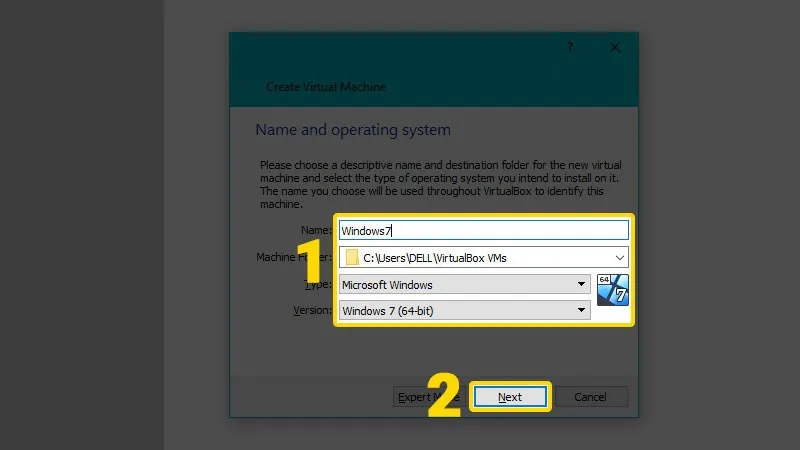 Tùy chỉnh thông số cơ bản
Phân Bổ Bộ Nhớ RAM Và Thiết Lập Phần Cứng
Bước tiếp theo là chỉ định dung lượng RAM cho máy ảo. Đối với Windows 7, mức tối thiểu được khuyến nghị là 1024MB (1GB). Tuy nhiên, để có trải nghiệm mượt mà, nên cung cấp 2048MB (2GB) RAM, miễn là máy chủ của bạn còn đủ.
Bạn không nên cấp quá nửa tổng dung lượng RAM vật lý của máy chủ. Cấp quá nhiều RAM có thể làm chậm cả hệ thống chủ. Sau khi chọn dung lượng, bạn bấm Next để chuyển sang bước tiếp theo trong quá trình khai báo máy ảo.
Tạo Và Tùy Chỉnh Ổ Đĩa Cứng Ảo
Mục này yêu cầu tạo một ổ đĩa cứng ảo mới. Bạn chọn tùy chọn Create a virtual hard disk now (Tạo một ổ cứng ảo ngay bây giờ). Ổ cứng ảo này sẽ lưu trữ toàn bộ hệ điều hành và dữ liệu của Windows 7.
 Tạo ổ cứng ảo
Tiếp theo, chọn định dạng tệp ổ cứng. Khuyến nghị là VDI (VirtualBox Disk Image), vì đây là định dạng gốc của VirtualBox. Nhấn Next để tiếp tục.
Chọn loại cấp phát dung lượng: Dynamically allocated (Cấp phát linh hoạt). Tùy chọn này chỉ sử dụng dung lượng vật lý khi máy ảo cần, tiết kiệm không gian đĩa cứng máy chủ.
Cuối cùng, đặt tên cho ổ đĩa ảo và chọn kích thước. Kích thước ổ cứng ảo tối thiểu cho Win 7 là khoảng 25GB, nhưng bạn nên chọn khoảng 40GB đến 60GB để đảm bảo không gian. Nhấn Create để hoàn tất khai báo.
Các Bước Cài Đặt Hệ Điều Hành Windows 7 Thực Tế
Sau khi máy ảo được khai báo xong, bước tiếp theo là cài đặt hệ điều hành vào đó, giống như bạn đang cài đặt Windows lên một máy tính vật lý. Đây là phần trọng tâm của cách cài máy ảo trên Win 7.
Khởi Động Máy Ảo Và Chọn File ISO Cài Đặt
Tại giao diện chính VirtualBox, chọn máy ảo Windows 7 vừa tạo, sau đó bấm Start (Khởi động). Hệ thống sẽ yêu cầu bạn chọn đĩa khởi động (Startup Disk).
Chọn biểu tượng thư mục nhỏ để duyệt đến file ISO Windows 7 đã tải về. Đây là bước quan trọng để hệ thống ảo có thể bắt đầu quá trình cài đặt.
Trong hộp thoại chọn đĩa ảo, nhấn Add (Thêm) để tìm kiếm và chọn file ISO. Sau khi chọn, bấm Create và sau đó Start để bắt đầu.
Cấu Hình Ngôn Ngữ, Múi Giờ Và Bắt Đầu Cài Đặt
Màn hình cài đặt Windows 7 sẽ xuất hiện. Bạn cần cấu hình các tùy chọn khu vực và ngôn ngữ. Chọn ngôn ngữ hệ thống (Language to install), múi giờ (Time and currency format), và layout bàn phím (Keyboard or input methods). Sau khi cấu hình xong, bấm Next.
Tiếp theo, bấm Install Now (Cài đặt ngay bây giờ). Bạn cần chấp nhận các điều khoản cấp phép bằng cách check vào ô I accept the license terms và bấm Next.
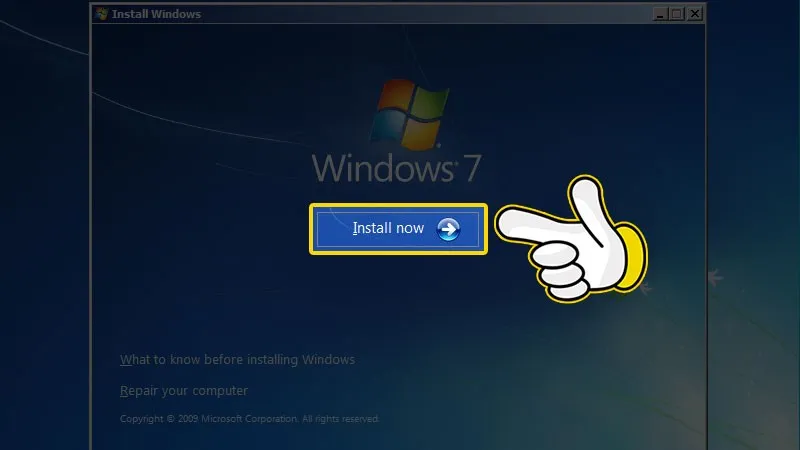 Bắt đầu tiến trình cài đặt
Phân Vùng Ổ Đĩa Và Hoàn Tất Thiết Lập Người Dùng
Tại mục loại cài đặt, chọn Custom (Advanced). Đây là cách cài mới Windows hoàn toàn.
Chọn phân vùng ổ đĩa đã tạo trước đó (thường là Drive 0) và bấm Next. Windows sẽ tự động tiến hành sao chép tệp và cài đặt.
Sau khi quá trình cài đặt cơ bản hoàn tất, máy ảo sẽ khởi động lại. Bạn sẽ được yêu cầu nhập tên người dùng và mật khẩu. Bạn có thể bỏ qua bước đặt mật khẩu.
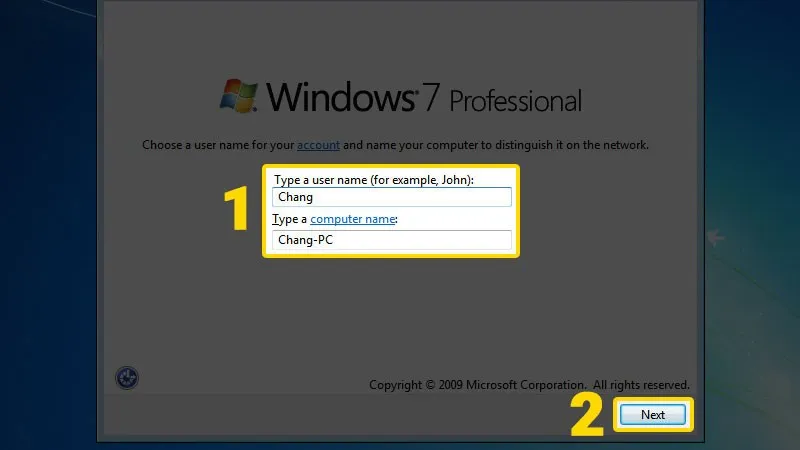 Nhập thông tin người dùng
Tiếp tục, chọn Skip để bỏ qua mã sản phẩm (có thể nhập sau). Chọn Use recommended settings để Windows tự động cập nhật các tính năng bảo mật. Cấu hình lại múi giờ và chọn loại mạng (ví dụ: Public network) để hoàn tất.
Tối Ưu Hiệu Suất Máy Ảo Bằng VirtualBox Guest Additions
Sau khi Windows 7 đã được cài đặt, bước cuối cùng và cực kỳ quan trọng là cài đặt công cụ bổ sung (Guest Additions). Công cụ này giúp tăng cường sự tương tác giữa máy ảo và máy chủ.
Mục Đích Và Lợi Ích Của Guest Additions
Guest Additions cung cấp các driver đặc biệt cho máy ảo. Nhờ đó, máy ảo có thể hoạt động mượt mà hơn. Lợi ích nổi bật nhất là khả năng điều chỉnh độ phân giải màn hình tự động và chia sẻ clipboard/thư mục giữa Hệ điều hành khách (Guest OS) và hệ điều hành chủ.
Quy Trình Chèn Và Cài Đặt Guest Additions
Trong cửa sổ máy ảo đang chạy, chọn menu Devices (Thiết bị) và bấm vào Insert Guest Additions CD Image (Chèn hình ảnh CD Guest Additions). Thao tác này sẽ mô phỏng việc chèn một đĩa CD vào máy ảo.
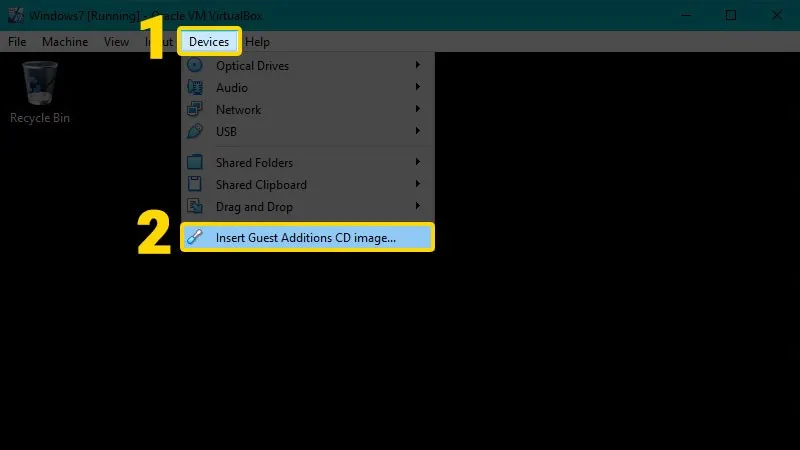 Insert Guest Additions CD Image
Sau khi chèn, bạn có thể cần khởi động lại máy ảo để ổ đĩa được nhận. Sau khi khởi động lại, truy cập File Explorer trong Windows 7 ảo.
Mở ổ đĩa CD Drive: VirtualBox Guest Additions. Nhấp đúp chuột vào tệp cài đặt phù hợp (ví dụ: VBoxWindowsAdditions-amd64 cho hệ 64-bit) để bắt đầu quá trình cài đặt driver.
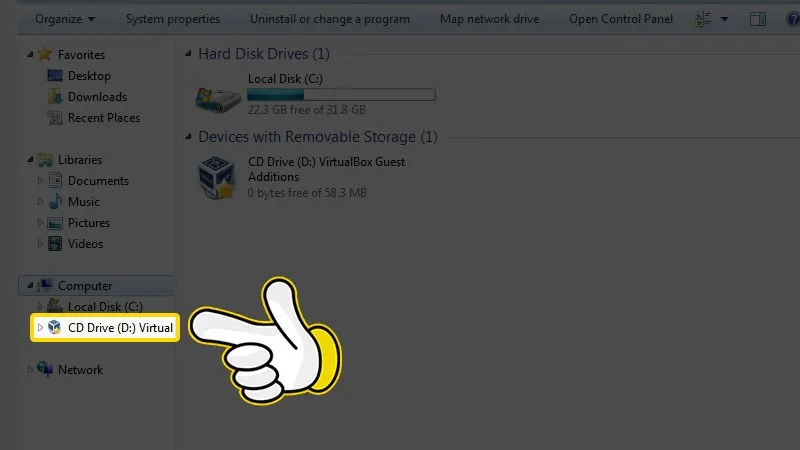 Mở ổ đĩa VirtualBox Guest Additions
Hoàn Tất Và Khởi Động Lại Để Áp Dụng Thay Đổi
Trong quá trình cài đặt, chấp nhận các lời nhắc cấp quyền của UAC (User Account Control). Cứ bấm Next và Install cho đến khi quá trình hoàn tất. Có thể sẽ có cửa sổ yêu cầu bạn tin tưởng phần mềm từ “Oracle Corporation”; hãy check vào ô tương ứng và chọn Install.
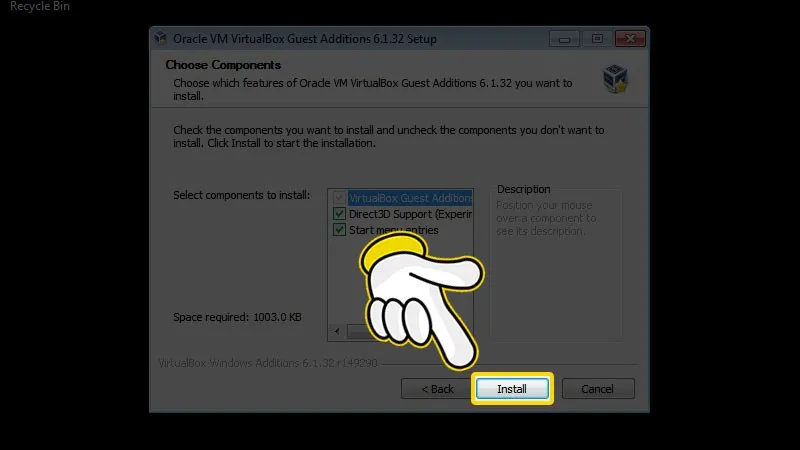 Tiến hành cài đặt
Sau khi cài đặt xong, chọn Reboot Now (Khởi động lại ngay) và bấm Finish. Máy ảo sẽ khởi động lại và áp dụng các driver mới. Lúc này, bạn sẽ thấy độ phân giải màn hình tự động điều chỉnh theo cửa sổ VirtualBox, hoàn tất quá trình cài đặt chuyên nghiệp.
Khắc Phục Sự Cố Thường Gặp Khi Cài Đặt Và Sử Dụng Máy Ảo
Mặc dù quá trình cài đặt máy ảo diễn ra tương đối suôn sẻ, người dùng vẫn có thể gặp phải một số vấn đề. Việc hiểu rõ cách xử lý chúng là một phần không thể thiếu của chuyên môn.
Lỗi Không Nhận USB Hoặc Màn Hình Nhỏ
Nếu máy ảo không nhận thiết bị USB, bạn cần kiểm tra xem đã cài đặt VirtualBox Extension Pack trên máy chủ chưa. Extension Pack là gói bổ sung cần thiết để hỗ trợ USB 2.0 và 3.0. Về lỗi màn hình nhỏ, lỗi này thường xảy ra khi chưa cài đặt Guest Additions. Nếu đã cài mà vẫn bị, hãy kiểm tra lại cấu hình màn hình ảo trong Settings (Cài đặt) của máy ảo.
Tối Ưu Hóa Hiệu Suất CPU Và Đồ Họa
Để cải thiện tốc độ, bạn có thể cấp thêm nhân CPU cho máy ảo trong mục Settings > System > Processor. Không nên cấp toàn bộ nhân CPU vật lý cho máy ảo. Tối ưu hóa đồ họa bằng cách vào Settings > Display và bật tính năng 3D Acceleration (Tăng tốc 3D), đồng thời tăng dung lượng Video Memory. Điều này rất quan trọng để có trải nghiệm Windows 7 tốt nhất.
Quá trình cách cài máy ảo trên Win 7 thông qua VirtualBox đã được trình bày chi tiết và chuyên sâu. Bắt đầu từ việc chuẩn bị file ISO an toàn, qua các bước khai báo cấu hình tài nguyên như RAM và ổ đĩa ảo, cho đến bước cài đặt hệ điều hành và cuối cùng là tối ưu hóa hiệu suất bằng Guest Additions, mọi thứ đều cần sự chính xác. Việc làm chủ VirtualBox không chỉ giúp bạn trải nghiệm lại Windows 7 huyền thoại mà còn mở ra khả năng kiểm thử phần mềm một cách hiệu quả nhất.
Ngày Cập Nhật Tháng mười một 19, 2025 by Vinh Vê Vê

Vinh Vê Vê là một nhà sáng lập leon-live.com và là một trong những người tiên phong trong lĩnh vực đánh giá (review) công nghệ với 9 năm kinh nghiệm tại Việt Nam.