
Cách Cài MathType Vào Word 2010 Chi Tiết Từ A Đến Z: Khắc Phục Lỗi Tích Hợp Add-in
MathType là một công cụ không thể thiếu đối với giáo viên, sinh viên và những người thường xuyên làm việc với công thức toán học phức tạp. Việc cách cài mathtype vào word 2010 một cách chuẩn xác sẽ giúp người dùng tối ưu hóa quy trình viết tài liệu khoa học và soạn thảo giáo án. Mặc dù MathType được thiết kế để tích hợp tự động, phiên bản Microsoft Word 2010 (thường là Office 14) đôi khi đòi hỏi các bước tích hợp add-in thủ công để đảm bảo thanh công cụ xuất hiện đầy đủ. Bài viết này sẽ cung cấp hướng dẫn toàn diện, từng bước để bạn nhanh chóng làm chủ phần mềm hữu ích này. Việc tích hợp thành công sẽ mở ra khả năng soạn thảo không giới hạn.
Tổng quan về MathType và Tầm quan trọng trong Microsoft Word 2010
MathType là một trình soạn thảo công thức mạnh mẽ. Nó hỗ trợ người dùng tạo ra các phương trình toán học, hóa học và vật lý với định dạng chuyên nghiệp. Phần mềm này vượt trội hơn so với trình soạn thảo Equation Editor tích hợp sẵn của Word. Sự tích hợp hoàn hảo của MathType vào Microsoft Word 2010 giúp tăng tốc đáng kể công việc soạn thảo.
Phần mềm MathType hoạt động như một add-in mạnh mẽ. Nó bổ sung một tab hoặc menu riêng biệt trên thanh ribbon của Word. Tính năng này cho phép người dùng chèn, chỉnh sửa và định dạng công thức ngay lập tức. Đối với phiên bản Word 2010, việc tích hợp đôi khi cần can thiệp thủ công. Điều này là do sự khác biệt về cấu trúc thư mục của các phiên bản Office cũ hơn.
MathType là công cụ viết công thức toán học hiệu quả tích hợp vào Word
Quy trình Tải và Cài đặt MathType 7.4 Chi tiết
Quá trình cài đặt MathType 7.4 đòi hỏi sự cẩn thận ở từng bước. Điều này nhằm đảm bảo phần mềm hoạt động ổn định và tích hợp trơn tru. Bạn cần chuẩn bị sẵn file cài đặt và thực hiện giải nén trước khi chạy chương trình. Đây là nền tảng để tiến hành các bước tiếp theo.
Tải file và Giải nén phần mềm MathType
Bạn cần tìm kiếm và tải về file cài đặt MathType. Hãy đảm bảo đó là phiên bản mới nhất và tương thích. Sau khi tải thành công, file thường ở dạng nén (ví dụ: .zip hoặc .rar).
Bạn cần nhấp chuột vào nút tải xuống để bắt đầu quá trình. Có thể hệ thống sẽ hiển thị cảnh báo về file nén. Bạn chỉ cần xác nhận tiếp tục tải xuống để hoàn tất.
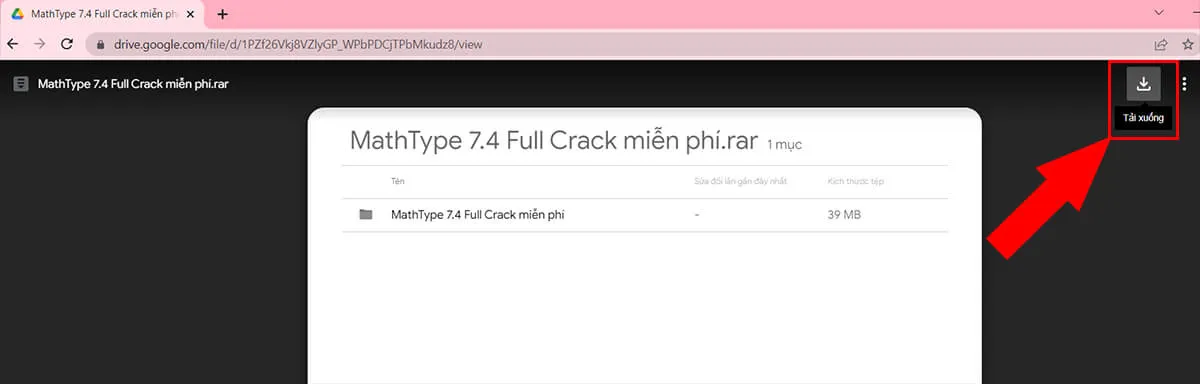 Vị trí nút tải xuống phần mềm MathType để tích hợp vào Word 2010
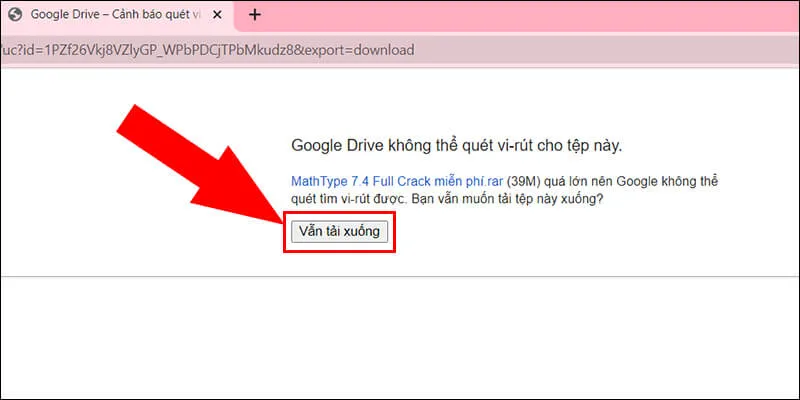 Xác nhận tiếp tục tải xuống file MathType crack
Sau khi tải xong, bạn sẽ thấy file đã được lưu trong thư mục Download. Đây là file chính chứa bộ cài đặt MathType.
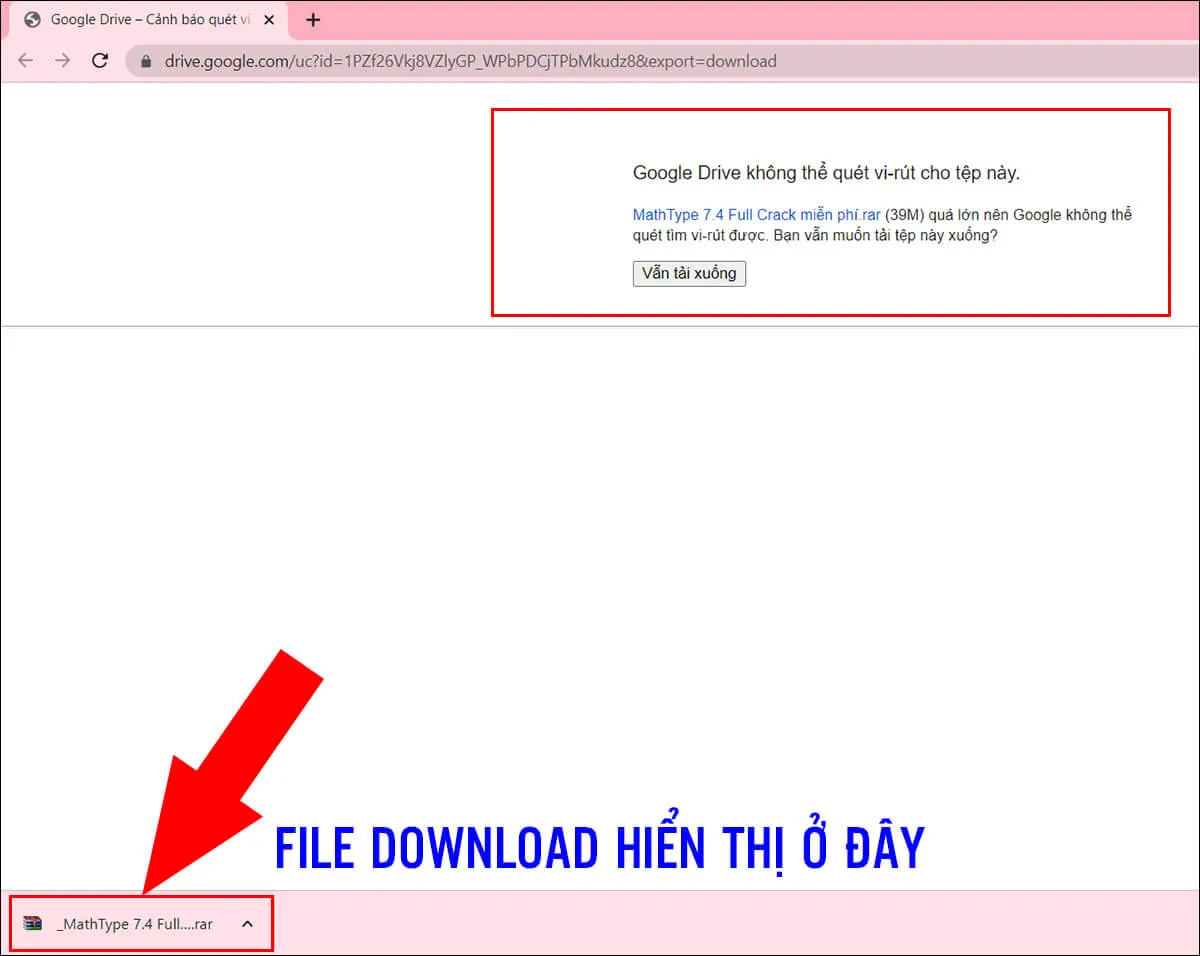 File cài đặt MathType 7.4 đã tải về máy tính
Tiếp theo, bạn dùng chuột phải vào file nén này. Chọn tùy chọn Extract to để giải nén thư mục. Việc này giúp giữ nguyên cấu trúc thư mục gốc.
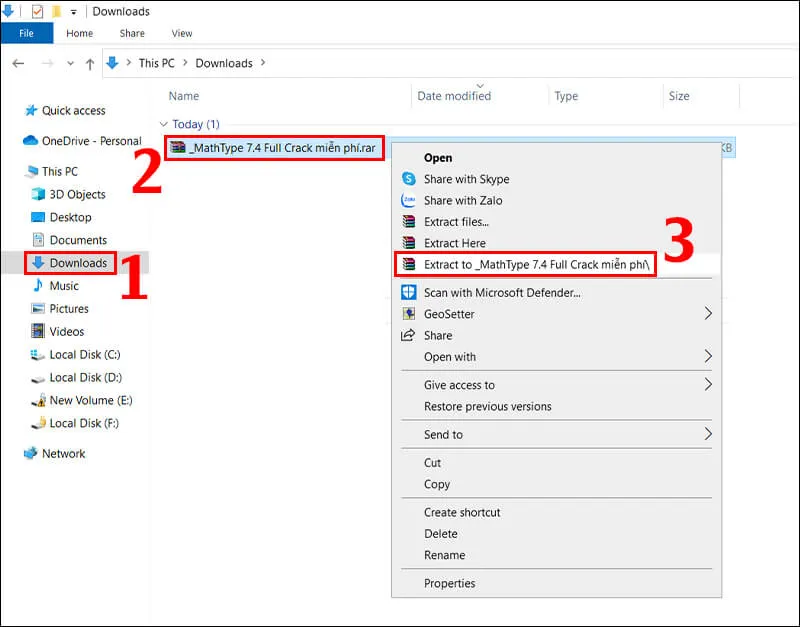 Cách giải nén file cài đặt MathType cho Word 2010 bằng tùy chọn Extract to
Giải nén thành công sẽ cho ra một thư mục mới. Thư mục này chứa tất cả các thành phần cần thiết để cài đặt MathType. Bạn hãy mở thư mục này ra.
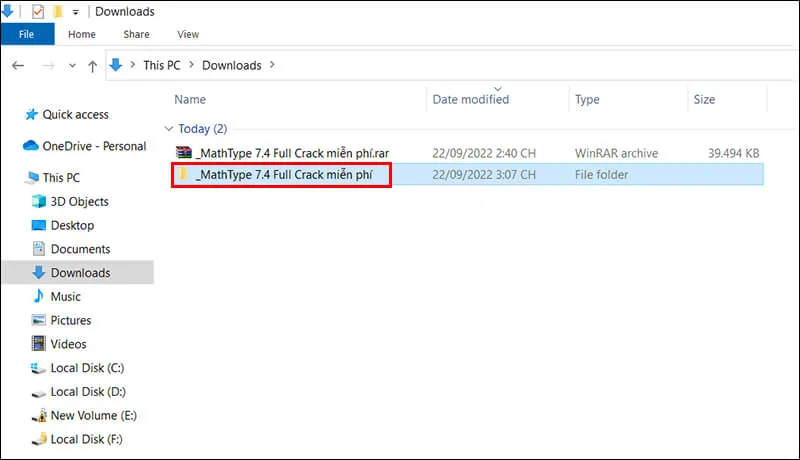 Thư mục MathType sau khi đã được giải nén thành công
Tiến hành Cài đặt MathType chính thức
Trong thư mục đã giải nén, bạn tìm và nháy đúp vào file cài đặt chính (thường là file .exe). Hệ thống sẽ yêu cầu quyền quản trị, bạn chọn Yes để tiếp tục. Màn hình đầu tiên sẽ là các điều khoản sử dụng.
Bạn cần chọn I Agree để chấp nhận điều khoản và bắt đầu cài đặt. Quá trình này sẽ diễn ra tự động.
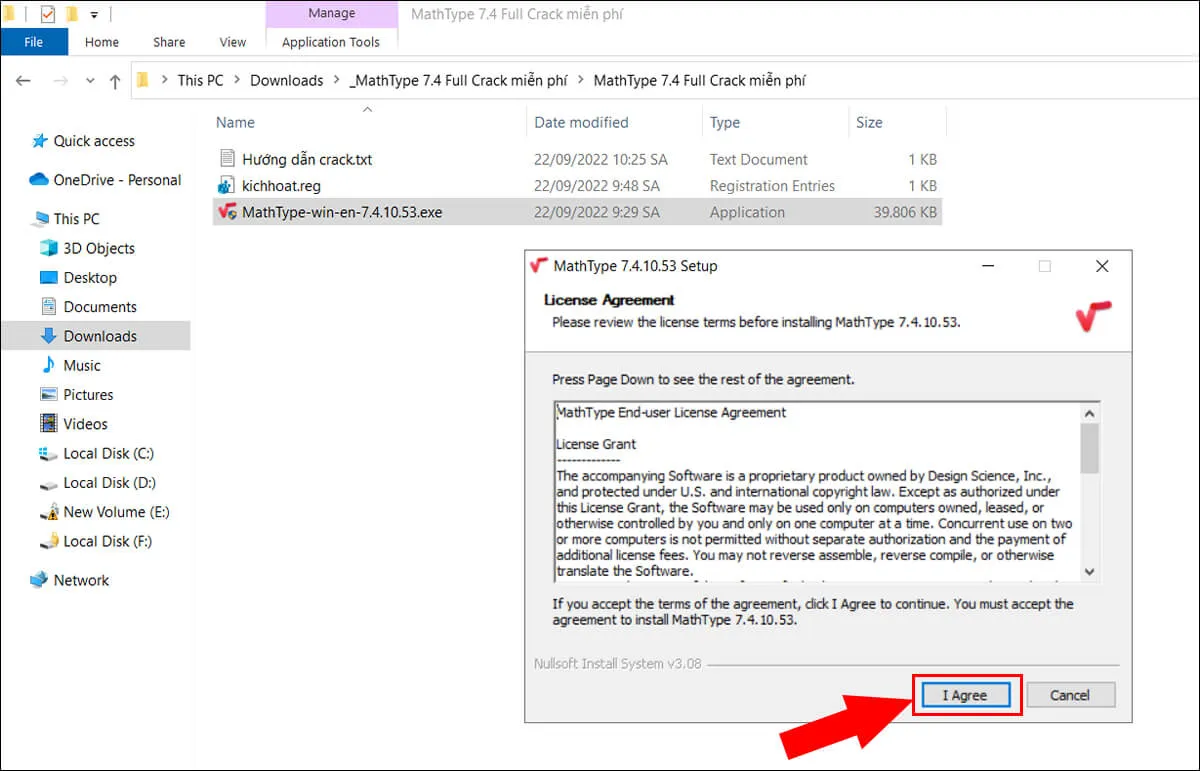 Đồng ý với các điều khoản cài đặt MathType
Phần mềm sẽ tự động sao chép các tệp cần thiết vào máy tính của bạn. Bạn đợi vài giây cho đến khi quá trình này hoàn tất.
Sau khi các file đã được sao chép xong, bạn chọn OK để đóng cửa sổ thông báo. Điều này xác nhận quá trình cài đặt cơ bản đã hoàn thành.
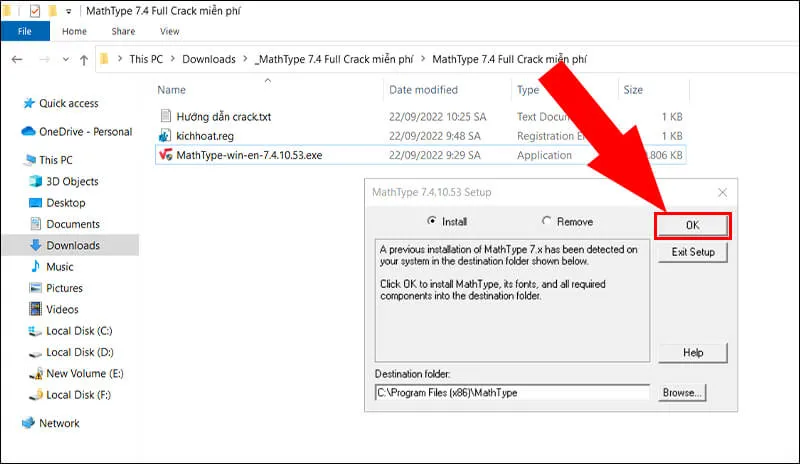 Hoàn tất quá trình cài đặt cơ bản của MathType
Bạn sẽ thấy một thanh tiến trình chạy thể hiện quá trình sao chép file. Đây là bước quan trọng để các thành phần của MathType được đưa vào hệ thống.
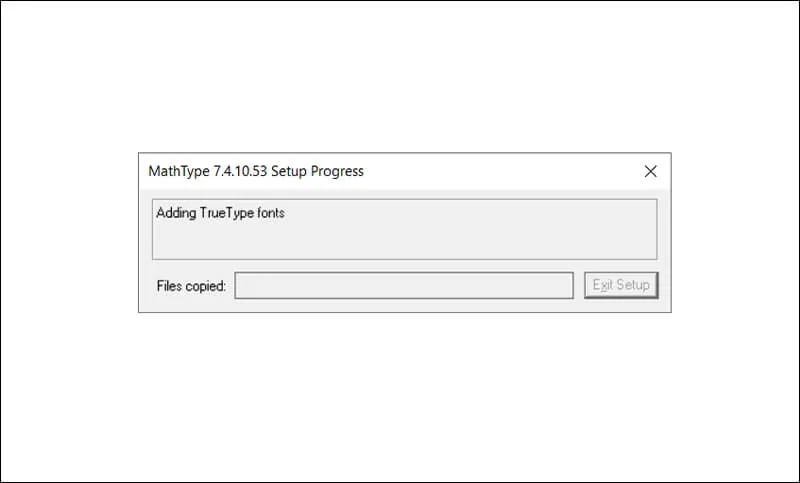 Quá trình copy file cài đặt MathType đang diễn ra
Một thông báo nhỏ xuất hiện cho biết quá trình cài đặt đã hoàn tất. Lúc này MathType đã được cài trên máy nhưng chưa được kích hoạt bản quyền.
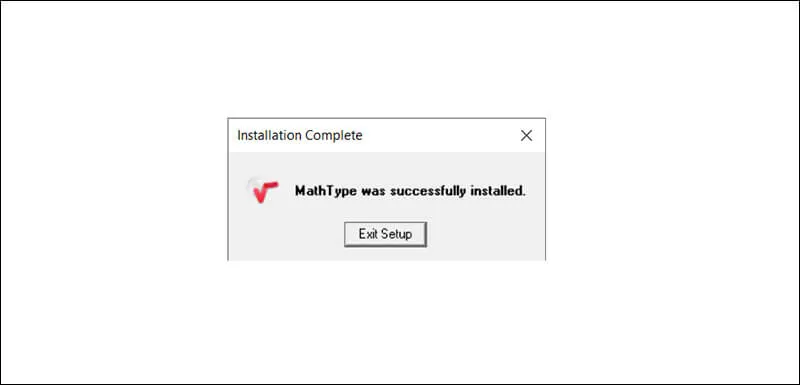 Thông báo quá trình cài đặt MathType đã hoàn thành
Kích hoạt Bản quyền (Crack) cho MathType
Việc kích hoạt bản quyền giúp bạn sử dụng MathType với đầy đủ tính năng. Trong thư mục giải nén, bạn tìm file có tên kichhoat.reg. File này chứa thông tin bản quyền.
Nhấp chuột phải vào file này, sau đó chọn Merge để thêm thông tin vào Registry của hệ thống. Đây là thao tác quan trọng nhất.
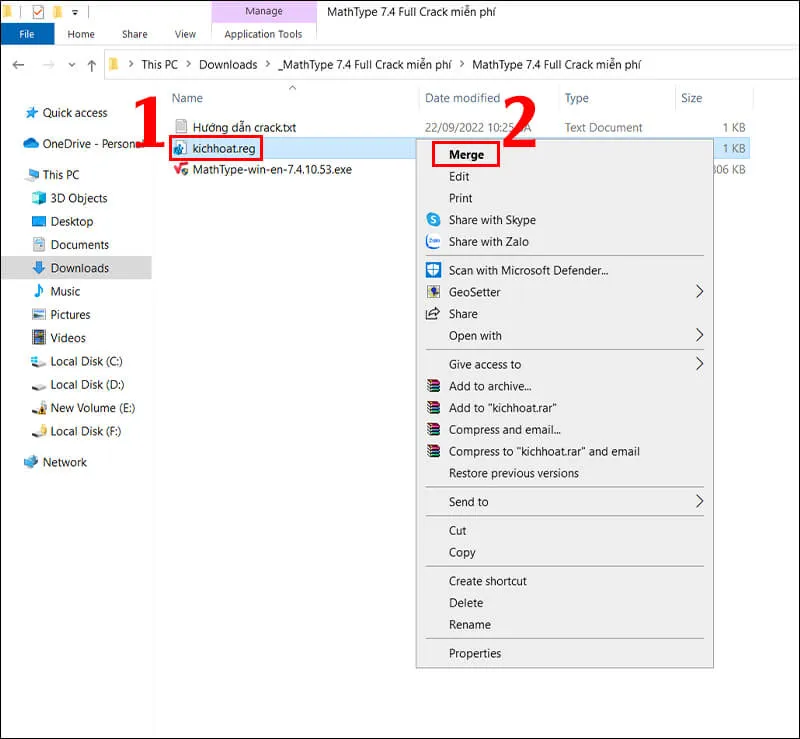 Thực hiện Merge file kichhoat.reg để crack MathType
Hệ thống sẽ hỏi bạn có muốn chạy file này không. Bạn chọn Run để tiếp tục.
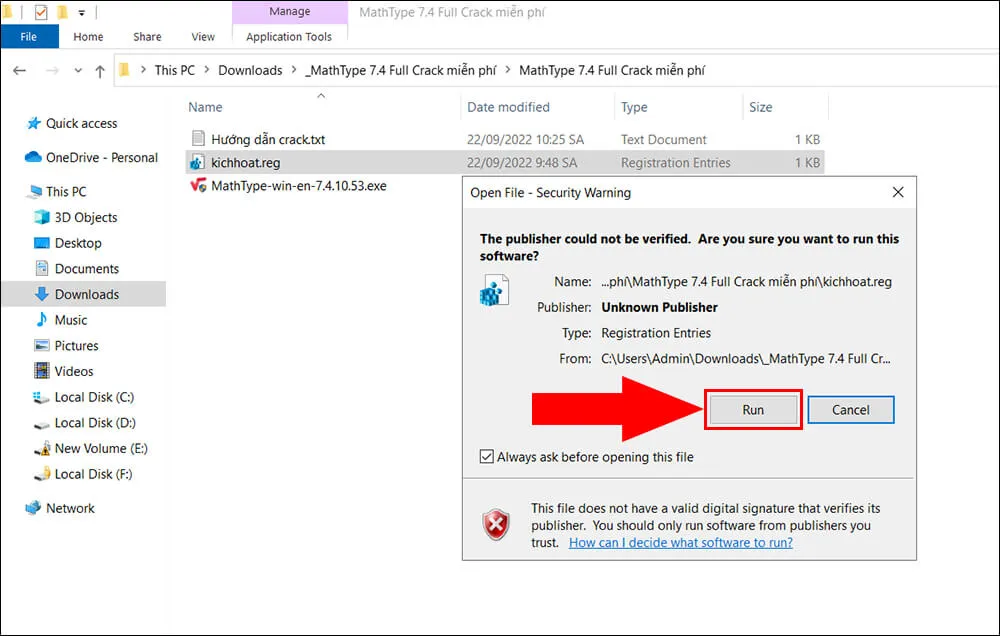 Chọn Run để chạy file kích hoạt bản quyền MathType
Sau đó, bạn cần chọn Yes để xác nhận việc thêm dữ liệu vào Registry. Đây là cách thức để MathType nhận diện bản quyền đã được kích hoạt.
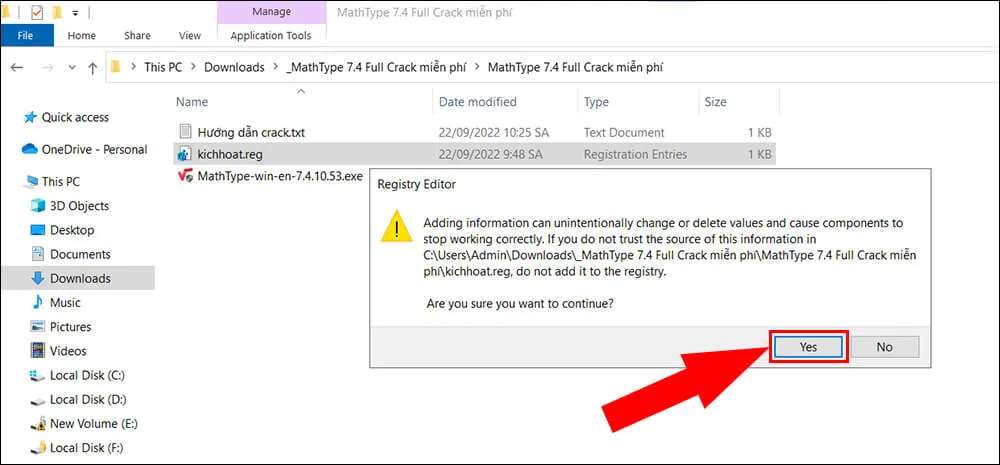 Xác nhận thêm thông tin bản quyền MathType vào Registry
Khi mở MathType lần đầu, một bảng thông báo License information sẽ hiển thị. Bạn chọn Continue trial với số ngày còn lại rất lớn. Điều này xác nhận việc kích hoạt đã thành công, cho phép sử dụng dài hạn.
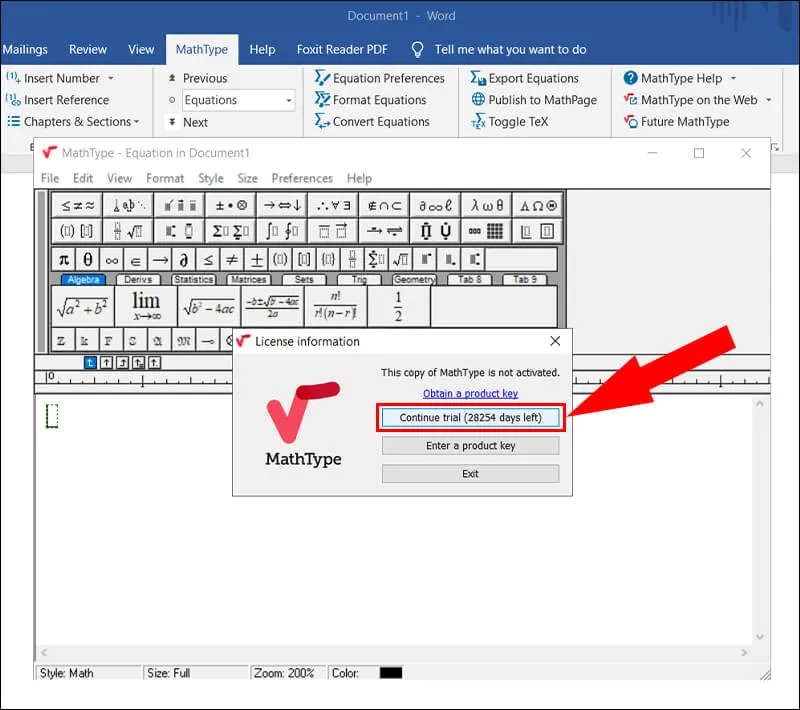 Chọn Continue trial để hoàn tất crack MathType với số ngày sử dụng dài hạn
Cách Cài MathType Vào Word 2010 Thủ Công (Khắc phục lỗi Add-in)
Một số trường hợp cách cài mathtype vào word 2010 không thành công tự động. Thanh công cụ MathType không hiển thị trên Word Ribbon. Nguyên nhân là do cấu trúc thư mục của Office 2010 (thường là Office14) khác với các phiên bản mới hơn. Bạn cần thực hiện thao tác sao chép file Add-in thủ công để khắc phục vấn đề này.
Tìm và Sao chép file MathPage.wll
Đầu tiên, bạn cần truy cập vào thư mục cài đặt MathType. Theo mặc định, đường dẫn thường là C:Program Files (x86)MathTypeMathPage. Trong đó, bạn sẽ thấy hai thư mục con là 32 và 64.
Nếu bạn đang sử dụng Word 2010 phiên bản 32-bit, hãy vào thư mục 32. Nếu là 64-bit, hãy vào thư mục 64. Bên trong, bạn tìm và sao chép file MathPage.wll.
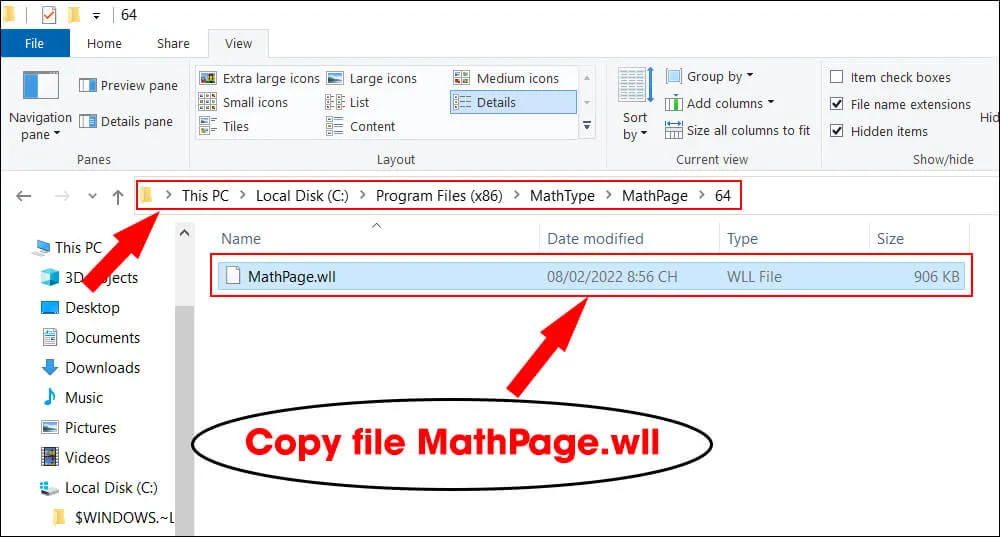 Sao chép file MathPage.wll để tích hợp thủ công MathType vào Word 2010
Tích hợp vào thư mục Office 2010 (Office14)
Sau khi sao chép file MathPage.wll, bạn cần dán nó vào thư mục khởi động của Office 2010. Đường dẫn mặc định của Word 2010 (Office14) thường là: C:Program Files (x86)Microsoft OfficeOffice14. Lưu ý rằng Office14 là tên thư mục của Office 2010.
Bạn cần dán file MathPage.wll đã sao chép vào đường dẫn này. Thao tác này sẽ buộc Word 2010 phải tải add-in MathType mỗi khi khởi động. Từ đó, thanh công cụ MathType sẽ xuất hiện đầy đủ trên thanh Ribbon.
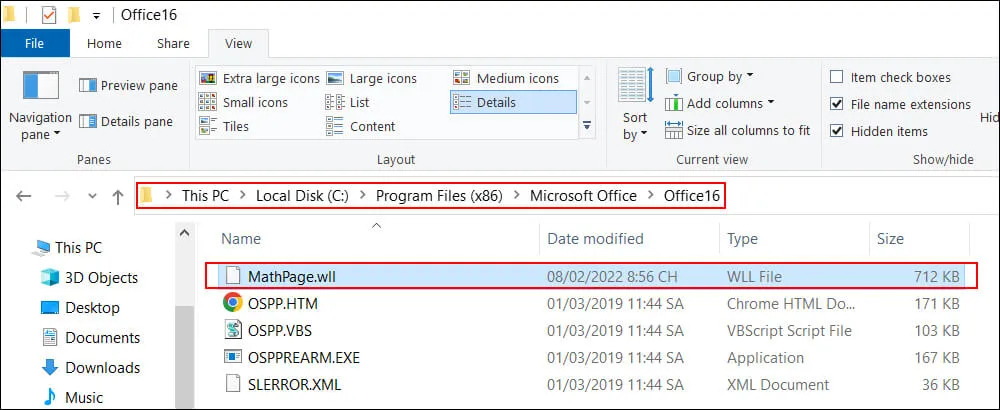 Dán file MathPage.wll vào thư mục Office14 để cài MathType vào Word 2010
Hướng dẫn Sử dụng MathType Hiệu quả trong Word 2010
Sau khi tích hợp thành công, bạn có thể bắt đầu sử dụng MathType ngay lập tức. Hãy mở Microsoft Word 2010 của bạn lên để kiểm tra. Thanh công cụ MathType sẽ xuất hiện ở phía trên cùng.
Mở trình soạn thảo công thức
Trên thanh menu, bạn sẽ thấy tab MathType mới. Nhấn vào tab này và chọn biểu tượng MathType (hoặc Insert Inline Equation). Thao tác này sẽ mở cửa sổ soạn thảo công thức riêng biệt.
Một cách nhanh chóng hơn là sử dụng tổ hợp phím tắt Ctrl + Alt + Q. Phím tắt này sẽ ngay lập tức mở giao diện soạn thảo của MathType. Nó giúp bạn tiết kiệm đáng kể thời gian trong quá trình làm việc.
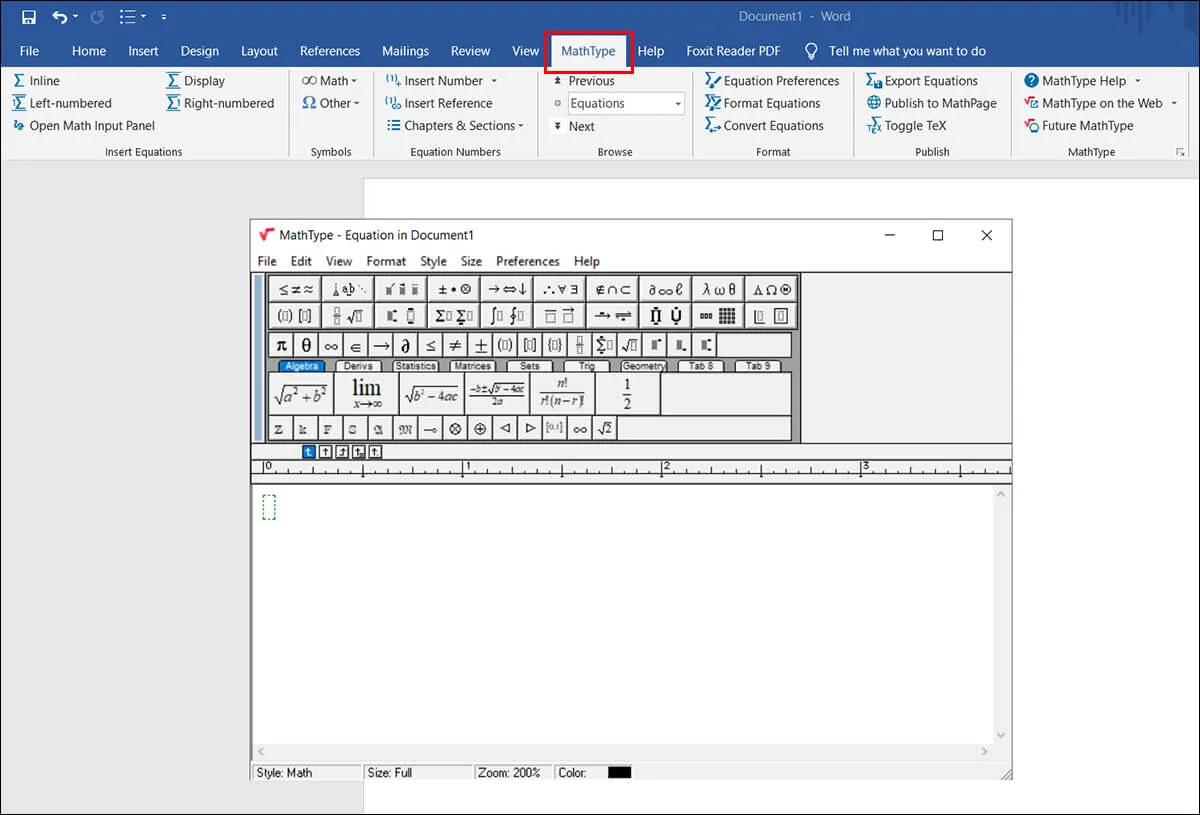 Sử dụng phím tắt Ctrl + Alt + Q để mở MathType trong Word 2010
Nếu bạn chọn Inline, một cửa sổ soạn thảo riêng biệt sẽ xuất hiện. Đây là không gian để bạn tạo ra các công thức.
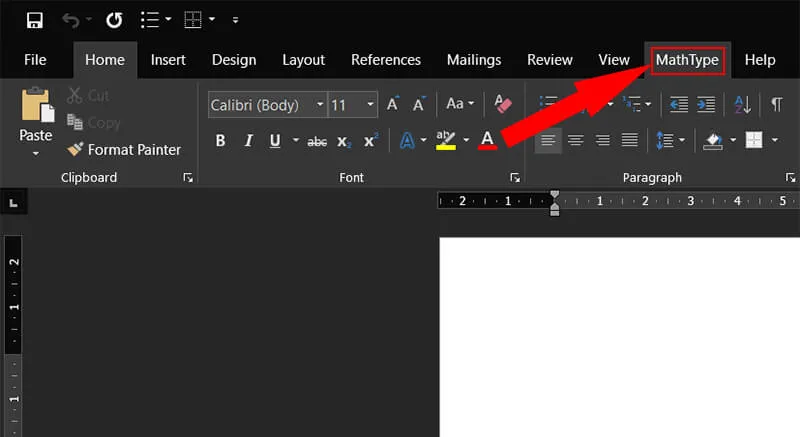 Giao diện thanh menu MathType đã tích hợp thành công trên Word
Trong cửa sổ soạn thảo, bạn sử dụng các công cụ và ký hiệu có sẵn. MathType cung cấp đầy đủ các loại ký hiệu, từ đại số, giải tích đến hình học. Bạn có thể gõ trực tiếp hoặc dùng chuột để chọn.
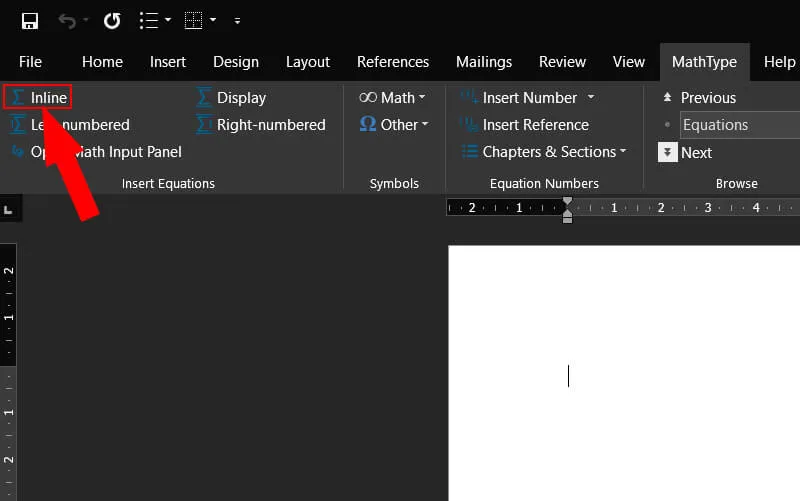 Chọn Inline để bắt đầu viết công thức toán học nhanh chóng trong Word
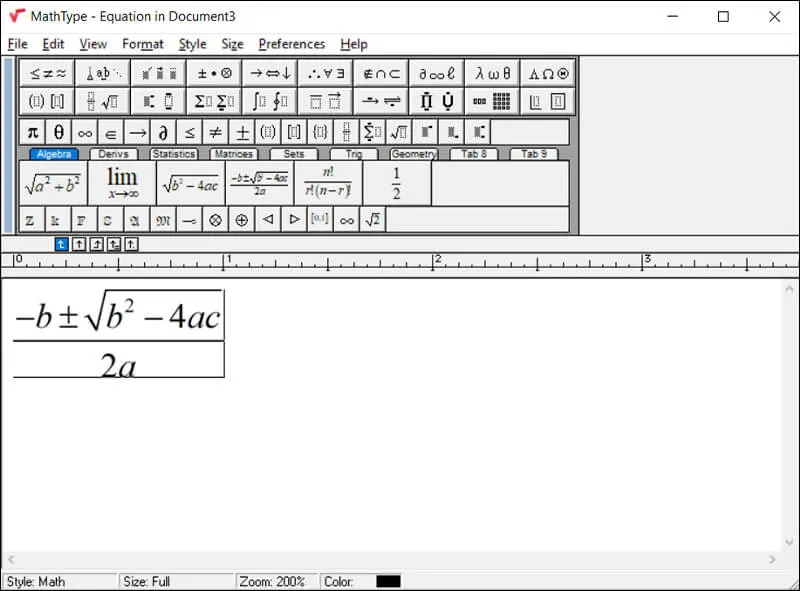 Cửa sổ soạn thảo công thức của MathType với đầy đủ ký hiệu
Chuyển công thức vào tài liệu Word
Sau khi đã hoàn thành công thức, bạn cần đưa nó vào tài liệu Word. Bôi đen toàn bộ công thức vừa tạo. Sau đó, nhấp vào Copy trên giao diện MathType.
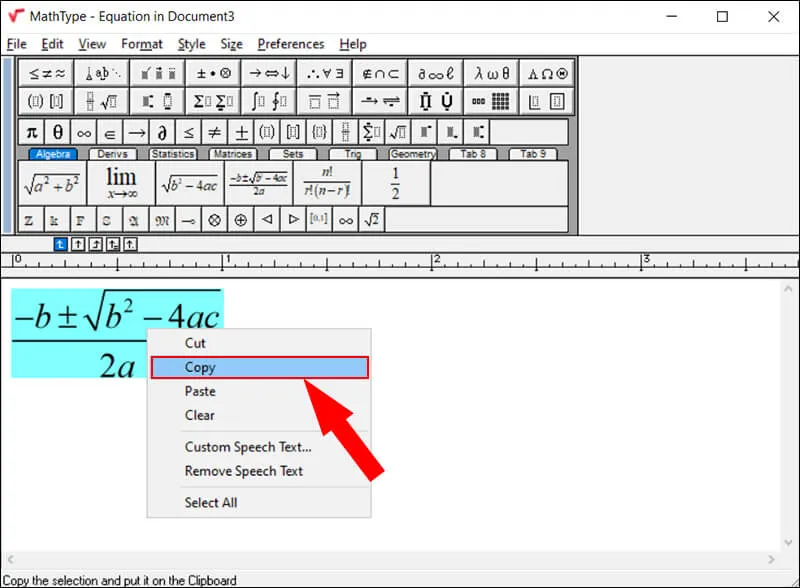 Sao chép công thức đã tạo trong MathType trước khi dán vào Word
Quay lại tài liệu Word 2010 của bạn và nhấn Paste (hoặc Ctrl + V). Công thức sẽ được dán vào đúng vị trí con trỏ chuột. Công thức hiển thị với định dạng hoàn chỉnh.
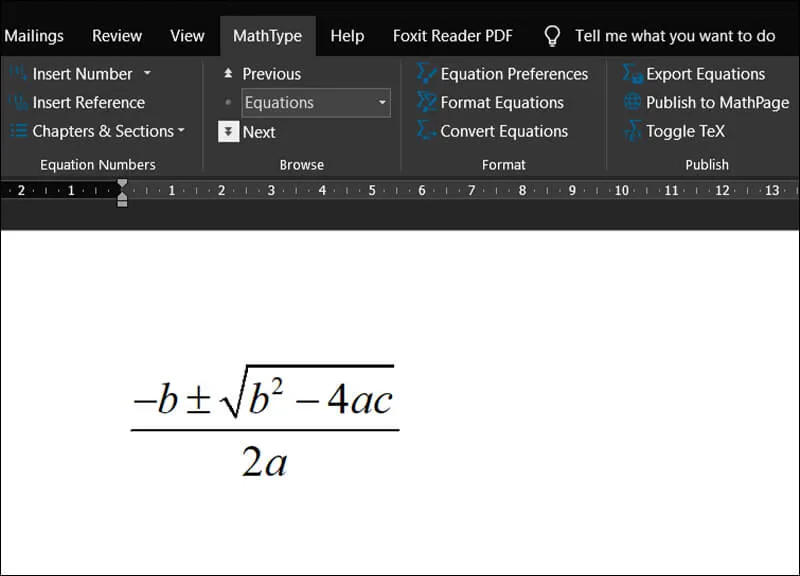 Công thức toán học được hiển thị đầy đủ trên tài liệu Microsoft Word 2010
Tính năng và Lưu ý quan trọng khi dùng MathType 7.4
MathType không chỉ đơn thuần là công cụ soạn thảo, nó là một giải pháp toàn diện. Nó cung cấp thư viện ký hiệu phong phú, vượt xa khả năng của Equation Editor. Người dùng có thể tùy chỉnh font chữ, màu sắc và kích thước của các công thức. Điều này giúp đồng bộ hóa công thức với văn bản tài liệu.
Một tính năng nổi bật khác là khả năng gõ công thức bằng ngôn ngữ soạn thảo TeX hoặc LaTeX. Đây là một lợi thế lớn cho các nhà nghiên cứu khoa học. Bạn cũng có thể lưu trữ các công thức thường xuyên sử dụng vào thanh công cụ riêng. Điều này tiết kiệm thời gian đáng kể cho các thao tác lặp lại.
Hơn nữa, MathType hỗ trợ thao tác Copy/Paste dễ dàng. Nó cho phép chuyển đổi giữa các ứng dụng soạn thảo khác nhau. Điều này duy trì tính nhất quán của định dạng công thức. Việc sử dụng phím tắt (như đã đề cập) cũng là chìa khóa để đạt hiệu suất cao nhất.
Việc nắm vững cách cài mathtype vào word 2010 và các bước khắc phục lỗi tích hợp thủ công là yếu tố then chốt. Quá trình này đảm bảo bạn có một công cụ mạnh mẽ và ổn định. Nó giúp tối ưu hóa công việc soạn thảo tài liệu khoa học, giáo án, và các bài tập phức tạp.
Ngày Cập Nhật Tháng mười một 22, 2025 by Vinh Vê Vê

Vinh Vê Vê là một nhà sáng lập leon-live.com và là một trong những người tiên phong trong lĩnh vực đánh giá (review) công nghệ với 9 năm kinh nghiệm tại Việt Nam.