Cách Cài Mật Khẩu Điện Thoại OPPO: Hướng Dẫn Chi Tiết 5 Loại Bảo Mật Tối Ưu Nhất
Việc bảo vệ thông tin cá nhân trên thiết bị di động là ưu tiên hàng đầu của mọi người dùng. Đối với người sở hữu thiết bị chạy hệ điều hành ColorOS, hiểu rõ cách cài mật khẩu điện thoại oppo là điều kiện tiên quyết để đảm bảo an toàn dữ liệu. Mật khẩu màn hình khóa chính là tuyến phòng thủ đầu tiên, ngăn chặn hoàn toàn chống truy cập trái phép vào các ứng dụng, tin nhắn và tài liệu quan trọng của bạn. Bài viết này cung cấp hướng dẫn chuyên sâu về các phương pháp thiết lập và thay đổi mật khẩu, giúp bạn củng cố bảo mật di động một cách hiệu quả và tối ưu việc quản lý quyền riêng tư cá nhân. Việc nắm vững quy trình này sẽ giúp bạn hoàn toàn chủ động trong việc tăng cường bảo vệ dữ liệu cá nhân.
Tầm Quan Trọng Của Mật Khẩu Màn Hình Và Nguyên Tắc Bảo Mật Cơ Bản
Màn hình khóa không chỉ là một tính năng tiện lợi; nó là rào cản quan trọng nhất bảo vệ sự riêng tư. Trong môi trường kỹ thuật số hiện đại, mỗi chiếc điện thoại OPPO chứa đựng toàn bộ cuộc sống số của người dùng, từ tài khoản ngân hàng đến hồ sơ sức khỏe. Việc thiết lập một mật khẩu mạnh mẽ, độc nhất là trách nhiệm bắt buộc.
Vai Trò Của Bảo Mật Di Động Trong Kỷ Nguyên Số
Tầm quan trọng của bảo mật di động vượt xa khỏi việc ngăn chặn người khác xem ảnh cá nhân. Một mật khẩu yếu là cánh cửa mở cho hành vi trộm cắp danh tính hoặc chiếm đoạt tài khoản. Điện thoại là thiết bị truy cập chính vào các dịch vụ đám mây, email, và mạng xã hội. Nếu thiết bị bị xâm nhập, kẻ xấu có thể nhanh chóng kiểm soát toàn bộ cuộc sống trực tuyến của bạn, gây ra những tổn thất nghiêm trọng.
Tiêu Chí Lựa Chọn Mật Khẩu Mạnh Mẽ Và Khó Đoán
Mật khẩu mạnh phải tuân theo các nguyên tắc nhất định. Người dùng cần tránh xa các chuỗi số hoặc mẫu hình đơn giản như 123456, ngày sinh, hoặc tên dễ đoán. Mật mã nên là sự kết hợp phức tạp giữa chữ cái (hoa, thường), số, và ký tự đặc biệt, đặc biệt nếu bạn chọn loại mật khẩu chữ và số. Đối với mật khẩu dạng hình vẽ, mẫu hình càng phức tạp, giao nhau nhiều lần thì tính bảo mật càng cao. Việc thường xuyên thay đổi mật khẩu, ít nhất mỗi ba đến sáu tháng, cũng là một thói quen bảo mật chuyên nghiệp.
Hướng Dẫn Chi Tiết Cách Cài Mật Khẩu Điện Thoại OPPO (ColorOS)
Quy trình cách cài mật khẩu điện thoại oppo được thực hiện thông qua cài đặt hệ thống, nơi tất cả các tùy chọn bảo mật đều tập trung. Các bước này áp dụng chung cho hầu hết các phiên bản ColorOS gần đây, đảm bảo tính đồng nhất và dễ thực hiện cho người dùng.
Cài Đặt Mật Khẩu Lần Đầu Cho OPPO
Nếu thiết bị OPPO của bạn hoàn toàn mới hoặc bạn chưa từng thiết lập bất kỳ khóa màn hình nào, quy trình này sẽ tạo nên tuyến bảo mật ban đầu.
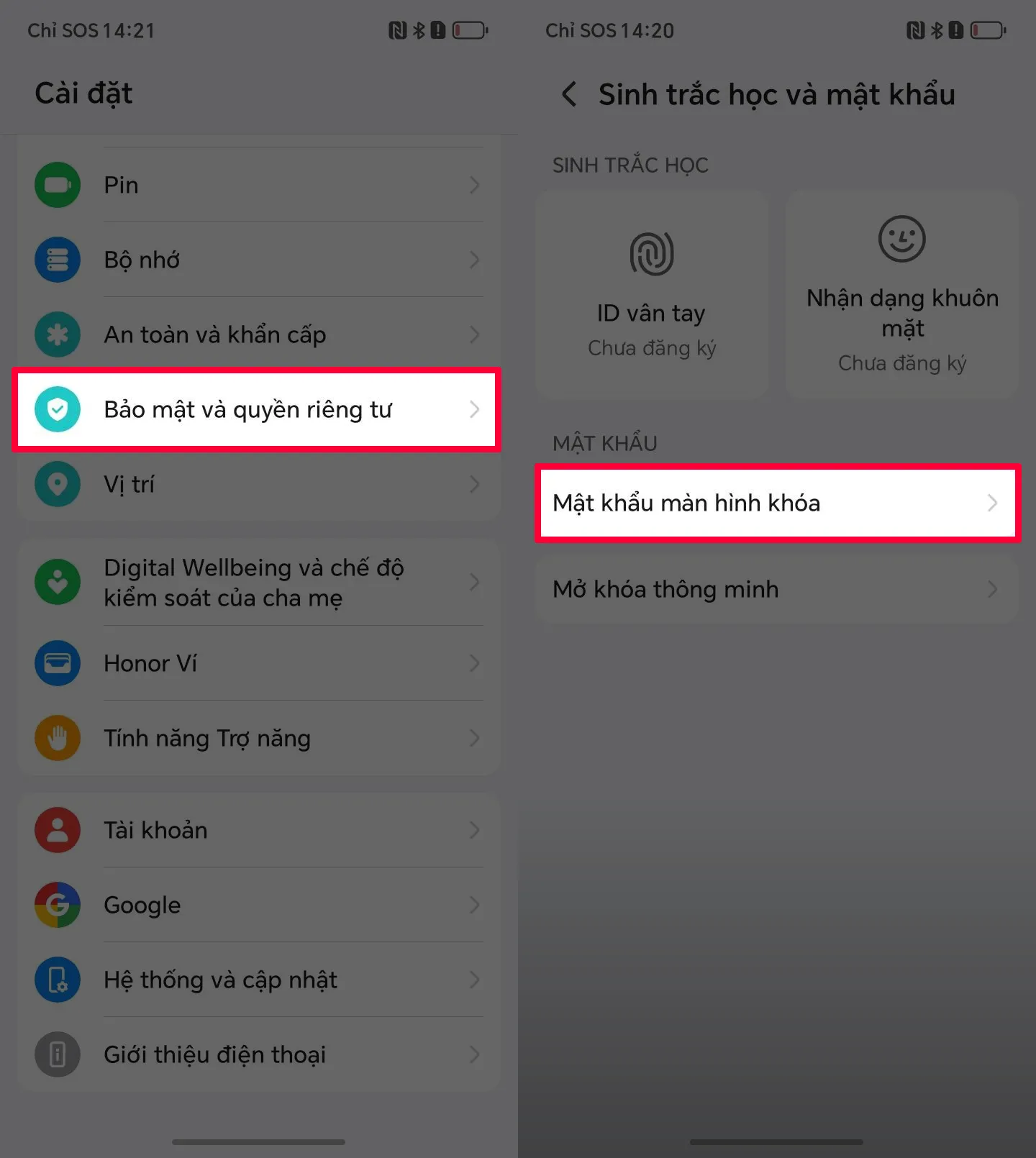
- Truy Cập Cài Đặt: Mở ứng dụng Settings (Cài đặt) trên màn hình chính.
- Chọn Mục Bảo Mật: Tìm và chọn Face & Passcode (Khuôn mặt và mật khẩu) hoặc Fingerprint, Face & Passcode (Vân tay, khuôn mặt và mật khẩu).
- Bật Khóa Màn Hình: Chọn Lock Screen Passcode (Mật khẩu màn hình khóa) và sau đó chọn Turn on Passcode (Bật mật khẩu).
- Lựa Chọn Loại Mật Khẩu: Hệ thống sẽ yêu cầu bạn chọn một trong các hình thức mã hóa (hình vẽ, 4 số, 6 số, 4-16 số, chữ và số).
Quá trình này chỉ cần thực hiện một lần. Sau khi đặt xong, mật khẩu này sẽ được sử dụng để mở khóa thiết bị, xác nhận danh tính khi thay đổi cài đặt bảo mật, hoặc thực hiện các giao dịch quan trọng.
Quy Trình Thay Đổi Mật Khẩu Màn Hình Khoá (Modify Passcode)
Nếu đã có mật khẩu, bạn nên thay đổi nó định kỳ để tăng cường tính bảo mật, giảm thiểu rủi ro bị lộ mật khẩu. Quá trình thay đổi mật khẩu màn hình khoá trên OPPO được gọi là Modify Passcode.
- Vào Cài Đặt Mật Khẩu: Truy cập Settings (Cài đặt) rồi chọn Face & Passcode (Khuôn mặt và mật khẩu).
- Chọn Mật Khẩu Màn Hình Khoá: Chọn Lock Screen Passcode (Mật khẩu màn hình khóa).
- Xác Nhận Danh Tính: Chọn Modify Passcode (Chỉnh sửa mật khẩu) và Nhập mật khẩu cũ hiện tại để xác nhận bạn là chủ sở hữu hợp pháp của thiết bị.
Quy trình xác nhận mật khẩu cũ là một bước bảo mật không thể bỏ qua. Nó đảm bảo rằng chỉ có người biết mật khẩu hiện tại mới có thể tiến hành bất kỳ thay đổi nào liên quan đến bảo mật thiết bị. Việc này tạo ra một lớp bảo vệ vững chắc cho hệ thống.
- Chọn Hình Thức Mật Khẩu Khác: Sau khi xác nhận mật khẩu cũ, bạn sẽ được đưa đến màn hình chọn hình thức mật khẩu mới thông qua Other Encryption Methods (Hình thức mật khẩu khác).
Đặt Và Đổi Các Loại Mật Khẩu Khác Nhau Trên OPPO
Hệ điều hành ColorOS cung cấp nhiều tùy chọn mã hóa màn hình khóa để phù hợp với sở thích và nhu cầu bảo mật khác nhau của người dùng. Mỗi loại mật khẩu đều có ưu và nhược điểm riêng.
Đặt/Đổi Thành Mật Khẩu Hình Vẽ (Pattern Code)
Mật khẩu hình vẽ, hay Pattern Code, là loại mật khẩu phổ biến vì tính tiện lợi và tốc độ mở khóa nhanh chóng. Đây là lựa chọn phù hợp cho những ai muốn mở khóa nhanh mà không cần gõ phím.
- Lựa Chọn Hình Vẽ: Trong danh sách Other Encryption Methods, chọn Pattern Code (Mẫu hình).
- Vẽ Mẫu Hình: Vẽ hình vẽ mật khẩu mới trên lưới 3×3. Cố gắng tạo ra mẫu hình phức tạp, sử dụng tất cả các điểm trên lưới.
- Xác Nhận: Xác nhận lại mẫu hình vẽ một lần nữa để hoàn tất quy trình thay đổi.
Mặc dù tiện lợi, hình vẽ dễ bị người khác nhìn trộm nếu bạn không cẩn thận. Luôn đảm bảo rằng bạn tắt tính năng “Hiển thị nét vẽ” trong cài đặt nếu có thể.
Đặt/Đổi Thành Mật Khẩu Số (Numeric Passcode)
Mật khẩu số bao gồm mật khẩu 4 chữ số, 6 chữ số, hoặc 4-16 chữ số, là phương thức bảo mật cổ điển và đáng tin cậy.
Mật Khẩu 4 Chữ Số
Đây là lựa chọn đơn giản nhất trong nhóm mật khẩu số, lý tưởng cho môi trường an toàn cao, nơi nguy cơ bị lộ mật khẩu thấp.
- Lựa Chọn 4 Số: Chọn 4-Digit Numeric Passcode (Mật khẩu 4 chữ số).
- Nhập Mật Khẩu: Nhập 4 chữ số mật khẩu mới, tránh sử dụng các số theo thứ tự hoặc số lặp lại dễ đoán.
- Hoàn Tất: Xác nhận lại mật khẩu lần nữa để hoàn thành.
Mật Khẩu 4-16 Chữ Số
Hình thức này mang lại mức độ bảo mật cao hơn so với 4 số đơn thuần. Số lượng ký tự lớn hơn làm tăng đáng kể số lần thử cần thiết để mở khóa ngẫu nhiên.
- Lựa Chọn 4-16 Số: Chọn 4-16 Digit Numeric Passcode (Mật khẩu 4 – 16 chữ số).
- Nhập Mật Khẩu: Nhập số mật khẩu mới với độ dài từ 4 đến 16 ký tự.
- Xác Nhận: Xác nhận lại mật khẩu đã nhập để áp dụng thay đổi.
Đặt/Đổi Thành Mật Khẩu Chữ Và Số (Alphanumeric Passcode)
Đây là hình thức bảo mật mạnh mẽ nhất trong nhóm mật khẩu truyền thống, được khuyến nghị cho người dùng cần bảo mật tối đa. Nó kết hợp cả chữ, số và ký tự đặc biệt, khiến việc dò mật khẩu trở nên gần như bất khả thi.
- Lựa Chọn Chữ Và Số: Chọn 4-16 Digit Alphanumeric Passcode (Mật khẩu có 4 – 16 ký tự chữ và số).
- Nhập Mật Khẩu Phức Tạp: Nhập mật khẩu chữ và số mới. Đảm bảo sử dụng sự kết hợp ngẫu nhiên của các ký tự, không liên quan đến thông tin cá nhân.
- Hoàn Tất: Xác nhận mật khẩu để kích hoạt tính năng bảo mật này.
Mặc dù mất thời gian hơn để nhập mỗi lần mở khóa, nhưng tính bảo mật mà mật khẩu chữ và số mang lại là xứng đáng. Đây là lựa chọn tối ưu cho những người dùng thường xuyên xử lý dữ liệu nhạy cảm.
Tối Ưu Hóa Bảo Mật Với Sinh Trắc Học Trên OPPO
Ngoài mật khẩu truyền thống, OPPO còn tích hợp công nghệ sinh trắc học tiên tiến như vân tay và khuôn mặt. Các phương pháp này cung cấp tốc độ mở khóa nhanh chóng mà vẫn duy trì mức độ bảo mật cao.
Cài Đặt Và Quản Lý Dấu Vân Tay (Fingerprint)
Cảm biến vân tay là một trong những cách mở khóa nhanh nhất và được sử dụng rộng rãi nhất hiện nay. Nó mang lại sự tiện lợi vượt trội cho người dùng.
-
Truy Cập Cài Đặt Sinh Trắc Học: Vào Settings (Cài đặt), chọn Fingerprint, Face & Passcode (Vân tay, khuôn mặt và mật khẩu).
-
Chọn Vân Tay: Chọn Fingerprint (Dấu vân tay) và Nhập mật khẩu màn hình khoá của bạn để xác nhận.
-
Thêm Vân Tay Mới: Chọn Add a Fingerprint (Thêm dấu vân tay).
-
Quét Vân Tay: Đặt ngón tay lên cảm biến và Quét để lưu vân tay theo hướng dẫn trên màn hình. Bạn cần lặp lại quá trình này vài lần với nhiều góc độ khác nhau để đảm bảo cảm biến nhận diện chính xác.
-
Hoàn Tất: Sau khi lưu, bạn đã có thể mở khóa, xác nhận thanh toán hoặc truy cập các ứng dụng bị khóa bằng vân tay mới.
Hệ thống cho phép lưu trữ nhiều dấu vân tay, đây là cách tốt để thêm ngón tay của cả hai bàn tay hoặc cho phép người thân đáng tin cậy truy cập trong trường hợp cần thiết.
Thiết Lập Mở Khoá Bằng Khuôn Mặt (Face Recognition)
Tính năng nhận diện khuôn mặt là giải pháp bảo mật rảnh tay và tức thời. Nó sử dụng camera trước để quét cấu trúc khuôn mặt của người dùng, cho phép mở khóa chỉ trong tích tắc.
- Truy Cập Face Recognition: Trong mục Fingerprint, Face & Passcode, chọn Face (Khuôn mặt).
- Đăng Ký Khuôn Mặt: Chọn Add Face (Thêm khuôn mặt) và làm theo hướng dẫn để quét khuôn mặt. Đảm bảo khuôn mặt được chiếu sáng tốt và camera không bị che.
- Tùy Chọn Khác: Kích hoạt các tùy chọn liên quan như “Raise to Wake” (Nhấc lên để bật sáng) hoặc “Mở khóa bằng khuôn mặt khi nhắm mắt” tùy thuộc vào nhu cầu bảo mật.
Face Recognition hoạt động cực kỳ hiệu quả trong điều kiện ánh sáng lý tưởng, nhưng có thể gặp khó khăn trong bóng tối hoặc khi người dùng đeo khẩu trang, mũ nón che khuất khuôn mặt. Đây nên là một phương thức bổ sung cho mật khẩu truyền thống hoặc vân tay.
Xử Lý Tình Huống Khẩn Cấp: Quên Mật Khẩu Và Các Biện Pháp Khôi Phục
Quên mật khẩu màn hình khoá là tình huống không ai mong muốn, nhưng đôi khi vẫn xảy ra. Trong trường hợp này, các tùy chọn khôi phục sẽ giới hạn và thường đi kèm với việc mất dữ liệu.
Hướng Dẫn Khôi Phục Cài Đặt Gốc (Factory Reset) Khi Quên
Khi mọi nỗ lực nhớ lại mật khẩu đều thất bại, Khôi phục Cài đặt Gốc là biện pháp cuối cùng để chống truy cập trái phép nhưng cũng là cách duy nhất để lấy lại quyền kiểm soát thiết bị.
-
Tắt Nguồn Thiết Bị: Tắt hoàn toàn điện thoại OPPO của bạn.
-
Vào Chế Độ Khôi Phục (Recovery Mode): Nhấn giữ đồng thời tổ hợp phím Nguồn và Giảm âm lượng cho đến khi logo OPPO xuất hiện và màn hình Recovery Mode hiện ra.
-
Lựa Chọn Ngôn Ngữ: Chọn ngôn ngữ giao diện (ví dụ: English).
-
Thực Hiện Khôi Phục: Trong Recovery Mode, chọn Wipe Data (Xóa dữ liệu) hoặc Format Data (Định dạng dữ liệu).
-
Xác Nhận: Nhập mã xác nhận hiển thị trên màn hình (nếu có) và xác nhận lệnh Wipe Data hoặc Format Data. Thao tác này sẽ xóa sạch tất cả dữ liệu trên bộ nhớ trong của thiết bị, bao gồm ứng dụng, danh bạ lưu trên máy và cài đặt.
Lưu Ý Về Dữ Liệu Và Chống Truy Cập Trái Phép
Khôi phục cài đặt gốc sẽ xóa toàn bộ dữ liệu trên bộ nhớ máy, nhưng các dữ liệu lưu trên SIM hoặc thẻ nhớ ngoài (MicroSD) sẽ được giữ nguyên. Đây là lý do tại sao việc sao lưu dữ liệu thường xuyên lên dịch vụ đám mây (Google Drive, OPPO Cloud) là thói quen cực kỳ quan trọng.
Sự tồn tại của quản lý quyền riêng tư chặt chẽ trên OPPO, bao gồm cả các lớp bảo mật như mã PIN màn hình khóa và Khóa kích hoạt (Activation Lock), khiến việc truy cập thiết bị mà không có mật khẩu trở nên bất khả thi. Điều này là một ưu điểm lớn trong việc ngăn chặn kẻ trộm sử dụng thiết bị của bạn.
Việc thiết lập và duy trì một mật khẩu an toàn là yếu tố then chốt để bảo vệ thông tin cá nhân trong kỷ nguyên số. Nắm vững cách cài mật khẩu điện thoại oppo và các phương pháp bảo mật bổ sung cho phép người dùng kiểm soát hoàn toàn sự riêng tư và dữ liệu của mình. Bằng cách áp dụng các loại mật mã phức tạp như chữ và số, kết hợp với các công nghệ sinh trắc học tiên tiến như vân tay và khuôn mặt, bạn đã xây dựng được một hàng rào bảo mật tối ưu. Hãy biến việc quản lý mật khẩu thành thói quen thường xuyên để đảm bảo thiết bị di động của bạn luôn được bảo vệ khỏi mọi sự xâm phạm.
Ngày Cập Nhật Tháng 12 2, 2025 by Vinh Vê Vê

Vinh Vê Vê là một nhà sáng lập leon-live.com và là một trong những người tiên phong trong lĩnh vực đánh giá (review) công nghệ với 9 năm kinh nghiệm tại Việt Nam.