Cách Cài Mật Khẩu Cho Máy In và Chiến Lược Bảo Mật In Ấn Toàn Diện Cho Doanh Nghiệp
Môi trường làm việc hiện đại, với sự phát triển của máy in mạng và hệ thống kết nối không dây, đã làm tăng đáng kể nguy cơ rò rỉ dữ liệu nhạy cảm. Việc chỉ dựa vào các biện pháp bảo mật truyền thống không còn đủ. Một chiến lược bảo mật toàn diện cho thiết bị in ấn, trong đó có quy trình cách cài mật khẩu cho máy in, là nền tảng không thể thiếu để bảo vệ thông tin kinh doanh. Việc thiết lập mật khẩu không chỉ ngăn chặn truy cập trái phép vào các cài đặt quan trọng mà còn là tuyến phòng thủ đầu tiên. Bài viết này sẽ cung cấp hướng dẫn chi tiết về cách cài mật khẩu cho máy in cùng các giải pháp nâng cao để thiết lập bảo mật in ấn tuyệt đối, kiểm soát quyền truy cập người dùng, và triển khai hiệu quả mã PIN in bảo mật.
Tầm Quan Trọng Cấp Thiết Của Việc Bảo Mật Máy In Trong Môi Trường Doanh Nghiệp
Máy in thường bị xem là thiết bị ngoại vi đơn giản, nhưng trên thực tế, chúng là một máy tính đầy đủ chức năng, có bộ nhớ, ổ cứng, và kết nối mạng. Sự chủ quan này biến máy in thành một điểm yếu nghiêm trọng trong hệ thống an ninh mạng của tổ chức. Dữ liệu nhạy cảm nhất của công ty, bao gồm hợp đồng, báo cáo tài chính, hay thông tin khách hàng, đều đi qua thiết bị này.
Những Rủi Ro Bảo Mật Tiềm Ẩn Từ Máy In
Nếu không được bảo vệ đúng cách, máy in có thể trở thành mục tiêu lý tưởng cho các cuộc tấn công mạng. Hacker có thể lợi dụng lỗ hổng để truy cập vào mạng nội bộ. Việc này cho phép kẻ xấu đánh cắp thông tin in ấn được lưu trữ tạm thời trong bộ nhớ máy in hoặc sử dụng thiết bị làm “cầu nối” để mở rộng phạm vi tấn công. Nguy cơ máy in bị chiếm quyền điều khiển để phục vụ như một botnet là hoàn toàn có thật.
Bên cạnh các mối đe dọa bên ngoài, rủi ro nội bộ cũng cần được xem xét. Nhân viên không được ủy quyền có thể in các tài liệu mật hoặc thay đổi cấu hình máy in. Thiếu kiểm soát là nguyên nhân trực tiếp dẫn đến việc rò rỉ thông tin nội bộ. Thiết lập các rào cản truy cập bằng mật khẩu là bước cơ bản nhất để giải quyết vấn đề này.
Hướng Dẫn Chi Tiết Cách Cài Mật Khẩu Cho Máy In
Việc thiết lập mật khẩu cho máy in chủ yếu nhằm bảo vệ giao diện quản lý máy in, ngăn không cho người lạ thay đổi cấu hình. Hầu hết các máy in mạng hiện đại đều có Giao diện Web Nhúng (Embedded Web Server – EWS) để quản lý.
1. Cách Cài Mật Khẩu Cho Máy In Qua Giao Diện Web (EWS)
Giao diện EWS cho phép quản trị viên truy cập và thay đổi mọi cài đặt của máy in thông qua trình duyệt web. Đây là nơi bắt buộc phải thiết lập mật khẩu quản trị.
Bước 1: Xác Định Địa Chỉ IP Của Máy In
Máy in mạng cần có một địa chỉ IP duy nhất. Để tìm địa chỉ này, bạn có thể in một trang báo cáo cấu hình (Configuration Report) trực tiếp từ bảng điều khiển của máy in. Tùy thuộc vào hãng, mục này có thể nằm trong menu “Network Settings,” “Information,” hoặc “Reports.”
Bước 2: Truy Cập Giao Diện EWS
Mở trình duyệt web trên máy tính kết nối cùng mạng với máy in. Nhập địa chỉ IP đã xác định vào thanh địa chỉ và nhấn Enter. Giao diện quản lý EWS sẽ xuất hiện.
Bước 3: Thiết Lập Mật Khẩu Quản Trị (Admin Password)
Tìm đến phần cài đặt “Security,” “Administrator Settings,” hoặc “Network Access.” Hệ thống sẽ yêu cầu bạn tạo một tên người dùng và mật khẩu mới cho quản trị viên.
- Chọn một mật khẩu mạnh: Mật khẩu nên có độ dài tối thiểu 12 ký tự, bao gồm chữ hoa, chữ thường, số, và ký tự đặc biệt.
- Lưu ý: Mật khẩu này bảo vệ toàn bộ cấu hình mạng, firmware, và các tính năng bảo mật khác của máy in. Việc thiết lập mật khẩu quản trị là cách cài mật khẩu cho máy in cốt lõi.
Bước 4: Kiểm Tra và Lưu Lại Cấu Hình
Sau khi thiết lập, máy in thường yêu cầu đăng nhập lại bằng mật khẩu mới. Hãy kiểm tra để đảm bảo rằng các cài đặt đã được lưu an toàn.
2. Thiết Lập Quyền Truy Cập In Ấn Từ Hệ Thống Máy Tính
Trong môi trường chia sẻ máy in qua Windows Server hoặc Workgroup, bạn có thể giới hạn người dùng nào được phép sử dụng máy in thông qua cài đặt bảo mật của Windows. Đây là biện pháp bảo mật ở cấp độ phần mềm.
Các Bước Thiết Lập Bảo Mật Windows
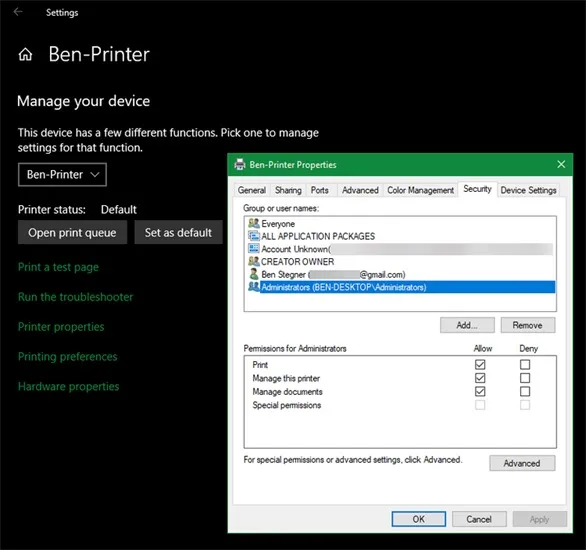
- Truy cập Cài đặt Máy in: Mở Settings > Printers & Scanners trên máy tính chủ (hoặc máy chủ in).
- Quản lý Máy in: Chọn tên máy in cần bảo mật, sau đó nhấn Manage.
- Mở Thuộc tính: Trong màn hình quản lý, chọn Printer Properties.
- Thẻ Security: Chuyển sang thẻ Security (Bảo mật) trong cửa sổ Properties.
- Thiết lập Quyền: Bạn sẽ thấy danh sách người dùng và nhóm. Chọn người dùng hoặc nhóm muốn giới hạn. Có hai loại quyền chính:
- Print (In): Cho phép người dùng gửi lệnh in.
- Manage This Printer (Quản lý máy in này): Cho phép người dùng thay đổi cấu hình máy in, bao gồm cả cài đặt mật khẩu.
- Chặn Truy cập: Để ngăn người dùng hoàn toàn, hãy chọn tên họ và đánh dấu vào ô Deny (Từ chối) bên cạnh quyền “Print” hoặc “Manage This Printer.” Thao tác này giúp kiểm soát chặt chẽ quyền truy cập người dùng in ấn.
Cấu hình bảo mật in ấn để đảm bảo an toàn dữ liệu in ra
Tăng Cường Bảo Mật Với Các Phương Pháp Nâng Cao
Mật khẩu quản trị và thiết lập quyền in trên Windows là cần thiết, nhưng không đủ. Để đạt mức độ bảo mật cao hơn, doanh nghiệp cần triển khai các tính năng nâng cao.
1. Triển Khai Mã PIN In Bảo Mật (Secure Print)
In bảo mật (Secure Print hoặc Private Print) là một tính năng cực kỳ quan trọng, đặc biệt trong các văn phòng có nhiều người dùng chung một máy in.
Cơ Chế Hoạt Động
Khi người dùng gửi lệnh in, tài liệu sẽ được lưu trữ tạm thời trong bộ nhớ máy in hoặc máy chủ in mà chưa được in ra ngay. Người dùng cần đến trực tiếp máy in, nhập một mã PIN in bảo mật (Personal Identification Number) để máy in nhả tài liệu.
Lợi Ích Của Mã PIN In Bảo Mật
- Ngăn chặn In ấn Vô chủ: Tài liệu nhạy cảm sẽ không bị lộ ra ngoài do in nhầm hoặc người khác lấy mất.
- Kiểm soát: Đảm bảo chỉ người gửi lệnh in mới có thể xem và lấy tài liệu của họ.
- Giảm Chi phí: Các lệnh in bị quên sẽ tự động bị xóa sau một khoảng thời gian, giúp tiết kiệm giấy và mực.
Hướng Dẫn Kích Hoạt
Trong hộp thoại in của ứng dụng (ví dụ: Word, Excel), người dùng có thể tìm thấy tùy chọn “Job Storage,” “Secure Print,” hoặc “Private Print” trong phần Properties của driver máy in. Người dùng sẽ được yêu cầu nhập mã PIN.
2. Bảo Mật Mạng Kết Nối Cho Máy In
Máy in kết nối mạng (cả LAN và Wi-Fi) có nguy cơ bị tấn công như bất kỳ thiết bị nào khác. Tăng cường bảo mật cho mạng là điều bắt buộc.
Phân Đoạn Mạng (Network Segmentation)
Doanh nghiệp nên cô lập máy in trên một mạng riêng (VLAN – Virtual Local Area Network) tách biệt khỏi mạng chứa các máy chủ và dữ liệu quan trọng. Nếu máy in bị tấn công, kẻ xấu sẽ khó khăn hơn trong việc di chuyển sang các hệ thống khác. Máy in mạng luôn cần được đặt trên mạng có mức độ tin cậy thấp hơn.
Sử Dụng Mật Khẩu Cho Wi-Fi/LAN
Nếu máy in kết nối Wi-Fi, hãy đảm bảo sử dụng mật khẩu mạnh WPA2 hoặc WPA3. Tắt các cổng và giao thức không cần thiết (ví dụ: FTP, Telnet) trên máy in thông qua giao diện EWS để giảm bề mặt tấn công.
 Các bước thiết lập quyền truy cập và bảo mật cho máy in văn phòng
3. Cập Nhật Firmware Máy In Thường Xuyên
Cũng giống như hệ điều hành trên máy tính, firmware là phần mềm điều khiển hoạt động của máy in. Nhà sản xuất liên tục phát hành các bản cập nhật để vá các lỗ hổng bảo mật đã được phát hiện.
Tầm Quan Trọng Của Việc Vá Lỗi
Nếu máy in không được vá lỗi, những lỗ hổng bảo mật sẽ có thể khiến cho máy in dễ bị hacker tấn công, thậm chí là cài đặt các phần mềm độc hại. Việc truy cập vào trang chủ của hãng máy in để cập nhật các phiên bản firmware mới nhất là một quy trình bảo trì định kỳ không thể bỏ qua.
4. Quản Lý In Ấn Tập Trung Bằng User ID
Đối với các tổ chức lớn, việc sử dụng các giải pháp quản lý in ấn tập trung là cần thiết. Các giải pháp này đòi hỏi người dùng phải đăng nhập bằng User ID, thẻ từ hoặc sinh trắc học để gửi lệnh in.
- Xác thực Bắt buộc: Chỉ người dùng đã được xác thực mới được phép sử dụng máy in, từ đó kiểm soát chặt chẽ quyền truy cập người dùng.
- Theo dõi và Báo cáo: Hệ thống ghi lại toàn bộ nhật ký in ấn, bao gồm người dùng nào, in tài liệu gì, vào thời điểm nào. Điều này rất hữu ích cho mục đích tuân thủ quy định và điều tra an ninh.
- Bảo mật Tối đa: Các khối tài chính, ngân hàng thường lựa chọn hình thức này, chấp nhận chi phí đầu tư cao để đảm bảo dữ liệu của doanh nghiệp được bảo mật ở mức cao nhất.
5. Xóa Dữ Liệu An Toàn Trên Ổ Cứng Máy In
Nhiều máy in đa chức năng (MFP) hiện đại được trang bị ổ cứng để lưu trữ các tác vụ in, quét, và fax. Nếu máy in bị loại bỏ hoặc thay thế, ổ cứng này vẫn chứa dữ liệu nhạy cảm.
Cần đảm bảo dữ liệu trên ổ cứng được xóa an toàn (Data Erase hoặc Data Overwrite) trước khi thiết bị rời khỏi văn phòng. Hầu hết các nhà sản xuất máy in cấp doanh nghiệp đều cung cấp tính năng này trong phần cài đặt bảo mật.
Tổng Kết
Trong chiến lược bảo mật thông tin tổng thể của doanh nghiệp, máy in không còn là một thiết bị ngoại vi đơn thuần. Chúng là một điểm cuối mạng cần được bảo vệ nghiêm ngặt. Việc nắm vững cách cài mật khẩu cho máy in qua giao diện EWS, kết hợp với việc triển khai các biện pháp như mã PIN in bảo mật, phân đoạn mạng, và cập nhật firmware thường xuyên, tạo nên một “lá chắn” đa lớp vững chắc. Bằng cách áp dụng các hướng dẫn chi tiết và chuyên sâu này, doanh nghiệp không chỉ bảo vệ tài liệu in ấn của mình mà còn củng cố toàn bộ hệ thống an ninh mạng khỏi các mối đe dọa tiềm ẩn từ thiết bị tưởng chừng như vô hại này.
Ngày Cập Nhật Tháng mười một 19, 2025 by Vinh Vê Vê

Vinh Vê Vê là một nhà sáng lập leon-live.com và là một trong những người tiên phong trong lĩnh vực đánh giá (review) công nghệ với 9 năm kinh nghiệm tại Việt Nam.