Cách Cài Mật Khẩu Cho File Tài Liệu Và Thư Mục: Giải Pháp Bảo Mật Toàn Diện Cho Dữ Liệu Doanh Nghiệp
Bảo mật dữ liệu là ưu tiên hàng đầu trong môi trường kỹ thuật số ngày nay. Việc tìm hiểu cách cài mật khẩu cho file tài liệu đóng vai trò thiết yếu để bảo vệ thông tin cá nhân và tài sản trí tuệ của doanh nghiệp. Nhu cầu này vượt ra ngoài việc khóa thư mục đơn thuần, mà còn mở rộng đến các tệp tin quan trọng như Word, Excel, và PDF. Các phương pháp bảo mật đa dạng, từ việc sử dụng các tính năng mã hóa tích hợp sẵn trong ứng dụng đến việc dùng phần mềm bên thứ ba như Wise Folder Hider hay WinRAR, đều cần được cân nhắc. Bài viết này sẽ cung cấp một hướng dẫn toàn diện, giúp bạn áp dụng các chiến lược bảo mật tối ưu nhất, nâng cao tính riêng tư cho dữ liệu của mình.
Phân Tích Nhu Cầu Bảo Mật Tài Liệu Kỹ Thuật Số
Tại sao Cần Đặt Mật Khẩu cho Tài Liệu?
Mọi tài liệu kỹ thuật số quan trọng đều tiềm ẩn nguy cơ bị truy cập trái phép, chỉnh sửa hoặc xóa nhầm. Việc đặt mật khẩu là lớp bảo vệ sơ cấp và hiệu quả nhất. Nó giúp bảo vệ dữ liệu cá nhân, ngăn chặn việc rò rỉ thông tin nhạy cảm, và đảm bảo rằng chỉ những người được cấp quyền mới có thể mở và xem nội dung.
Các Hình thức Đe dọa Phổ Biến
Thông thường, mối đe dọa không chỉ đến từ các cuộc tấn công mạng bên ngoài. Nhiều trường hợp xoá nhầm dữ liệu, truy cập trái phép từ đồng nghiệp, hoặc đơn giản là việc thất lạc thiết bị máy tính xách tay cũng có thể dẫn đến hậu quả nghiêm trọng. Do đó, mã hóa tài liệu không chỉ là một tiện ích mà là một chiến lược phòng ngừa rủi ro bắt buộc. Các tổ chức cần áp dụng nhiều lớp bảo mật, bắt đầu từ cấp độ tệp tin.
Phương Pháp 1: Mã Hóa Tích Hợp Sẵn Cho Các File Tài Liệu Cụ Thể (Microsoft Office & PDF)
Các ứng dụng văn phòng phổ biến nhất như Microsoft Word, Excel, PowerPoint hay các tệp tin PDF đều đã tích hợp sẵn cơ chế bảo mật bằng mật khẩu, cung cấp một giải pháp nhanh chóng và đáng tin cậy. Phương pháp này ưu việt vì nó mã hóa chính nội dung tệp tin, khiến người khác không thể mở được nếu không có mật khẩu chính xác.
Cài Đặt Mật Khẩu Cho Tài Liệu Microsoft Word Và Excel
Mã hóa tệp Office là một quy trình đơn giản, áp dụng tiêu chuẩn mã hóa mạnh mẽ để bảo vệ nội dung.
Hướng dẫn Chi tiết Cài đặt Mật khẩu
- Mở tài liệu: Mở file Word hoặc Excel mà bạn muốn bảo mật.
- Tru cập Bảo mật: Chọn tab File (Tệp) ở góc trên bên trái màn hình. Tiếp theo, chọn mục Info (Thông tin) từ thanh menu bên trái.
- Bảo vệ Tài liệu: Tại mục Info, tìm và nhấp vào nút Protect Document (Bảo vệ Tài liệu) hoặc Protect Workbook (Bảo vệ Sổ làm việc).
- Thiết lập Mật khẩu: Trong menu thả xuống, chọn tùy chọn Encrypt with Password (Mã hóa bằng Mật khẩu).
- Nhập và Xác nhận: Một hộp thoại sẽ xuất hiện yêu cầu bạn nhập mật khẩu. Hãy nhập mật khẩu mạnh, sau đó nhập lại để xác nhận. Cuối cùng, nhấn OK để hoàn tất quá trình cài đặt.
Mật khẩu được lưu sẽ được yêu cầu mỗi khi tệp tin được mở, đảm bảo tính bảo mật cao cho nội dung bên trong.
Thiết Lập Bảo Vệ Bằng Mật Khẩu Cho File PDF
Các tệp PDF thường chứa các hợp đồng, báo cáo tài chính hoặc các biểu mẫu chính thức. Bảo mật chúng là điều không thể bỏ qua.
Sử dụng Công cụ Tích hợp hoặc Trực tuyến Uy tín
Hầu hết các trình đọc và chỉnh sửa PDF chuyên nghiệp (như Adobe Acrobat Pro, Foxit Reader) đều cung cấp tính năng mã hóa.
- Mở File bằng Phần mềm Chuyên dụng: Mở tệp PDF bằng phần mềm chỉnh sửa PDF.
- Tìm Chức năng Bảo mật: Vào File (Tệp) > Properties (Thuộc tính) hoặc Document Security (Bảo mật tài liệu).
- Áp dụng Mật khẩu: Chọn tùy chọn Require a password to open the document (Yêu cầu mật khẩu để mở tài liệu). Bạn có thể thiết lập thêm một mật khẩu riêng để hạn chế in ấn, chỉnh sửa, hoặc sao chép nội dung.
Đây là phương pháp chuyên nghiệp và được khuyến nghị nhất cho các file tài liệu đơn lẻ. Nó đảm bảo rằng dữ liệu được mã hóa theo các tiêu chuẩn ngành, giảm thiểu rủi ro bị bẻ khóa.
Phương Pháp 2: Bảo Mật Thư Mục (Folder) Bằng Phần Mềm Thứ Ba (Wise Folder Hider)
Khi cần bảo vệ một nhóm lớn các tệp hoặc toàn bộ thư mục, việc sử dụng các công cụ ẩn/khóa chuyên biệt là cần thiết. Wise Folder Hider là một ví dụ điển hình cho giải pháp miễn phí và phổ biến.
Hướng Dẫn Chi Tiết Với Wise Folder Hider
Phương pháp này tạo ra một lớp bảo mật kép: ẩn thư mục khỏi hệ điều hành và yêu cầu mật khẩu để truy cập qua phần mềm.
Các Bước Chuẩn Bị và Cài Đặt
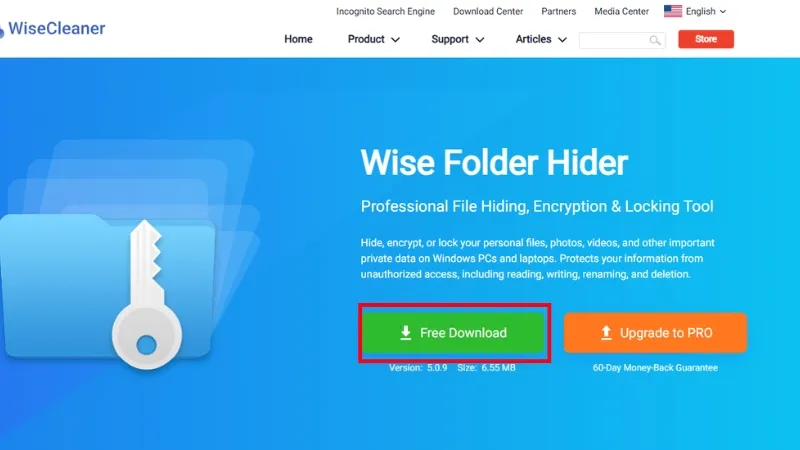
- Tải và Cài đặt: Truy cập trang web chính thức của Wise Folder Hider để tải xuống phiên bản miễn phí. Quá trình cài đặt diễn ra nhanh chóng, đơn giản.Tải và cài đặt phần mềm Wise Folder Hider
- Tạo Mật khẩu Chính (Master Password): Lần đầu mở phần mềm, bạn sẽ được yêu cầu thiết lập một Mật khẩu quản lý (Master Password). Mật khẩu này là chìa khóa để mở phần mềm và quản lý tất cả các thư mục đã khóa.
Thực Hiện Ẩn và Khóa Thư Mục
- Ẩn Thư mục: Nhấn vào nút “Hide Folder” (Ẩn Thư mục) trong giao diện phần mềm. Chọn thư mục chứa các tệp tài liệu bạn muốn bảo vệ.
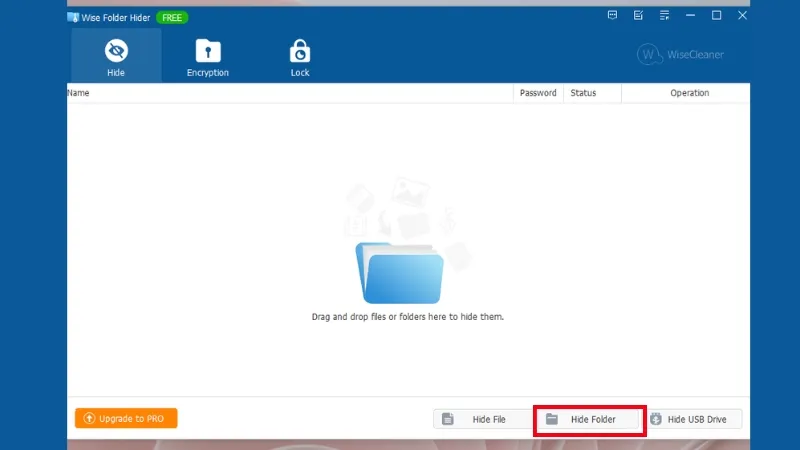 Ẩn và khóa thư mục trong Wise Folder Hider
 - Chọn Thư mục Cần Bảo mật: Duyệt đến vị trí của thư mục.
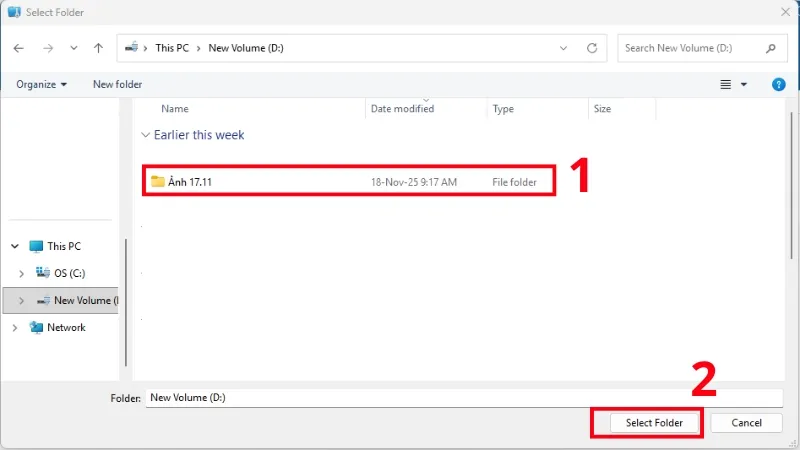 Chọn thư mục cần bảo mật bằng Wise Folder Hider
 - Kết quả: Ngay lập tức, thư mục đó sẽ bị ẩn khỏi File Explorer của Windows. Nó chỉ hiển thị và có thể truy cập được thông qua giao diện của Wise Folder Hider.
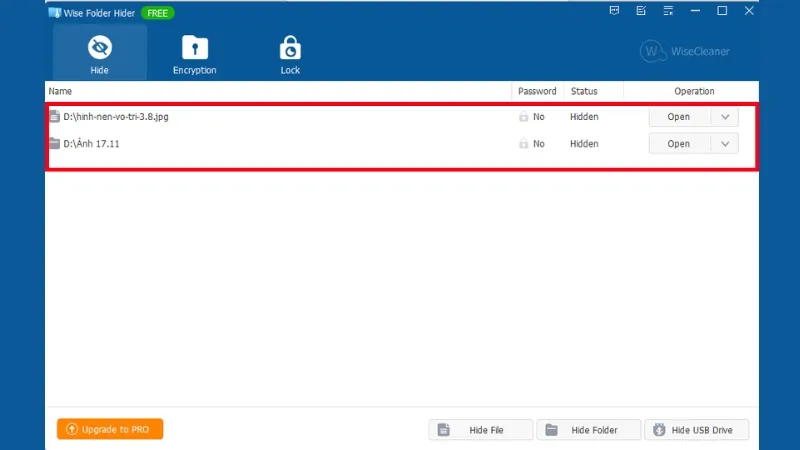 Thư mục sẽ bị ẩn khỏi File Explorer và chỉ hiện khi mở phần mềm Wise Folder Hider
 - Mở lại Thư mục: Để xem lại, bạn mở phần mềm, nhập mật khẩu chính, chọn thư mục, và nhấn “Unhide” (Hiện lại) để truy cập.
Phân Tích Ưu và Nhược điểm của Phương Pháp Phần mềm Ẩn/Khóa
Ưu điểm: Phương pháp này rất dễ sử dụng và cung cấp khả năng ẩn tuyệt đối. Nó hoạt động hiệu quả trên cả các phiên bản Windows Home, vốn không có tính năng mã hóa tích hợp mạnh mẽ. Nó mang lại trải nghiệm người dùng thân thiện, ngay cả với người không chuyên.
Nhược điểm: Tính bảo mật phụ thuộc hoàn toàn vào độ tin cậy của phần mềm. Nếu phần mềm bị lỗi, gỡ bỏ hoặc bị tấn công, dữ liệu có thể gặp rủi ro. Hơn nữa, nếu quên mật khẩu chính, việc khôi phục quyền truy cập vào các tệp tin có thể trở nên bất khả thi.
Phương Pháp 3: Sử Dụng Phần Mềm Nén Dữ Liệu Để Mã Hóa Toàn Bộ Thư Mục (WinRAR/7-Zip)
Sử dụng phần mềm nén tệp như WinRAR hoặc 7-Zip là một trong những cách phổ biến nhất và hiệu quả để cài mật khẩu cho file tài liệu và toàn bộ thư mục. Quá trình này không chỉ nén tệp để tiết kiệm dung lượng mà còn tạo ra một lớp mã hóa mạnh mẽ.
Các Bước Thực Hiện Với WinRAR
WinRAR cho phép người dùng nén và mã hóa tệp tin bằng thuật toán AES-256 bit mạnh mẽ, biến thư mục gốc thành một tệp tin duy nhất, được bảo vệ nghiêm ngặt.
Quy trình Nén và Mã hóa
-
Bắt đầu: Nhấn chuột phải vào Folder hoặc File chứa tài liệu quan trọng của bạn. Sau đó, chọn Add to archive… (Thêm vào tập tin nén…) từ menu ngữ cảnh.
-
Thiết lập Mật khẩu: Trong cửa sổ WinRAR, chuyển đến tab General (Chung). Nhấn nút Set Password… (Đặt Mật khẩu…) để mở hộp thoại bảo mật.
-
Nhập và Xác nhận: Nhập mật khẩu bạn muốn sử dụng vào ô Enter password và nhập lại vào ô Reenter password for verification. Quan trọng hơn, hãy Tick chọn Encrypt file name (Mã hóa tên tệp) để ngăn người khác biết nội dung tệp tin bên trong ngay cả khi không mở được. Nhấn OK để xác nhận.
-
Hoàn tất Nén: Quay lại cửa sổ chính của WinRAR và nhấn OK để bắt đầu quá trình nén và mã hóa.
So Sánh WinRAR Và 7-Zip Trong Mã Hóa Tài Liệu
| Tính Năng | WinRAR (Định dạng .rar) | 7-Zip (Định dạng .7z) |
|---|---|---|
| Thuật Toán Mã hóa | AES-256 (Tùy chọn) | AES-256 (Mặc định) |
| Mã hóa Tên Tệp | Có (Rất quan trọng cho bảo mật) | Có (Đối với định dạng .7z) |
| Tính Phổ biến | Cao (Tương thích tốt) | Thấp hơn (Mở nguồn mở) |
Cả hai công cụ đều là lựa chọn chuyên nghiệp để mã hóa dữ liệu hàng loạt. Tuy nhiên, 7-Zip, với tính chất mã nguồn mở, thường được các chuyên gia bảo mật đánh giá cao hơn về độ minh bạch của thuật toán mã hóa. Dù chọn công cụ nào, việc luôn sử dụng mã hóa AES-256 là tiêu chuẩn bắt buộc.
Phương Pháp 4: Tính Năng Mã Hóa Hệ Thống File (EFS) Trên Windows Pro/Enterprise
Encrypting File System (EFS) là tính năng bảo mật tích hợp sâu vào hệ điều hành Windows, nhưng chỉ khả dụng trên các phiên bản Pro và Enterprise. EFS mã hóa tệp và thư mục bằng khóa cá nhân liên kết với tài khoản người dùng, cung cấp một lớp bảo vệ mạnh mẽ ngay cả khi ai đó truy cập vật lý vào laptop của bạn.
Cơ Chế Hoạt Động Và Yêu Cầu Hệ Thống
EFS hoạt động bằng cách sử dụng khóa công khai và khóa cá nhân. Nó không yêu cầu người dùng nhập mật khẩu mỗi lần truy cập nếu họ đang đăng nhập vào tài khoản Windows của mình. Điều này cực kỳ tiện lợi nhưng cũng đi kèm với rủi ro cao nếu chứng chỉ mã hóa bị mất.
Quy Trình Kích Hoạt EFS
Quy trình kích hoạt EFS đơn giản và sử dụng các tính năng có sẵn của hệ điều hành.
-
Truy cập Thuộc tính: Click chuột phải vào File hoặc Folder chứa tài liệu và chọn Properties (Thuộc tính).
-
Chọn Nâng cao: Trên tab General (Chung), bấm vào nút Advanced… (Nâng cao).
-
Kích hoạt Mã hóa: Tick chọn tùy chọn Encrypt contents to secure data (Mã hóa nội dung để bảo mật dữ liệu) và nhấn OK.
Rủi Ro Và Giải Pháp Sao Lưu Chứng Chỉ Mã Hóa (Certificate)
EFS là một công cụ mạnh mẽ, nhưng việc quên mật khẩu hoặc mất quyền truy cập vào tài khoản Windows có thể khiến dữ liệu bị mất vĩnh viễn. Để tránh rủi ro này, hệ điều hành sẽ nhắc bạn sao lưu chứng chỉ mã hóa và khóa riêng tư.
Lưu ý Bắt buộc: Hãy luôn sao lưu chứng chỉ này ra một thiết bị lưu trữ ngoài, như USB, và lưu mật khẩu truy cập (nếu có) ở một nơi an toàn. Đây là “chìa khóa dự phòng” duy nhất để bạn có thể mở các tệp tin đã mã hóa nếu có vấn đề xảy ra với tài khoản chính.
Phương Pháp 5: Mã Hóa Thư Mục Bằng Đoạn Mã Lệnh Batch (Cho Người Dùng Nâng Cao)
Mặc dù không phải là giải pháp bảo mật tối ưu (chủ yếu là ẩn/hiện), việc sử dụng tập tin Batch Script (.bat) vẫn là một cách nhanh chóng và tiện lợi để ẩn thư mục khỏi những người dùng máy tính thông thường. Phương pháp này chỉ nên được xem là một công cụ ngụy trang đơn giản.
Giải Thích Cơ Chế Và Hạn Chế Bảo Mật
Batch Script hoạt động bằng cách thay đổi thuộc tính của thư mục (gắn cờ ẩn và hệ thống) và đổi tên nó. Cơ chế này dễ dàng bị “bẻ khóa” bởi bất kỳ ai am hiểu về dòng lệnh hoặc biết cách hiển thị các tệp bị ẩn trong File Explorer.
Cảnh Báo Rõ Ràng Về Tính Bảo Mật Thấp
Đây không phải là một phương pháp mã hóa thực sự. Dữ liệu không được bảo vệ bằng bất kỳ thuật toán mã hóa nào. Không nên sử dụng phương pháp này cho các tài liệu nhạy cảm cần bảo mật cao.
Quy Trình Tạo Và Sử Dụng File Batch Script
Thực hiện theo các bước sau để tạo và sử dụng đoạn mã lệnh đơn giản này.
-
Tạo Tệp Tin: Vào thư mục muốn khóa, nhấn chuột phải chọn New (Mới) > Text Document (Tài liệu Văn bản).
-
Chèn Đoạn Mã: Sao chép đoạn mã sau và dán vào cửa sổ Text Document:
Ngày Cập Nhật Tháng mười một 21, 2025 by Vinh Vê Vê

Vinh Vê Vê là một nhà sáng lập leon-live.com và là một trong những người tiên phong trong lĩnh vực đánh giá (review) công nghệ với 9 năm kinh nghiệm tại Việt Nam.