Cách Cài Mario Teaches Typing Chi Tiết: Hướng Dẫn Thiết Lập DOSBox Luyện Gõ 10 Ngón
Việc sở hữu kỹ năng gõ phím 10 ngón thành thạo là một lợi thế lớn trong mọi công việc văn phòng và học tập. Mặc dù có nhiều phần mềm hiện đại, nhiều người vẫn tìm kiếm cách cài Mario Teaches Typing – một tượng đài game giáo dục từ thập niên 90. Phần mềm này kết hợp giữa niềm vui giải trí cùng nhân vật Mario kinh điển và việc rèn luyện tốc độ gõ phím một cách hiệu quả. Do tính chất là một ứng dụng DOS cổ điển, quy trình cài đặt yêu cầu sử dụng một môi trường giả lập, cụ thể là DOSBox. Bài viết này sẽ cung cấp hướng dẫn toàn diện, từng bước để bạn có thể tái khám phá và học tập cùng phần mềm luyện gõ 10 ngón huyền thoại này trên hệ điều hành Windows hiện đại.
Giới thiệu tổng quan về Mario Teaches Typing và lý do nó vẫn được yêu thích
Nguồn gốc và lịch sử phát triển của game
Mario Teaches Typing là một trò chơi giáo dục ra mắt lần đầu vào năm 1991. Game được phát triển để giúp người dùng cải thiện kỹ năng gõ phím. Nó sử dụng các nhân vật nổi tiếng của Nintendo, đặc biệt là Mario, để thu hút người học. Bối cảnh cổ điển của game được xây dựng trên nền tảng MS-DOS, hệ điều hành phổ biến thời bấy giờ. Mặc dù công nghệ đã phát triển vượt bậc, sự đơn giản và tính giải trí cao của Mario Teaches Typing vẫn giữ chân nhiều thế hệ người dùng.
Game được thiết kế với các cấp độ thử thách tăng dần. Người chơi phải gõ chính xác các chữ cái, từ hoặc câu xuất hiện trên màn hình. Nếu gõ sai, Mario sẽ gặp khó khăn hoặc rơi vào bẫy, tạo động lực để người chơi tập trung. Việc này biến quá trình học tập khô khan trở thành một trải nghiệm thú vị.
Lợi ích vượt trội của việc học gõ 10 ngón qua Mario
So với các ứng dụng luyện gõ phím hiện đại, Mario Teaches Typing có một điểm mạnh riêng. Đó là khả năng kết hợp học tập và chơi game một cách nhuần nhuyễn. Nó không chỉ đơn thuần là bài tập lặp đi lặp lại mà là một cuộc phiêu lưu. Yếu tố gamification này giúp giảm thiểu sự nhàm chán khi luyện tập.
Người học được khuyến khích duy trì tốc độ và độ chính xác để giúp Mario hoàn thành màn chơi. Điều này tạo ra một vòng lặp phản hồi tích cực. Việc luyện tập thường xuyên với game giúp định hình thói quen gõ 10 ngón tự nhiên. Kỹ năng này sau đó sẽ được chuyển hóa trực tiếp vào hiệu suất làm việc thực tế.
Tại sao cần một môi trường giả lập (DOSBox)
Vì Mario Teaches Typing được lập trình cho môi trường MS-DOS, nó không thể chạy trực tiếp trên các hệ điều hành 32-bit hoặc 64-bit hiện đại như Windows 10 hay Windows 11. Các hệ điều hành mới thiếu các thư viện và cấu trúc cần thiết. DOSBox ra đời để giải quyết vấn đề này.
DOSBox là một chương trình giả lập hệ điều hành DOS hoàn chỉnh. Nó mô phỏng lại toàn bộ môi trường DOS, bao gồm cả hệ thống tệp và card âm thanh. Điều này cho phép các ứng dụng DOS cũ, bao gồm cả Mario Teaches Typing, hoạt động trơn tru. Để hoàn thành cách cài Mario Teaches Typing, việc làm chủ DOSBox là bước then chốt.
Chuẩn bị cơ bản trước khi tiến hành cách cài Mario Teaches Typing
Kiểm tra yêu cầu hệ thống tối thiểu
Mario Teaches Typing là một phần mềm rất nhẹ và cũ. Vì vậy, nó hầu như không có yêu cầu cao về phần cứng. Bất kỳ máy tính cá nhân nào chạy Windows hiện đại đều đáp ứng thừa yêu cầu. Phần mềm giả lập DOSBox cũng rất nhẹ, chỉ cần cấu hình cơ bản.
Quan trọng nhất là hệ điều hành Windows của bạn phải hoạt động ổn định. Đảm bảo rằng bạn có đủ quyền quản trị để cài đặt phần mềm. Điều này giúp tránh các lỗi không đáng có trong quá trình thiết lập DOSBox.
Danh sách các tệp và phần mềm cần thiết (Mario Teaches Typing, DOSBox)
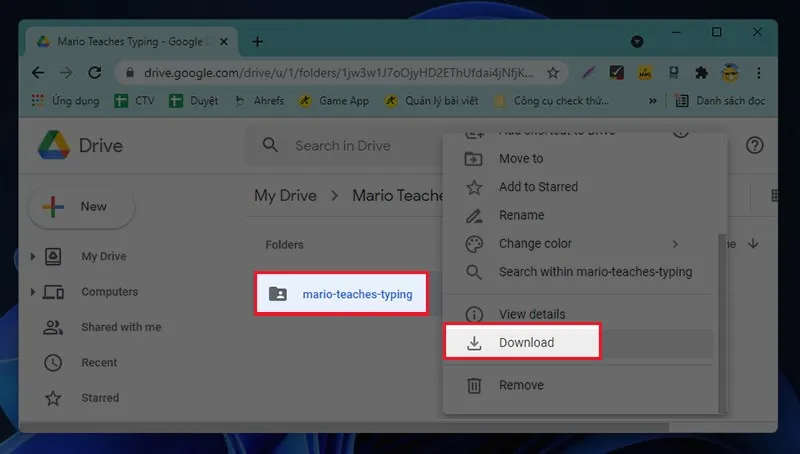
Để thực hiện cách cài Mario Teaches Typing, bạn cần hai thành phần chính. Đầu tiên là bộ cài đặt của chính Mario Teaches Typing. Thường nó là một thư mục nén chứa các tệp .EXE và .DAT của game.
Thứ hai và không thể thiếu là trình giả lập DOSBox. Bạn nên tải phiên bản mới nhất từ trang chủ chính thức của DOSBox. Việc sử dụng nguồn chính thức đảm bảo tính an toàn và ổn định cho quá trình cài đặt. Hãy đảm bảo lưu trữ hai tệp này ở một vị trí dễ dàng truy cập.
<img src="https://leon-live.com/wp-content/uploads/2025/11/thao-tac-tai-xuong-thu-muc-game-mario-teaches-typing-tu-google-drive.webp" alt="Thao tác tải xuống thư mục game Mario Teaches Typing từ Google Drive" width="800" height="454">
Lựa chọn ổ đĩa cài đặt (Khuyến nghị D:)
Khi sử dụng DOSBox, việc chọn một vị trí cố định cho thư mục game là rất quan trọng. Mặc dù bạn có thể đặt nó ở bất kỳ đâu, khuyến nghị là nên đặt ở ổ đĩa phụ, ví dụ D: hoặc E:. Lý do là khi mount drive (tạo ổ đĩa ảo) trong DOSBox, đường dẫn ngắn và rõ ràng sẽ dễ dàng hơn.
Việc đặt game ở thư mục gốc của một ổ đĩa cũng giúp tránh các vấn đề về khoảng trắng trong tên thư mục. Các phần mềm DOS cũ thường không xử lý tốt các ký tự đặc biệt hoặc khoảng trắng. Đặt thư mục game với tên ngắn, ví dụ MARIO là lựa chọn tối ưu.
Hướng dẫn chi tiết cách cài đặt phần mềm DOSBox – Trình giả lập huyền thoại
Tải xuống DOSBox từ nguồn chính thức
Bước đầu tiên để có thể áp dụng cách cài Mario Teaches Typing là tải về DOSBox. Hãy truy cập trang web chính thức của dự án DOSBox. Tìm kiếm liên kết tải xuống dành cho hệ điều hành Windows của bạn. Phiên bản được khuyến nghị là 0.74-3 hoặc mới hơn.
Quá trình tải xuống diễn ra nhanh chóng vì tệp cài đặt có dung lượng rất nhỏ. Sau khi tải xong, bạn sẽ nhận được một tệp tin thực thi (.exe). Đây là bộ cài đặt chính thức của trình giả lập.
Quy trình cài đặt từng bước trên Windows
Sau khi tải tệp cài đặt DOSBox, hãy nhấp đúp vào nó để bắt đầu. Một cửa sổ cài đặt sẽ hiện ra. Hầu hết các bước cài đặt DOSBox là đơn giản và chỉ cần nhấn Next. Bạn không cần thay đổi các tùy chọn mặc định nếu không có yêu cầu đặc biệt.
“
Trong các bước tiếp theo, chương trình sẽ hỏi về vị trí cài đặt. Nên giữ nguyên vị trí mặc định do chương trình đề xuất. Sau khi nhấn Install, quá trình cài đặt sẽ diễn ra rất nhanh.
“
Cuối cùng, màn hình thông báo hoàn tất cài đặt sẽ xuất hiện. Nhấn Finish để kết thúc. Lúc này, bạn đã sẵn sàng chuyển sang bước thiết lập game Mario Teaches Typing.
<img src="https://leon-live.com/wp-content/uploads/2025/11/hoan-tat-cai-dat-dosbox-bang-cach-chon-finish-buoc-quan-trong-de-cai-mario-teaches-typing.webp" alt="Hoàn tất cài đặt DOSBox bằng cách chọn Finish, bước quan trọng để cài Mario Teaches Typing" width="800" height="426">
Cấu hình cơ bản sau khi cài đặt
Sau khi cài đặt, bạn không cần phải mở DOSBox ngay lập tức. Cần chuẩn bị thư mục game trước. Tuy nhiên, nếu bạn muốn, có thể mở DOSBox để làm quen với giao diện dòng lệnh. Giao diện này hoàn toàn là màu đen với dấu nhắc lệnh.
Trong các lần sử dụng sau, bạn có thể chỉnh sửa tệp cấu hình (config file) của DOSBox. Việc này nhằm mục đích tự động hóa quá trình mount drive. Nhờ đó, bạn không cần gõ lệnh mount mỗi khi mở game. Tuy nhiên, ở lần đầu tiên, chúng ta sẽ thực hiện thủ công để hiểu rõ quy trình.
Các bước thực hiện cách cài Mario Teaches Typing lên DOSBox
Tải và giải nén tệp game Mario Teaches Typing
Sau khi tải tệp game Mario Teaches Typing, bạn cần giải nén nó. Tệp thường ở định dạng .zip hoặc .rar. Sử dụng phần mềm giải nén như WinRAR hoặc 7-Zip để trích xuất nội dung.
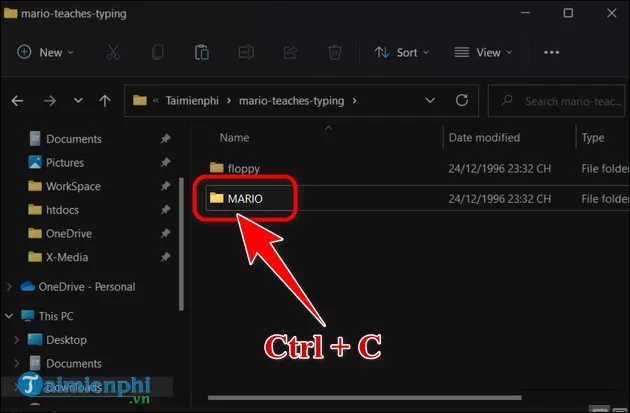
Sau khi giải nén, bạn sẽ thấy một thư mục, thường được đặt tên là MARIO. Thư mục này chứa tất cả các tệp cần thiết để game chạy. Hãy kiểm tra bên trong để đảm bảo có tệp thực thi của game.
Sao chép thư mục MARIO vào ổ đĩa đã chọn
Đây là một bước rất quan trọng trong cách cài Mario Teaches Typing. Bạn cần sao chép (copy) thư mục MARIO vừa giải nén. Sau đó, dán (paste) nó vào ổ đĩa mà bạn đã chọn trước đó, ví dụ D:.
“
Hãy đảm bảo rằng đường dẫn cuối cùng đến game là ngắn gọn, ví dụ D:MARIO. Điều này giúp giảm thiểu lỗi khi nhập lệnh trong DOSBox. Nếu bạn đặt ở vị trí khác, hãy ghi nhớ chính xác đường dẫn đó.
“
Thiết lập ổ đĩa ảo (Mount Drive) trong DOSBox
Bây giờ là lúc sử dụng DOSBox để tạo môi trường giả lập. Mở DOSBox lên. Dòng lệnh sẽ hiện ra. Bạn cần nhập lệnh mount để kết nối thư mục vật lý của game với một ổ đĩa ảo trong DOSBox.
Sử dụng cú pháp lệnh sau: mount d d:Mario. Lệnh này có nghĩa là “tạo ổ đĩa ảo D: trong DOSBox và trỏ nó đến thư mục D:MARIO trong máy tính thật”. Sau khi nhập lệnh, nhấn Enter. DOSBox sẽ thông báo rằng ổ đĩa đã được mount thành công.
“
Khởi chạy và bắt đầu luyện gõ
Sau khi mount drive, bạn cần chuyển sang ổ đĩa ảo D: vừa tạo. Gõ lệnh D: và nhấn Enter. Dấu nhắc lệnh sẽ thay đổi, cho biết bạn đang ở trong thư mục game.
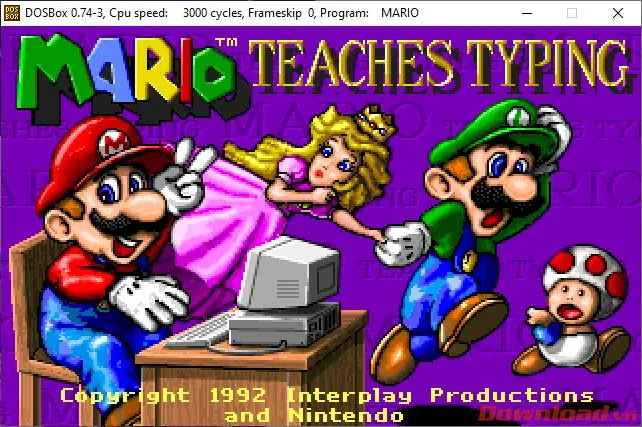
Cuối cùng, gõ lệnh MARIO và nhấn Enter. Lệnh này sẽ thực thi tệp chương trình chính của game. Màn hình game Mario Teaches Typing sẽ hiện ra. Lúc này, bạn đã hoàn thành cách cài Mario Teaches Typing và có thể bắt đầu luyện tập.
<img src="https://leon-live.com/wp-content/uploads/2025/11/thuc-hien-lenh-c-va-lenh-mario-de-mo-va-choi-phan-mem-luyen-go-10-ngon-mario-teaches-typing.webp" alt="Thực hiện lệnh C: và lệnh MARIO để mở và chơi phần mềm luyện gõ 10 ngón Mario Teaches Typing" width="800" height="545">
<img src="https://leon-live.com/wp-content/uploads/2025/11/giao-dien-hoan-tat-cua-phan-mem-luyen-go-mario-teaches-typing-sau-khi-cai-dat.webp" alt="Giao diện hoàn tất của phần mềm luyện gõ Mario Teaches Typing sau khi cài đặt" width="800" height="467">
Khắc phục sự cố thường gặp và mẹo sử dụng
Lỗi không tìm thấy file hoặc đường dẫn
Lỗi phổ biến nhất khi cài đặt game DOS là lỗi đường dẫn. Nếu DOSBox báo lỗi “Drive D does not exist” hoặc “File not found,” hãy kiểm tra lại. Đảm bảo rằng đường dẫn trong lệnh mount hoàn toàn trùng khớp với vị trí thư mục MARIO trên máy tính.
Lưu ý rằng DOSBox không phân biệt chữ hoa và chữ thường, nhưng bạn nên viết đường dẫn chính xác. Nếu thư mục game nằm trên ổ C, lệnh mount sẽ là mount c c:MARIO và sau đó gõ C:.
Điều chỉnh tốc độ (cycles) trong DOSBox
Vì Mario Teaches Typing là game cũ, nó được thiết kế để chạy trên phần cứng chậm hơn. Trên máy tính hiện đại, game có thể chạy quá nhanh. Để điều chỉnh tốc độ giả lập, bạn cần thay đổi thông số cycles trong DOSBox.
Trong khi game đang chạy, bạn có thể nhấn tổ hợp phím Ctrl + F11 để giảm tốc độ (cycles). Nhấn tổ hợp phím Ctrl + F12 để tăng tốc độ. Hãy thử nghiệm cho đến khi bạn thấy tốc độ game hợp lý và dễ chịu nhất.
Mẹo luyện gõ phím hiệu quả với Mario
Để tối đa hóa hiệu quả từ Mario Teaches Typing, đừng chỉ tập trung vào tốc độ. Hãy tập trung vào độ chính xác trong giai đoạn đầu. Mario cung cấp các bài học từ cơ bản đến nâng cao.
Bắt đầu với các bài tập đơn giản để làm quen với vị trí ngón tay trên bàn phím. Chỉ khi đã đạt độ chính xác trên 95%, bạn mới nên tăng dần tốc độ. Mục tiêu là gõ mà không cần nhìn xuống bàn phím.
So sánh Mario Teaches Typing với các phần mềm luyện gõ khác
Mario Teaches Typing vs TypingMaster
TypingMaster là một phần mềm luyện gõ phím phổ biến, có tính năng phân tích chi tiết. Nó cung cấp các bài kiểm tra tốc độ, độ chính xác và báo cáo tiến trình cụ thể. Đây là một công cụ học tập mang tính học thuật cao.
Trong khi đó, Mario Teaches Typing lại tập trung vào yếu tố giải trí. Nó biến quá trình học thành trò chơi thay vì bài tập. Mario Teaches Typing phù hợp cho những người mới bắt đầu. Nó cũng là lựa chọn tốt cho những ai dễ bị phân tâm bởi sự khô khan của các phần mềm truyền thống.
Mario Teaches Typing vs TypeRacer
TypeRacer là một nền tảng luyện gõ phím trực tuyến. Nó cho phép người dùng thi đấu với nhau trong thời gian thực, tạo động lực cạnh tranh mạnh mẽ. TypeRacer là công cụ tuyệt vời để rèn luyện tốc độ gõ trong môi trường áp lực.
Mario Teaches Typing lại là một trải nghiệm cá nhân, tập trung vào việc xây dựng nền tảng. Không có yếu tố thi đấu, người dùng chỉ cạnh tranh với chính mình. Cả hai đều có giá trị, nhưng Mario phù hợp hơn cho việc học cấu trúc bàn phím ban đầu.
Lý do Mario vẫn giữ vị thế độc đáo
Mario Teaches Typing vẫn giữ một vị thế độc đáo trong thị trường phần mềm luyện gõ. Lý do chính là sự kết hợp của một nhân vật game nổi tiếng và một phương pháp học tập đã được chứng minh. Game mang lại cảm giác hoài cổ mạnh mẽ.
Sự đơn giản của giao diện và tính tương tác của game khiến nó trở nên dễ tiếp cận. Nó không có quảng cáo hay các tính năng phức tạp làm phân tâm người dùng. Đây là công cụ luyện gõ thuần túy.
Thành thạo cách cài Mario Teaches Typing mở ra cánh cửa quay về tuổi thơ. Đồng thời nó cũng là một cách hiệu quả để cải thiện kỹ năng gõ phím của bạn. Việc thiết lập qua DOSBox tuy có hơi phức tạp. Tuy nhiên, nó là cần thiết để thưởng thức một trong những game giáo dục kinh điển này. Quá trình này hoàn toàn xứng đáng với lợi ích mang lại.
Ngày Cập Nhật Tháng 12 2, 2025 by Vinh Vê Vê

Vinh Vê Vê là một nhà sáng lập leon-live.com và là một trong những người tiên phong trong lĩnh vực đánh giá (review) công nghệ với 9 năm kinh nghiệm tại Việt Nam.