Hướng Dẫn Chi Tiết A-Z cách cài màn hình chờ cho win 10 và Nâng Cao Tùy Biến
Nắm rõ cách cài màn hình chờ cho win 10 là một kỹ năng cơ bản nhưng quan trọng để tối ưu hóa trải nghiệm người dùng trên hệ điều hành này. Màn hình chờ hay Screen Saver, vốn được thiết kế để bảo vệ màn hình CRT khỏi hiện tượng lưu ảnh, ngày nay vẫn mang lại giá trị đáng kể. Nó giúp kéo dài tuổi thọ màn hình hiện đại, đóng vai trò quan trọng trong việc tiết kiệm năng lượng máy tính, và tăng cường bảo mật máy tính cá nhân. Bài viết chuyên sâu này sẽ hướng dẫn bạn từng bước thực hiện, từ các thiết lập cơ bản đến tùy chỉnh cá nhân hóa, và cả các tùy chọn cài đặt nâng cao trên Windows 10.
Phân Tích Chiều Sâu về Màn Hình Chờ (Screen Saver) trên Windows 10
Lịch sử và Vai trò Hiện tại của Màn hình Chờ
Màn hình chờ ra đời vào những năm 1980. Mục đích chính là ngăn chặn hiện tượng “burn-in” hay lưu ảnh vĩnh viễn trên các màn hình CRT (ống tia âm cực) đời cũ khi một hình ảnh tĩnh hiển thị quá lâu. Đó là một giải pháp kỹ thuật cần thiết vào thời điểm đó.
Ngày nay, với sự thống trị của màn hình LED và LCD, nguy cơ burn-in đã giảm đi đáng kể. Tuy nhiên, màn hình chờ vẫn duy trì vai trò kép quan trọng. Chức năng đầu tiên là chuyển màn hình sang chế độ hoạt hình đẹp mắt sau một khoảng thời gian không hoạt động.
Vai trò thứ hai và quan trọng hơn là kích hoạt chức năng khóa máy. Bằng cách thiết lập yêu cầu nhập mật khẩu khi màn hình chờ kết thúc, người dùng đảm bảo rằng dữ liệu cá nhân được bảo vệ. Đây là một lớp bảo mật cần thiết trong môi trường làm việc chung hoặc khi bạn phải rời máy tính đột xuất.
Sự Khác Biệt Giữa Screen Saver, Sleep và Hibernate
Nhiều người dùng thường nhầm lẫn giữa ba chế độ này, nhưng chúng phục vụ các mục đích hoàn toàn khác nhau. Hiểu rõ sự khác biệt là cơ sở để thiết lập hệ thống một cách hiệu quả nhất.
Screen Saver chỉ đơn thuần là một hành động phần mềm. Nó chỉ thay đổi hình ảnh hiển thị trên màn hình và không làm ngừng hoạt động của các tiến trình máy tính. Nó vẫn tiêu thụ điện năng gần như bình thường và CPU vẫn đang hoạt động.
Chế độ Sleep (Ngủ) là một trạng thái tiết kiệm điện năng thấp hơn. Máy tính vẫn bật nhưng tất cả các hành động được đặt vào bộ nhớ (RAM). Nó cho phép khởi động lại gần như ngay lập tức.
Hibernate (Ngủ Đông) là trạng thái tiết kiệm điện năng sâu nhất. Toàn bộ dữ liệu phiên làm việc sẽ được lưu trữ vào ổ cứng (HDD/SSD) và máy tính tắt hoàn toàn. Việc khởi động lại mất nhiều thời gian hơn Sleep nhưng không tiêu thụ bất kỳ năng lượng nào. Screen Saver nằm giữa hoạt động bình thường và chế độ Sleep.
Hướng Dẫn Chi Tiết cách cài màn hình chờ cho Win 10 Cực Dễ
Quy trình cài đặt màn hình chờ trên Windows 10 rất trực quan. Nó tập trung vào việc tùy chọn kiểu hiển thị và thiết lập thời gian chờ. Đây là một quy trình cần thiết để cá nhân hóa và bảo mật thiết bị của bạn.
Bước 1: Truy cập Hộp Thoại Screen Saver Settings
Để bắt đầu, người dùng cần mở cửa sổ cài đặt màn hình chờ. Có hai phương pháp phổ biến để truy cập nhanh chóng vào giao diện này.
Cách đơn giản nhất là nhấn tổ hợp phím Windows + I để mở Windows Settings, sau đó chọn mục Personalization. Tiếp theo, bạn chọn tab Lock Screen ở bên trái cửa sổ. Cuối cùng, cuộn xuống dưới cùng và nhấp vào liên kết Screen Saver Settings.
Một phương pháp nhanh hơn là sử dụng thanh tìm kiếm của Windows. Nhấn phím Windows hoặc kích vào biểu tượng tìm kiếm, sau đó gõ từ khóa “Screen Saver”. Kết quả tìm kiếm sẽ hiển thị tùy chọn Change Screen Saver để bạn nhấp vào.
Ảnh minh họa chế độ màn hình chờ cho Win 10 đang hoạt động
Bước 2: Lựa Chọn Kiểu Màn hình Chờ Phù Hợp
Trong hộp thoại Screen Saver Settings, bạn sẽ thấy một menu thả xuống dưới mục Screen Saver. Windows 10 cung cấp sẵn một số kiểu màn hình chờ mặc định để lựa chọn.
Mỗi kiểu màn hình chờ có đặc điểm và hiệu ứng khác nhau, phục vụ nhu cầu tùy biến đa dạng. Người dùng nên xem trước (Preview) để quyết định kiểu nào phù hợp nhất với sở thích cá nhân.
Các tùy chọn mặc định bao gồm Blank (Màn hình Trống), 3D Text (Chữ 3D), Mystify (Hiệu ứng huyền ảo), Photos (Trình chiếu ảnh), và Ribbons (Dải ruy băng).
Bước 3: Tùy Chỉnh Tham Số Cơ Bản
Sau khi chọn kiểu màn hình chờ, bạn cần thiết lập thời gian chờ và tùy chọn bảo mật. Đây là hai thông số quyết định màn hình chờ sẽ hoạt động như thế nào.
Phần Wait cho phép bạn đặt khoảng thời gian (tính bằng phút) mà máy tính phải ở trạng thái không hoạt động. Màn hình chờ sẽ xuất hiện sau khoảng thời gian này. Đây là một thông số cực kỳ quan trọng để điều chỉnh.
Tùy chọn On resume, display logon screen là một tính năng bảo mật then chốt. Khi được chọn, máy tính sẽ yêu cầu người dùng nhập mật khẩu (hoặc PIN, Windows Hello) để truy cập lại màn hình làm việc sau khi màn hình chờ kết thúc. Luôn bật tùy chọn này để tăng cường bảo mật.
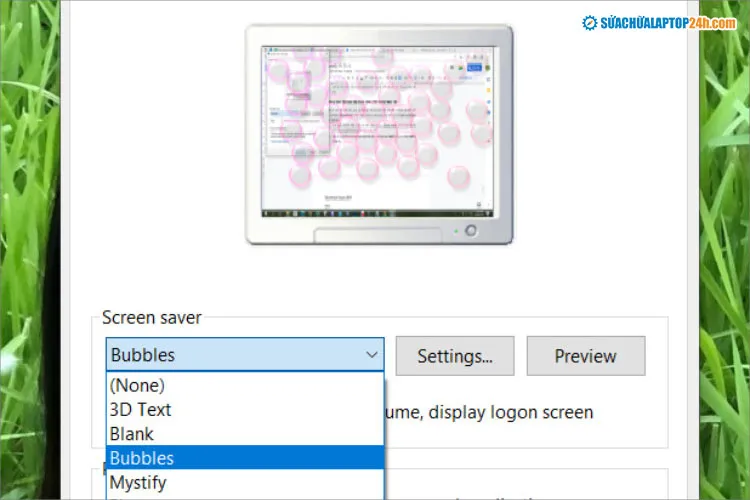 Cài đặt màn hình chờ cho Win 10, hiển thị hình minh họa
Tùy biến Sâu hơn các Loại Màn hình Chờ Có Sẵn
Windows cho phép người dùng cá nhân hóa sâu hơn các kiểu màn hình chờ mặc định. Việc này giúp tạo ra một dấu ấn riêng biệt cho thiết bị.
Cá Nhân Hóa Với Kiểu “3D Text”
Kiểu 3D Text là một trong những lựa chọn phổ biến nhất vì tính cá nhân hóa cao. Bạn có thể hiển thị một thông điệp hoặc tên của mình dưới dạng chữ 3D xoay vòng trên màn hình.
Nhấp vào nút Settings bên cạnh mục Screen Saver khi chọn 3D Text. Hộp thoại cài đặt sẽ mở ra với các tùy chọn như nhập văn bản tùy chỉnh, chọn kiểu font chữ, điều chỉnh độ phân giải, kích thước chữ, và tốc độ quay. Bạn cũng có thể chọn kiểu bề mặt chữ (Solid Color, Texture, Reflection) và màu sắc ánh sáng.
Việc điều chỉnh các thông số này không chỉ đẹp mắt mà còn giúp tăng tính độc đáo của máy tính. Nó thể hiện rõ phong cách sử dụng máy tính của từng người.
Thiết Lập Slideshow Ảnh Cá Nhân (Photos)
Kiểu Photos cho phép sử dụng các bức ảnh cá nhân làm màn hình chờ dưới dạng trình chiếu. Đây là một cách tuyệt vời để biến máy tính thành một khung ảnh kỹ thuật số khi không sử dụng.
Trong cửa sổ Settings của kiểu Photos, bạn có thể chỉ định thư mục chứa ảnh muốn hiển thị. Bạn cũng có thể thiết lập tốc độ chuyển đổi giữa các bức ảnh, từ chậm đến nhanh.
Tùy chọn Shuffle pictures nên được kích hoạt. Nó đảm bảo rằng các bức ảnh sẽ được trình chiếu ngẫu nhiên thay vì theo thứ tự tập tin. Tính năng này mang lại sự mới mẻ và bất ngờ mỗi khi màn hình chờ hoạt động.
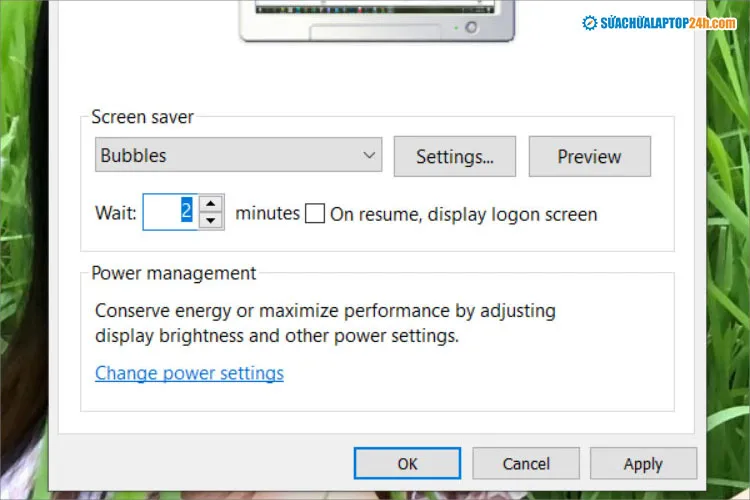 Thiết lập thời gian chờ (Wait) cho màn hình chờ Windows 10
Vô Hiệu Hóa (Tắt) Chế Độ Màn Hình Chờ trên Windows 10
Trong một số trường hợp, người dùng muốn tắt hoàn toàn màn hình chờ để tránh bị gián đoạn hoặc do không cần thiết. Việc vô hiệu hóa cũng rất đơn giản.
Phương Pháp 1: Tắt Toàn Bộ qua Menu Cài đặt Personalization
Phương pháp này là cách thức chuẩn nhất và dễ kiểm soát nhất để vô hiệu hóa chế độ màn hình chờ. Nó sử dụng giao diện Settings truyền thống.
Đầu tiên, kích chuột phải vào màn hình nền (Desktop) và chọn Personalize. Thao tác này sẽ đưa bạn thẳng đến mục cài đặt cá nhân hóa của Windows 10. Hoặc bạn có thể mở Settings bằng Windows + I và chọn Personalization.
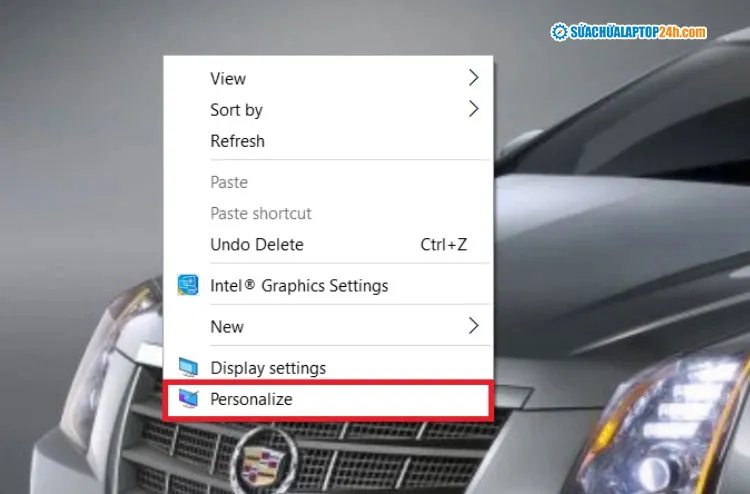 Cửa sổ menu chuột phải trên màn hình desktop, chọn Personalize
Trong cửa sổ Personalization, hãy chuyển đến tab Lock Screen nằm ở cột bên trái. Tại giao diện Lock Screen, bạn sẽ thấy các tùy chọn hình nền khóa và các thiết lập liên quan.
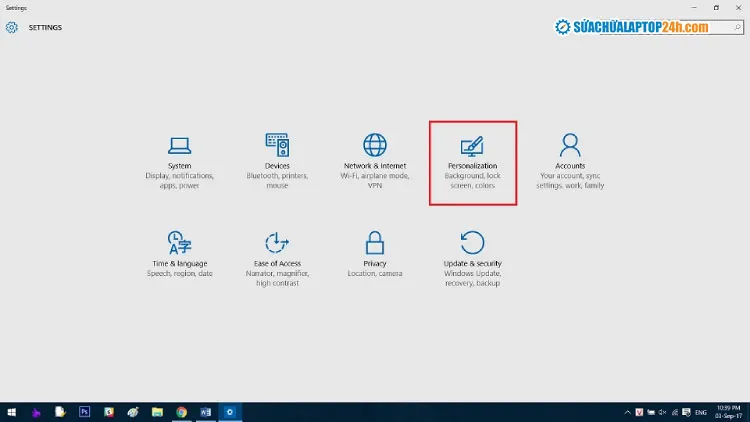 Ứng dụng Windows Settings, chọn mục Personalization
Cuộn xuống cuối trang Lock Screen và tìm liên kết Screen Saver Settings. Kích vào liên kết này để mở hộp thoại cài đặt màn hình chờ cổ điển.
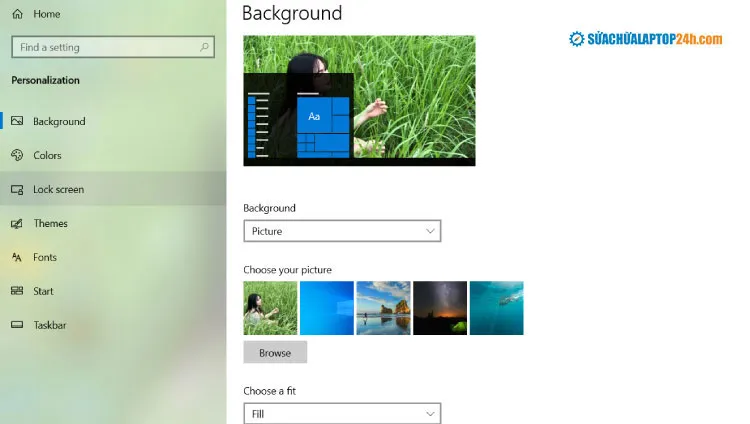 Giao diện Lock Screen trong Settings, hiển thị các tùy chọn cài đặt
Trong hộp thoại Screen Saver Settings, bạn chỉ cần chọn giá trị (None) trong menu thả xuống Screen Saver. Thao tác này sẽ vô hiệu hóa hoàn toàn chế độ màn hình chờ. Sau đó, nhấn OK để lưu lại thiết lập và hoàn tất quá trình.
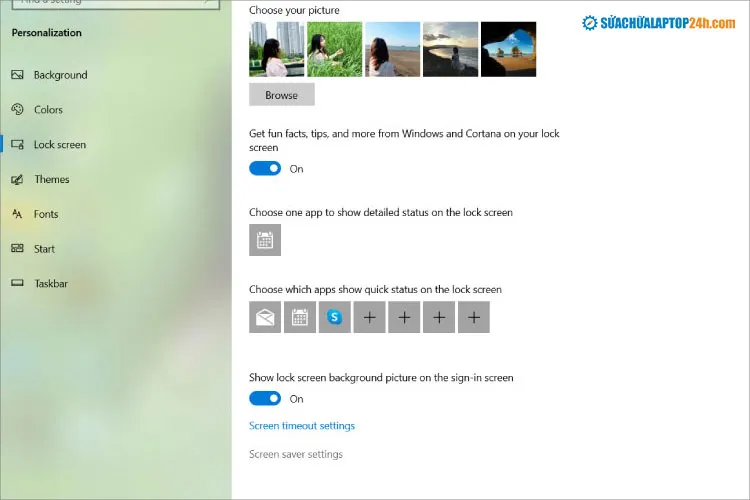 Vị trí Screen Saver Settings ở cuối màn hình Lock Screen trên Win 10
Phương Pháp 2: Tắt Nhanh Bằng Thanh Tìm Kiếm Windows
Đây là cách tối ưu thời gian và dành cho người dùng muốn truy cập thẳng vào hộp thoại mà không cần qua nhiều bước. Nó hoàn toàn bỏ qua giao diện Settings hiện đại.
Trên thanh tác vụ (Taskbar), kích vào biểu tượng tìm kiếm hoặc nhấn phím Windows. Gõ cụm từ “Change Screen Saver” vào ô tìm kiếm.
Kết quả tốt nhất sẽ là một tùy chọn có tên Change Screen Saver hoặc Screen Saver Settings. Kích chọn vào đó để mở trực tiếp hộp thoại cài đặt màn hình chờ.
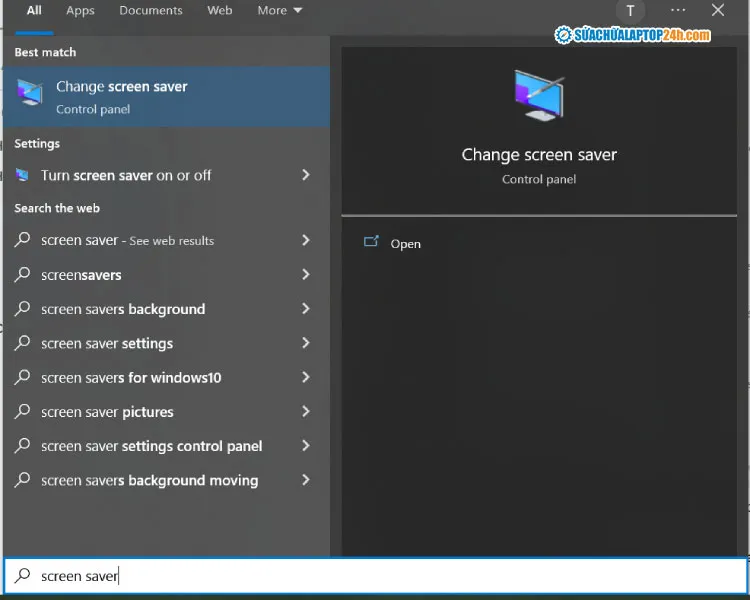 Tìm kiếm Change Screen Saver trong thanh tìm kiếm Windows 10
Trong hộp thoại vừa mở, bạn thực hiện tương tự như Phương pháp 1. Chọn (None) trong danh sách Screen Saver. Nhấn OK để áp dụng thay đổi. Thiết lập màn hình chờ sẽ bị vô hiệu hóa ngay lập tức.
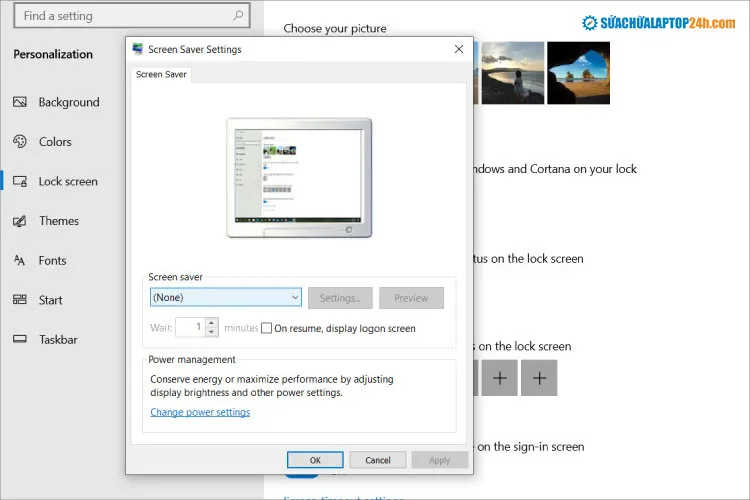 Hộp thoại Screen Saver Settings, chọn None để tắt chế độ chờ
Quản Lý Nguồn Điện và Màn Hình Chờ: Thiết lập Chuyên Nghiệp
Để có một hệ thống quản lý năng lượng tối ưu, bạn cần hiểu cách màn hình chờ tương tác với các thiết lập nguồn điện. Việc cấu hình chuyên nghiệp sẽ cân bằng giữa bảo mật và hiệu suất sử dụng pin.
Liên Kết với Power & Sleep Settings
Windows 10 có một cài đặt gọi là Screen (màn hình) và Sleep (ngủ) trong Power & Sleep Settings. Cài đặt này quyết định khi nào màn hình sẽ tắt và khi nào máy tính sẽ chuyển sang chế độ ngủ.
Màn hình chờ hoạt động độc lập với cài đặt này. Tuy nhiên, thời gian chờ của màn hình chờ (Wait time) phải luôn ngắn hơn thời gian tắt màn hình trong Power Settings. Nếu thời gian tắt màn hình ngắn hơn thời gian chờ của Screen Saver, màn hình sẽ tắt hẳn trước khi màn hình chờ kịp hiển thị.
Để kiểm tra, truy cập Settings > System > Power & Sleep. Hãy so sánh thời gian “Screen” và thời gian “Wait” trong Screen Saver Settings. Đảm bảo Wait time ngắn hơn.
Cấu Hình Cho Laptop và Desktop
Sự khác biệt giữa thiết lập cho máy tính xách tay (Laptop) và máy tính để bàn (Desktop) là ở các kịch bản nguồn điện. Laptop thường có hai kịch bản: On battery power (Dùng pin) và Plugged in (Cắm sạc).
Người dùng nên thiết lập thời gian chờ của màn hình chờ ngắn hơn khi dùng pin. Điều này giúp nhanh chóng chuyển máy về trạng thái bảo mật hoặc ngủ khi không sử dụng.
Đối với máy tính Desktop, chỉ có kịch bản Plugged in. Bạn có thể cho phép thời gian chờ dài hơn. Điều này tránh việc màn hình chờ kích hoạt quá sớm, gây gián đoạn công việc không cần thiết.
Mở Rộng: Cách Cài Màn Hình Chờ Đồng Hồ (Fliqlo) và Ứng dụng Bên Thứ Ba
Windows 10 cho phép người dùng cài đặt các màn hình chờ của bên thứ ba. Điều này mở ra khả năng tùy biến vô tận, vượt xa các tùy chọn mặc định.
Giới Thiệu Các Ứng Dụng Bên Thứ Ba Nổi Bật
Cộng đồng phát triển đã tạo ra vô số màn hình chờ độc đáo. Các ứng dụng này thường cung cấp hiệu ứng hình ảnh cao cấp, hoạt ảnh phức tạp, hoặc các chức năng đặc thù.
Ví dụ, một số màn hình chờ hiển thị thông tin hệ thống, dự báo thời tiết, hoặc các trích dẫn ngẫu nhiên. Việc sử dụng các ứng dụng này giúp người dùng thể hiện cá tính mạnh mẽ hơn.
Tuy nhiên, người dùng nên tải xuống từ các nguồn đáng tin cậy. Điều này là để tránh các phần mềm độc hại (malware) có thể đi kèm. Luôn kiểm tra đánh giá trước khi cài đặt.
Hướng Dẫn Tổng Quan Cài Đặt Fliqlo
Fliqlo là một trong những màn hình chờ phổ biến nhất. Nó mô phỏng đồng hồ lật số cổ điển (Flip Clock), mang lại một vẻ ngoài tối giản và sang trọng cho màn hình.
Để cài đặt Fliqlo, người dùng cần tải tập tin .scr (Screen Saver File) từ trang web chính thức của ứng dụng. Sau khi tải xuống, nhấp chuột phải vào tập tin đó.
Chọn Install (Cài đặt) từ menu ngữ cảnh. Thao tác này sẽ tự động đưa Fliqlo vào danh sách các màn hình chờ có sẵn trong hộp thoại Screen Saver Settings. Bạn chỉ cần chọn Fliqlo và nhấn Settings để tùy chỉnh kích thước đồng hồ.
Khắc Phục Sự Cố Thường Gặp Khi Cài Đặt Màn Hình Chờ
Mặc dù quy trình cài đặt màn hình chờ khá đơn giản, người dùng đôi khi vẫn gặp phải một số vấn đề kỹ thuật. Việc nắm rõ cách khắc phục sẽ giúp bạn duy trì hệ thống ổn định.
Lỗi Màn Hình Chờ Không Hiển Thị
Vấn đề phổ biến nhất là màn hình chờ được cài đặt nhưng không bao giờ hiển thị. Nguyên nhân chính thường là do thiết bị ngoại vi đang gửi tín hiệu ngắt quãng.
Chuột không dây hoặc bàn phím nhạy có thể là thủ phạm. Bất kỳ rung động nhỏ nào cũng có thể được máy tính ghi nhận là hoạt động của người dùng. Hãy thử ngắt kết nối các thiết bị ngoại vi không dây để kiểm tra.
Một nguyên nhân khác là do các ứng dụng nền đang chạy liên tục. Một số ứng dụng có thể giả lập hoạt động của người dùng. Hãy kiểm tra các ứng dụng đang chạy nền trong Task Manager.
Lỗi Màn Hình Chờ Tự Động Tắt
Nếu màn hình chờ xuất hiện rồi tắt ngay lập tức, nguyên nhân có thể là do cài đặt Power & Sleep Settings. Đặc biệt là thời gian tắt màn hình đã được đặt ngắn hơn thời gian chờ.
Hãy quay lại Power & Sleep Settings và kiểm tra các thiết lập Screen. Nếu thời gian tắt màn hình là 5 phút, hãy đảm bảo rằng thời gian Wait của Screen Saver là 3 hoặc 4 phút. Thiết lập này sẽ ưu tiên màn hình chờ hơn việc tắt màn hình hoàn toàn.
Vấn Đề Xung Đột với Driver Đồ Họa
Trong một số trường hợp hiếm gặp, đặc biệt với màn hình chờ 3D Text, lỗi hiển thị có thể xảy ra. Đây thường là dấu hiệu của việc xung đột driver đồ họa.
Cập nhật driver đồ họa là giải pháp tốt nhất. Truy cập trang web của nhà sản xuất card đồ họa (NVIDIA, AMD, Intel) để tải phiên bản driver mới nhất. Việc này đảm bảo khả năng tương thích tối ưu giữa phần mềm đồ họa và các hiệu ứng phức tạp của màn hình chờ.
Quá trình này củng cố tính chuyên môn và độ tin cậy của hệ thống. Nó giúp máy tính hoạt động trơn tru, không gặp các lỗi vặt không đáng có.
Việc nắm vững cách cài màn hình chờ cho win 10 và các tùy chỉnh liên quan là một bước quan trọng để cá nhân hóa và bảo mật thiết bị của bạn. Từ việc thiết lập các kiểu hiển thị mặc định, cá nhân hóa chữ 3D, đến việc tích hợp các ứng dụng bên thứ ba như Fliqlo, mọi thao tác đều dễ dàng thực hiện. Bạn cũng đã hiểu rõ cách vô hiệu hóa hoàn toàn màn hình chờ khi không cần thiết và cách khắc phục các sự cố thường gặp. Những kiến thức này không chỉ giúp màn hình máy tính của bạn trở nên sinh động hơn mà còn tối ưu hóa cả về hiệu suất làm việc và vấn đề quản lý năng lượng.
Ngày Cập Nhật Tháng mười một 19, 2025 by Vinh Vê Vê

Vinh Vê Vê là một nhà sáng lập leon-live.com và là một trong những người tiên phong trong lĩnh vực đánh giá (review) công nghệ với 9 năm kinh nghiệm tại Việt Nam.