Cách Cài Macro Cho Excel: Hướng Dẫn Chi Tiết A-Z Về Kích Hoạt Và Quản Lý Bảo Mật VBA
Trong môi trường làm việc hiện đại, việc tối ưu hóa quy trình bằng Visual Basic for Applications (VBA) là một kỹ năng thiết yếu. Macro, được xây dựng từ VBA, giúp tự động hóa các tác vụ lặp đi lặp lại trong bảng tính, tiết kiệm đáng kể thời gian và giảm thiểu sai sót. Tuy nhiên, do tiềm ẩn rủi ro về bảo mật, cách cài macro cho excel luôn đi kèm với các cảnh báo nghiêm ngặt từ Microsoft Office. Bài viết này sẽ hướng dẫn chi tiết cách kích hoạt và quản lý cài đặt Trust Center một cách an toàn nhất, đồng thời phân tích sâu về các tùy chọn Trusted Locations và Định dạng .XLSM để đảm bảo tính an toàn và hiệu quả cho người dùng. Đây là kiến thức cốt lõi giúp các doanh nghiệp vừa và nhỏ (SME) tận dụng sức mạnh của tự động hóa một cách có trách nhiệm.
Chuẩn Bị: Kích Hoạt Tab Developer và Hiểu Về Macro
Trước khi học cách cài macro cho excel và vận hành các đoạn mã tự động, người dùng cần chuẩn bị môi trường làm việc phù hợp. Macro là chuỗi các lệnh được ghi lại và thực thi, được lưu trữ dưới dạng mã VBA. Vì tính năng này mặc định bị ẩn, bước đầu tiên là kích hoạt giao diện chuyên biệt để quản lý chúng.
Kích Hoạt Thẻ Developer (Nhà Phát Triển)
Thẻ Developer cung cấp quyền truy cập vào các công cụ quan trọng như Visual Basic Editor, Record Macro và các Control Form. Đây là bước cơ bản để bắt đầu làm việc với lập trình VBA trong Excel.
Để kích hoạt thẻ này, hãy điều hướng đến File và chọn Options. Trong hộp thoại Excel Options, chọn mục Customize Ribbon. Ở cột bên phải, dưới danh sách Main Tabs, tìm và đánh dấu chọn vào ô Developer (Nhà phát triển). Nhấn OK để lưu lại thay đổi. Thẻ Developer sẽ xuất hiện trên thanh Ribbon chính của Excel, sẵn sàng cho việc tạo và quản lý macro.
Phân Biệt Các Định Dạng Tập Tin Excel
Các tệp Excel thông thường (.xlsx) không lưu trữ mã macro. Để đảm bảo macro của bạn được bảo toàn và chạy đúng cách, bạn bắt buộc phải lưu tệp dưới định dạng hỗ trợ macro.
Định dạng chuyên dụng để lưu trữ mã VBA là Định dạng .XLSM (Excel Macro-Enabled Workbook). Khi bạn lưu tệp dưới dạng này, Excel sẽ tự động thêm một lớp bảo mật và khi mở lại, sẽ hiển thị cảnh báo để người dùng quyết định kích hoạt nội dung hay không. Việc hiểu rõ định dạng này là nền tảng để tránh việc macro bị mất hoặc bị vô hiệu hóa ngẫu nhiên.
Phương Pháp Cơ Bản Kích Hoạt Macro Qua Thanh Cảnh Báo
Khi mở một tệp Excel có chứa macro từ một nguồn không đáng tin cậy hoặc chưa được xác định, Excel sẽ mặc định vô hiệu hóa macro để bảo vệ máy tính của bạn khỏi mã độc tiềm ẩn. Quá trình bật macro đơn giản nhất được thực hiện thông qua thanh Message hoặc dạng xem Backstage.
Kích Hoạt Macro Từ Thanh Message
Khi một bảng tính có macro được mở, bạn sẽ thấy một thanh thông báo màu vàng xuất hiện ngay dưới thanh Ribbon. Đây là cơ chế cảnh báo bảo mật đầu tiên của Excel.
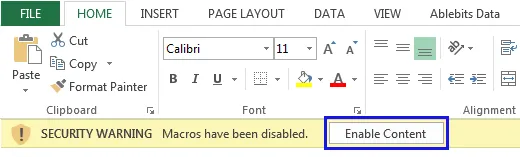
Trên thanh thông báo màu vàng, bạn sẽ thấy một biểu tượng lá chắn nhỏ cùng với dòng chữ Security Warning (Cảnh báo bảo mật). Nếu bạn hoàn toàn chắc chắn về nguồn gốc và tính an toàn của macro, chỉ cần nhấp vào nút Enable Content trên thanh thông báo.
Press the Enable Content button on the Message Bar
Hành động này sẽ biến tệp Excel thành một Tài liệu đáng tin cậy tạm thời, và tất cả các macro sẽ được kích hoạt cho phiên làm việc hiện tại. Thanh cảnh báo bảo mật sẽ biến mất ngay sau đó.
Kích Hoạt Macro Thông Qua Dạng Xem Backstage
Tùy chọn kích hoạt macro chi tiết hơn có thể được tìm thấy trong dạng xem Backstage, hay còn gọi là chế độ xem File. Đây là cách làm khi bạn cần thêm các tùy chọn nâng cao hoặc khi thanh Message bị bỏ qua.
Đầu tiên, hãy nhấp vào tab File trên thanh Ribbon. Thao tác này sẽ đưa bạn đến dạng xem Backstage của Microsoft Office.
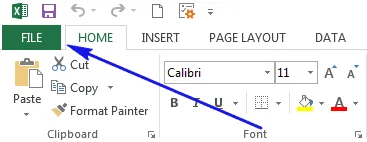 Click the File tab
Trong khu vực thông tin (Info), bạn sẽ thấy một khu vực Security Warning màu vàng tương tự. Nhấp vào nút Enable Content ở khu vực này.
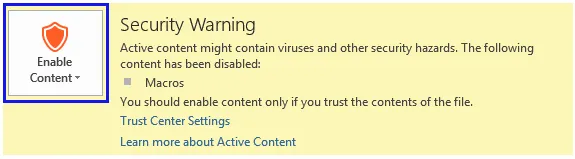 In the Security Warning area, click Enable Content
Một menu thả xuống sẽ hiện ra với hai lựa chọn: Enable All Content và Advanced Options. Việc chọn Enable All Content sẽ kích hoạt tất cả nội dung của tệp vĩnh viễn (hoặc cho đến khi bạn vô hiệu hóa lại), biến nó thành một Tài liệu đáng tin cậy.
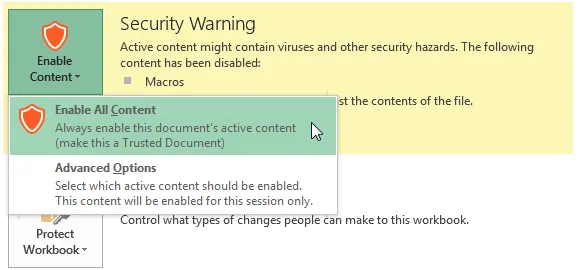 Select Enable All Content to always make the document
Các tệp được đánh dấu là Tài liệu đáng tin cậy sẽ không hiển thị cảnh báo bảo mật nữa khi được mở. Quyết định này cần được thực hiện cẩn thận vì nó ảnh hưởng trực tiếp đến Bảo mật Macro của hệ thống.
Tùy Chỉnh Chuyên Sâu: Quản Lý Macro Trong Trust Center
Đối với các chuyên gia và người dùng cần kiểm soát chặt chẽ cách cài macro cho excel, việc điều chỉnh cài đặt trong Trust Center là bắt buộc. Trust Center là nơi tập trung các quyết định bảo mật, giúp bạn thiết lập chính sách mặc định cho việc xử lý macro.
Truy Cập Cài Đặt Trust Center
Để truy cập vào trung tâm quản lý bảo mật này, bạn thực hiện các bước sau:
- Vào File -> Options.
- Trong hộp thoại Excel Options, chọn mục Trust Center.
- Nhấn nút Trust Center Settings… để mở cửa sổ cấu hình chi tiết.
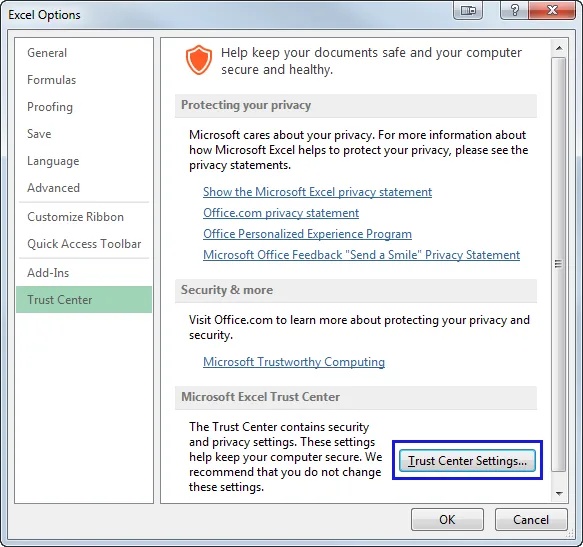 Go to File -> Options -> Trust Center and press the Trust Center Settings … button
Ngoài ra, bạn cũng có thể nhấp trực tiếp vào liên kết Trust Center Settings xuất hiện trên thanh cảnh báo bảo mật.
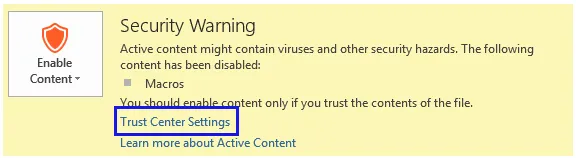 Click on the Trust Center Settings link
Phân Tích Các Tùy Chọn Cài Đặt Macro Chính
Trong cửa sổ Trust Center, chọn mục Macro Settings. Tại đây, bạn sẽ tìm thấy năm tùy chọn chính điều chỉnh cách Excel xử lý mã VBA:
1. Disable all macros without notification
Đây là tùy chọn bảo mật cao nhất. Tất cả các macro trong mọi tệp sẽ bị vô hiệu hóa hoàn toàn, và Excel sẽ không hiển thị bất kỳ cảnh báo nào. Tùy chọn này phù hợp với người dùng chỉ đọc tệp Excel và không bao giờ có nhu cầu sử dụng macro, giảm thiểu rủi ro từ mã độc.
2. Disable all macros with notification
Đây là cài đặt mặc định và được khuyến nghị cho hầu hết người dùng. Macro sẽ bị tắt, nhưng một cảnh báo bảo mật sẽ xuất hiện (thanh Message hoặc Backstage). Cảnh báo cho phép người dùng tự quyết định kích hoạt macro nếu tệp đó đến từ nguồn đáng tin cậy.
3. Disable all macros except digitally signed macros
Tùy chọn này được thiết kế cho môi trường doanh nghiệp. Chỉ những macro đã được ký điện tử (digitally signed) bởi một nhà phát hành đáng tin cậy mới được phép chạy. Nếu bạn đã tin tưởng nhà phát hành, macro sẽ chạy mà không cần cảnh báo. Nếu chưa, bạn sẽ được hỏi để xác nhận và thêm nhà phát hành đó vào danh sách đáng tin cậy.
4. Enable all macros (not recommended, potentially dangerous code can run)
Cài đặt này cho phép tất cả macro chạy mà không có bất kỳ cảnh báo hay kiểm tra nào. Đây là lựa chọn rủi ro nhất. Mặc dù nó giúp công việc nhanh chóng hơn, nó khiến máy tính của bạn dễ bị tấn công bởi mã độc. Tuyệt đối chỉ sử dụng tùy chọn này trong môi trường kiểm soát, ví dụ như máy tính dùng để phát triển macro độc lập.
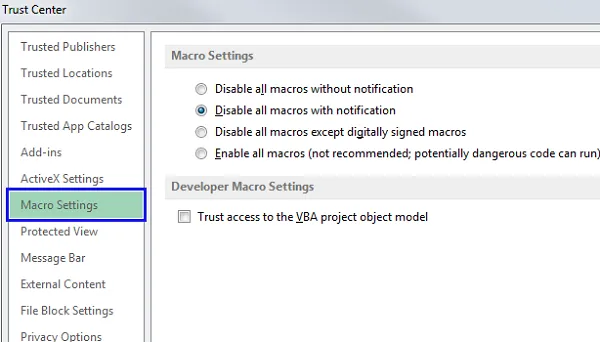 Dialog box in Trust Center illustrating the four main macro settings
5. Trust access to the VBA project object model
Tùy chọn này cấp quyền truy cập lập trình vào mô hình đối tượng Visual Basic for Applications (VBA) từ các ứng dụng tự động hóa bên ngoài. Nó thường được sử dụng bởi các nhà phát triển tạo ra các chương trình thao tác với mã VBA bên trong tệp Excel. Chỉ nên bật tùy chọn này khi bạn đang phát triển hoặc sử dụng các công cụ lập trình yêu cầu quyền truy cập cấp cao này.
Phương Pháp Chạy Macro Ngay Cả Khi Cài Đặt Bảo Mật Rất Cao
Trong trường hợp bạn đã chọn cài đặt bảo mật cao nhất (Disable all macros without notification) nhưng vẫn cần chạy một tệp macro đáng tin cậy cụ thể, Excel cung cấp một giải pháp được gọi là Trusted Locations (Vị trí đáng tin cậy).
Thiết Lập Trusted Locations
Các tệp được lưu trữ trong các Trusted Locations sẽ bỏ qua tất cả các cài đặt bảo mật macro thông thường và được phép chạy mã VBA mà không cần cảnh báo. Excel mặc định có một số thư mục đáng tin cậy (ví dụ: các thư mục Startup hoặc Library của Office). Tuy nhiên, bạn có thể tự thêm bất kỳ thư mục nào trên máy tính của mình.
Thực hiện theo các bước sau để thêm một vị trí đáng tin cậy mới:
- Trong cửa sổ Trust Center, chọn mục Trusted Locations.
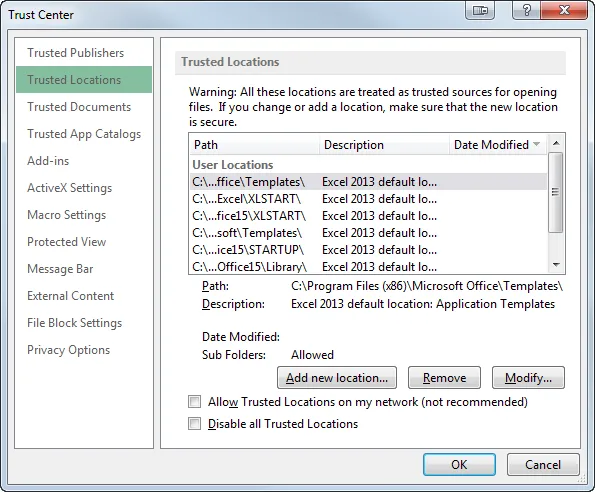 In Excel navigate to the File tab -> Options -> Trust Center -> Trust Center Settings -> Trusted Locations
- Nhấp vào nút Add new location… để mở hộp thoại Microsoft Office Trusted Location.
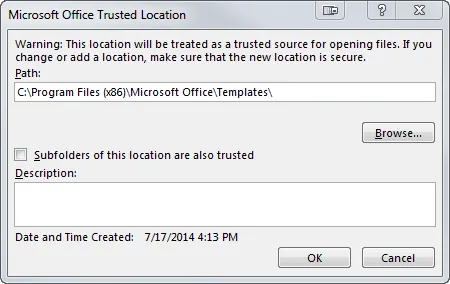 See the Microsoft Office Trusted Location dialog box
- Nhấp vào Browse để tìm kiếm và chọn thư mục bạn muốn thêm vào danh sách.
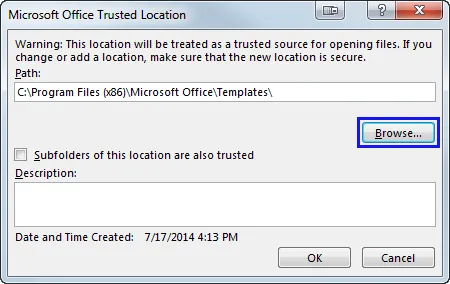 Click Browse to search for the needed place on your PC
Lưu ý Bảo mật: Việc thêm một thư mục vào Trusted Locations là một hành động mở cửa bảo mật. Bất kỳ tệp nào (kể cả tệp độc hại) được đặt vào thư mục này đều sẽ chạy macro của nó mà không bị Excel kiểm soát. Hãy đảm bảo rằng vị trí bạn thêm vào thực sự an toàn và chỉ có các tệp đáng tin cậy mới được lưu trữ tại đó.
Cách Lưu Macro Đúng Cách và Vô Hiệu Hóa Macro
Thao tác lưu tệp Excel chứa mã VBA cần được thực hiện chính xác để đảm bảo mã lệnh không bị mất đi. Song song đó, người dùng cũng cần nắm rõ cách vô hiệu hóa macro để tăng cường bảo mật khi không có nhu cầu sử dụng.
Cách Lưu Workbook Hỗ Trợ Macro
Để bảo toàn tất cả các đoạn mã VBA đã lập trình, bạn phải lưu tệp dưới định dạng macro-enabled workbook.
- Di chuyển đến File -> Save As và chọn vị trí lưu trữ mong muốn.
- Trong hộp thoại Save As, nhấp vào mũi tên tại mục Save as type (Lưu dưới dạng).
- Chọn Excel Macro-Enabled Workbook (.xlsm) từ danh sách các tùy chọn định dạng.
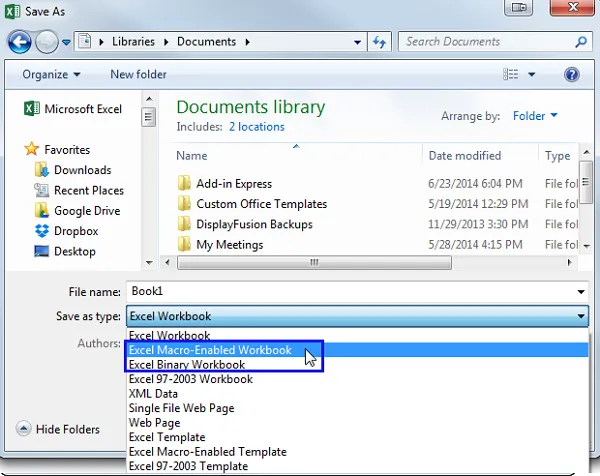 Save As dialog box with Excel Macro-Enabled Workbook selected
- Nhấp vào Save để hoàn tất quá trình lưu trữ.
Nếu bạn quên chọn định dạng .xlsm và chọn định dạng mặc định .xlsx, Excel sẽ hiển thị một thông báo cảnh báo. Thông báo này cho biết macro sẽ bị mất nếu bạn tiếp tục lưu dưới định dạng hiện tại.
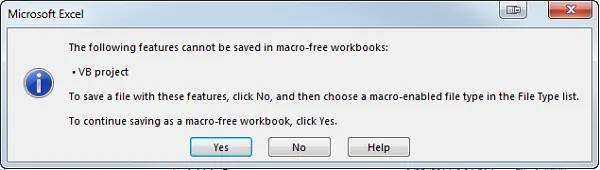 Warning dialog box when attempting to save a macro-enabled file as a non-macro file
Trong trường hợp này, hãy nhấn No để quay lại hộp thoại Save As và chọn định dạng .xlsm để giữ lại macro.
Cách Vô Hiệu Hóa Macro để Tăng Cường Bảo Mật
Việc vô hiệu hóa macro là cần thiết khi bạn thường xuyên nhận tài liệu từ nhiều nguồn khác nhau và muốn giữ cài đặt bảo mật ở mức cao nhất.
- Mở cửa sổ Trust Center Settings theo hướng dẫn đã đề cập (File -> Options -> Trust Center -> Trust Center Settings…).
- Trong mục Macro Settings, chọn tùy chọn phù hợp nhất với nhu cầu bảo mật của bạn:
- Disable all macros without notification: Vô hiệu hóa triệt để và không thông báo.
- Disable all macros with notification: Vô hiệu hóa nhưng vẫn cảnh báo, cho phép bạn kích hoạt thủ công cho tệp đáng tin cậy.
Tùy chọn thứ hai được khuyến nghị vì nó cân bằng giữa bảo mật và khả năng sử dụng, cho phép bạn xác định bảng tính nào có chứa mã VBA.
Kỹ Thuật Nâng Cao: Sử Dụng Mã VBA để Yêu Cầu Kích Hoạt Macro
Đối với người tạo tệp macro (nhà phát triển, chuyên viên IT), một kỹ thuật nâng cao là sử dụng một đoạn mã VBA đặc biệt để buộc người dùng phải kích hoạt macro. Kỹ thuật này thường được áp dụng trong các tệp phân phối nội bộ để đảm bảo tính năng tự động hóa được thực thi.
Kỹ thuật hoạt động bằng cách giấu tất cả các trang tính có nội dung chính và chỉ hiển thị một trang tính cảnh báo. Khi macro được bật, một đoạn mã khởi động sẽ tự động chạy, làm hiện lại các trang tính nội dung và ẩn trang tính cảnh báo.
Các bước cơ bản để thực hiện kỹ thuật này bao gồm:
- Thêm một đoạn mã kiểm tra trạng thái kích hoạt macro vào mô-đun Workbook_Open trong Visual Basic Editor.
- Tạo một trang tính mới, đặt tên là “Cảnh báo” và thiết kế thông báo yêu cầu người dùng mở lại sổ làm việc và bật macro.
- Thiết lập thuộc tính Visible của các trang tính nội dung chính về trạng thái xlSheetVeryHidden trước khi lưu tệp.
Kỹ thuật này đảm bảo rằng người dùng sẽ không thể truy cập nội dung bảng tính nếu họ không kích hoạt Visual Basic for Applications (VBA), qua đó buộc họ phải tuân thủ cách cài macro cho excel theo quy định.
Đối với các SME (doanh nghiệp vừa và nhỏ) đang tìm kiếm giải pháp tự động hóa chuyên nghiệp, việc làm chủ các phương pháp này là chìa khóa để triển khai các công cụ nội bộ hiệu quả và an toàn.
 Promotional GIF for a VBA course
Tầm Quan Trọng Của E-E-A-T Trong Quản Lý Macro
Trong bối cảnh dữ liệu là tài sản quý giá của doanh nghiệp, việc áp dụng nguyên tắc E-E-A-T (Trải nghiệm, Chuyên môn, Tính xác đáng, và Độ tin cậy) vào việc quản lý macro là tối quan trọng. Người dùng Excel cần hiểu rằng chuyên môn về VBA phải đi đôi với trải nghiệm thực tiễn và tính xác đáng trong việc đánh giá nguồn gốc tệp tin.
Chỉ những tệp được tạo bởi nguồn đáng tin cậy mới nên được kích hoạt macro. Bằng cách thiết lập Trusted Locations một cách cẩn thận và sử dụng tùy chọn Disable all macros with notification, doanh nghiệp đã tạo ra một lớp độ tin cậy được kiểm soát, bảo vệ hệ thống khỏi các mối đe dọa. Sự hiểu biết sâu sắc về Trust Center cho thấy chuyên môn trong việc quản lý bảo mật Microsoft Office.
Kết Luận Cuối
Việc thành thạo cách cài macro cho excel không chỉ là một thao tác kỹ thuật đơn thuần mà còn là một quyết định bảo mật có trách nhiệm. Bài viết đã cung cấp hướng dẫn chi tiết từ việc kích hoạt thẻ Developer, phân biệt định dạng Định dạng .XLSM, đến các phương pháp bật macro qua thanh Message và dạng xem Backstage. Quan trọng hơn, chúng ta đã phân tích sâu các thiết lập Trust Center và cơ chế Trusted Locations để cân bằng giữa hiệu suất làm việc và Bảo mật Macro tối đa. Việc áp dụng linh hoạt các cài đặt này giúp người dùng và doanh nghiệp tận dụng triệt để sức mạnh tự động hóa của Visual Basic for Applications (VBA) mà vẫn đảm bảo an toàn cho dữ liệu.
Ngày Cập Nhật Tháng mười một 22, 2025 by Vinh Vê Vê

Vinh Vê Vê là một nhà sáng lập leon-live.com và là một trong những người tiên phong trong lĩnh vực đánh giá (review) công nghệ với 9 năm kinh nghiệm tại Việt Nam.