Cách Cài Macro Cho Chuột Logitech: Hướng Dẫn Chi Tiết Từ A Đến Z Với Phần Mềm G Hub
Việc cách cài macro cho chuột logitech không chỉ là một thủ thuật cá nhân hóa, mà còn là yếu tố then chốt giúp tối ưu hóa hiệu suất chơi game và công việc. Logitech G Hub đóng vai trò là trung tâm điều khiển mạnh mẽ, cho phép người dùng khai thác tối đa tiềm năng của thiết bị. Bài viết này sẽ đi sâu vào tính năng macro, cung cấp hướng dẫn từng bước chi tiết để bạn có thể tạo ra các lệnh tùy chỉnh phức tạp. Mục tiêu là giúp người dùng đạt được sự cá nhân hóa hoàn hảo, từ đó nâng cao tối ưu hóa trải nghiệm trên chuột Logitech dòng G Series. Tính năng macro thực sự là cầu nối giữa sự tiện lợi và hiệu năng cao.
Giới Thiệu Chuyên Sâu Về Logitech G Hub
Logitech G Hub là một phần mềm điều khiển thế hệ mới, được thiết kế chuyên biệt cho các thiết bị chơi game dòng Logitech G. Nó thay thế cho Logitech Gaming Software (LGS) cũ hơn, mang lại giao diện hiện đại và trực quan hơn. Phần mềm này cho phép người dùng tinh chỉnh mọi khía cạnh của thiết bị ngoại vi, từ độ nhạy (DPI) của chuột đến hiệu ứng ánh sáng Lightsync và đặc biệt là tính năng macro. G Hub không chỉ là một công cụ thiết lập; nó là một nền tảng cá nhân hóa toàn diện.
G Hub là gì và Tại sao nó quan trọng?
G Hub đại diện cho cam kết của Logitech trong việc cung cấp trải nghiệm chơi game và làm việc chuyên nghiệp. Phần mềm này tự động nhận dạng các thiết bị Logitech G đang được kết nối. Sau đó, nó cung cấp quyền truy cập hoàn toàn vào tất cả các tính năng mở rộng của thiết bị đó. Sự quan trọng của nó nằm ở khả năng tạo và quản lý các hồ sơ (profile) cài đặt riêng biệt. Những hồ sơ này sẽ tự động chuyển đổi khi bạn khởi chạy một trò chơi hoặc ứng dụng cụ thể.
Nó cho phép người dùng tùy chỉnh sâu các thiết lập đèn nền RGB thông qua Lightsync. Quan trọng hơn, nó mở khóa khả năng lập trình tính năng macro cho chuột Logitech và bàn phím. Điều này biến các thiết bị ngoại vi thành công cụ mạnh mẽ, thực hiện chuỗi lệnh phức tạp chỉ bằng một lần nhấp chuột.
Các Thiết Bị Logitech Tương Thích
G Hub được phát triển để hỗ trợ hầu hết các sản phẩm chơi game hiện đại thuộc dòng G Series. Đối với chuột, các mẫu như G502 HERO, G PRO Wireless, G102 Lightsync, và G703 Lightspeed là những thiết bị tương thích tiêu biểu. Sự tương thích này đảm bảo người dùng có thể áp dụng cách cài macro cho chuột logitech một cách dễ dàng và hiệu quả. Các thiết bị cũ hơn có thể vẫn sử dụng LGS, nhưng G Hub là tiêu chuẩn mới để đạt hiệu suất tối ưu.
Giao diện chính phần mềm Logitech G Hub giúp bạn cài macro chuột
Tầm Quan Trọng Của Tính Năng Macro Trên Chuột Gaming
Macro là một khái niệm không thể thiếu đối với bất kỳ người dùng chuột Logitech chuyên nghiệp nào. Hiểu rõ về macro sẽ giúp người dùng khai thác triệt để tối ưu hóa thiết bị. Mục tiêu cuối cùng là giảm thiểu thao tác thủ công và tăng tốc độ phản ứng.
Macro là gì?
Macro là một chuỗi các hành động, bao gồm các lần nhấn phím, nhấp chuột, và khoảng thời gian trễ (delay) giữa chúng, được ghi lại và gán vào một nút duy nhất. Khi nút đó được kích hoạt, toàn bộ chuỗi hành động sẽ được thực hiện một cách tự động. Điểm khác biệt lớn nhất so với việc gán phím đơn giản là macro có thể chứa hàng chục lệnh liên tiếp nhau.
Lợi Ích Của Việc Sử Dụng Macro
Lợi ích của macro rất rõ ràng, đặc biệt trong môi trường cạnh tranh. Macro giúp người chơi thực hiện các combo skill phức tạp trong game MOBA hoặc MMORPG chỉ với một lần nhấn. Điều này giải phóng bộ nhớ cơ bắp và giảm thiểu lỗi do thao tác tay. Trong công việc, macro giúp tự động hóa các tác vụ lặp đi lặp lại. Ví dụ, nó có thể tự động căn lề, chèn công thức, hoặc thực hiện một chuỗi thao tác trong phần mềm thiết kế đồ họa.
Quy tắc Vàng Khi Dùng Macro trong E-sport
Trong các giải đấu E-sport chuyên nghiệp, việc sử dụng macro đôi khi bị cấm hoặc giới hạn nghiêm ngặt. Lý do là macro có thể tạo ra lợi thế không công bằng. Người dùng cần hiểu rõ luật lệ của trò chơi hoặc giải đấu mình tham gia. Mục đích của cách cài macro cho chuột logitech nên là tăng tính tiện lợi cá nhân. Nó không nên được sử dụng để gian lận.
Hướng Dẫn Chi Tiết Cách Cài Macro Cho Chuột Logitech Bằng G Hub
Đây là phần trọng tâm, cung cấp quy trình chi tiết nhất về cách cài macro cho chuột logitech. Việc tuân thủ từng bước là cần thiết để đảm bảo macro hoạt động chính xác.
Bước Chuẩn Bị: Cài Đặt và Khởi Động G Hub
Trước tiên, hãy đảm bảo rằng bạn đã tải và cài đặt phiên bản mới nhất của Logitech G Hub từ trang web chính thức của Logitech. Sau khi cài đặt, kết nối chuột Logitech của bạn. Khởi động G Hub và chọn thiết bị chuột cần thiết lập từ giao diện chính. Phần mềm cần được chạy ngầm để các cài đặt profile và macro có hiệu lực.
Truy Cập Khu Vực Thiết Lập Macro (Assignments)
Trong giao diện điều khiển của chuột, bạn sẽ thấy một số tab chính. Hãy chuyển đến tab Assignments (Biểu tượng dấu cộng + trên thanh điều hướng bên trái). Đây là nơi bạn quản lý tất cả các lệnh gán cho phím chuột. Macro là một trong những loại lệnh gán đó.
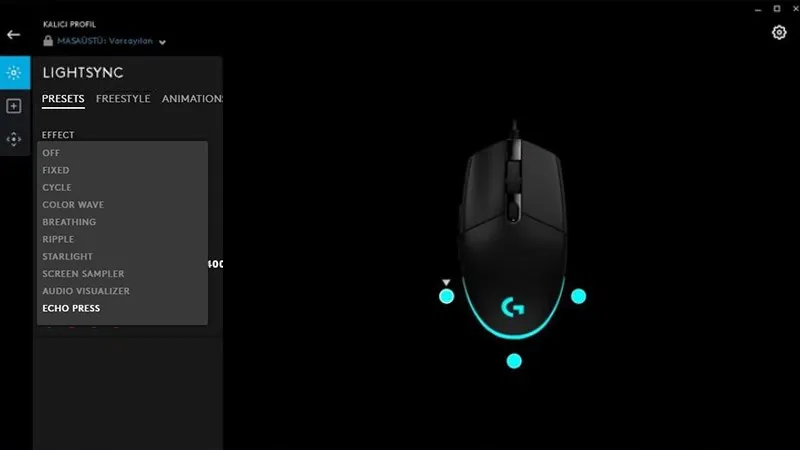 Các chế độ tùy chỉnh hiệu ứng đèn LED trong Logitech G Hub
Quy trình Tạo Macro Mới và Đặt Tên
Trong tab Assignments, cuộn xuống và tìm mục Macros. Nhấp vào Create New Macro. Một cửa sổ thiết lập mới sẽ hiện ra. Bạn cần đặt tên macro một cách rõ ràng và dễ nhớ. Tên này nên phản ánh chức năng của macro, ví dụ: “Combo_Skill_DOTA2” hoặc “Photoshop_Crop”.
Lựa Chọn Chế Độ Lặp Lại Macro Phù Hợp
Đây là bước quan trọng xác định cách macro hoạt động khi được kích hoạt. G Hub cung cấp bốn chế độ lặp lại. Việc lựa chọn phụ thuộc vào nhu cầu sử dụng của bạn.
No repeat
Chế độ No repeat (Không lặp lại) là lựa chọn phổ biến nhất. Tổ hợp phím chỉ chạy đúng một lần duy nhất sau mỗi lần nhấp chuột kích hoạt. Chế độ này lý tưởng cho việc thực hiện các combo skill có độ chính xác cao. Nó cũng phù hợp cho các thao tác thiết kế chỉ cần chạy một lần duy nhất.
Repeat while holding
Chế độ Repeat while holding (Lặp lại khi giữ) sẽ lặp lại chuỗi macro miễn là bạn còn giữ phím kích hoạt. Nó thường được dùng trong các game cần hành động lặp đi lặp lại nhanh chóng. Ví dụ điển hình là các thao tác khai thác tài nguyên trong game sinh tồn.
Toggle
Toggle (Bật/Tắt) cho phép macro chạy liên tục sau lần nhấp đầu tiên. Macro sẽ tiếp tục lặp lại cho đến khi bạn nhấp chuột kích hoạt lần thứ hai. Đây là chế độ tiện lợi cho các tác vụ cần tự động hóa hoàn toàn. Nó thường được áp dụng cho việc di chuyển tự động hoặc bơm máu liên tục.
Sequence
Sequence (Trình tự) là chế độ nâng cao, cho phép bạn chia macro thành các phần nhỏ hơn. Mỗi lần nhấp chuột sẽ kích hoạt một phần tiếp theo của chuỗi. Chế độ này cần sự kiểm soát thủ công cao hơn.
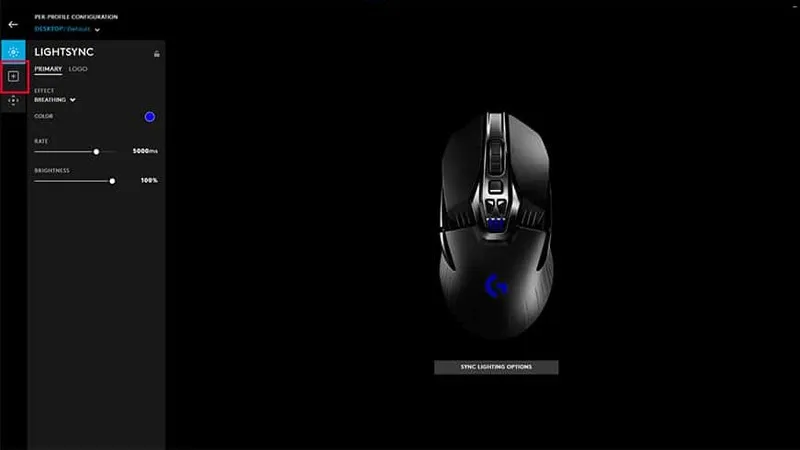 Quy trình tạo macro mới trên chuột Logitech trong G Hub
Ghi Lại Tổ Hợp Phím (Record Keystrokes) – Trọng tâm
Sau khi chọn chế độ lặp lại, hãy nhấp vào Start Now và chọn Record Keystrokes. Lúc này, G Hub sẽ ghi lại mọi thao tác nhấn và nhả phím của bạn. Bạn chỉ cần thực hiện chuỗi lệnh mà bạn muốn tạo macro. Sau khi hoàn thành chuỗi lệnh, nhấn Stop Recording.
Tối ưu hóa Delay
Sau khi ghi lại, macro sẽ bao gồm các thông số Delay (Độ trễ) giữa các lần nhấn phím. G Hub tự động ghi lại độ trễ thực tế. Tuy nhiên, bạn có thể nhấp đúp vào giá trị Delay và chỉnh sửa thủ công. Độ trễ có đơn vị là mili giây (ms). Việc tinh chỉnh Delay là chìa khóa để cách cài macro cho chuột logitech trở nên mượt mà và chính xác hơn, đặc biệt trong game cần độ phản hồi cao.
Chèn Các Loại Hành Động Khác
Ngoài phím bấm, bạn có thể thêm các hành động khác vào macro bằng cách chọn + Insert. Các lựa chọn bao gồm Text & Emoji (chèn đoạn văn bản), Action (lệnh điều khiển G Hub), System (lệnh hệ thống như Volume Up/Down). Thao tác này giúp macro trở nên đa năng hơn.
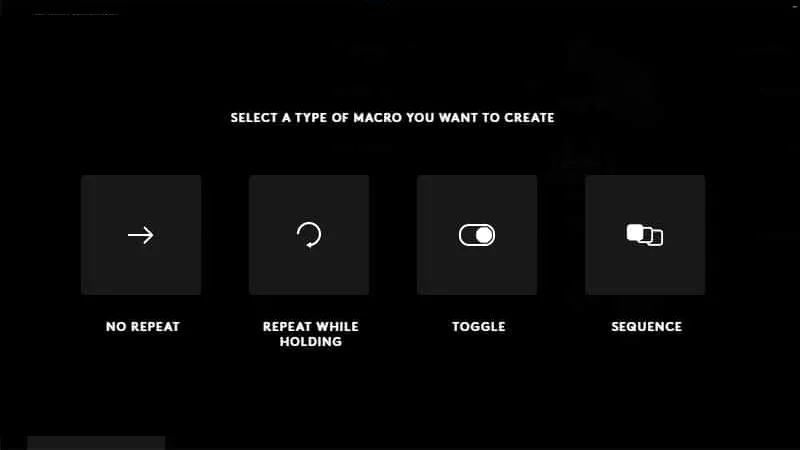 Giao diện tùy chọn chế độ lặp lại khi cài macro cho chuột Logitech
Gán Macro Vào Phím Chuột (Assignment)
Sau khi tạo và lưu macro, bạn cần gán nó vào một nút trên chuột Logitech của mình. Quay lại màn hình Assignments. Tìm macro bạn vừa tạo trong danh sách Macros. Kéo và thả macro đó vào biểu tượng nút chuột mà bạn muốn kích hoạt. Hầu hết các dòng chuột G Series đều có nhiều phím có thể lập trình, ví dụ như G4, G5, G6 hoặc các nút bên hông.
Tạo Hồ Sơ (Profile) Cho Từng Ứng Dụng
Một tính năng mạnh mẽ của G Hub là khả năng tạo nhiều Hồ sơ (Profile). Mỗi hồ sơ chứa một bộ cài đặt riêng biệt cho chuột, bao gồm cả các macro đã gán. Ví dụ, bạn có thể tạo một hồ sơ “CS:GO” và một hồ sơ “Excel”. G Hub sẽ tự động phát hiện và chuyển đổi hồ sơ khi bạn mở ứng dụng tương ứng. Điều này đảm bảo rằng các macro chơi game không vô tình được kích hoạt khi bạn đang làm việc.
Các Loại Macro Nâng Cao và Tối Ưu Hóa
Việc cách cài macro cho chuột logitech không chỉ dừng lại ở các lệnh cơ bản. Người dùng có thể tạo ra các macro nâng cao để đạt được tối ưu hóa hiệu suất ở mức cao hơn.
Macro Chuyên Dụng Cho Game (Gaming Macros)
Macro game tập trung vào tốc độ và tính chính xác cao. Một ví dụ là macro “Bunny Hop” trong các game FPS, cho phép người chơi thực hiện chuỗi nhảy liên tục với độ trễ hoàn hảo. Một ví dụ khác là macro “Quick Scope”, tự động thực hiện thao tác ngắm (Scope) và bắn ngay lập tức. Các macro này đòi hỏi người dùng phải tinh chỉnh độ trễ Delay rất cẩn thận để tránh bị phát hiện là gian lận.
Macro Chuyên Dụng Cho Công Việc (Productivity Macros)
Trong công việc, macro giúp đơn giản hóa các tác vụ lặp đi lặp lại. Người dùng Photoshop có thể tạo macro để tự động thực hiện một chuỗi bộ lọc. Lập trình viên có thể tạo macro để chèn các đoạn code mẫu (snippet) hoặc thực hiện các lệnh biên dịch phức tạp. Việc sử dụng macro tăng tốc độ làm việc đáng kể và giảm thiểu căng thẳng do thao tác lặp.
Khắc Phục Lỗi Thường Gặp Khi Thiết Lập Macro
Mặc dù quy trình cài macro cho chuột logitech khá trực quan, người dùng vẫn có thể gặp phải một số lỗi phổ biến. Việc nắm vững cách xử lý sẽ giúp duy trì trải nghiệm liền mạch.
Macro Không Hoạt Động
Nếu macro không chạy sau khi được gán, có một số điều cần kiểm tra. Đầu tiên và quan trọng nhất là đảm bảo phần mềm G Hub đang chạy ngầm. Macro sẽ không hoạt động nếu phần mềm bị đóng. Tiếp theo, kiểm tra xem bạn có đang sử dụng đúng Hồ sơ (Profile) hay không. Nếu macro được gán cho một profile game, nó sẽ không hoạt động khi bạn đang ở trên màn hình desktop.
Độ Trễ (Delay) Không Chính Xác
Đôi khi, macro hoạt động nhưng không hiệu quả do độ trễ không chính xác. Nếu macro quá nhanh, trò chơi hoặc hệ điều hành có thể không kịp xử lý các lệnh. Nếu quá chậm, nó làm mất đi lợi thế tốc độ. Giải pháp là quay lại trình chỉnh sửa macro. Tăng hoặc giảm giá trị Delay giữa các phím bấm theo từng mili giây. Việc này đòi hỏi thử nghiệm và tinh chỉnh nhiều lần.
Việc làm chủ cách cài macro cho chuột logitech bằng phần mềm Logitech G Hub là một bước tiến quan trọng trong việc tối ưu hóa trải nghiệm cá nhân. Từ việc tăng tốc độ phản ứng trong game cho đến tự động hóa các tác vụ thiết kế và văn phòng phức tạp, tính năng macro mang lại lợi thế không thể phủ nhận. Bằng cách làm theo hướng dẫn chi tiết này, bạn đã trang bị đầy đủ kiến thức để tạo, tinh chỉnh, và quản lý các macro mạnh mẽ cho chuột Logitech của mình. Nền tảng Logitech G Hub là công cụ giúp bạn biến ý tưởng phức tạp thành hành động đơn giản.
Ngày Cập Nhật Tháng mười một 20, 2025 by Vinh Vê Vê

Vinh Vê Vê là một nhà sáng lập leon-live.com và là một trong những người tiên phong trong lĩnh vực đánh giá (review) công nghệ với 9 năm kinh nghiệm tại Việt Nam.