Cách Cài macOS Trên PC (Hackintosh) Chi Tiết Nhất 2025: Hướng Dẫn Từng Bước Từ A Đến Z
Quá trình tìm hiểu cách cài macos trên pc là bước đầu tiên để trải nghiệm hệ điều hành độc quyền của Apple trên phần cứng không phải của hãng. Nỗ lực này được cộng đồng gọi là Hackintosh, một sự kết hợp giữa “Hack” và “Macintosh.” Đây là giải pháp hiệu quả giúp bạn tận dụng sức mạnh của phần cứng máy tính cá nhân. Tuy nhiên, việc cài đặt đòi hỏi sự am hiểu sâu sắc về tính tương thích phần cứng và các công cụ bootloader chuyên biệt như Clover/OpenCore. Bài viết này cung cấp hướng dẫn toàn diện nhất, từ chuẩn bị bộ cài đặt USB đến cấu hình sau khi cài đặt.
I. Khái Niệm Cốt Lõi: Hackintosh và Tính Tương Thích Phần Cứng
Hackintosh là gì? Tại sao lại cần Hackintosh?
Hackintosh là việc cài đặt hệ điều hành macOS lên các máy tính không phải của Apple. Về bản chất, đây là quá trình can thiệp vào bộ khởi động (bootloader) của hệ thống. Mục đích là để “đánh lừa” macOS rằng nó đang chạy trên một máy Mac chính hãng. Hackintosh cho phép người dùng tận dụng phần cứng mạnh mẽ, linh hoạt của PC. Điều này giúp tiết kiệm chi phí so với việc mua một chiếc MacBook hoặc Mac cố định.
Đánh giá Tính Tương Thích (Hardware Compatibility)
Thử thách lớn nhất khi thực hiện cách cài macos trên pc là sự tương thích. Apple chỉ viết driver cho một số phần cứng cụ thể. Các máy tính cá nhân sử dụng vô số thành phần khác nhau. Do đó, việc chọn đúng linh kiện là yếu tố quyết định. Không phải mọi PC đều có thể chạy macOS một cách ổn định.
CPU (Intel vs AMD)
Các phiên bản macOS hiện đại hoạt động tốt nhất với CPU Intel Core thế hệ thứ 4 trở lên (Haswell/Broadwell/Skylake/Kaby Lake, v.v.). CPU Intel là lựa chọn an toàn nhất. Mặc dù CPU AMD cũng có thể được Hackintosh. Tuy nhiên, nó đòi hỏi nhiều bản vá (patch) và kernel đặc biệt. Hiệu suất và độ ổn định thường không bằng Intel.
GPU (iGPU/dGPU – NVIDIA/AMD/Intel)
Card đồ họa là thành phần phức tạp thứ hai. Apple đã ngừng hỗ trợ hoàn toàn các card đồ họa NVIDIA cũ hơn. Đối với GPU rời, card AMD Radeon là lựa chọn tối ưu. AMD GPU được hỗ trợ nguyên bản (nativelly supported) trên macOS. Đối với đồ họa tích hợp (iGPU) của Intel, hầu hết các chip từ HD 3000 trở lên đều tương thích.
Cách cài Mac OS trên laptop với một số điều lưu ý
Motherboard và BIOS Settings
Bo mạch chủ cần hỗ trợ chuẩn UEFI. Hầu hết các bo mạch chủ hiện đại đều đáp ứng yêu cầu này. Việc cấu hình BIOS/UEFI là bước thiết yếu trước khi cài đặt. Cần tắt các tùy chọn như Secure Boot, Fast Boot. Đồng thời phải bật các tính năng như XHCI Handoff và VT-d (nếu cần thiết). Việc này giúp bootloader hoạt động chính xác.
Lưu ý về các thiết bị ngoại vi (Wi-Fi, Ethernet)
Các thiết bị ngoại vi như Wi-Fi, Ethernet, và Âm thanh thường không tương thích ngay lập tức. Cần phải tìm và cài đặt các Kexts (Kernel Extensions) tương ứng. Đây là các driver mở rộng cho nhân macOS. Việc lựa chọn card Wi-Fi hoặc Ethernet đã được kiểm chứng sẽ tiết kiệm rất nhiều thời gian.
II. Chuẩn Bị Toàn Diện Cho Quá Trình Cài Đặt
Thành công của cách cài macos trên pc phụ thuộc 90% vào khâu chuẩn bị. Bạn cần đảm bảo mọi công cụ đã sẵn sàng. Đồng thời, cấu hình hệ thống phải chính xác.
Yêu cầu Phần Cứng Tối Thiểu & Đề Xuất
Để macOS hoạt động trơn tru, máy tính cần đáp ứng các tiêu chuẩn tối thiểu. Yêu cầu tối thiểu là CPU Core i3 trở lên. RAM cần ít nhất 4 GB, nhưng 8 GB là mức đề xuất. Ổ cứng cần có tối thiểu 60 GB dung lượng trống để cài đặt. Ổ cứng SSD được khuyến nghị để đạt hiệu suất cao nhất. Dung lượng USB để tạo bộ cài phải từ 8 GB trở lên.
Thiết Lập BIOS/UEFI Chuẩn Xác
Việc thiết lập BIOS/UEFI là bước không thể bỏ qua. Truy cập vào giao diện BIOS của máy tính (thường bằng phím F2, F10, F12, hoặc Del).
- Vô hiệu hóa: Fast Boot, Secure Boot, CSM (Compatibility Support Module), VT-d (nếu không dùng ảo hóa).
- Kích hoạt: XHCI Handoff, Above 4G Decoding (nếu có).
- Thiết lập SATA: Chuyển từ IDE hoặc RAID sang AHCI. AHCI là chế độ mà macOS yêu cầu.
Công Cụ Bắt Buộc: Bộ Cài macOS Gốc và Bootloader
Cần có một bản cài đặt macOS gốc. Bản này được tải về trực tiếp từ Apple Store (yêu cầu một máy Mac hoặc Hackintosh đang chạy). Hoặc dùng các file ảnh đĩa (.dmg) được chuẩn bị sẵn.
Giới thiệu OpenCore (Bootloader hiện đại)
OpenCore là bootloader được khuyến nghị hàng đầu hiện nay. Nó mang lại trải nghiệm gần giống nhất với máy Mac thật. OpenCore cung cấp khả năng tùy chỉnh sâu. Nó cũng hỗ trợ tốt hơn cho các phiên bản macOS mới. OpenCore đã thay thế Clover trong hầu hết các cấu hình hiện đại. Việc cấu hình OpenCore tuy phức tạp hơn. Tuy nhiên, nó mang lại độ ổn định vượt trội.
Danh sách Kexts (Driver) cần thiết
Kexts là các driver mở rộng cho hệ thống. Một số Kexts cơ bản luôn cần thiết. Ví dụ: VirtualSMC (giả lập chip SMC), Lilu (bản vá nền tảng), WhateverGreen (bản vá đồ họa). Cần có thêm Kexts cho Audio (AppleALC) và Ethernet (ví dụ: RealtekRTL8111). Kexts phải luôn được cập nhật phiên bản mới nhất.
III. Hướng Dẫn Tạo Bộ Cài Đặt USB Khởi Động
Tạo bộ cài đặt USB là quá trình chuyển file cài đặt macOS sang USB. Sau đó, cấu hình bootloader. Quá trình này cần sử dụng một công cụ để định dạng lại USB.
Tải macOS và Chuẩn bị USB
Đầu tiên, tải phiên bản macOS mong muốn. Tên file thường có dạng Install macOS [Tên Phiên bản].app. USB phải được định dạng theo chuẩn của macOS. Nếu bạn đang dùng Windows, cần dùng phần mềm chuyên dụng. Đảm bảo đã sao lưu mọi dữ liệu quan trọng khỏi USB.
Sử dụng TransMac (Dành cho người dùng Windows)
Phần mềm TransMac là lựa chọn phổ biến cho người dùng Windows. Nó cho phép ghi file ảnh đĩa macOS lên USB.
- Cắm USB vào máy tính. Mở TransMac với quyền quản trị.
- Click chuột phải vào USB. Chọn “Format Disk for Mac”. Chọn “Yes”, sau đó đặt tên cho USB.
- Sau khi format xong, click chuột phải vào USB lần nữa. Chọn “Restore with Disk Image”. Chọn file ảnh đĩa macOS đã tải về.
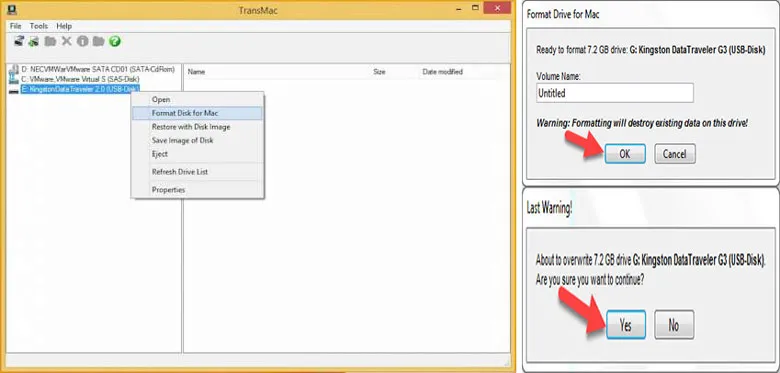 Cách cài Mac OS trên laptop cần tạo bộ cài Hackintosh
Quá trình này sẽ mất một khoảng thời gian khá dài. Sau khi hoàn tất, USB đã có file cài đặt. Tuy nhiên, nó chưa thể khởi động được macOS.
Cấu Hình OpenCore Cho USB Boot
Đây là bước kỹ thuật nhất. Cần tạo một phân vùng EFI trên USB. Sau đó sao chép các file cấu hình OpenCore vào đó.
Tạo file config.plist cơ bản
File config.plist là trái tim của OpenCore. Nó chứa tất cả các tham số cấu hình hệ thống. Cần sử dụng một trình biên tập plist chuyên dụng (ví dụ: ProperTree). File này phải được tùy chỉnh theo cấu hình phần cứng cụ thể của máy bạn. Việc cấu hình sai có thể dẫn đến lỗi kernel panic.
Cấu trúc thư mục EFI
Thư mục EFI phải nằm ở gốc của phân vùng EFI. Bên trong có các thư mục con: OC/ACPI, OC/Drivers, OC/Kexts, OC/Tools.
- ACPI: Chứa các bản vá cho firmware hệ thống.
- Kexts: Chứa tất cả các driver (Kexts) đã chuẩn bị.
- Drivers: Chứa driver cho OpenCore (ví dụ: OpenRuntime, HFSPlus).
Cập nhật Kexts, ACPI, Drivers
Kiểm tra lại tất cả Kexts. Cần đảm bảo chúng được liệt kê và kích hoạt đúng trong file config.plist. Phải tuân thủ thứ tự load Kexts chính xác. Ví dụ, Lilu phải luôn được load trước các Kexts phụ thuộc vào nó.
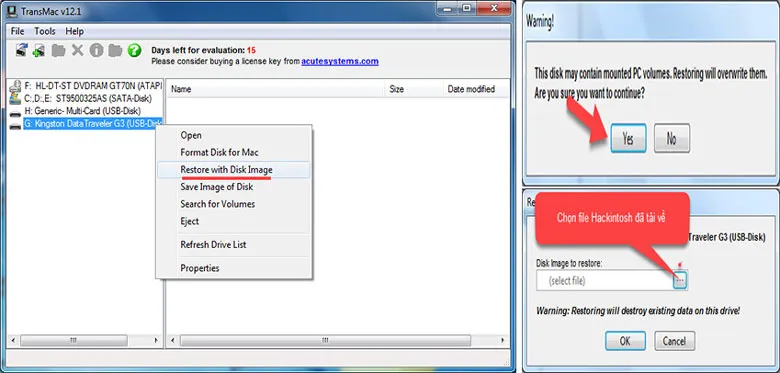 Cách cài Mac OS trên laptop cần tạo bộ cài Hackintosh tiếp tục quá trình Format
IV. Quy Trình Cài Đặt macOS Lần Đầu
Sau khi đã tạo và cấu hình USB thành công, tiến hành cài đặt. Hãy đảm bảo pin còn nhiều và kết nối Wi-Fi ổn định.
Khởi Động và Boot vào USB
Khởi động lại máy tính. Nhấn phím nóng để truy cập vào menu boot (thường là F12, F10, hoặc Esc). Chọn mục có chữ “UEFI” ở đầu. Đây chính là USB boot cài đặt cách cài macos trên pc đã chuẩn bị. Màn hình OpenCore sẽ hiện ra. Chọn ổ đĩa cài đặt macOS.

Phân Vùng Ổ Đĩa với Disk Utility
Sau khi boot thành công, giao diện cài đặt macOS sẽ xuất hiện. Chọn ngôn ngữ và truy cập vào “Disk Utility” (Tiện ích Đĩa) từ menu “Utilities”.
- Chọn Ổ Đĩa: Chọn ổ đĩa vật lý hoặc phân vùng mà bạn muốn cài đặt macOS.
- Thao tác Erase (Xóa): Chọn “Erase”.
- Thiết lập Định Dạng: Đặt tên cho phân vùng (ví dụ: macOS). Ở phần Format, chọn APFS (khuyến nghị cho macOS mới) hoặc Mac OS Extended (Journaled).
- Xóa và Định Dạng: Nhấn “Erase”. Thao tác này sẽ định dạng lại phân vùng theo chuẩn của macOS.
Cài Đặt macOS Chính Thức
Đóng Disk Utility. Quay lại màn hình chính và chọn “Install macOS”.
- Chọn Phân Vùng: Chọn phân vùng vừa định dạng.
- Cài Đặt: Nhấn “Continue” và chờ quá trình cài đặt diễn ra. Quá trình này sẽ bao gồm nhiều lần khởi động lại. Trong mỗi lần khởi động lại, bạn vẫn phải boot vào USB và chọn ổ đĩa tên “macOS” (hoặc tên đã đặt).
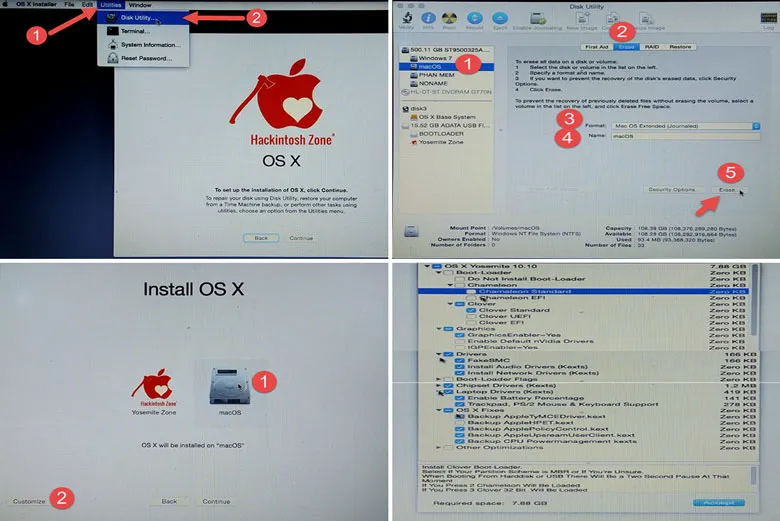 Cách cài Mac OS trên laptop thực hiện phân vùng
V. Các Bước Sau Cài Đặt (Post-Installation)
Sau khi cài đặt xong, máy tính sẽ khởi động vào màn hình thiết lập. Bạn cần thiết lập tài khoản và các thông tin cơ bản. Tuy nhiên, hệ thống chưa hoàn thiện. Nó vẫn cần USB để boot.
Cài Đặt Bootloader Vào Ổ Cứng Chính
Mục tiêu là làm cho máy tính có thể boot trực tiếp mà không cần USB. Cần sao chép thư mục EFI từ USB sang phân vùng EFI của ổ cứng cài macOS.
- Mount Phân Vùng EFI: Sử dụng một công cụ như Mount EFI. Nó giúp mở phân vùng EFI của cả USB và ổ cứng.
- Sao chép: Sao chép toàn bộ thư mục EFI/OC (OpenCore) từ USB sang ổ cứng.
Sau bước này, bạn đã có thể khởi động lại và chọn boot từ ổ cứng chính.
Sửa Lỗi và Tối Ưu Hóa Kexts
Kiểm tra lại tất cả các chức năng. Bao gồm âm thanh, Wi-Fi, cổng USB, và Sleep/Wake.
- Sửa lỗi USB: Đây là lỗi phổ biến nhất. Cần tạo một USB mapping Kext tùy chỉnh. Việc này giúp macOS nhận diện đúng các cổng USB.
- Âm thanh: Tinh chỉnh Kext
AppleALCvới layout ID phù hợp với codec âm thanh của bo mạch chủ. - Tối ưu hóa GPU: Đảm bảo GPU tích hợp hoặc rời hoạt động với khả năng tăng tốc phần cứng (Hardware Acceleration). Điều này quan trọng cho hiệu suất đồ họa.
Kích Hoạt Thiết Bị Ngoại Vi (Wi-Fi, Âm Thanh, Bluetooth)
Việc kích hoạt các thiết bị ngoại vi đòi hỏi Kexts cụ thể.
- Wi-Fi/Bluetooth: Cần Kext cho card Broadcom hoặc Intel.
- Ethernet: Cần Kext cho chip Realtek hoặc Intel.
Quá trình này đòi hỏi sự kiên nhẫn. Thường là thử và sai để tìm ra Kexts và cấu hình tối ưu. Một hệ thống Hackintosh ổn định là hệ thống đã được tối ưu hóa toàn diện.
Việc hoàn thành cách cài macos trên pc thành công đánh dấu một bước tiến lớn. Đây là giải pháp công nghệ phức tạp nhưng mang lại nhiều lợi ích. Nó cho phép tận dụng sức mạnh phần cứng PC cho môi trường làm việc macOS. Đòi hỏi cao về kiến thức kỹ thuật và sự kiên trì. Tuy nhiên, kết quả cuối cùng là một hệ thống mạnh mẽ, linh hoạt và độc đáo. Hãy luôn tham khảo cộng đồng để cập nhật các bản vá và Kexts mới nhất.
Ngày Cập Nhật Tháng mười một 22, 2025 by Vinh Vê Vê

Vinh Vê Vê là một nhà sáng lập leon-live.com và là một trong những người tiên phong trong lĩnh vực đánh giá (review) công nghệ với 9 năm kinh nghiệm tại Việt Nam.