Hướng Dẫn Chi Tiết A-Z: Cách Cài macOS Sonoma Trên VMware Workstation 17 Pro
Việc trải nghiệm hệ điều hành ảo hóa macOS trên một máy tính Windows mang lại nhiều lợi ích. Đây là giải pháp lý tưởng cho những người dùng cần kiểm thử phần mềm. Nó cũng phục vụ cho các nhà phát triển iOS/macOS chưa có điều kiện sở hữu máy Mac vật lý. Hướng dẫn chi tiết dưới đây sẽ trình bày cách cài mac os trên vmware một cách đầy đủ và chuyên nghiệp. Chúng tôi tập trung vào phiên bản macOS Sonoma 14 mới nhất thông qua VMware Workstation 17 Pro. Để quá trình này thành công, việc sử dụng Unlocker tool là bắt buộc. Khả năng chạy macOS trong môi trường máy ảo đảm bảo tính ổn định và bảo mật cao.
Chuẩn Bị Cần Thiết Trước Khi Cài Đặt
Quá trình ảo hóa đòi hỏi sự chuẩn bị kỹ lưỡng về cả phần mềm và cấu hình hệ thống. Việc tuân thủ các bước này sẽ quyết định tính ổn định của máy ảo macOS sau khi cài đặt.
Yêu Cầu Hệ Thống Tối Thiểu
Trước khi bắt đầu, máy chủ Windows của bạn phải đáp ứng các yêu cầu cơ bản. CPU phải hỗ trợ công nghệ ảo hóa (Intel VT-x hoặc AMD-V). Bạn phải bật tính năng này trong BIOS/UEFI. Dung lượng RAM khuyến nghị tối thiểu là 8GB. Ổ đĩa cứng cần có ít nhất 150GB dung lượng trống. Điều này đảm bảo hiệu suất hoạt động trơn tru cho máy ảo và hệ điều hành chủ.
Tải Xuống và Cài Đặt VMware Workstation Pro
Phần mềm chính yếu ở đây là VMware Workstation 17 Pro. Bạn cần tải phiên bản này từ trang web chính thức của Broadcom (trước đây là VMware). Sau khi tải về, hãy tiến hành cài đặt chương trình như các phần mềm Windows thông thường. Đảm bảo rằng bạn đã có key bản quyền hoặc đang sử dụng phiên bản dùng thử hợp lệ.
Kích Hoạt Hỗ Trợ macOS Bằng Unlocker Tool
Mặc định, VMware Workstation không hỗ trợ tạo máy ảo cho Apple Mac OS X. Nếu bạn bỏ qua bước này, tùy chọn macOS sẽ không xuất hiện trong Wizard. Đây là lý do chúng ta cần một công cụ bổ sung gọi là Unlocker tool. Công cụ này sẽ giúp thêm các file cần thiết để VMware Workstation nhận diện được macOS.
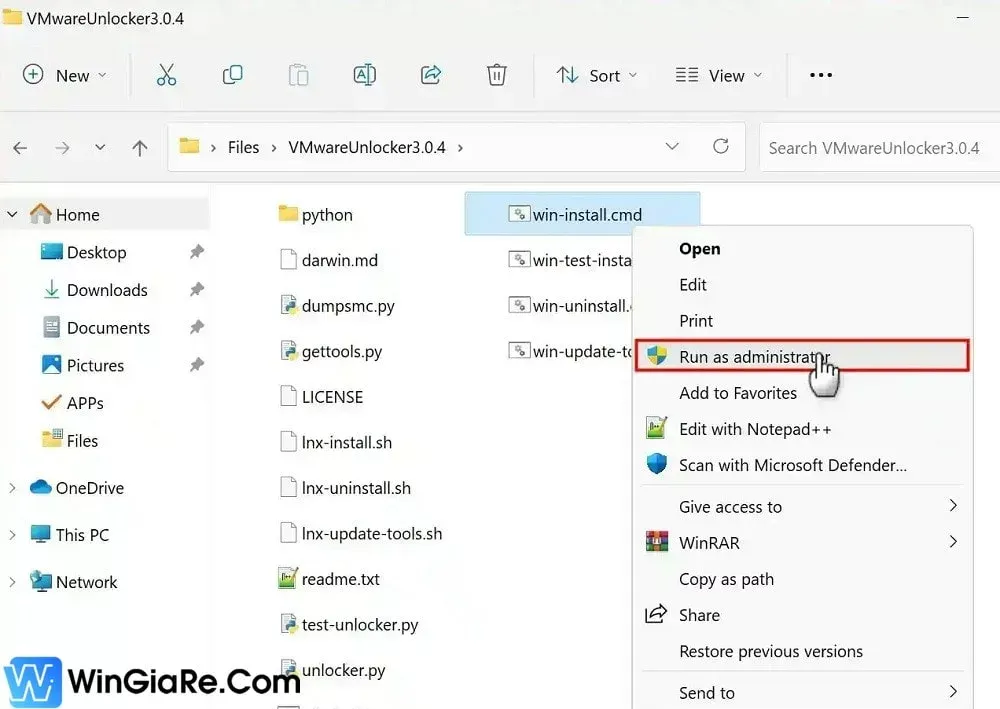
Bạn cần tìm file cài đặt Unlocker mới nhất từ các nguồn uy tín. Sau khi tải về và giải nén, chạy file win-install.cmd với quyền quản trị viên.
Chạy file win-install.cmd quyền quản trị để cài Unlocker VMware
Quá trình này sẽ tự động thêm các tệp cấu hình cần thiết vào thư mục cài đặt của VMware. Sau khi quá trình kết thúc, bạn có thể quay lại VMware Workstation để tiếp tục.
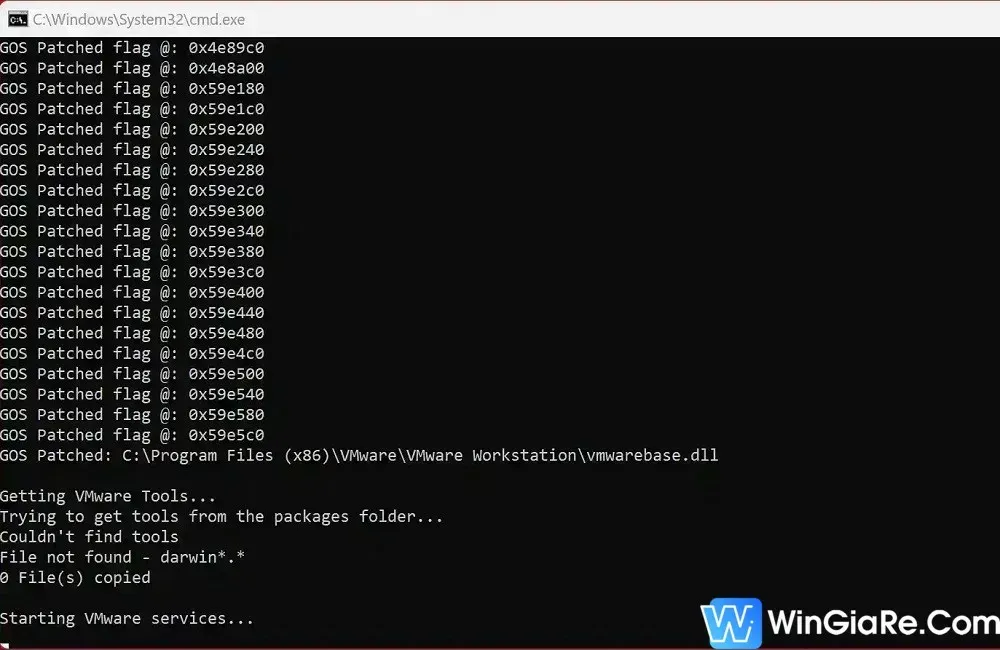 Quá trình Unlocker tool tự động sắp xếp và lưu lại file VMware
Hướng Dẫn Tạo Máy Ảo macOS Sonoma Chi Tiết (23 Bước)
Sau khi đã hoàn tất các bước chuẩn bị, bạn có thể bắt đầu tạo máy ảo theo hướng dẫn từng bước. Chúng tôi khuyến nghị sử dụng tùy chọn thiết lập tùy chỉnh (Custom) để kiểm soát tối đa các thông số kỹ thuật.
Thiết Lập Cấu Hình Cơ Bản Ban Đầu
Bước 1: Mở VMware Workstation 17 Pro và chọn Create a Virtual Machine. Cửa sổ Wizard hiện ra, chọn ô Custom (advanced). Tiếp theo, nhấn Next để đi đến bước tiếp theo.
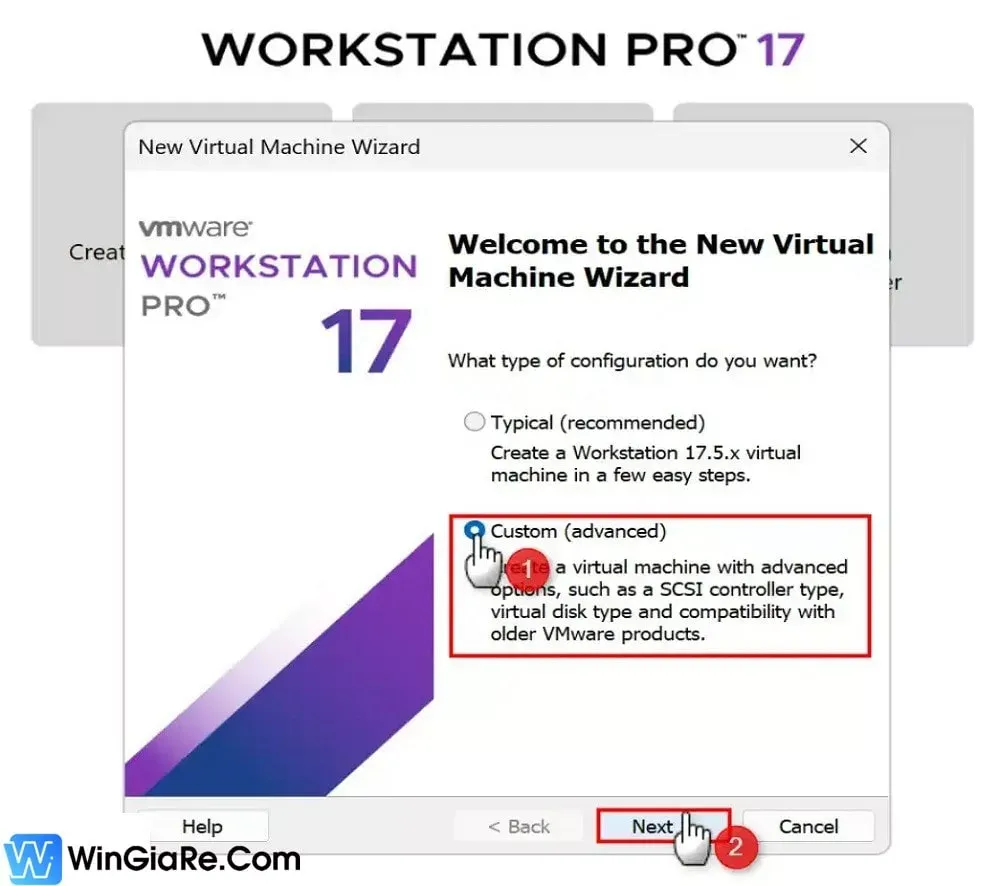 Chọn Custom Advanced để tạo máy ảo cài macOS trên VMware
Bước 2: Giữ nguyên phiên bản VMware Workstation 17 Pro (hoặc phiên bản bạn đang dùng) được hiển thị. Nhấn Next.
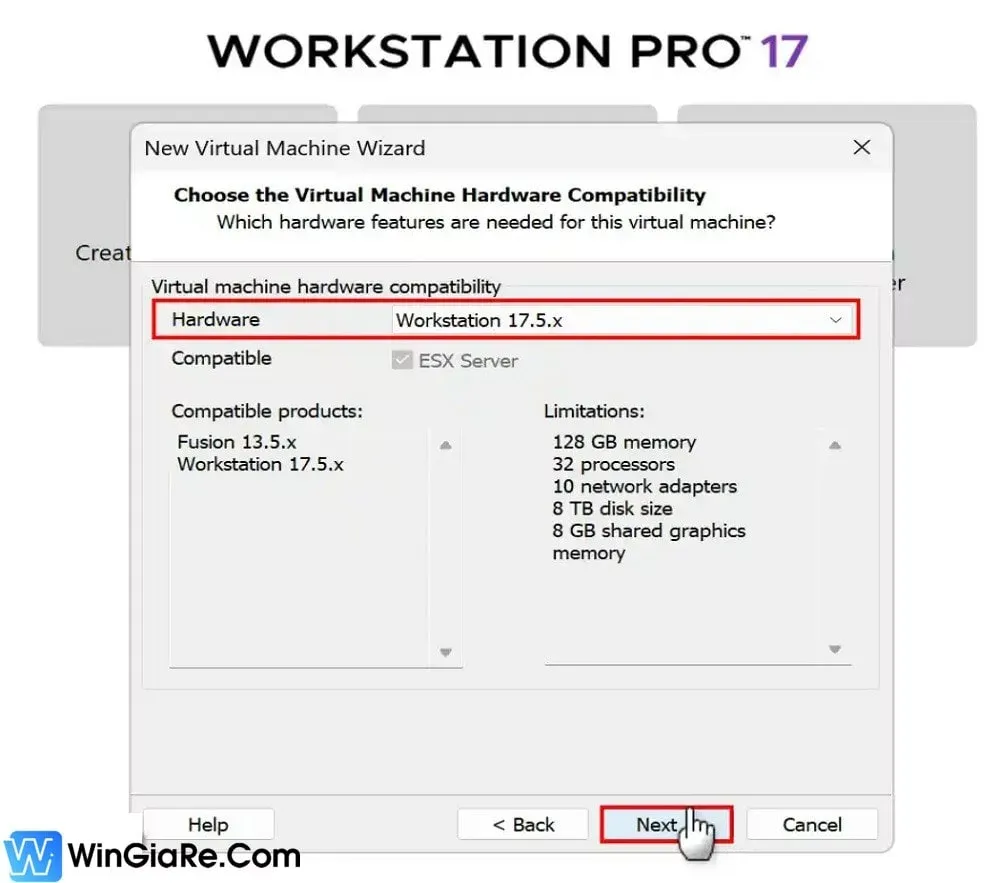 Chọn phiên bản VMware Workstation để cài mac os trên vmware
Bước 3: Tại bước chọn hệ điều hành, hãy chọn I will install the operating system later. Việc này giúp tránh một số lỗi tương thích. Nhấn Next.
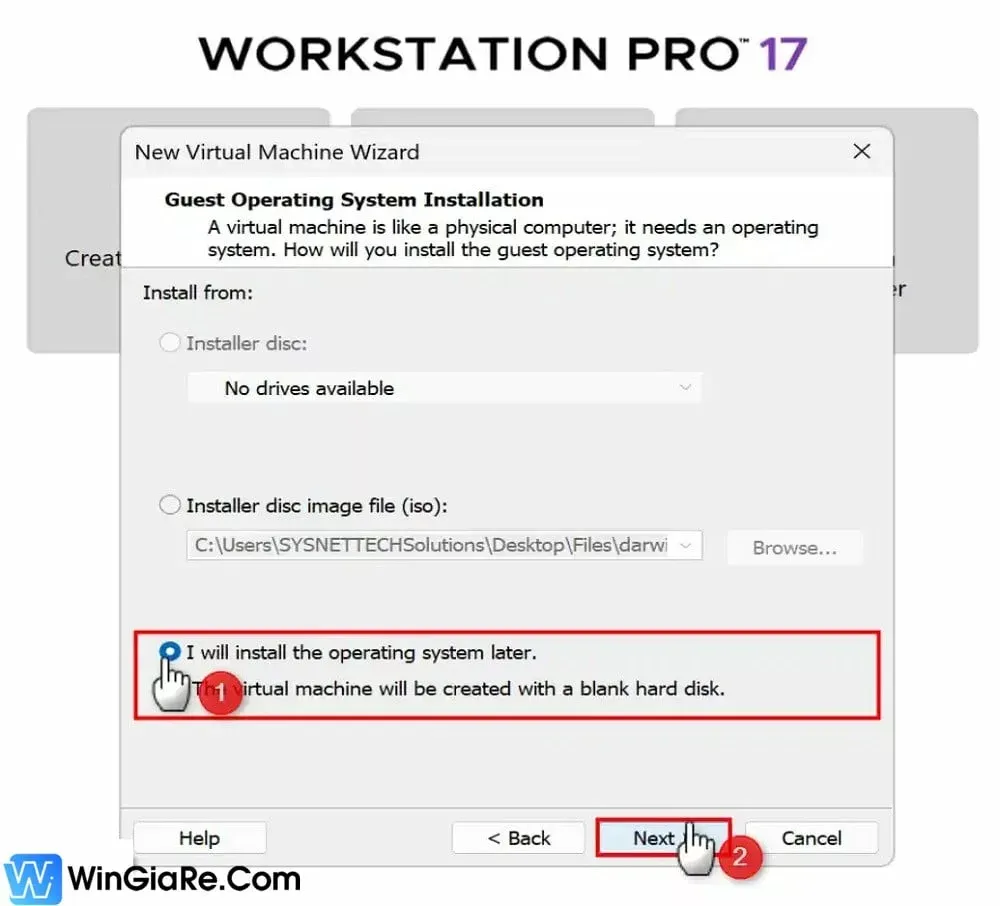 Chọn Install operating system later khi thiết lập máy ảo macOS
Bước 4: Lúc này, bạn sẽ thấy tùy chọn Apple Mac OS X đã xuất hiện. Nếu không thấy, bạn cần quay lại và thực hiện lại bước chạy Unlocker tool.
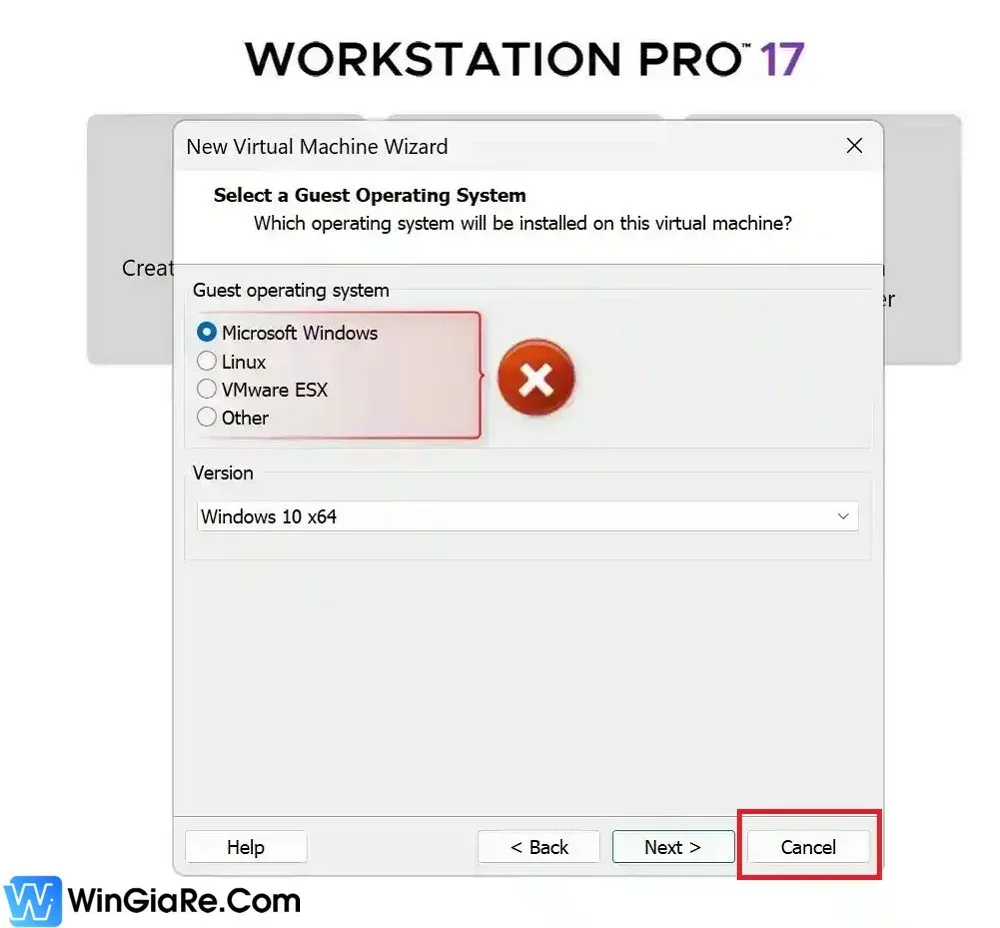 Thiếu tùy chọn Apple Mac OS X trước khi dùng Unlocker tool
Bước 5: Chọn Apple Mac OS X và chọn version macOS 14. Đây là phiên bản tương ứng với macOS Sonoma. Nhấn Next.
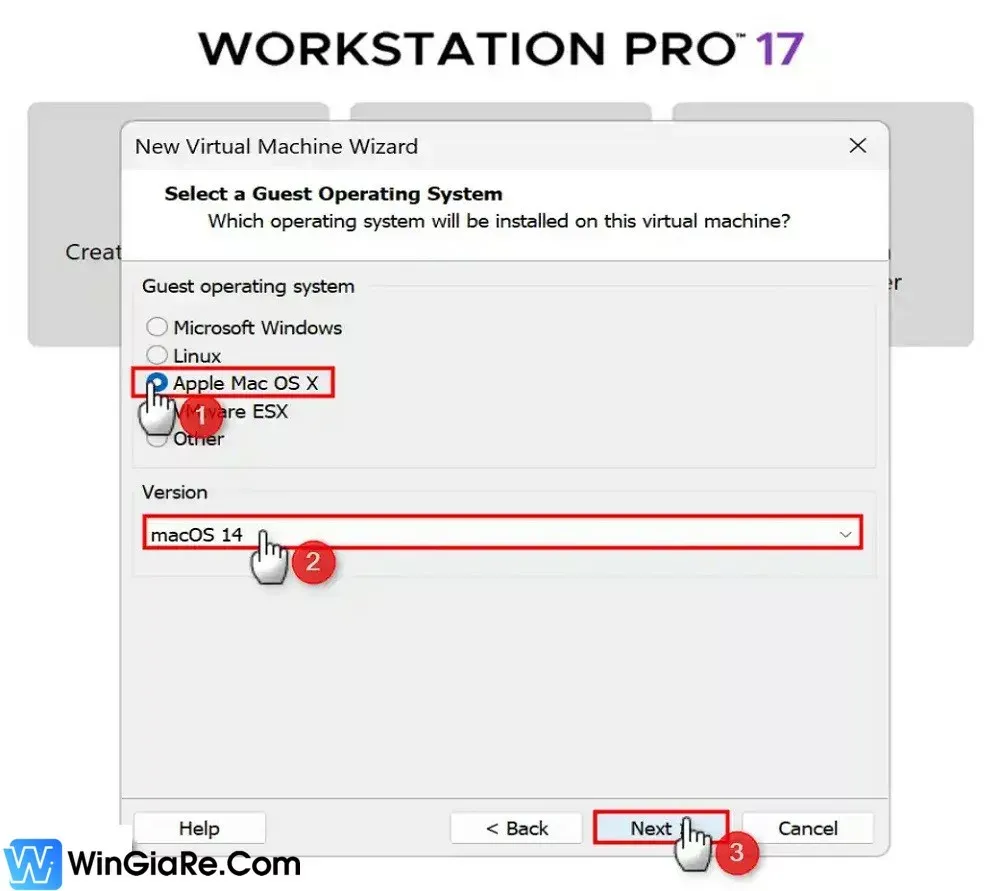 Chọn Apple Mac OS X và phiên bản macOS 14 sau khi chạy Unlocker
Bước 6: Đặt tên dễ nhớ cho máy ảo vào ô Virtual machine name. Vị trí lưu trữ mặc định thường là trong thư mục Virtual Machines của người dùng. Bạn có thể nhấn Browse để thay đổi vị trí lưu trữ nếu muốn. Tiếp theo, chọn Next.
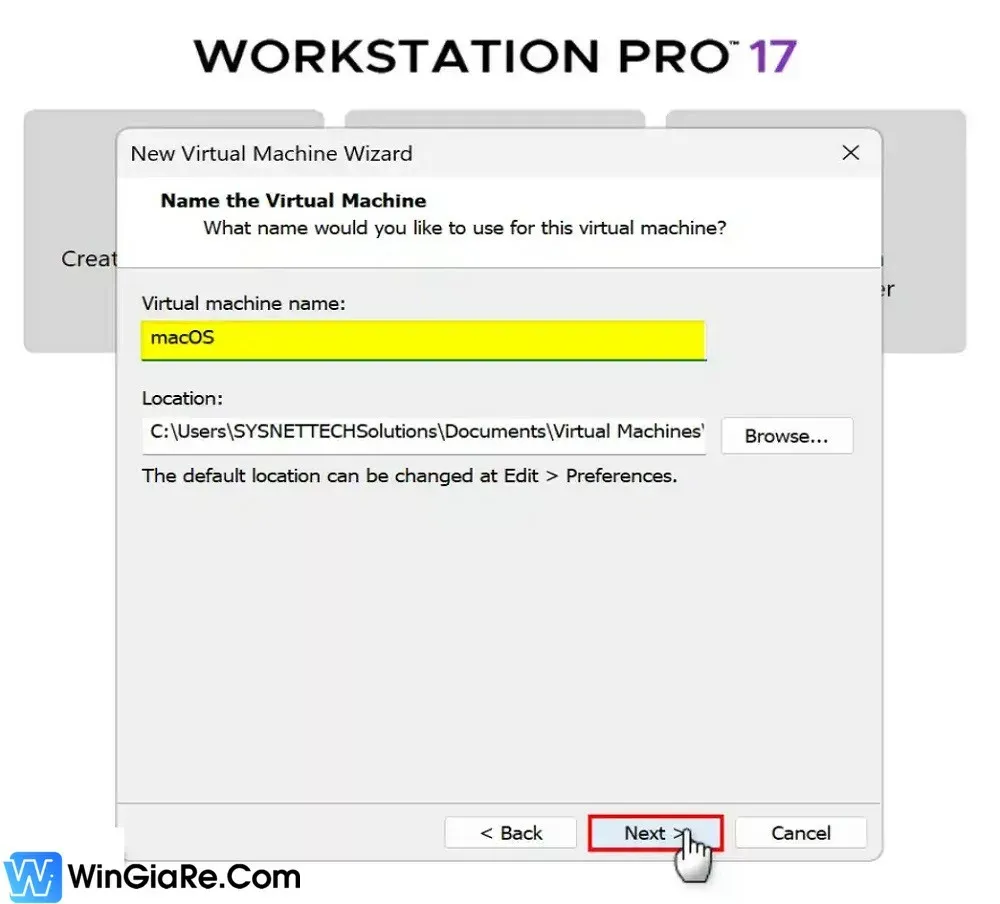 Đặt tên và chọn vị trí lưu trữ cho máy ảo macOS trên Windows
Phân Bổ Tài Nguyên Hệ Thống và Kết Nối Mạng
Việc phân bổ tài nguyên chính xác là rất quan trọng để máy ảo hoạt động hiệu quả. Không nên phân bổ quá nhiều tài nguyên, điều này sẽ làm ảnh hưởng đến hiệu suất của hệ điều hành chủ.
Bước 7: Tăng lõi xử lý (Processors) dựa trên hiệu suất phần cứng máy chủ. Nếu máy chủ có 4 lõi vật lý, bạn có thể phân bổ 2 lõi. Nhấn Next.
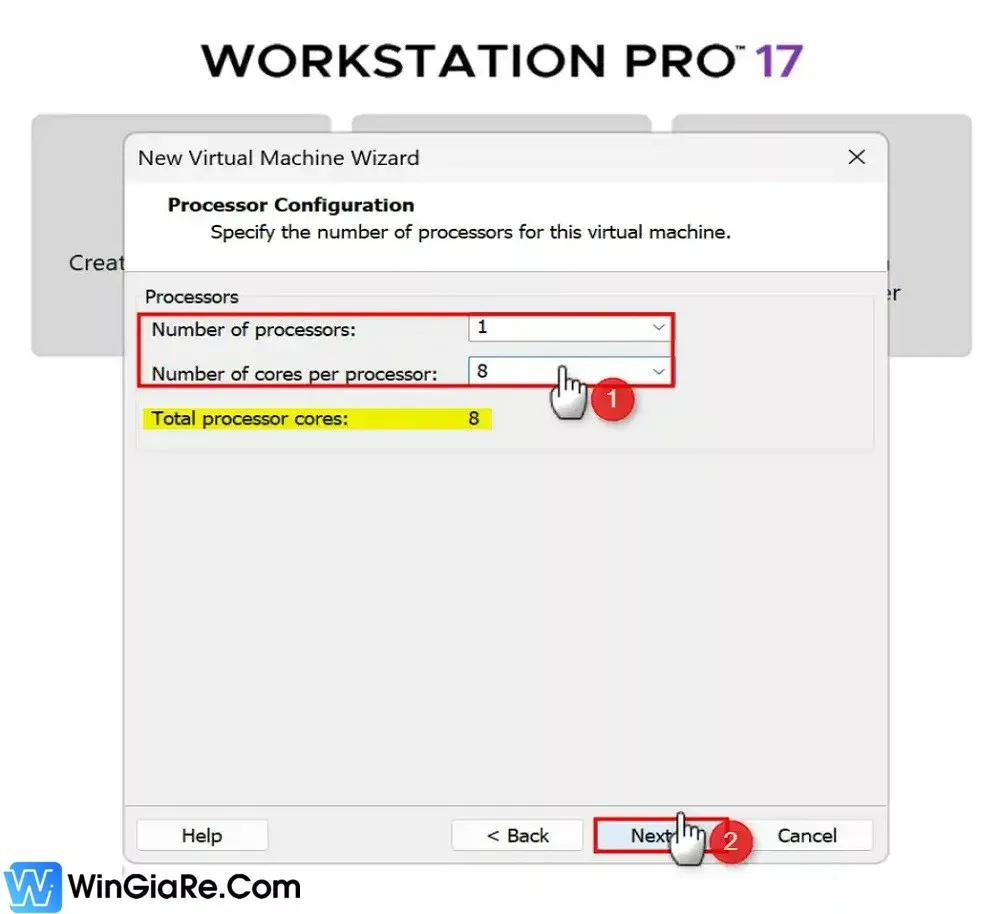 Thiết lập số lượng lõi xử lý (Processor cores) cho máy ảo macOS
Bước 8: Lựa chọn dung lượng bộ nhớ (RAM) sử dụng cho máy ảo. Khuyến nghị phân bổ tối thiểu 4GB (4096MB) RAM. Nếu máy chủ của bạn có 16GB RAM, bạn có thể phân bổ 8GB. Nhấn Next.
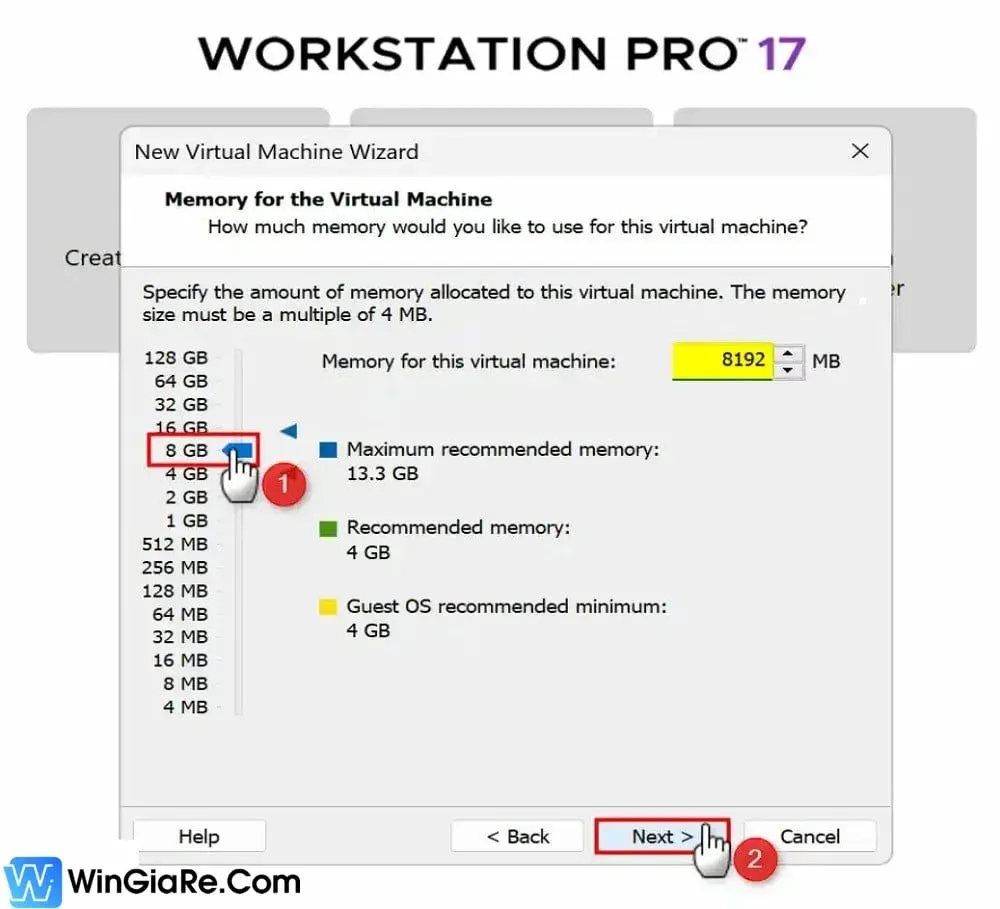 Lựa chọn dung lượng bộ nhớ (RAM) phân bổ cho VM macOS
Bước 9: Chọn Use network address translation (NAT) cho cấu hình mạng. Đây là tùy chọn đơn giản nhất. Nó cho phép máy ảo truy cập internet thông qua IP của máy chủ. Nhấn Next.
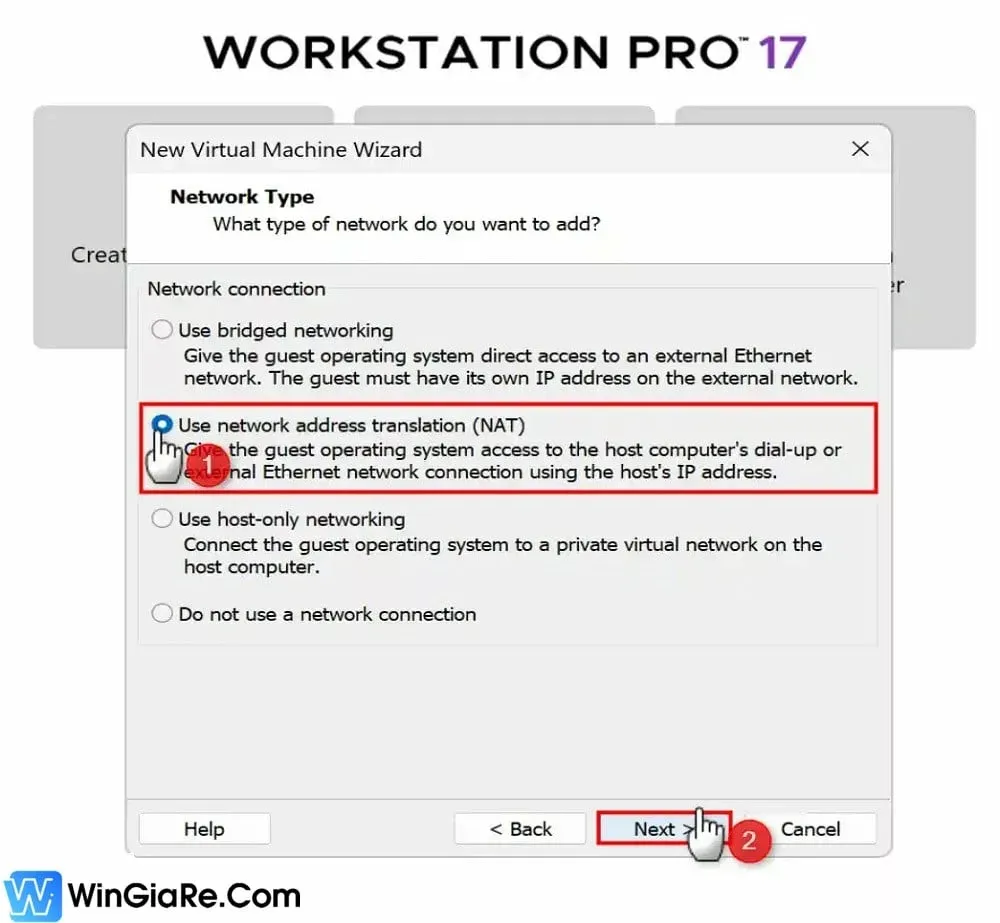 Chọn Use network address translation (NAT) cho kết nối mạng
Bước 10: Giữ nguyên bộ điều khiển I/O Controller mặc định là LSI Logic (Recommended). Nhấn Next.
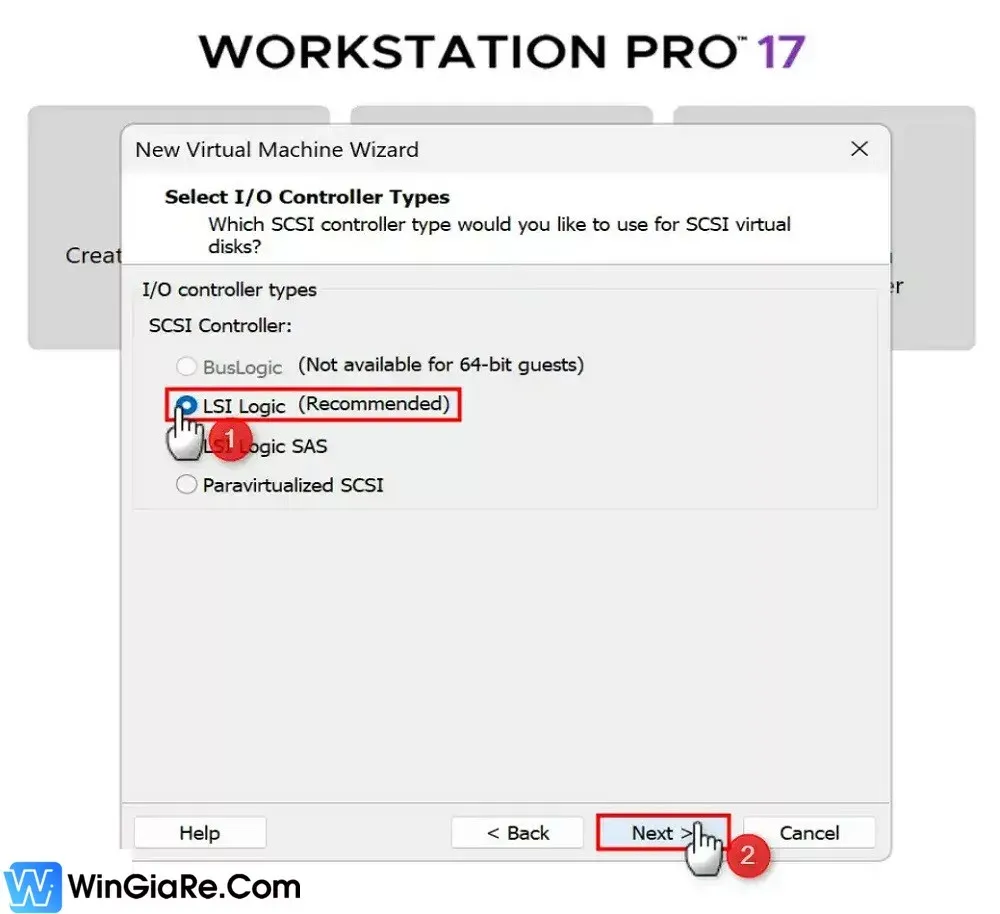 Chọn bộ điều khiển I/O Controller là LSI Logic (Recommended)
Bước 11: Chọn loại đĩa ảo. Với macOS Sonoma là phiên bản mới, bạn nên chọn NVMe để tối ưu hóa tốc độ truy xuất. Điều này mô phỏng tốt nhất hiệu suất ổ đĩa của máy Mac hiện đại. Nhấn Next.
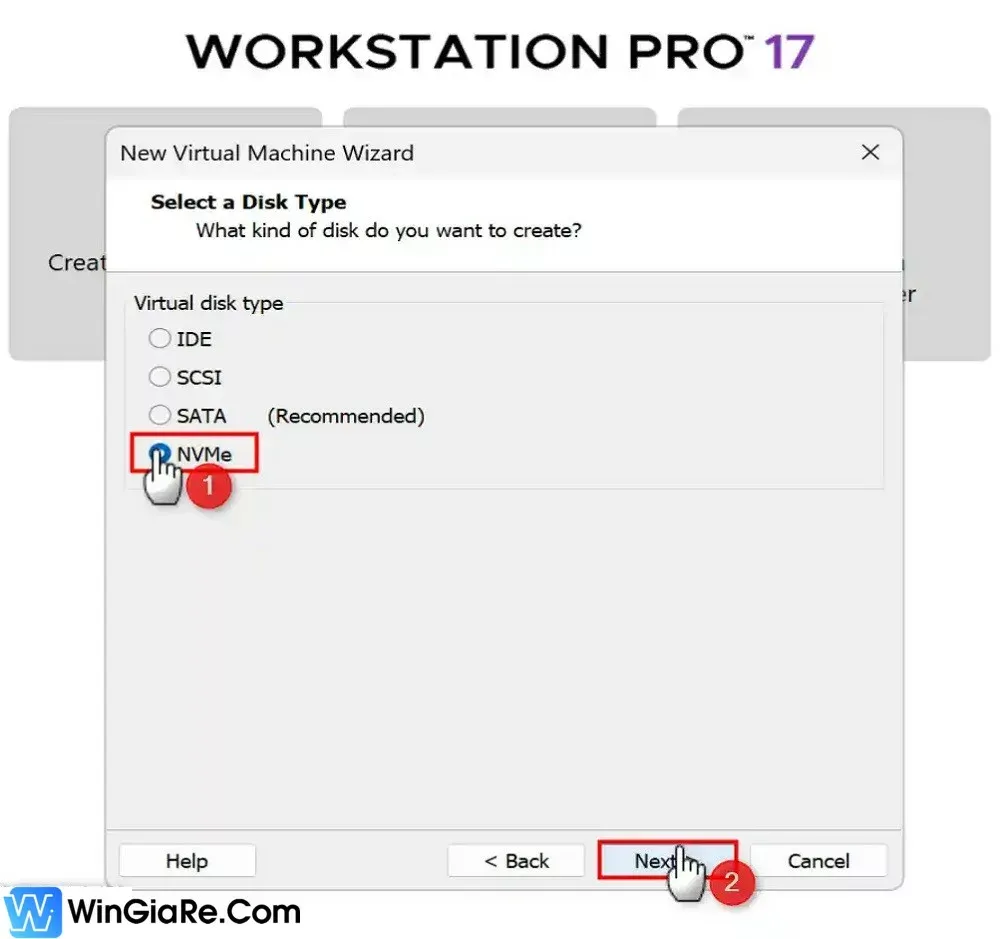 Chọn loại đĩa ảo là NVMe để tối ưu hiệu suất cho macOS Sonoma
Bước 12: Chọn Create a new virtual disk để tạo một ổ đĩa ảo hoàn toàn mới. Điều này cần thiết cho việc cài đặt sạch hệ điều hành. Nhấn Next.
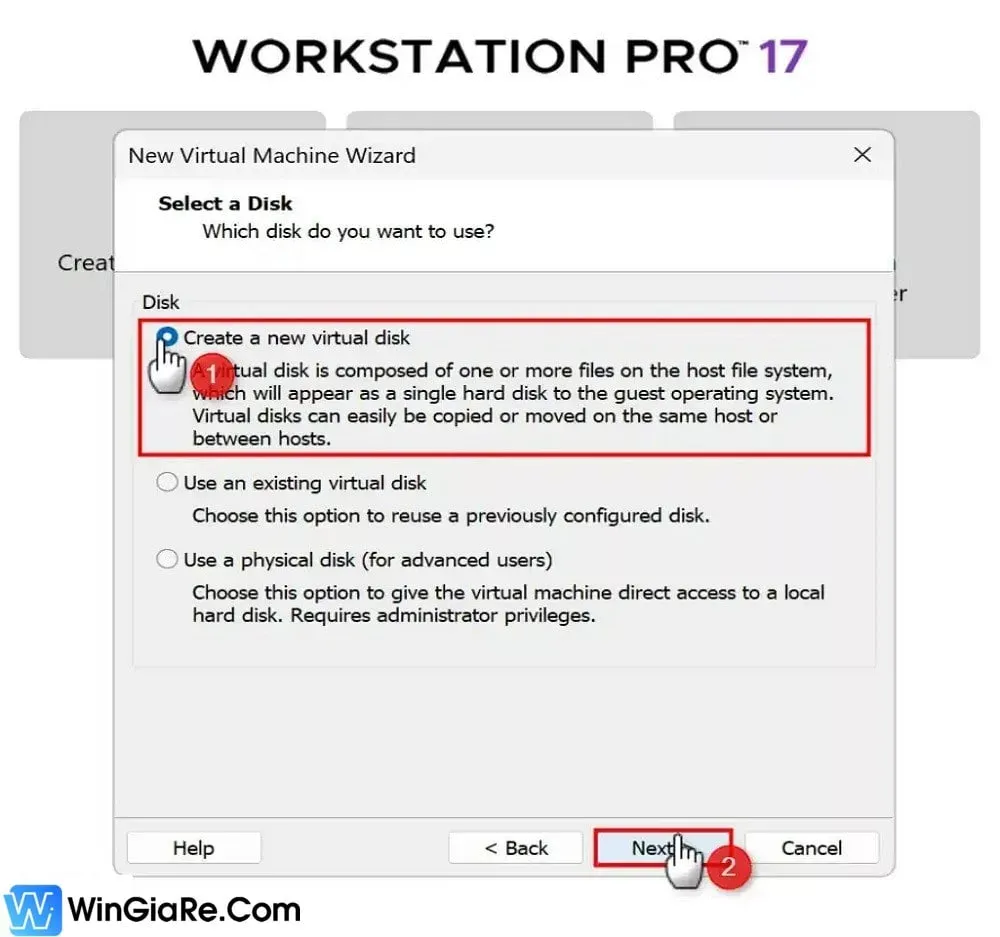 Chọn tạo ổ đĩa ảo mới (Create a new virtual disk) để cài đặt sạch
Bước 13: Điều chỉnh dung lượng ổ đĩa ảo lên 100GB để đảm bảo đủ không gian. Chọn Store virtual disk as a single file. Điều này giúp việc sao lưu và di chuyển máy ảo dễ dàng hơn. Nhấn Next.
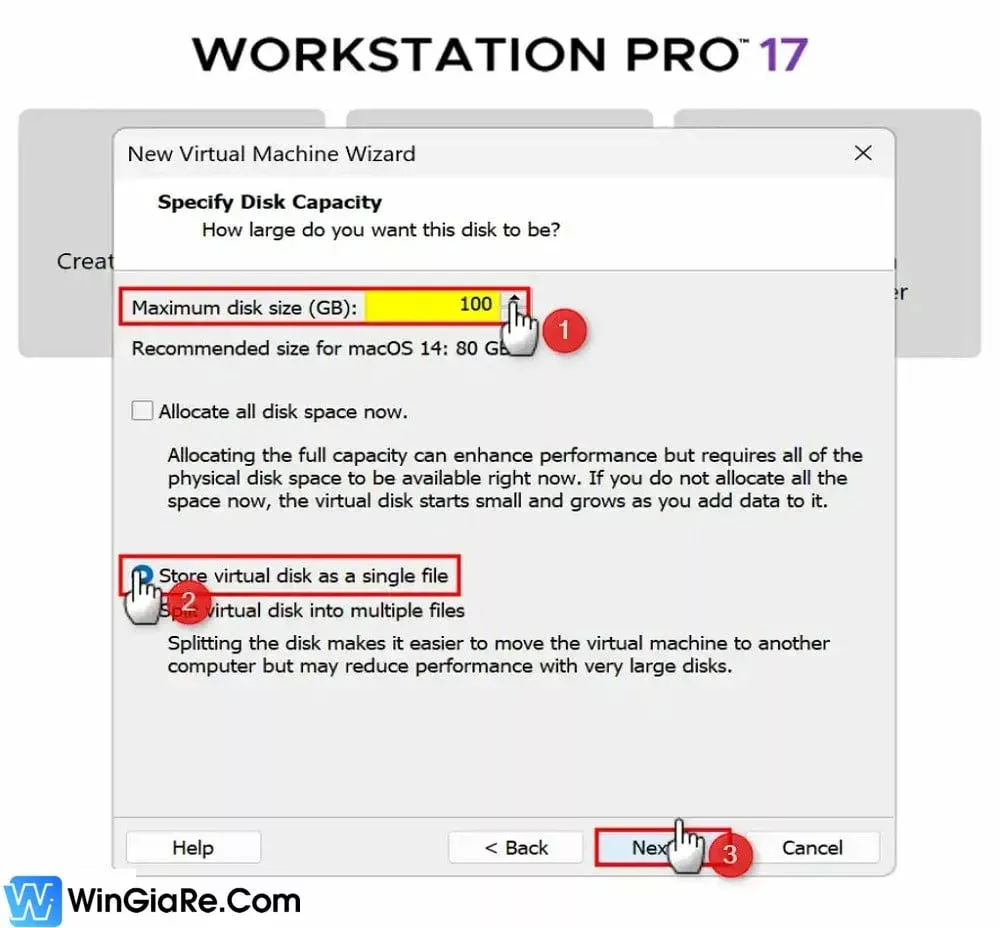 Đặt dung lượng ổ đĩa ảo là 100GB và lưu thành một file duy nhất
Bước 14: Xác nhận vị trí lưu trữ file đĩa ảo. Nhấn Next.
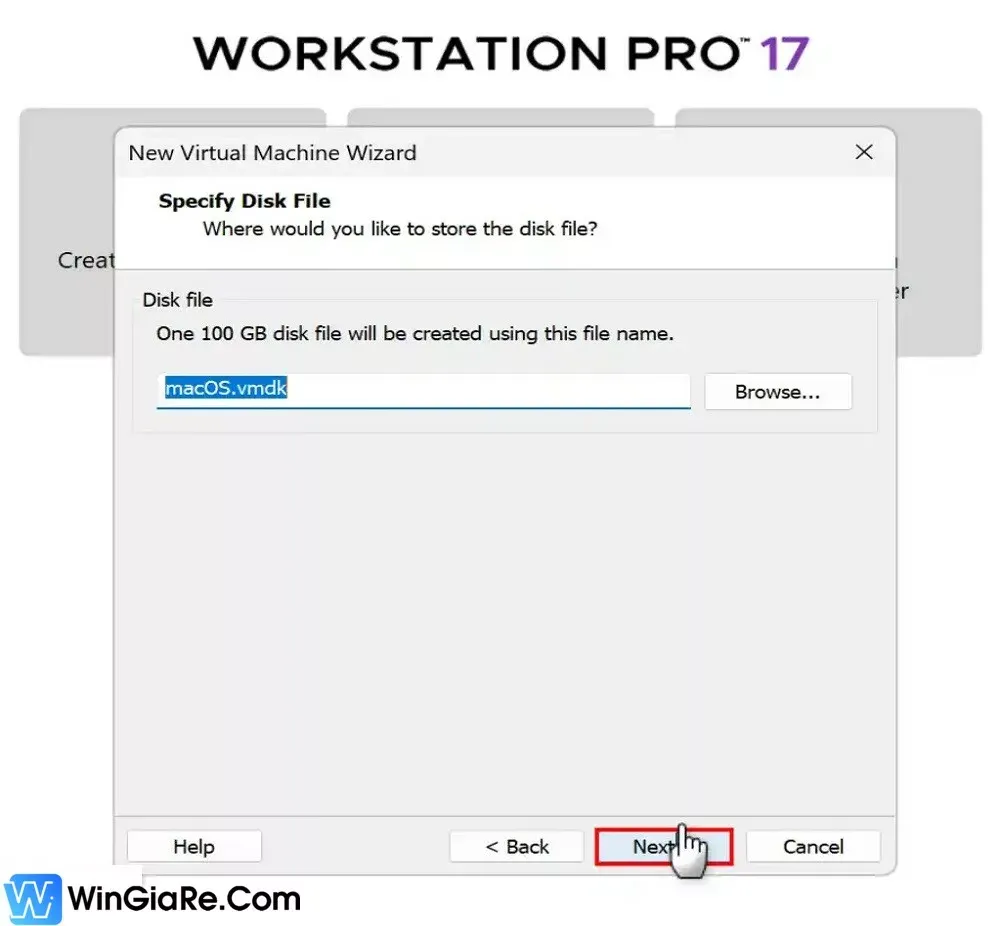 Xác nhận vị trí lưu trữ file đĩa ảo trước khi kết thúc thiết lập VM
Bước 15: Xem lại toàn bộ thông tin cấu hình và chọn Customize Hardware.
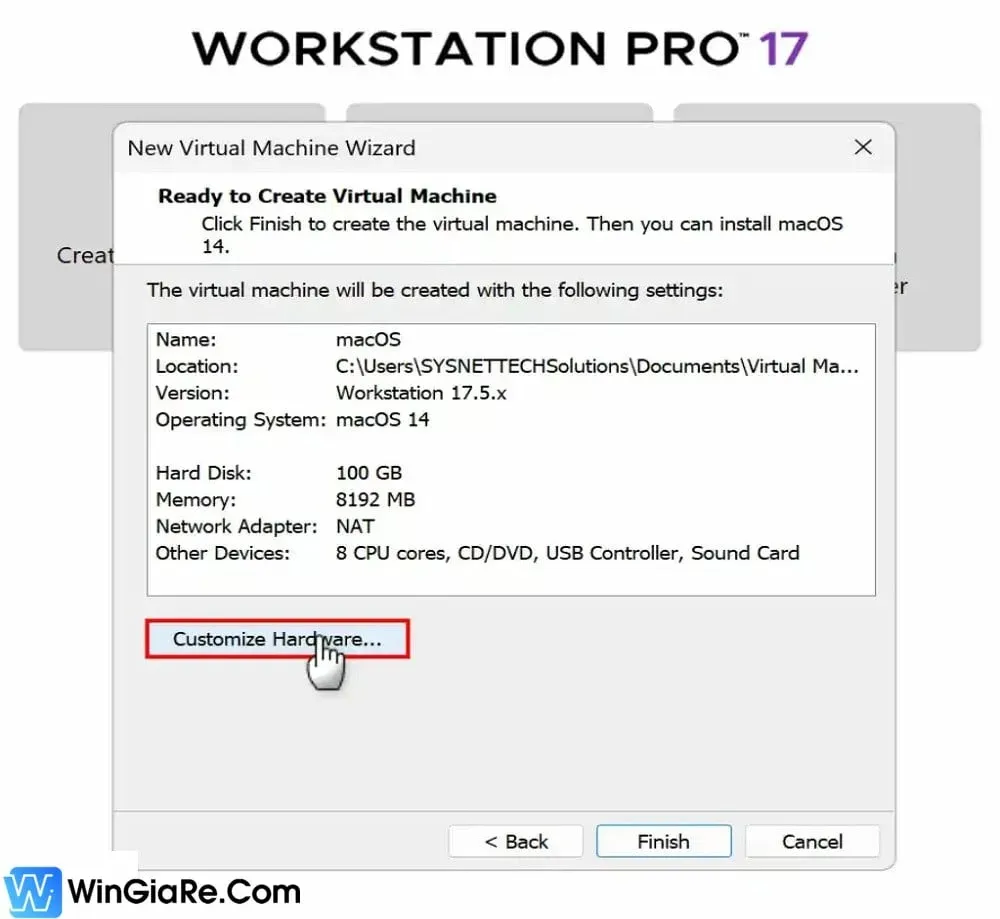 Chọn Customize Hardware để tinh chỉnh cấu hình máy ảo macOS
Tùy Chỉnh Phần Cứng Nâng Cao và Liên Kết ISO
Bước tùy chỉnh phần cứng là bắt buộc để đảm bảo máy ảo có thể khởi động và cài đặt macOS.
Bước 16: Chọn mục Processors. Tick chọn Virtualize Intel VT-x or AMD-V/RVI. Tính năng này giúp máy ảo sử dụng hiệu suất ảo hóa từ CPU vật lý.
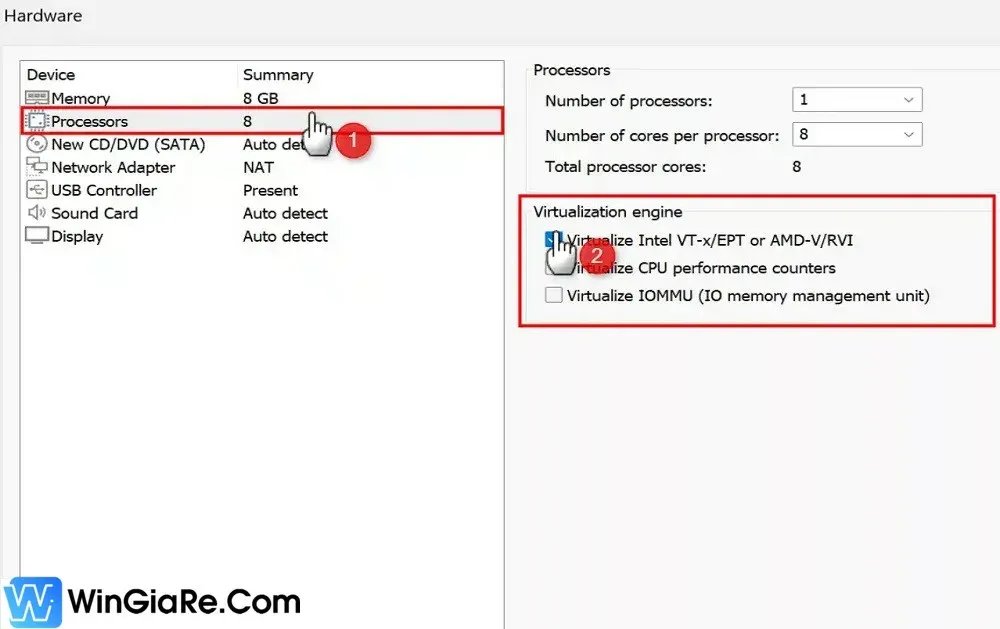 Tick chọn Virtualize Intel VT-x or AMD-V/RVI trong Processors
Bước 17: Chọn New CD/DVD (SATA). Tick vào ô Use ISO image file. Sau đó, nhấn Browse để chọn file ISO cài đặt macOS 14 (Sonoma) mà bạn đã tải về. Nhấn Open.
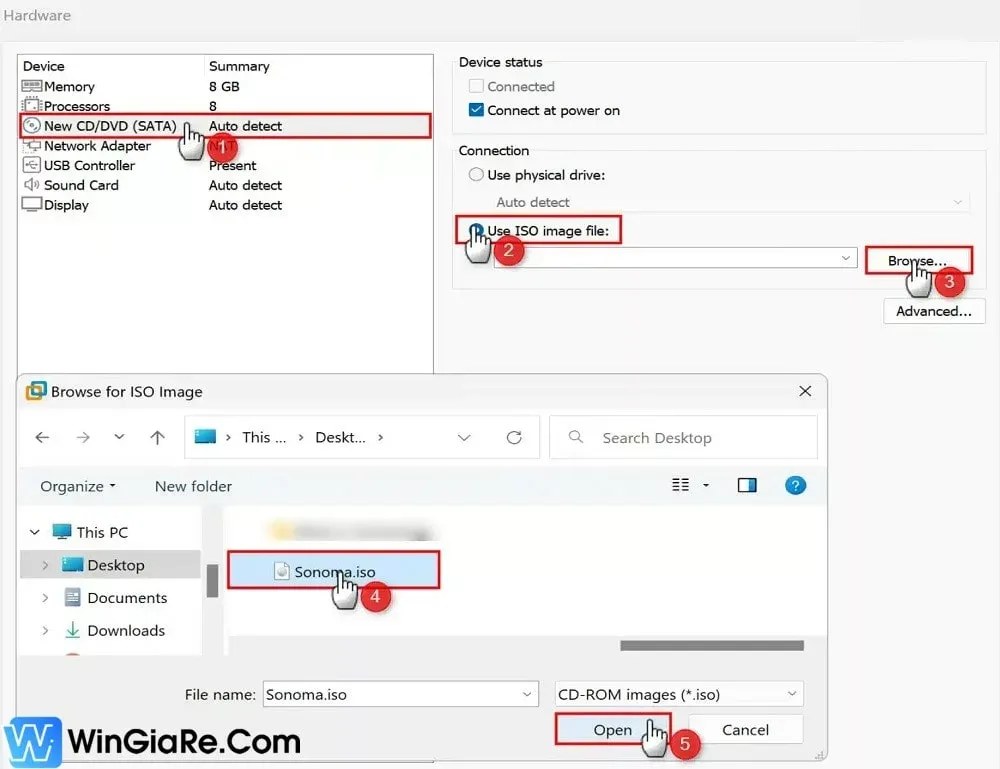 Liên kết file ISO macOS 14 với ổ đĩa CD/DVD ảo để cài mac os trên vmware
Bước 18: Chọn Display. Bỏ tick khỏi ô Accelerate 3D Graphics. Tính năng tăng tốc đồ họa 3D thường gây xung đột và lỗi hiển thị trong máy ảo macOS. Việc bỏ chọn sẽ giúp máy ảo ổn định hơn.
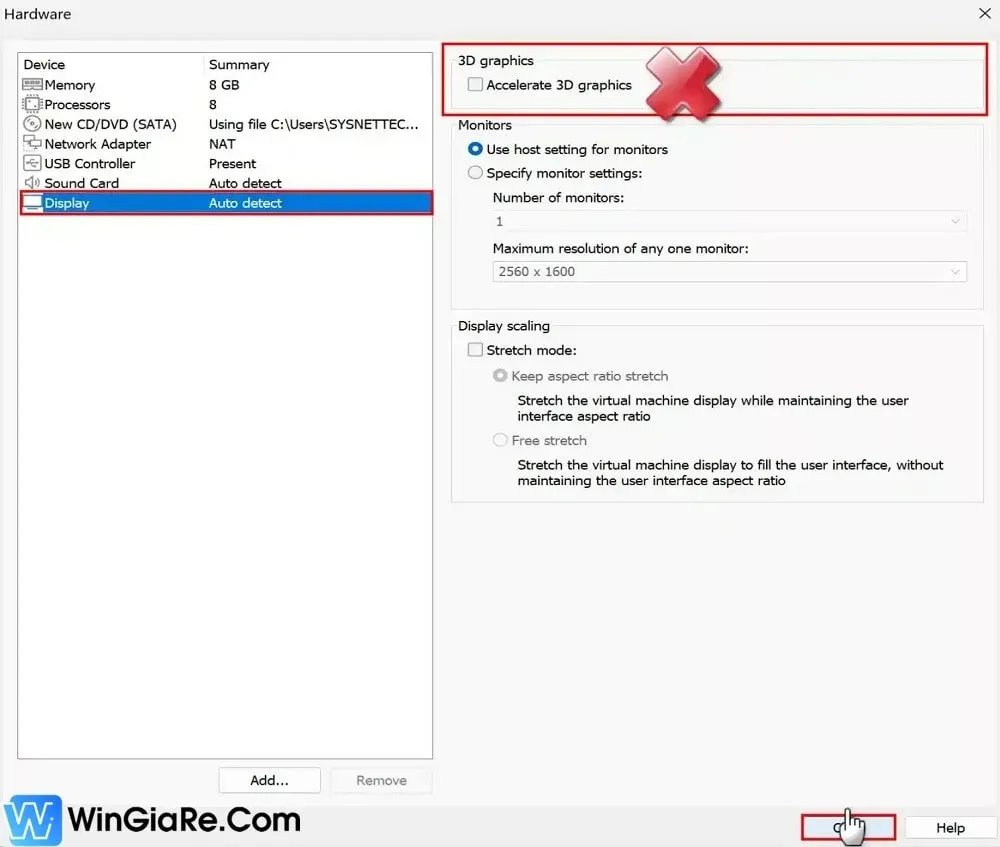 Bỏ chọn Accelerate 3D Graphics trong mục Display
Bước 19: Đóng cửa sổ Customize Hardware và chọn Finish để hoàn tất việc tạo máy ảo.
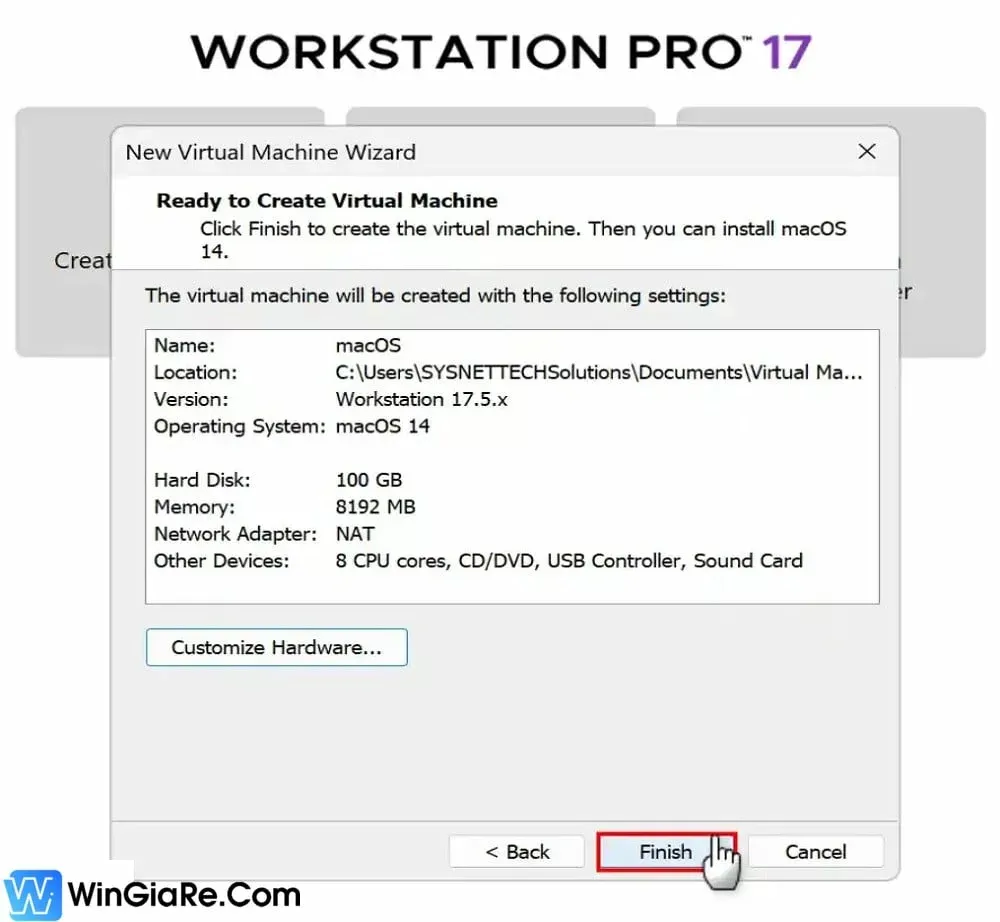 Màn hình Finish xác nhận cài đặt máy ảo macOS thành công
Chỉnh Sửa File VMX để Đánh Lừa macOS
Đây là bước tối quan trọng để máy ảo được nhận diện là một máy Mac thực thụ. Bạn sẽ cần chỉnh sửa file cấu hình .vmx của máy ảo.
Bước 20: Click chuột phải vào máy ảo vừa tạo trong thư viện (Library) của VMware Workstation. Chọn Open VM Directory.
Bước 21: Tìm và mở file có tên dạng [Tên máy ảo].vmx (ví dụ: macOS.vmx) bằng Notepad hoặc bất kỳ trình soạn thảo văn bản nào.
Bước 22: Thêm các dòng code sau vào cuối file VMX và lưu lại. Những dòng này giúp máy ảo mô phỏng phần cứng của một MacBook Pro 14,3.
Ngày Cập Nhật Tháng mười một 22, 2025 by Vinh Vê Vê

Vinh Vê Vê là một nhà sáng lập leon-live.com và là một trong những người tiên phong trong lĩnh vực đánh giá (review) công nghệ với 9 năm kinh nghiệm tại Việt Nam.