Cách Cài Lệnh Tắt Trong CAD Chi Tiết Nhất: Tối Ưu Tốc Độ Thiết Kế Với ACAD.PGP
Đối với các kỹ sư, kiến trúc sư, và những người làm việc chuyên nghiệp, việc làm chủ tốc độ trong phần mềm là tối quan trọng. cách cài lệnh tắt trong cad không chỉ là một thủ thuật, mà còn là một quy trình chuẩn hóa để tăng cường năng suất làm việc. Bài viết này sẽ đi sâu vào việc thiết lập các phím tắt, giúp bạn giảm thiểu thao tác chuột và tập trung tối đa vào thiết kế. Việc tùy chỉnh tập tin acad.pgp trở thành một bộ công cụ cá nhân hóa, làm nền tảng vững chắc cho sự thành thạo AutoCAD và đạt được hiệu suất làm việc vượt trội. Chúng ta sẽ cùng khám phá Command Aliases và phương pháp chỉnh sửa trực tiếp qua Notepad.
Tầm Quan Trọng Của Việc Tùy Chỉnh Lệnh Tắt Trong CAD
Tốc độ thao tác là yếu tố quyết định chất lượng và năng suất trong mọi dự án thiết kế kỹ thuật. AutoCAD được thiết kế để hoạt động hiệu quả nhất thông qua các lệnh tắt. Việc tận dụng triệt để lệnh tắt sẽ giúp bạn loại bỏ sự phụ thuộc vào chuột. Thay vì di chuyển con trỏ qua các thanh công cụ, bạn có thể thực thi lệnh ngay lập tức bằng một hoặc hai phím.
Lợi Ích Của Việc Cá Nhân Hóa Phím Tắt
Hệ thống lệnh tắt mặc định của AutoCAD khá hợp lý, nhưng không hoàn hảo cho mọi người. Mỗi người dùng có một thói quen và tần suất sử dụng lệnh khác nhau. Cá nhân hóa phím tắt cho phép bạn tối ưu hóa theo tần suất sử dụng của riêng mình. Bạn có thể gán các lệnh thường dùng nhất vào các ký tự dễ gõ bằng tay trái.
Việc này giúp giảm đáng kể thời gian tìm kiếm lệnh và nhấp chuột. Nó còn giúp giảm căng thẳng cho cổ tay, một vấn đề phổ biến của các chuyên gia CAD. Thiết lập lệnh tắt AutoCAD cá nhân giúp tạo ra một môi trường làm việc đồng nhất. Dù bạn làm việc với phiên bản CAD nào, thói quen gõ lệnh của bạn vẫn được giữ nguyên.
Phân Tích Rủi Ro Khi Lạm Dụng Lệnh Tắt
Dù việc cài đặt lệnh tắt cá nhân mang lại nhiều lợi ích, việc lạm dụng có thể gây ra rắc rối. Nếu bạn làm việc trong môi trường nhóm, sự khác biệt về lệnh tắt có thể gây nhầm lẫn. Khi chuyển sang máy tính mới hoặc làm việc trên dự án chung, bạn phải chia sẻ file PGP. Nếu không, bạn sẽ gặp khó khăn khi dùng các lệnh đã được tùy chỉnh. Cân bằng giữa tùy chỉnh cá nhân và khả năng tương thích nhóm là rất quan trọng.
Hiểu Về File ACAD.PGP: Nền Tảng Của Lệnh Tắt
Mọi lệnh tắt trong AutoCAD đều được lưu trữ và quản lý trong một tệp tin duy nhất: ACAD.PGP (Program Parameters). Hiểu rõ về tệp tin này là bước đầu tiên để làm chủ cách cài lệnh tắt trong cad một cách chuyên nghiệp. File PGP là một tệp văn bản thuần túy, có thể được chỉnh sửa bằng bất kỳ trình soạn thảo văn bản nào như Notepad.
Vị Trí và Cấu Trúc File PGP
File acad.pgp thường nằm trong thư mục hỗ trợ của người dùng (Support folder). Vị trí chính xác có thể khác nhau tùy thuộc vào phiên bản AutoCAD và hệ điều hành.
Cấu trúc cơ bản của file PGP tuân theo quy tắc sau:
[Alias], [Command Name]
[Alias]là lệnh tắt bạn gõ trên Command Line (ví dụ:C,XL).(Dấu sao) là ký tự bắt buộc, chỉ ra đây là một bí danh lệnh.[Command Name]là tên đầy đủ của lệnh gốc (ví dụ:CIRCLE,XLINES).
Ví dụ: L, LINE (Gõ L để thực thi lệnh LINE).
Quy Tắc Đặt Tên Alias Hiệu Quả
Để tối ưu hóa tốc độ thiết kế, các Alias nên tuân thủ một số nguyên tắc. Nên chọn các ký tự đơn hoặc đôi, dễ gõ bằng tay trái. Ưu tiên các chữ cái đầu tiên của tên lệnh gốc để dễ ghi nhớ (ví dụ: C cho CIRCLE, R cho ROTATE). Tránh các ký tự yêu cầu sự kết hợp phím phức tạp hoặc nằm xa khu vực tay gõ lệnh. Việc thiết lập theo nguyên tắc sẽ giúp bạn không cần phải nhìn vào bàn phím.
Phương Pháp 1: Cài Đặt Lệnh Tắt Qua Giao Diện Command Aliases
Đây là phương pháp thân thiện với người dùng mới. Nó cho phép bạn chỉnh sửa lệnh tắt qua một giao diện đồ họa. Bạn không cần phải nhớ cú pháp hoặc lo lắng về việc vô tình xóa các dòng mã quan trọng trong file PGP.
Các Bước Cấu Hình Lệnh Tắt Cơ Bản
Để bắt đầu, bạn cần truy cập vào công cụ quản lý bí danh lệnh:
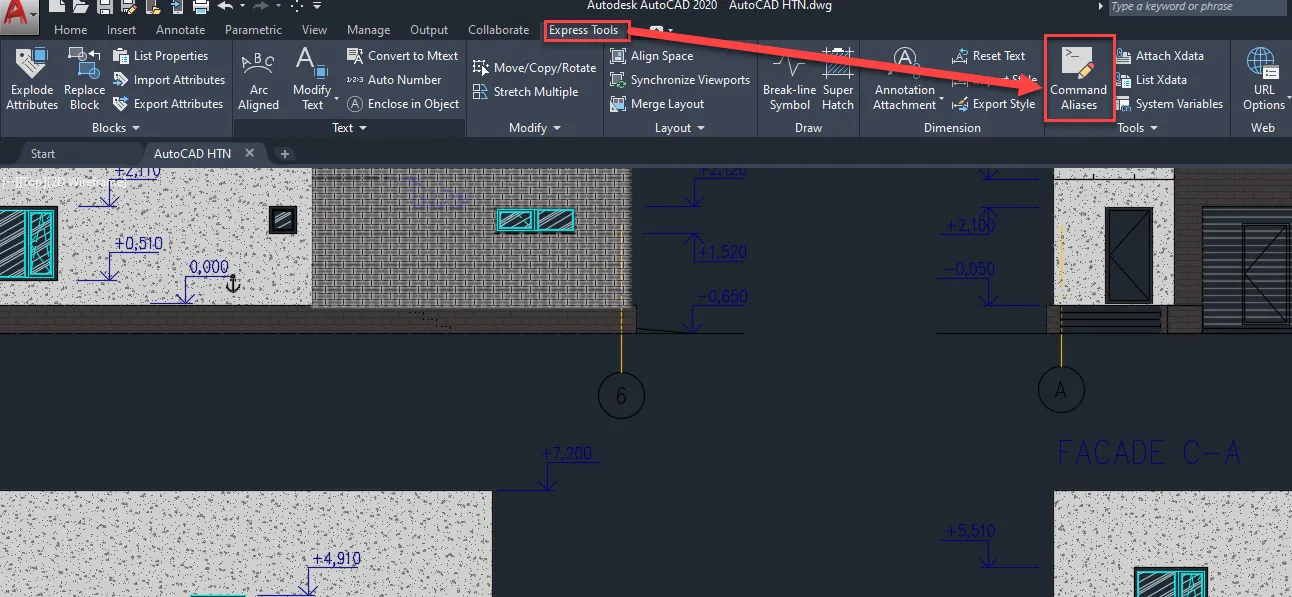
- Truy cập Express Tools: Trên thanh công cụ Ribbon, tìm và chọn thẻ Express Tools. Lưu ý, bạn cần cài đặt gói Express Tools cho phiên bản CAD của mình nếu chưa có.
- Chọn Command Aliases: Trong nhóm công cụ Tools của thẻ Express Tools, nhấp vào nút Command Aliases (hoặc gõ
ALIASEDITtrên Command Line). Cửa sổ Edit Command Alias sẽ hiện ra.
Giao diện Command Aliases trong Express Tools để cài lệnh tắt trong CAD
Thêm và Tùy Chỉnh Lệnh Tắt Mới
Trong cửa sổ này, bạn có thể xem danh sách tất cả các lệnh tắt hiện có.
- Thêm Lệnh Tắt Mới (Add): Nhấp vào nút Add.
- Thiết lập Alias: Ở dòng Alias, nhập ký tự bạn muốn dùng làm lệnh tắt (ví dụ:
TL). - Gán Lệnh Gốc: Ở dòng AutoCAD Command, nhập tên đầy đủ của lệnh (ví dụ:
TRIM). - Xác nhận: Nhấn OK để lưu thiết lập.
Để sửa lệnh tắt đã có, bạn chọn lệnh đó trong danh sách và nhấp vào nút Edit. Phương pháp này đảm bảo tính chính xác về cú pháp. Nó cũng cung cấp một cảnh báo nếu Alias bạn chọn bị trùng lặp. Đây là ưu điểm lớn so với việc chỉnh sửa thủ công.
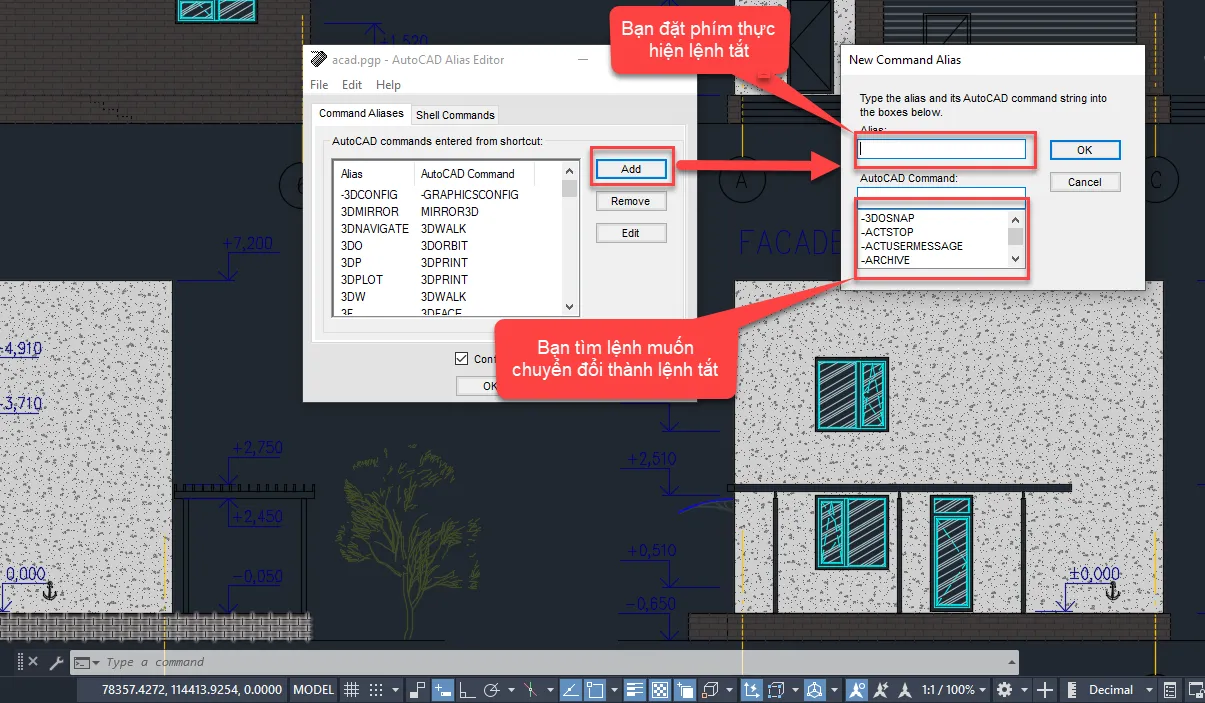 Thêm Alias mới và tên lệnh đầy đủ trong cửa sổ Command Aliases để tùy chỉnh cách cài lệnh tắt trong CAD
Phương Pháp 2: Cài Lệnh Tắt Bằng Cách Edit Aliases Qua Notepad (Nâng Cao)
Phương pháp này cho phép kiểm soát tuyệt đối file PGP. Đây là cách mà các chuyên gia CAD thường sử dụng để tùy chỉnh hàng loạt và sao lưu dễ dàng. Tuy nhiên, nó đòi hỏi bạn phải cẩn thận với cú pháp và cấu trúc file.
Cách Truy Cập File ACAD.PGP
Việc tìm kiếm và mở file PGP có thể thực hiện thủ công hoặc qua giao diện AutoCAD:
- Trên thanh Ribbon: Chuyển đến thẻ Manage (Quản lý).
- Chọn Edit Aliases: Nhấp vào nút Edit Aliases (hoặc gõ
PGPEDITtrên Command Line). - Mở Notepad: AutoCAD sẽ tự động mở file
acad.pgptrong cửa sổ Notepad.
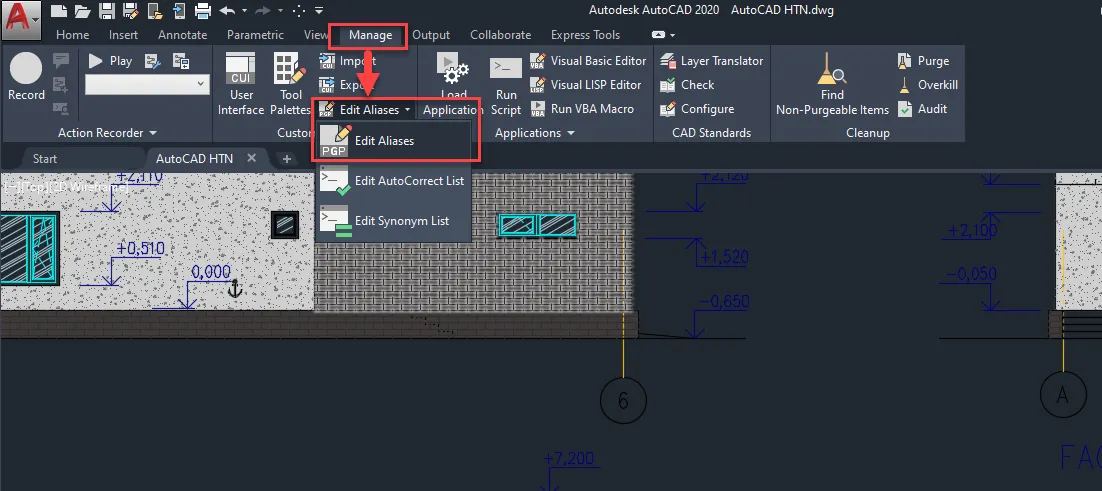 Vị trí nút Edit Aliases trong thẻ Manage trên thanh công cụ Ribbon, dùng để cài lệnh tắt trong CAD bằng Notepad
Hiểu Cấu Trúc File PGP và Vùng Lệnh Tắt
Khi file PGP mở ra, bạn sẽ thấy nhiều dòng chú thích bắt đầu bằng dấu chấm phẩy (;). Các dòng này chỉ là hướng dẫn và sẽ bị bỏ qua khi AutoCAD đọc file. Bạn cần cuộn xuống phần cuối của tệp. Đây là nơi chứa danh sách tất cả các lệnh tắt hiện hành. Các lệnh này được phân tách rõ ràng, mỗi lệnh một dòng.
 Cửa sổ Notepad mở file acad.pgp, tập tin cấu hình cách cài lệnh tắt trong CAD
Quy Tắc Viết Lệnh Tắt Trong File ACAD.PGP
Để thêm lệnh tắt mới hoặc thay đổi lệnh tắt cũ, bạn nên thêm chúng ở cuối danh sách. Điều này giúp dễ dàng quản lý các tùy chỉnh của bạn.
- Tìm kiếm Lệnh Gốc: Sử dụng
Ctrl + Ftrong Notepad để tìm tên lệnh bạn muốn thay đổi Alias (ví dụ: tìmCIRCLE). - Sửa hoặc Thêm:
- Sửa: Thay thế Alias cũ bằng Alias mới (ví dụ: thay
C, CIRCLEthànhO, CIRCLE). - Thêm: Thêm một dòng mới theo cú pháp đã học:
Alias, CommandName(ví dụ:VV, VPOINT).
- Sửa: Thay thế Alias cũ bằng Alias mới (ví dụ: thay
Hãy nhớ rằng mỗi lệnh tắt phải kết thúc bằng dấu phẩy và một khoảng trắng. Tiếp theo là dấu sao và tên lệnh đầy đủ.
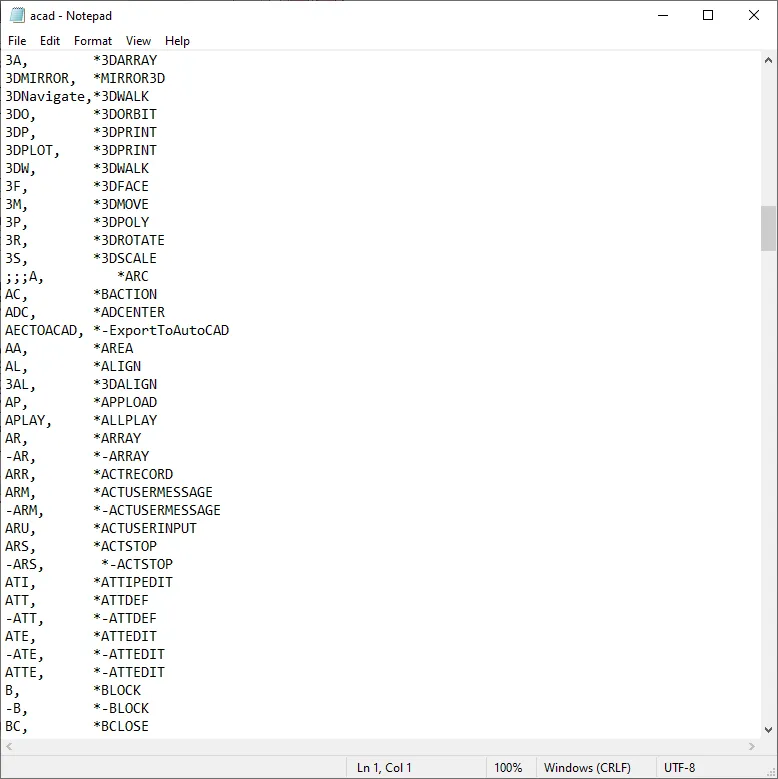 Phần cuối của file acad.pgp hiển thị danh sách lệnh tắt và lệnh gốc
Lưu và Áp Dụng Chỉnh Sửa
Sau khi hoàn tất chỉnh sửa:
- Lưu file: Nhấn tổ hợp phím
Ctrl + Strong Notepad để lưu fileacad.pgp. - Đóng cửa sổ: Đóng cửa sổ Notepad.
Việc lưu file không đồng nghĩa với việc AutoCAD sẽ nhận diện ngay lập tức. Bạn cần thực hiện thêm bước cập nhật lệnh tắt.
Quy Trình Cập Nhật và Kích Hoạt Lệnh Tắt (Lệnh REINIT)
Sau khi cài lệnh tắt trong cad bằng bất kỳ phương pháp nào, bước cuối cùng và bắt buộc là phải cập nhật file PGP. Nếu bỏ qua bước này, AutoCAD sẽ tiếp tục sử dụng cấu hình lệnh tắt cũ.
Tầm Quan Trọng Của Việc Tái Khởi Tạo (Re-initialization)
AutoCAD chỉ đọc file acad.pgp một lần duy nhất khi khởi động. Do đó, mọi thay đổi trong file này khi chương trình đang chạy sẽ không có hiệu lực ngay. Lệnh REINIT (Re-initialization) buộc AutoCAD phải đọc lại các file cấu hình, bao gồm cả file PGP.
Các Bước Thực Hiện Lệnh REINIT
- Gõ lệnh: Trên Command Line, gõ
REINITrồi nhấn Enter. - Mở Hộp thoại: Hộp thoại Re-initialization sẽ xuất hiện.
- Chọn PGP File: Trong mục File Initialization, bạn phải đánh dấu chọn vào ô PGP File.
- Hoàn tất: Nhấn OK. AutoCAD sẽ ngay lập tức áp dụng cấu hình lệnh tắt mới.
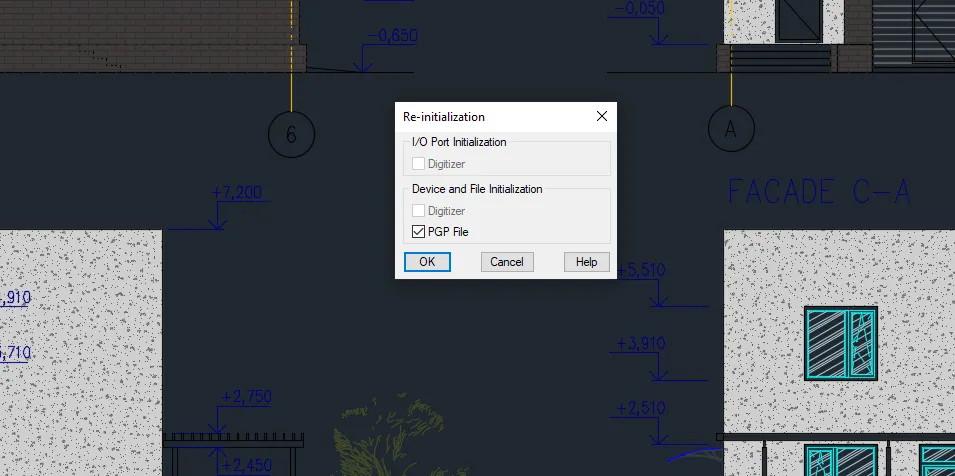 Hộp thoại Re-initialization trong AutoCAD sau khi cài lệnh tắt trong CAD mới
Khắc Phục Lỗi Lệnh Tắt Không Hoạt Động
Nếu sau khi REINIT mà lệnh tắt vẫn không hoạt động, hãy kiểm tra các nguyên nhân sau:
- Lỗi cú pháp: Kiểm tra lại file PGP, đảm bảo cú pháp
Alias, CommandNameđược tuân thủ nghiêm ngặt, có dấu phẩy và dấu sao. - Trùng lặp: Đảm bảo Alias mới không bị trùng với một lệnh tắt mặc định khác. AutoCAD sẽ luôn ưu tiên lệnh được định nghĩa sau cùng.
- Lỗi file: Đảm bảo file PGP được lưu dưới dạng văn bản thuần túy (Text Document) và không bị định dạng sai.
- Vị trí file: Đôi khi, AutoCAD có thể đọc nhầm file PGP ở vị trí khác. Hãy dùng lệnh
PGPEDITđể xác định chính xác file đang được sử dụng.
Bộ Lệnh Tắt CAD Chuẩn và Gợi Ý Tối Ưu Năng Suất
Việc tối ưu lệnh tắt không chỉ dừng lại ở việc gán phím mà còn là nghệ thuật tổ chức các Alias. Mục tiêu là để ngón tay của bạn di chuyển ít nhất có thể.
Các Lệnh Quan Trọng Nên Được Tùy Chỉnh
Dưới đây là một số lệnh thường được tùy chỉnh để tăng cường hiệu suất làm việc:
| Lệnh Gốc | Lệnh Tắt Mặc Định | Lệnh Tắt Tối Ưu (Gợi ý) | Mô Tả |
|---|---|---|---|
| LINE | L | A (Gần tay trái) | Dùng cực kỳ thường xuyên, nên gán phím đơn, dễ bấm nhất. |
| TRIM | TR | E (Gần tay trái) | Lệnh cắt xén, cần dùng nhanh. |
| EXTEND | EX | S (Gần tay trái) | Lệnh kéo dài, nằm cạnh TRIM tối ưu. |
| OFFSET | O | X (Giữ O cho mặc định) | Lệnh bù trừ, tần suất cao. |
| LAYOUT | LO | PL | Chuyển đổi giữa không gian Model và Layout. |
| PLOT | PLOT | P | Lệnh in ấn, thường xuyên sử dụng. |
| LAYER | LA | L (Đổi L sang LINE) | Quản lý Layer, quan trọng bậc nhất. |
Xây Dựng Bộ PGP Cá Nhân Hóa
Sau khi hoàn tất bộ lệnh tắt của mình, bạn nên sao lưu file acad.pgp vào một thư mục an toàn. Việc này sẽ giúp bạn dễ dàng đồng bộ hóa môi trường làm việc khi chuyển sang máy tính hoặc phiên bản AutoCAD mới. Chỉ cần sao chép file PGP cá nhân vào thư mục hỗ trợ của phiên bản mới và chạy lệnh REINIT. Đây là một dấu hiệu của thành thạo AutoCAD chuyên nghiệp.
Kết Luận Chuyên Môn
Nắm vững cách cài lệnh tắt trong cad là chìa khóa để nâng cao hiệu suất làm việc lên một tầm cao mới. Cho dù bạn chọn phương pháp chỉnh sửa qua giao diện Command Aliases hay can thiệp trực tiếp vào file acad.pgp, mục tiêu cuối cùng vẫn là tạo ra một môi trường làm việc cá nhân hóa, tối ưu cho tốc độ và sự chính xác. Việc chủ động tùy chỉnh các phím tắt không chỉ giúp tiết kiệm thời gian gõ lệnh mà còn định hình phong cách làm việc chuyên nghiệp và nhất quán hơn. Hãy áp dụng ngay các kỹ thuật này để biến AutoCAD từ một công cụ mạnh mẽ thành một phần mở rộng tự nhiên của tư duy thiết kế của bạn.
Ngày Cập Nhật Tháng mười một 18, 2025 by Vinh Vê Vê

Vinh Vê Vê là một nhà sáng lập leon-live.com và là một trong những người tiên phong trong lĩnh vực đánh giá (review) công nghệ với 9 năm kinh nghiệm tại Việt Nam.