Cách Cài Lệnh In Trên Máy Tính Chi Tiết Nhất: Hướng Dẫn Cài Đặt Driver và Sử dụng Tính năng In Nâng cao
Việc in ấn tài liệu là nhu cầu thiết yếu trong mọi môi trường làm việc. Tuy nhiên, nhiều người dùng mới vẫn gặp lúng túng khi thực hiện cách cài lệnh in trên máy tính lần đầu tiên. Quá trình này không chỉ bao gồm việc kết nối vật lý mà còn là cài đặt Driver máy in và thiết lập các thông số kỹ thuật. Bài viết chuyên sâu này sẽ hướng dẫn từng bước từ chuẩn bị, cài đặt, cho đến thiết lập máy in mạng LAN và tùy chỉnh lệnh in nâng cao, giúp người dùng khai thác tối đa hiệu suất của thiết bị. Nắm vững quy trình này sẽ đảm bảo bạn luôn có thể sử dụng máy in hiệu quả và chính xác.
Chuẩn bị Toàn diện trước khi Cài đặt Máy in Lần đầu
Trước khi bắt đầu quá trình kết nối và cài lệnh in trên máy tính, việc chuẩn bị kỹ lưỡng là bước nền tảng để tránh các lỗi kỹ thuật phát sinh sau này. Việc này thể hiện sự chuyên môn và am hiểu về thiết bị.
Nghiên cứu Kỹ lưỡng Sách hướng dẫn và Thông số Kỹ thuật
Mỗi máy in đều có những đặc điểm kỹ thuật và yêu cầu vận hành riêng biệt. Việc đọc kỹ sách hướng dẫn sử dụng (Manual) là quy tắc vàng. Tài liệu này cung cấp thông tin quan trọng về các yêu cầu về điện áp, cách nạp mực, và quy trình vệ sinh máy in chuẩn mực nhất.
Đặc biệt, hướng dẫn sẽ nêu rõ loại Driver cụ thể mà máy in yêu cầu và phương thức kết nối được nhà sản xuất khuyến nghị, chẳng hạn như USB 2.0, Ethernet, hay Wi-Fi Direct. Việc tuân thủ nghiêm ngặt các hướng dẫn này giúp tối ưu hóa tuổi thọ của thiết bị và đảm bảo máy hoạt động trong điều kiện tốt nhất.
Chuẩn bị Môi trường Đặt Máy in Tối ưu
Vị trí đặt máy in ảnh hưởng trực tiếp đến hiệu suất và độ bền. Hãy chọn một mặt phẳng vững chắc, bằng phẳng, và có khả năng chịu lực tốt để đặt máy. Điều này giúp giảm thiểu rung động khi máy in hoạt động, đặc biệt với các dòng máy in laser tốc độ cao.
Môi trường lý tưởng là nơi thông thoáng, khô ráo, và tránh xa ánh nắng mặt trời trực tiếp. Độ ẩm cao là kẻ thù của hộp mực và các bộ phận điện tử bên trong. Đồng thời, cần đảm bảo các dây cáp nguồn và cáp dữ liệu (USB hoặc Ethernet) được đi gọn gàng, tránh bị căng hoặc gập gãy. Việc này không chỉ tăng tính thẩm mỹ mà còn ngăn ngừa sự cố mất kết nối đột ngột trong quá trình in ấn.
Hướng dẫn Chi tiết cách Cài đặt Driver và Kết nối Máy in với Máy tính
Quá trình cài đặt Driver là bước quan trọng nhất để máy tính có thể nhận diện và gửi lệnh in chính xác đến máy in.
Kịch bản 1: Cài đặt Driver cho Máy in USB (Windows)
Cài đặt qua cổng USB là phương thức phổ biến nhất cho người dùng cá nhân. Quy trình bắt đầu bằng việc kết nối máy in với máy tính bằng cáp USB chuyên dụng.
Tự động Cài đặt Driver (Plug and Play)
Trong hầu hết các trường hợp, hệ điều hành Windows hiện đại (như Windows 10/11) đã tích hợp sẵn Driver cơ bản cho nhiều dòng máy in. Khi bạn cắm cáp USB, hệ thống sẽ tự động phát hiện thiết bị mới và thực hiện quá trình cài đặt.
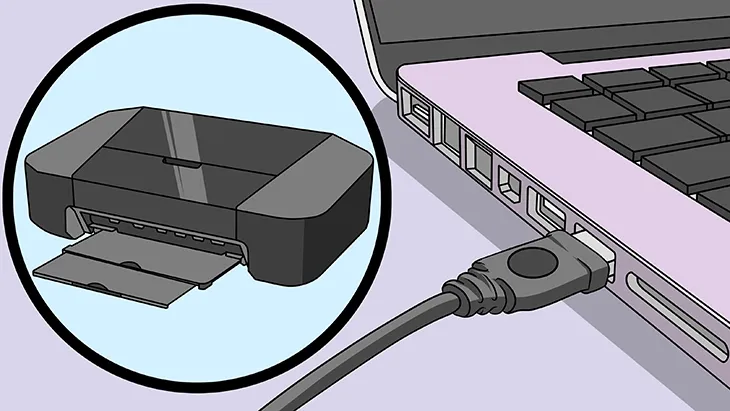
Bạn chỉ cần cắm dây nguồn và dây USB của máy in với máy tính hay laptop. Màn hình máy tính sẽ hiển thị thông báo về việc tìm thấy và cài đặt thiết bị mới. Hãy chờ đợi cho đến khi quá trình này hoàn tất.
Bạn hãy cắm dây nguồn của máy in với máy tính
Cài đặt Driver Thủ công từ Đĩa hoặc Website
Nếu máy tính không hỗ trợ Driver tự động, bạn cần cài đặt thủ công. Hầu hết các nhà sản xuất đều cung cấp đĩa CD Driver kèm theo sản phẩm. Nếu không có đĩa, hãy truy cập website chính thức của hãng, tìm kiếm Driver theo mã model máy in chính xác, và tải về phiên bản tương thích với hệ điều hành đang sử dụng.
Sau khi tải về, hãy chạy file setup hoặc executable (tệp thực thi) và làm theo hướng dẫn trên màn hình. Quy trình này thường yêu cầu bạn chọn ngôn ngữ, chấp nhận điều khoản, và chỉ định cổng kết nối (Port). Việc này giúp máy in được tích hợp đầy đủ vào hệ thống.
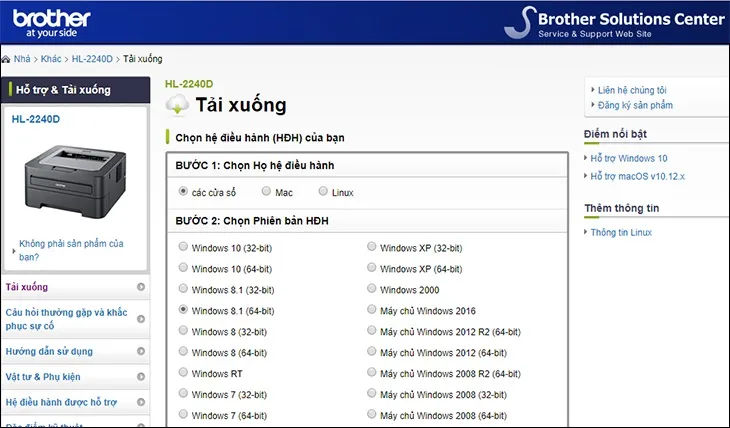 Khi máy tính của bạn chưa được hỗ trợ Driver thì bạn hãy thực hiện cài đặt Driver trên thiết bị
Kịch bản 2: Cài đặt Driver cho Máy in qua Mạng LAN hoặc Wi-Fi
Đối với môi trường văn phòng, máy in mạng (network printer) là giải pháp tối ưu. Quá trình cài đặt phức tạp hơn một chút, đòi hỏi máy in và máy tính phải nằm trong cùng một mạng nội bộ.
Kết nối Vật lý và Cài đặt Địa chỉ IP
Đối với máy in mạng LAN (Ethernet), hãy cắm cáp mạng từ máy in vào bộ định tuyến (Router) hoặc bộ chuyển mạch (Switch). Đối với máy in Wi-Fi, cần truy cập menu điều khiển của máy in để thiết lập kết nối không dây, nhập SSID và mật khẩu Wi-Fi.
Sau khi kết nối vật lý hoặc không dây thành công, bạn cần kiểm tra địa chỉ IP mà máy in đã nhận được từ Router. Địa chỉ IP này là chìa khóa để cài đặt Driver máy in trên máy tính.
Thêm Máy in Mạng trên Windows
Để thêm máy in mạng, bạn cần vào mục Thiết bị và Máy in (Printers and Devices). Chọn Thêm Máy in (Add a Printer), sau đó chọn Thêm máy in mạng, không dây hoặc Bluetooth.
Hệ thống sẽ quét các máy in khả dụng trong mạng. Nếu máy in của bạn hiển thị, chỉ cần chọn và làm theo hướng dẫn để hoàn tất. Nếu không hiển thị, bạn có thể phải chọn Máy in tôi muốn không được liệt kê và nhập thủ công địa chỉ IP của máy in để cài đặt cổng TCP/IP.
Quy trình Thiết lập Quyền Chia sẻ Máy in trong Môi trường Văn phòng (Mạng Nội bộ)
Trong môi trường làm việc nhóm, việc chia sẻ một máy in duy nhất cho nhiều máy tính là giải pháp tiết kiệm chi phí và tối ưu hóa tài nguyên. Quy trình này được gọi là thiết lập Print Server.
Thiết lập Máy chủ In (Print Server)
Máy tính đầu tiên kết nối trực tiếp với máy in (qua USB hoặc là máy tính đã cài Driver máy in mạng) được coi là Máy chủ In. Máy này phải được thiết lập quyền chia sẻ.
Bạn bắt đầu bằng cách truy cập Control Panel trên máy chủ. Tiếp theo, chọn mục Printers and Devices hoặc Printers and Faxes. Chuột phải vào biểu tượng máy in muốn chia sẻ và chọn Printer Properties (hoặc Sharing trong một số phiên bản).
Trong tab Sharing, tích vào ô Share this Printer. Bạn có thể đổi tên máy in thành một cái tên dễ nhận biết trong mạng như HP-VanPhong-A2. Sau đó, nhấn Apply và OK. Thao tác này hoàn tất việc thiết lập quyền chia sẻ lệnh in trên máy chủ.
 chọn vào Start > Chọn Control Panel > Chọn Printers and Device hoặc Printers and Faxes.
Kết nối Máy trạm (Client PC) với Máy in đã Chia sẻ
Các máy tính khác trong mạng nội bộ (máy trạm) có thể kết nối và gửi lệnh in đến máy in đã chia sẻ này.
Trên máy trạm, bạn truy cập vào mục Kết nối mạng nội bộ (Network Connections) hoặc mở cửa sổ Run và gõ đường dẫn đến máy chủ (ví dụ: \Tên_máy_chủ hoặc \Địa_chỉ_IP_máy_chủ). Sau khi truy cập, bạn sẽ thấy biểu tượng máy in đã chia sẻ.
Chuột phải vào biểu tượng máy in và chọn Connect (Kết nối) hoặc Set as default printer (Đặt làm máy in mặc định). Hệ thống sẽ tự động cài đặt các tập tin Driver cần thiết từ máy chủ. Sau khi hoàn tất, máy in đã được thêm vào danh sách và sẵn sàng để nhận lệnh in trên máy tính từ máy trạm.
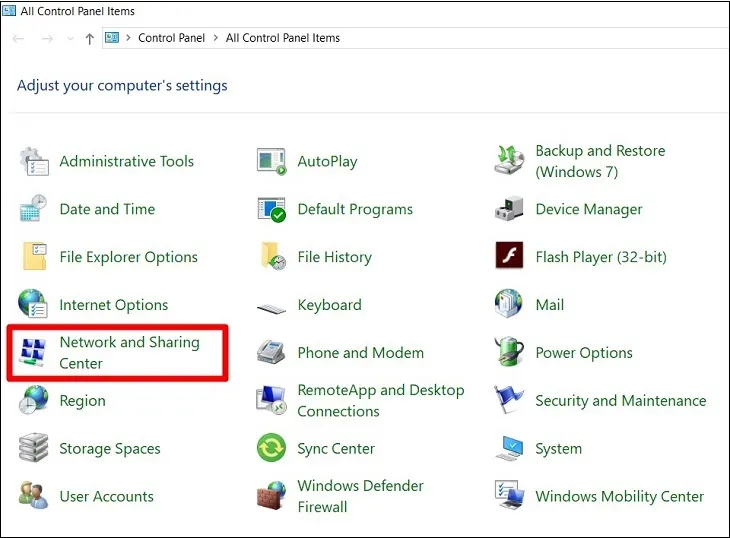 Kết nối máy tính với máy in
Các Bước Thực thi và Tùy chỉnh Lệnh In trên Máy tính (Ctrl + P)
Sau khi máy in đã được cài đặt và kết nối thành công, bạn có thể thực thi lệnh in từ bất kỳ phần mềm soạn thảo văn bản hoặc trình duyệt nào. Lệnh in được kích hoạt bằng tổ hợp phím tắt phổ biến là Ctrl + P (hoặc Command + P trên macOS).
Hiểu rõ các Tùy chọn In Cơ bản (Copies, Page Range)
Trong hộp thoại in (Print Dialog Box), các tùy chọn cơ bản là điều đầu tiên bạn cần nắm vững để kiểm soát bản in.
Page Range (Phạm vi Trang)
Tùy chọn này cho phép bạn xác định những trang nào trong tài liệu sẽ được in. Chọn All để in toàn bộ tài liệu. Để in một loạt trang liên tục, bạn sử dụng dấu gạch ngang, ví dụ: 5-12 (in từ trang 5 đến trang 12). Đối với các trang không liên tục, sử dụng dấu phẩy để phân tách, ví dụ: 1, 4, 9, 15 (chỉ in các trang 1, 4, 9, và 15).
Copies (Số lượng Bản sao)
Đây là tính năng đơn giản nhưng quan trọng, cho phép bạn chỉ định số lượng bản sao của tài liệu muốn in ra. Nếu bạn muốn in tài liệu đó thành 3 bộ giống hệt nhau, hãy điền số 3 vào ô Copies.
Khai thác Nâng cao Cài đặt Thuộc tính Máy in (Printer Properties)
Nút Printer Properties (Thuộc tính Máy in) mở ra một loạt các tùy chỉnh chuyên sâu hơn, nơi bạn kiểm soát chất lượng và loại giấy in. Đây là nơi thể hiện sự chuyên môn trong việc tùy chỉnh lệnh in nâng cao.
Điều chỉnh Chất lượng In (Quality Settings)
Trong tab Quality, bạn có thể điều chỉnh độ phân giải in. Chế độ Draft (Bản nháp) sử dụng ít mực nhất và in nhanh nhất, phù hợp cho việc kiểm tra nội dung. Chế độ Normal (Thông thường) là cài đặt mặc định. Chế độ Best (Tốt nhất) hoặc Photo (Ảnh) cung cấp bản in sắc nét nhất nhưng tốn mực và thời gian in lâu hơn.
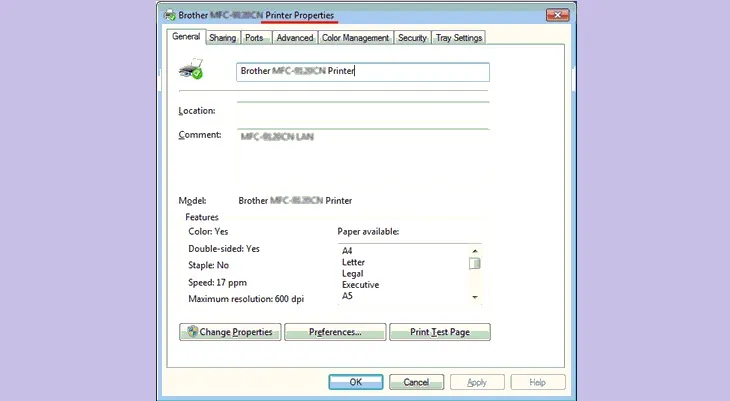 Nút điều chỉnh Printer properties dùng để nâng cao khả năng in ấn
Loại Giấy (Paper Type)
Máy in sẽ tối ưu hóa lượng mực và nhiệt độ in dựa trên loại giấy bạn chọn. Các tùy chọn phổ biến bao gồm Plain Paper (Giấy thường), Glossy Paper (Giấy bóng), và Photo Paper (Giấy ảnh). Chọn đúng loại giấy giúp chất lượng in đạt mức cao nhất và tránh làm hỏng đầu phun hoặc lô sấy.
Tối ưu hóa Bản in với các Lựa chọn Định dạng (Duplex, Margins, Page Per Sheet)
Các tùy chọn định dạng này giúp tiết kiệm giấy, mực và bố cục bản in một cách chuyên nghiệp.
In Một Mặt hoặc Hai Mặt (Print One Sided/Duplex Printing)
Lệnh Print One Sided hay Duplex Printing cho phép người dùng lựa chọn in 1 mặt hay in 2 mặt tự động. Nếu máy in hỗ trợ in 2 mặt tự động, bạn có thể chọn Print on Both Sides (In cả hai mặt). Nếu máy không hỗ trợ, bạn sẽ cần chọn Manual Duplex (In 2 mặt thủ công) và máy in sẽ nhắc nhở bạn đảo giấy.
Đóng Tập Văn Bản (Collated)
Khi in nhiều bản sao (Copies > 1) của một tài liệu nhiều trang, tùy chọn Collated đảm bảo các bản in được đóng tập đúng thứ tự (Ví dụ: Bản 1 – Trang 1, 2, 3; Bản 2 – Trang 1, 2, 3). Nếu tắt tính năng này (Uncollated), máy sẽ in tất cả các trang 1 trước, sau đó tất cả các trang 2, v.v. (Ví dụ: Trang 1, 1; Trang 2, 2; Trang 3, 3). Lựa chọn này rất quan trọng khi in các tài liệu lớn cần đóng cuốn ngay.
Kích thước và Lề Giấy (A4/Letter & Margins)
Chọn đúng kích thước giấy (phổ biến là A4 hoặc Letter) là bắt buộc để tránh tình trạng mất nội dung hoặc in sai định dạng. Lệnh A4/Letter giúp bạn điều chỉnh kích thước phù hợp với loại giấy đã nạp vào khay.
Margins (Lề) là tùy chọn cho phép bạn căn chỉnh lề tài liệu so với khung giấy, giúp tạo ra bản in có bố cục hài hòa và chuyên nghiệp.
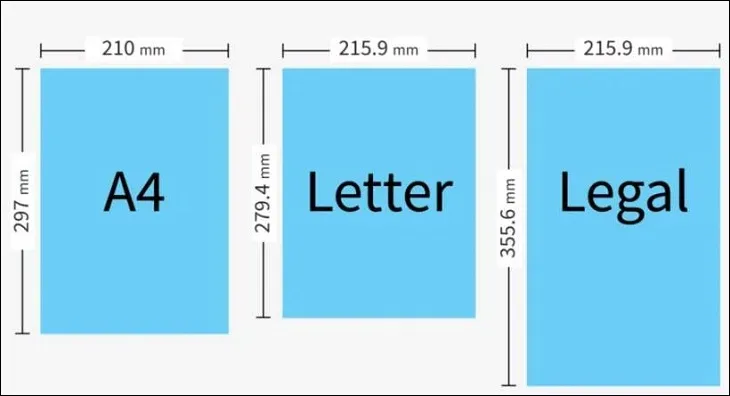 Lệnh A4/Letter giúp cho người dùng có thể điều chỉnh và chọn kích thước
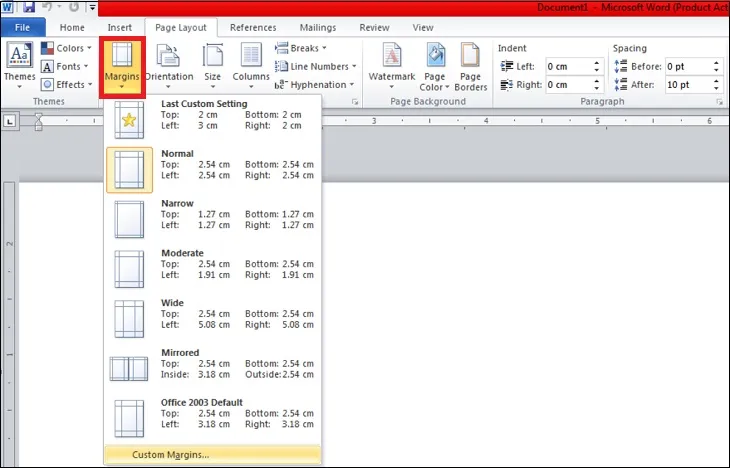 Margins là lệnh dùng để căn chỉnh và lựa chọn lề
In Nhiều Trang trên Một Tờ (Page Per Sheet)
Tính năng Page Per Sheet rất hữu ích khi bạn muốn in các bản trình bày hoặc tài liệu tham khảo. Nó cho phép in gộp nhiều trang của tài liệu (ví dụ: 2, 4, 6 trang) chỉ nằm gọn trong một tờ giấy duy nhất. Điều này giúp tiết kiệm giấy đáng kể.
Bảo trì và Sử dụng Máy in Đúng cách để Kéo dài Tuổi thọ (E-E-A-T)
Sự chuyên nghiệp không chỉ nằm ở việc cài lệnh in trên máy tính thành công, mà còn ở cách bạn duy trì và bảo quản thiết bị in ấn của mình. Thực hiện đúng các nguyên tắc bảo trì giúp kéo dài tuổi thọ máy in, đảm bảo chất lượng bản in luôn ổn định và giảm thiểu chi phí sửa chữa.
Quản lý và Bảo quản Hộp Mực, Giấy in
Hộp mực là trái tim của hệ thống in ấn và cần được bảo quản đúng cách. Không nên để hộp mực ở ngoài không khí quá lâu, đặc biệt là hộp mực in phun, vì có thể dẫn đến hiện tượng khô mực và tắc đầu phun. Đối với mực máy in laser, chúng rất nhạy cảm với ánh sáng, do đó, luôn giữ hộp mực trong túi nhựa kín hoặc bao bì chống sáng nguyên bản khi chưa sử dụng.
Khi không sử dụng máy in trong thời gian dài (ví dụ: nghỉ lễ), nên tháo hộp mực ra (theo đúng quy trình hướng dẫn của nhà sản xuất) và bảo quản kín đáo trong môi trường nhiệt độ ổn định.
Giấy in cũng cần được giữ ở nơi khô ráo. Giấy bị ẩm có thể gây ra hiện tượng kẹt giấy (paper jam) hoặc làm giảm chất lượng in.
Nguyên tắc Vận hành: Tắt/Mở Máy và Tần suất Sử dụng
Vệ sinh Máy in Thường xuyên
Bụi bẩn là nguyên nhân hàng đầu gây ra các sự cố cơ học. Bạn nên thực hiện vệ sinh máy in định kỳ, khoảng 3 tháng một lần, ngay cả khi không sử dụng thường xuyên. Việc này bao gồm việc lau chùi nhẹ nhàng bên ngoài và vệ sinh sạch bụi bẩn tích tụ bên trong, đặc biệt là ở khu vực khay giấy và hộp mực. Luôn rút dây nguồn trước khi vệ sinh và tham khảo sách hướng dẫn để biết các khu vực cần tránh chạm vào.
Tránh Tắt Máy Đột Ngột
Tuyệt đối không nên tắt máy in đột ngột ngay sau khi thực hiện lệnh in hoặc khi máy đang trong quá trình hoạt động. Đặc biệt là máy in màu hoặc máy in phun, quá trình tắt máy đúng cách (thông qua nút nguồn của máy) cho phép đầu in trở về vị trí an toàn và đậy nắp bảo vệ, tránh tình trạng mực bị khô hoặc tắc đầu phun. Hãy chờ đợi cho đến khi tất cả các đèn báo hiệu đã ổn định hoặc tắt hẳn.
Quản lý Tần suất In ấn
Máy in không được thiết kế để hoạt động liên tục trong thời gian dài như các thiết bị mạng khác. Việc in ấn quá nhiều trong một lần có thể làm tăng nhiệt độ của các bộ phận bên trong (đặc biệt là lô sấy trong máy laser), dẫn đến giảm tuổi thọ của máy. Nếu có nhu cầu in số lượng lớn, hãy chia nhỏ khối lượng công việc và để máy in có thời gian nghỉ giữa các đợt in để đảm bảo máy luôn hoạt động trơn tru.
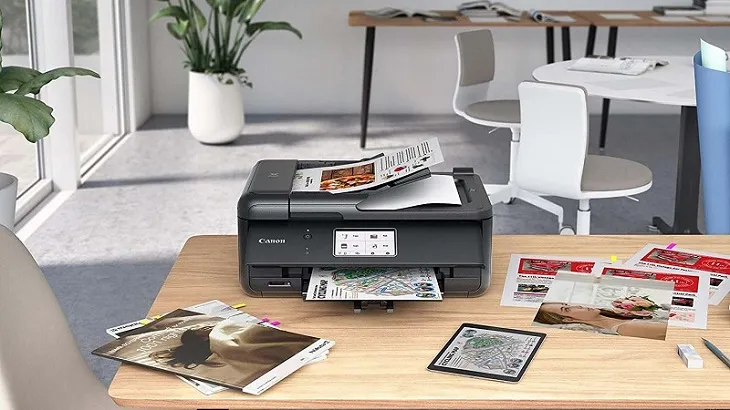 Không sử dụng máy liên tục trong thời gian dài
Lỗi Thường gặp và Khi nào cần Thợ Chuyên nghiệp
Khi máy in gặp sự cố, chẳng hạn như kẹt giấy, lỗi Driver, hoặc chất lượng in kém, người dùng nên thực hiện các bước khắc phục cơ bản như khởi động lại máy in và máy tính, kiểm tra lại kết nối cáp, và kiểm tra mức mực/giấy. Các lỗi phần mềm có thể được khắc phục bằng cách cài đặt lại Driver.
Tuy nhiên, trong trường hợp máy in bị hỏng hóc về cơ học hoặc điện tử, bạn tuyệt đối không được tự ý sửa chữa. Việc can thiệp vào các bộ phận bên trong mà không có kiến thức chuyên môn có thể làm hỏng thêm máy in hoặc làm mất hiệu lực bảo hành của nhà sản xuất. Hãy liên hệ với nhân viên kỹ thuật hoặc đưa máy đến các trung tâm bảo hành, sửa chữa an toàn, đáng tin cậy.
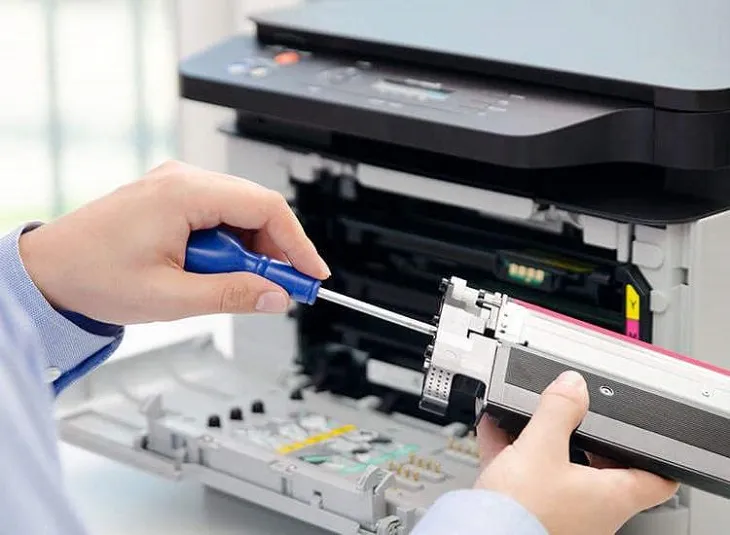 Không tự ý sửa chữa máy in
Việc nắm vững cách cài lệnh in trên máy tính và các thao tác vận hành chuyên sâu là cần thiết để tối ưu hóa hiệu suất làm việc. Từ việc cài đặt Driver máy in chính xác, thiết lập máy in mạng LAN cho văn phòng, đến việc hiểu rõ các tùy chỉnh lệnh in nâng cao như Duplex hay Collated, mọi bước đều đóng góp vào chất lượng và hiệu quả in ấn. Khi áp dụng các nguyên tắc bảo trì chuyên nghiệp, bạn không chỉ đảm bảo bản in hoàn hảo mà còn kéo dài tuổi thọ thiết bị, biến máy in thành một công cụ làm việc đáng tin cậy trong môi trường cá nhân hoặc doanh nghiệp.
Ngày Cập Nhật Tháng mười một 18, 2025 by Vinh Vê Vê

Vinh Vê Vê là một nhà sáng lập leon-live.com và là một trong những người tiên phong trong lĩnh vực đánh giá (review) công nghệ với 9 năm kinh nghiệm tại Việt Nam.