Cách Cài Lại Win 7 Bản Quyền Theo Máy Chi Tiết: Giữ Vững Bản Quyền OEM và Tối Ưu Hiệu Năng
Máy tính xách tay của bạn đang có dấu hiệu chậm chạp hoặc gặp lỗi phần mềm sau thời gian dài sử dụng. Cách cài lại win 7 bản quyền theo máy là giải pháp tối ưu nhất để khôi phục hiệu suất gốc mà vẫn duy trì tính hợp pháp của hệ điều hành. Việc này đặc biệt quan trọng vì nó liên quan trực tiếp đến OEM (Original Equipment Manufacturer) và đảm bảo hệ thống tự động kích hoạt lại. Bài viết này cung cấp hướng dẫn chuyên sâu về Recovery Partition, quy trình sử dụng System Image và cách thức khôi phục Product Key chính hãng. Khôi phục về Cấu hình gốc giúp máy chạy mượt mà, ổn định như lúc mới mua.
Hiểu Rõ Về Windows 7 Bản Quyền Theo Máy (OEM) và Tính Xác Thực
Windows 7 bản quyền theo máy (OEM) là một giấy phép được nhà sản xuất phần cứng (như Dell, HP, Lenovo) cài đặt sẵn. Nó khác biệt hoàn toàn với phiên bản bán lẻ. Giấy phép này gắn chặt với bo mạch chủ của thiết bị.
Cài lại Windows theo phương pháp OEM đảm bảo bạn không cần nhập lại khóa sản phẩm. Hệ thống sẽ tự động kích hoạt nhờ vào công nghệ SLP (System Locked Pre-installation) tích hợp trong BIOS.
Giấy Chứng Nhận Bản Quyền COA (Certificate of Authenticity)
COA là một nhãn dán nhỏ chứa Product Key 25 ký tự. Nó thường được dán ở mặt dưới laptop hoặc bên trong khoang pin. Nhãn này xác nhận bạn sở hữu một giấy phép Windows hợp pháp.
Giữ gìn COA là điều cực kỳ quan trọng. Nó là bằng chứng vật lý cho bản quyền của bạn, đặc biệt hữu ích khi bạn cần cài lại bằng đĩa cài đặt thông thường. Dù máy có thể tự kích hoạt, Product Key trên COA vẫn là giải pháp dự phòng cuối cùng.
Phân Vùng Recovery Đặc Trưng Của OEM
Hầu hết các laptop chạy Windows 7 bản quyền đều đi kèm với một phân vùng ẩn. Phân vùng này chứa toàn bộ bản sao lưu hệ điều hành, driver và các ứng dụng gốc của nhà sản xuất. Đây chính là linh hồn của quy trình cài lại win 7 bản quyền theo máy.
Khi bạn kích hoạt quy trình Recovery, máy tính sẽ sử dụng dữ liệu từ phân vùng này. Kết quả là bạn có một hệ thống “sạch” hoàn toàn, giống như trạng thái xuất xưởng. Quy trình này là cách nhanh nhất và an toàn nhất để đảm bảo bản quyền.
Chuẩn Bị Toàn Diện Trước Khi Cài Lại (Quy Trình Chuyên Nghiệp)
Việc cài lại Windows là một quy trình xóa bỏ dữ liệu ổ C (ổ hệ thống) hoàn toàn. Chuẩn bị kỹ lưỡng giúp tránh mất mát dữ liệu và rút ngắn thời gian thực hiện. Quy tắc cơ bản là không bao giờ bỏ qua bước sao lưu.
Bên cạnh sao lưu, bạn cần đảm bảo hệ thống có đủ năng lượng và các công cụ cần thiết. Một lỗi nhỏ trong quá trình khôi phục có thể dẫn đến việc phải làm lại từ đầu. Tính chuyên nghiệp thể hiện ở việc dự đoán và loại trừ rủi ro.
Sao Lưu Dữ Liệu và Xác Định Vị Trí Product Key COA
Ngay lập tức sao chép tất cả tài liệu, hình ảnh, video và các tập tin quan trọng ra khỏi ổ C. Sử dụng một ổ đĩa ngoài, USB dung lượng lớn, hoặc dịch vụ lưu trữ đám mây. Đừng tin tưởng vào việc Recovery sẽ giữ lại dữ liệu của bạn.
Sau khi sao lưu, hãy xác định và chụp ảnh Product Key COA trên nhãn dán máy. Lưu trữ nó ở một nơi an toàn. Đây là bước quan trọng để bảo vệ tính xác thực của giấy phép OEM.
Kiểm Tra và Chuẩn Bị Driver Cần Thiết
Quá trình Recovery từ phân vùng ẩn thường cài lại tất cả driver gốc. Tuy nhiên, nếu bạn quyết định cài đặt lại Windows bằng file ISO, bạn phải chủ động tải về driver. Hãy truy cập trang web của nhà sản xuất laptop.
Tải về các driver quan trọng nhất như driver mạng (Ethernet và Wi-Fi), driver chipset và driver card đồ họa. Lưu trữ chúng vào một USB hoặc một phân vùng ổ đĩa khác ổ C. Điều này đảm bảo máy tính có thể kết nối Internet sau khi cài xong.
Phương Pháp 1: Cài Lại Win 7 Bản Quyền Bằng Phân Vùng Recovery (Khuyến Nghị)
Đây là cách tối ưu và nhanh chóng nhất để thực hiện cách cài lại win 7 bản quyền theo máy. Phương pháp này sử dụng công cụ tích hợp sẵn của nhà sản xuất. Nó đảm bảo hệ thống được phục hồi về trạng thái nhà máy.
Hệ thống sẽ không yêu cầu Product Key vì nó sử dụng cơ chế kích hoạt SLP. Thao tác này giúp bạn tiết kiệm thời gian và giảm thiểu rủi ro lỗi driver sau cài đặt. Nó thực sự là quy trình khôi phục gốc.
Nhận Dạng Phân Vùng Recovery và Phím Tắt Khởi Động
Phân vùng Recovery là một phần ẩn trên ổ cứng. Người dùng không thể truy cập nó trong chế độ Windows thông thường. Để truy cập, bạn cần sử dụng một tổ hợp phím tắt đặc biệt khi máy tính khởi động.
Mỗi nhà sản xuất lại có một phím tắt khác nhau. Ví dụ, Dell thường dùng F8 hoặc F12. HP dùng F11. Lenovo dùng phím OneKey Recovery chuyên dụng. Bạn cần tra cứu phím tắt chính xác cho thương hiệu máy của mình.
Hướng Dẫn Chi Tiết Quy Trình Khôi Phục Hệ Thống Gốc
Khi máy bắt đầu khởi động, hãy nhấn liên tục phím tắt Recovery đã tìm được. Hệ thống sẽ hiển thị menu Advanced Boot Options. Tại đây, bạn chọn mục “Repair Your Computer” hoặc “System Recovery”.
Tiếp theo, làm theo các hướng dẫn trên màn hình. Chương trình Recovery thường có tên riêng, ví dụ như HP Recovery Manager, Dell Factory Image Restore. Quá trình này sẽ xóa ổ C và tái tạo lại hệ thống gốc.
Máy tính có thể tự khởi động lại nhiều lần trong quá trình này. Bạn cần đảm bảo nguồn điện luôn ổn định và không can thiệp. Việc khôi phục có thể mất từ 30 phút đến vài giờ, tùy thuộc vào cấu hình máy. Sau khi hoàn tất, Windows 7 bản quyền sẽ được kích hoạt tự động.
Phương Pháp 2: Khôi Phục Từ System Image hoặc Recovery Disc/USB (Giải Pháp Dự Phòng)
Nếu phân vùng Recovery bị hỏng hoặc bạn đã từng tạo bản sao lưu hệ thống. Phương pháp này là lựa chọn tiếp theo cho việc cài lại win 7 bản quyền theo máy. Nó tận dụng các công cụ khôi phục tích hợp sẵn của Windows.
Bạn có thể khôi phục lại máy tính về một trạng thái ổn định trước đó (System Restore). Hoặc bạn có thể dùng một bản System Image đã tạo thủ công. Cả hai đều giúp máy tính hoạt động trơn tru trở lại mà không cần cài lại toàn bộ.
Sử Dụng Tính Năng System Restore
System Restore là một công cụ giúp hoàn tác các thay đổi hệ thống gần nhất. Nó không ảnh hưởng đến các tập tin cá nhân. Tính năng này hoạt động bằng cách đưa các tập tin hệ thống, Registry và cài đặt chương trình về “điểm khôi phục” đã được tạo.
Các điểm khôi phục thường được tạo tự động trước khi cài đặt phần mềm hoặc driver mới. Nó là một biện pháp khắc phục lỗi phần mềm nhẹ nhàng và nhanh chóng. Đây là phương án ít triệt để nhất nhưng hiệu quả cho các vấn đề mới phát sinh.
Để sử dụng System Restore, bạn tìm kiếm “System Restore” trong Start Menu và làm theo các bước hướng dẫn. Chọn một điểm khôi phục được tạo ra khi máy tính của bạn hoạt động bình thường. Sau đó chờ máy khởi động lại và hoàn tất quá trình khôi phục.
Khôi Phục Từ File System Image
System Image là bản sao lưu hoàn chỉnh của toàn bộ phân vùng hệ thống (thường là ổ C). Nó bao gồm hệ điều hành, chương trình, dữ liệu và cài đặt. Việc tạo System Image được thực hiện thủ công để đề phòng trục trặc.
Bạn phải lưu trữ System Image trên một ổ đĩa ngoài hoặc phân vùng khác ổ C. Điều này đảm bảo bản sao lưu không bị mất nếu ổ C gặp sự cố. Quá trình khôi phục sẽ ghi đè toàn bộ dữ liệu trên ổ C bằng dữ liệu từ System Image.
Để tạo file System Image, bạn vào Control Panel. Sau đó chọn mục Backup and Restore. Chọn “Create a system image” và làm theo các bước hướng dẫn. Chọn nơi lưu trữ và nhấn Start backup.
Quá trình này cần một khoảng thời gian nhất định để hoàn thành. Tùy thuộc vào dung lượng ổ đĩa và tốc độ sao lưu, nó có thể mất hàng giờ. Hãy đảm bảo bạn có đủ thời gian và nguồn điện ổn định trước khi bắt đầu.
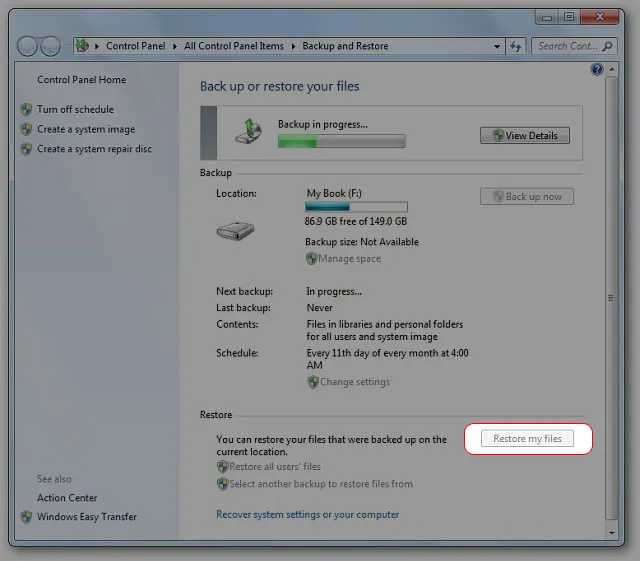
Để khôi phục, bạn cũng vào Control Panel, chọn Backup and Restore. Sau đó chọn Restore my files. Nếu máy không tìm thấy bản sao lưu, bạn phải nhấn vào Browse for folders và chỉ định đường dẫn.
Restore my files Windows 7
Quá trình khôi phục từ file backup có tốc độ phụ thuộc vào nhiều yếu tố. Kích thước file sao lưu và cấu hình phần cứng máy tính là hai yếu tố chính. Sau khi hoàn tất, máy tính của bạn sẽ quay lại trạng thái hoàn hảo của bản System Image.
Phương Pháp 3: Cài Lại Win 7 Bằng File ISO Chính Chủ và Kích Hoạt (Trường Hợp Bất Khả Kháng)
Đây là phương pháp triệt để nhất, áp dụng khi hai cách trên thất bại. Bạn sẽ cài lại Windows 7 bằng file ISO từ nguồn đáng tin cậy. Sau đó, bạn phải thực hiện kích hoạt để đảm bảo tính bản quyền của hệ thống.
Việc này đòi hỏi sự cẩn thận khi lựa chọn file ISO và thực hiện các bước kỹ thuật. Điểm mấu chốt là phải sử dụng đúng phiên bản Windows đã được cấp phép (Home Premium, Professional, Ultimate). Nó là chìa khóa để giữ vững bản quyền OEM.
Tải File ISO Windows 7 Phù Hợp và Giải Nén
Tìm kiếm file ISO Windows 7 chính thức từ Microsoft hoặc các nguồn uy tín. Đảm bảo file ISO tải về khớp với phiên bản bản quyền của máy. Sau khi tải, lưu file này vào một phân vùng khác ổ C, chẳng hạn ổ D hoặc E.
Điều này rất quan trọng vì ổ C sẽ bị xóa trong quá trình cài đặt. Nếu bạn để file ISO ở ổ C, bạn sẽ mất luôn file cài đặt. Phải tạo một thư mục riêng để giải nén file ISO.
Click chuột phải vào file .iso và chọn Extract hoặc dùng phần mềm giải nén. Sau khi giải nén, đổi tên thư mục chứa các tập tin thành một tên ngắn gọn, dễ nhớ (ví dụ: CAIWIN). Tên đơn giản giúp việc gõ lệnh sau này thuận tiện hơn.
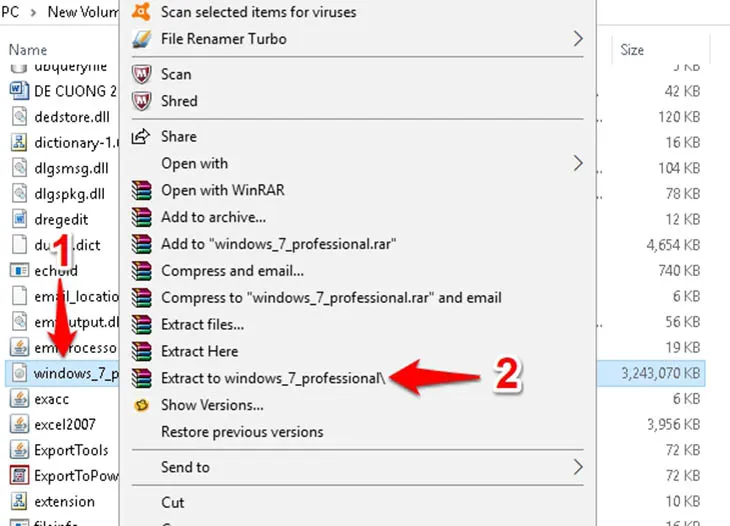 Cách cài đặt Windows 7
Thư mục giải nén sẽ chứa tất cả các tập tin cần thiết cho việc cài đặt. Chúng bao gồm file setup và các thành phần hệ thống. Đây là toàn bộ bộ cài đặt bạn cần.
Thao tác giải nén giúp bạn cài đặt trực tiếp từ ổ cứng. Phương pháp này tiết kiệm thời gian hơn so với việc tạo USB hoặc đĩa cài đặt. Đây là kỹ thuật cài đặt Windows nâng cao cho người dùng chuyên nghiệp.
Thực Thi Cài Đặt Từ Ổ Cứng (Command Prompt) và Kích Hoạt OEM
Bạn cần khởi động máy tính vào chế độ sửa chữa để truy cập Command Prompt. Khởi động lại máy tính và nhấn liên tục phím F8 (thường là phím tắt) cho đến khi menu Advanced Boot Options hiện ra. Chọn mục Repair Your Computer để vào môi trường khôi phục.
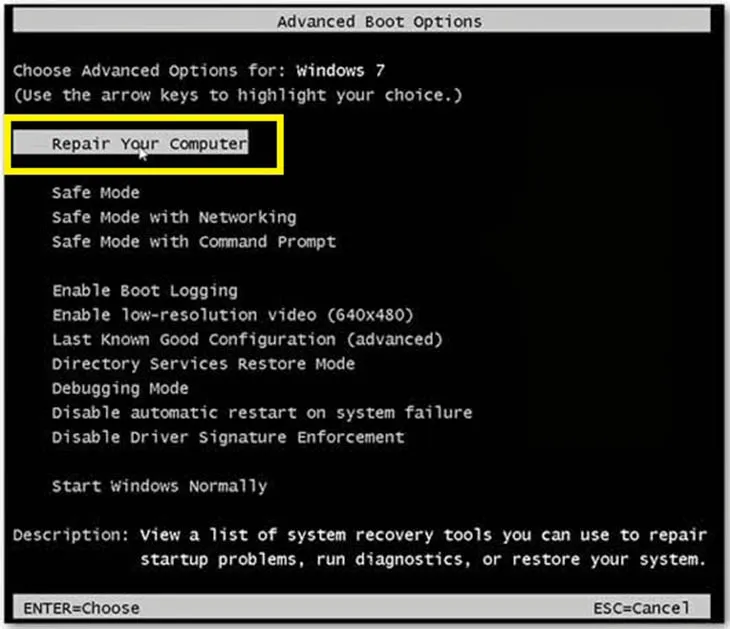 Repair Your Computer
Cửa sổ System Recovery Options sẽ xuất hiện. Chọn ngôn ngữ, bố cục bàn phím và nhấn Next. Sau đó, hệ thống sẽ yêu cầu bạn chọn tên đăng nhập và mật khẩu (nếu có).
Hãy nhập đúng mật khẩu để tiếp tục. Bước này là để xác thực bạn là chủ sở hữu của máy. Nó bảo vệ máy tính khỏi các truy cập trái phép.
Sau khi xác thực, chọn Command Prompt từ danh sách các công cụ khôi phục. Giao diện dòng lệnh màu đen sẽ xuất hiện, sẵn sàng nhận lệnh.
Tại Command Prompt, gõ lệnh "wmic logicaldisk get size,caption" và nhấn Enter. Lệnh này liệt kê tất cả các ổ đĩa và kích thước của chúng. Bạn cần xác định chính xác tên ổ đĩa (D, E,…) nơi bạn đã lưu thư mục cài đặt.
Sau khi xác định, gõ lệnh để chạy file cài đặt từ thư mục đã giải nén. Cú pháp là [Tên Ổ Đĩa]:[Tên Thư Mục]setup. Ví dụ: E:CAIWINsetup. Thay thế E và CAIWIN bằng tên ổ đĩa và thư mục thực tế của bạn.
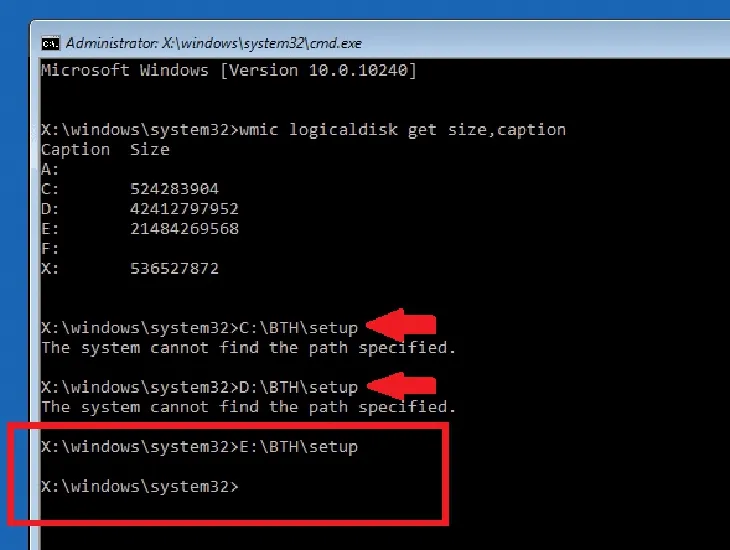 Cài lại Windows 7 bản quyền – Bước 10
Cửa sổ cài đặt Windows 7 quen thuộc sẽ hiển thị. Thực hiện theo các bước cài đặt truyền thống. Chọn Custom (Advanced) để định dạng và cài đặt lại ổ C.
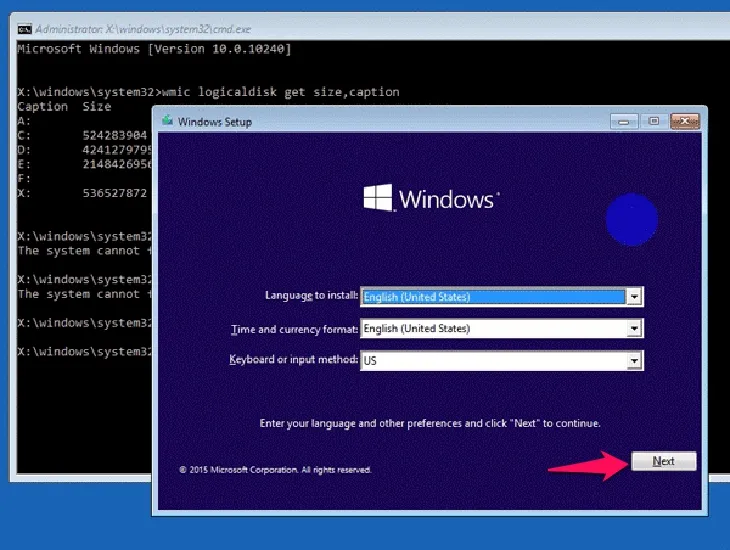 Cài đặt Windows 7
Sau khi cài đặt xong, nếu Windows không tự động kích hoạt. Bạn có thể sử dụng Product Key trên nhãn COA để kích hoạt thủ công. Điều này đảm bảo bạn hoàn tất cách cài lại win 7 bản quyền theo máy một cách hợp pháp.
Cách cài lại win 7 bản quyền theo máy là một quy trình kỹ thuật đòi hỏi sự chính xác và chuẩn bị cẩn thận. Bắt đầu bằng việc xác định phương pháp Recovery phù hợp nhất với tình trạng máy và bản quyền OEM của bạn. Việc ưu tiên sử dụng phân vùng Recovery hoặc System Image tích hợp sẵn sẽ giúp bạn khôi phục hiệu suất tối đa. Nó đồng thời bảo toàn giấy phép vĩnh viễn đã được nhà sản xuất cấp. Hãy luôn nhớ sao lưu dữ liệu trước khi thực hiện bất kỳ thay đổi nào lên hệ thống.
Ngày Cập Nhật Tháng mười một 19, 2025 by Vinh Vê Vê

Vinh Vê Vê là một nhà sáng lập leon-live.com và là một trong những người tiên phong trong lĩnh vực đánh giá (review) công nghệ với 9 năm kinh nghiệm tại Việt Nam.