Cách Cài Lại Win 10 Trên Laptop Chi Tiết Nhất: Giải Pháp Toàn Diện 2025
Laptop của bạn đang hoạt động chậm, thường xuyên bị treo hoặc bị nhiễm phần mềm độc hại không thể xử lý dứt điểm? cách cài lại win 10 trên laptop là giải pháp tối ưu và gần như cuối cùng để khôi phục hiệu suất ban đầu, đảm bảo tính ổn định và bảo mật của hệ thống. Quá trình này không chỉ giúp dọn dẹp các tệp rác, loại bỏ hoàn toàn virus mà còn sửa chữa triệt để các lỗi hệ điều hành nghiêm trọng, mang lại trải nghiệm máy tính như mới. Bài viết này sẽ cung cấp hướng dẫn toàn diện, từ chuẩn bị đến thực hiện hai phương pháp cài đặt lại Windows 10 phổ biến: Reset This PC và Clean Install, giúp bạn tự tin làm chủ quy trình khôi phục hệ thống một cách hiệu quả và an toàn.
Việc cài đặt lại hệ điều hành là một kỹ năng thiết yếu đối với người dùng laptop cá nhân và cả doanh nghiệp nhỏ đang tìm kiếm giải pháp khôi phục nhanh chóng mà không cần chuyên gia. Để đạt được kết quả tốt nhất, người dùng cần nắm vững các bước sao lưu dữ liệu và hiểu rõ về bản quyền Windows 10 trước khi tiến hành. Hãy cùng khám phá chi tiết các bước thực hiện.
Lý Do Cần Thực Hiện Cài Lại Win 10 Trên Laptop
Mặc dù Windows 10 là một hệ điều hành mạnh mẽ, nhưng sau một thời gian dài sử dụng, hệ thống dễ tích tụ các vấn đề gây suy giảm hiệu suất và sự ổn định. Việc hiểu rõ nguyên nhân sẽ giúp bạn quyết định liệu việc cài đặt lại có phải là hành động cần thiết hay không.
1. Vấn Đề Hiệu Năng Nghiêm Trọng
Máy tính chạy chậm một cách bất thường, thời gian khởi động kéo dài, hoặc các ứng dụng cơ bản cũng bị treo thường xuyên. Đây là dấu hiệu rõ ràng nhất cho thấy có sự xung đột phần mềm hoặc Registry đã bị hỏng nặng. Mặc dù đã cố gắng xóa tệp rác hay gỡ cài đặt phần mềm không cần thiết, nếu hiệu suất vẫn không cải thiện, đó là lúc cần một sự can thiệp triệt để. Cài lại Windows 10 sẽ dọn dẹp toàn bộ các tiến trình nền không cần thiết và trả lại tốc độ xử lý ban đầu.
2. Sự Tấn Công Của Mã Độc và Virus
Phần mềm độc hại, malware hay phần mềm quảng cáo (adware) là mối đe dọa dai dẳng. Đôi khi, các phần mềm diệt virus thông thường không thể loại bỏ hoàn toàn các loại mã độc đã xâm nhập sâu vào các tệp hệ thống hoặc Registry. Trong tình huống này, giải pháp duy nhất là cài đặt lại Windows 10 sạch. Việc này đảm bảo mọi dấu vết của phần mềm độc hại đều bị xóa bỏ, khôi phục lại tính bảo mật tuyệt đối cho hệ thống.
3. Tập Tin Rác và Lỗi Registry Tích Tụ
Mỗi lần bạn cài đặt, gỡ cài đặt ứng dụng, hoặc cập nhật hệ thống, các tệp tạm thời và khóa Registry không hợp lệ sẽ được tạo ra và tích tụ. Theo thời gian, những tệp rác này chiếm dụng dung lượng và làm chậm quá trình truy cập dữ liệu của hệ thống, dẫn đến hiện tượng máy tính bị ì. Đặc biệt, việc vô tình xóa các tệp hệ thống quan trọng hoặc khóa Registry thiết yếu sẽ khiến Windows không thể hoạt động bình thường, và việc khôi phục bằng công cụ sửa chữa có sẵn thường không hiệu quả bằng việc cài lại hệ điều hành.
4. Xung Đột Sau Cập Nhật Phần Mềm/Driver
Một số bản cập nhật Windows hoặc driver phần cứng không tương thích có thể gây ra xung đột nghiêm trọng, dẫn đến lỗi màn hình xanh (Blue Screen of Death – BSOD) hoặc máy không thể khởi động. Khi các tùy chọn khôi phục hệ thống (System Restore) không khả dụng hoặc không giải quyết được sự cố, cài lại Win 10 sẽ đảm bảo mọi thành phần hệ thống được cài đặt mới và tương thích, khắc phục triệt để các lỗi liên quan đến trình điều khiển.
Chuẩn Bị Toàn Diện Trước Khi Cài Lại Win 10
Quá trình cài lại Windows 10 cần được thực hiện cẩn thận với một kế hoạch dự phòng. Dù bạn chọn phương pháp nào, bước chuẩn bị luôn là quan trọng nhất để tránh mất dữ liệu và đảm bảo quá trình diễn ra suôn sẻ.
Sao Lưu Dữ Liệu Quan Trọng ()
Đây là bước BẮT BUỘC. Bạn cần sao chép tất cả các tệp cá nhân (ảnh, video, tài liệu, file công việc) từ ổ đĩa chứa Windows (thường là ổ C) sang một nơi an toàn.
Phương Thức Sao Lưu
- Ổ Đĩa Ngoài (USB/HDD/SSD): Phương pháp truyền thống và đáng tin cậy nhất. Đảm bảo ổ đĩa ngoài có đủ dung lượng và đang hoạt động tốt.
- Dịch Vụ Lưu Trữ Đám Mây: Sử dụng Google Drive, OneDrive hoặc Dropbox để tải các tệp quan trọng lên mạng. Phương pháp này tiện lợi nhưng phụ thuộc vào tốc độ mạng.
- Tạo Bản Sao Lưu Hình Ảnh Hệ Thống (System Image): Nếu bạn muốn sao lưu toàn bộ trạng thái hiện tại của hệ điều hành, bao gồm cả ứng dụng và cài đặt, bạn có thể dùng công cụ tích hợp sẵn của Windows để tạo bản sao lưu hình ảnh.
Xác Minh Tình Trạng Bản Quyền (Product Key)
Một trong những câu hỏi thường gặp nhất là “Cài lại Win 10 có mất bản quyền không?“.
Bản Quyền Kỹ Thuật Số (Digital License)
Hầu hết các laptop hiện đại được bán kèm Windows 10 bản quyền đều sử dụng Bản quyền Kỹ thuật số. Khóa bản quyền này được liên kết với phần cứng máy tính (cụ thể là bo mạch chủ – mainboard) và tài khoản Microsoft của bạn.
- Nếu sử dụng Bản quyền Kỹ thuật số: Bạn sẽ không mất bản quyền khi cài lại Win 10. Sau khi cài đặt lại và kết nối Internet, Windows sẽ tự động kích hoạt lại.
- Trường hợp ngoại lệ: Nếu bạn thay thế bo mạch chủ, bạn cần liên hệ Microsoft hoặc nhà cung cấp để chuyển bản quyền.
Bản Quyền Dạng Khóa (Retail Key)
Nếu bạn mua khóa bản quyền riêng, hãy đảm bảo bạn đã ghi lại khóa đó. Bạn có thể sử dụng các công cụ bên thứ ba hoặc lệnh wmic path softwarelicensingservice get OA3xOriginalProductKey trong Command Prompt (Run as Administrator) để trích xuất khóa sản phẩm hiện tại trước khi tiến hành cài đặt lại.
Chuẩn Bị Phần Cứng và Tài Nguyên
- Sạc Pin Đầy Đủ: Đảm bảo laptop được sạc đầy 100% hoặc luôn cắm sạc trong suốt quá trình. Việc mất điện đột ngột có thể làm hỏng ổ đĩa và hệ thống.
- Tải Driver: Tải trước các driver cần thiết (đặc biệt là driver mạng Wi-Fi/LAN và chipset) từ trang web chính thức của nhà sản xuất laptop. Điều này quan trọng nếu Windows không tự nhận diện được driver cơ bản sau khi cài đặt.
Phương Pháp 1: Reset This PC – Cài Lại Win 10 Đơn Giản và An Toàn
Đây là cách cài lại Win 10 trên laptop tích hợp sẵn, nhanh chóng và ít rủi ro nhất, phù hợp cho hầu hết các vấn đề về hiệu suất và phần mềm nhẹ.
Thiết Lập Reset This PC Trong Settings
Quá trình này được thực hiện ngay trong môi trường Windows.
Bước 1: Truy Cập Tùy Chọn Recovery
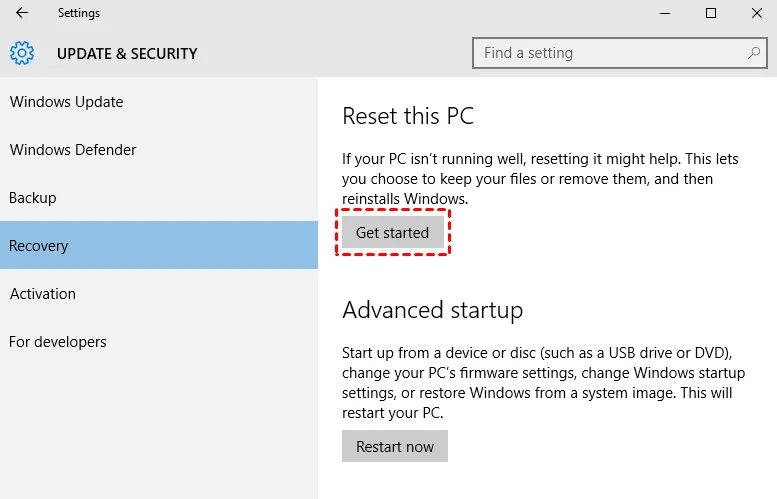
Mở Settings (Tổ hợp phím Windows + I), chọn Update & Security, sau đó chọn Recovery từ khung bên trái. Tìm mục Reset this PC và nhấn Get started.
Cài lại Win 10 – Hướng dẫn chi tiết (1)
Bước 2: Lựa Chọn Giữ Lại Tệp Cá Nhân (Keep my files)
Tại màn hình tùy chọn, bạn sẽ có hai lựa chọn chính. Để giữ lại các tệp dữ liệu cá nhân (tài liệu, ảnh, video, v.v.), hãy chọn Keep my files (Removes apps and settings, but keeps your personal files).
Lựa chọn này sẽ:
- Giữ lại toàn bộ dữ liệu cá nhân của bạn trên ổ đĩa C.
- Xóa bỏ tất cả các ứng dụng, phần mềm đã cài đặt (bao gồm cả các ứng dụng của bên thứ ba và các chương trình gây lỗi).
- Đưa các thiết lập hệ thống về trạng thái mặc định ban đầu.
Đây là lựa chọn được khuyến nghị nếu mục đích chỉ là khắc phục sự cố hệ thống mà không muốn mất thời gian sao chép dữ liệu.
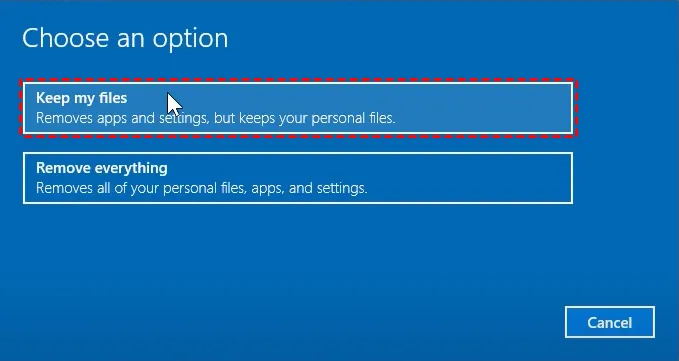 Cài lại Win 10 – Hướng dẫn chi tiết (2)
Bước 3: Chọn Phương Thức Cài Đặt Lại
Sau đó, hệ thống sẽ hỏi bạn muốn cài đặt lại bằng Cloud download hay Local reinstall.
- Cloud download: Windows sẽ tải xuống bộ cài đặt Win 10 mới nhất từ máy chủ của Microsoft (khoảng 3-4 GB). Ưu điểm là đảm bảo bạn có bản cập nhật mới nhất và khắc phục lỗi nếu tệp cục bộ bị hỏng.
- Local reinstall: Windows sử dụng các tệp hệ thống đã có sẵn trên ổ đĩa để cài đặt lại. Nhanh hơn nếu không có kết nối Internet tốt, nhưng có thể không khắc phục được lỗi nếu tệp gốc bị hỏng.
Hãy chọn tùy chọn phù hợp nhất với điều kiện Internet và mục tiêu của bạn.
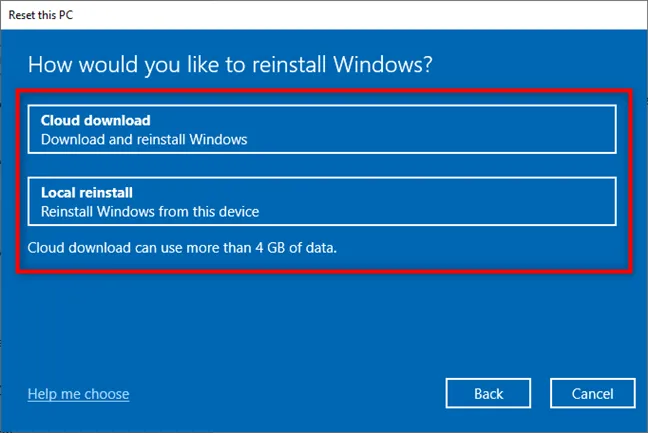 Cài lại Win 10 – Hướng dẫn chi tiết (3)
Bước 4: Kiểm Tra và Xác Nhận
Xem lại các Additional settings (cài đặt bổ sung) và danh sách các ứng dụng sẽ bị xóa (View apps that will be removed). Sau khi xác nhận mọi thứ đã sẵn sàng, nhấn Reset. Hệ thống sẽ tự động khởi động lại và bắt đầu quá trình khôi phục. Quá trình này có thể kéo dài từ 30 phút đến vài giờ tùy thuộc vào tốc độ ổ cứng.
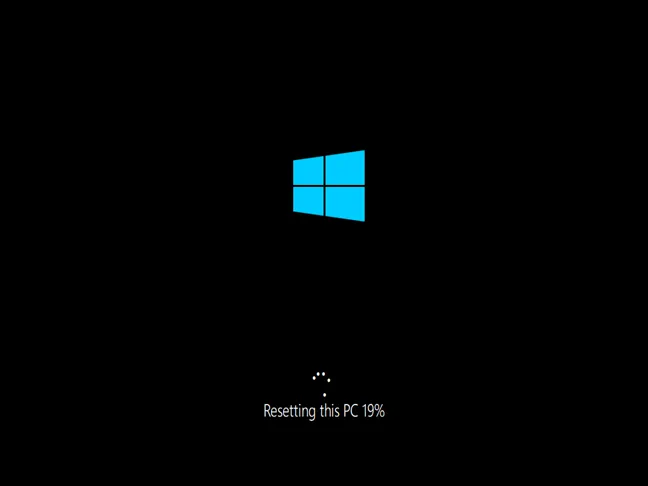 Cài lại Win 10 – Hướng dẫn chi tiết (6)
Reset This PC Trong Windows Recovery Environment (WinRE)
Phương pháp này được sử dụng khi laptop không thể khởi động vào màn hình chính (màn hình desktop).
Bước 1: Khởi Động Vào WinRE
Khi máy tính đang khởi động, nhấn và giữ phím Shift trong khi nhấn vào Restart trên màn hình đăng nhập hoặc menu nguồn. Nếu máy tính bị lỗi không khởi động được, hãy tắt nguồn đột ngột 3 lần liên tiếp; lần khởi động thứ 4, máy tính sẽ tự động vào chế độ WinRE.
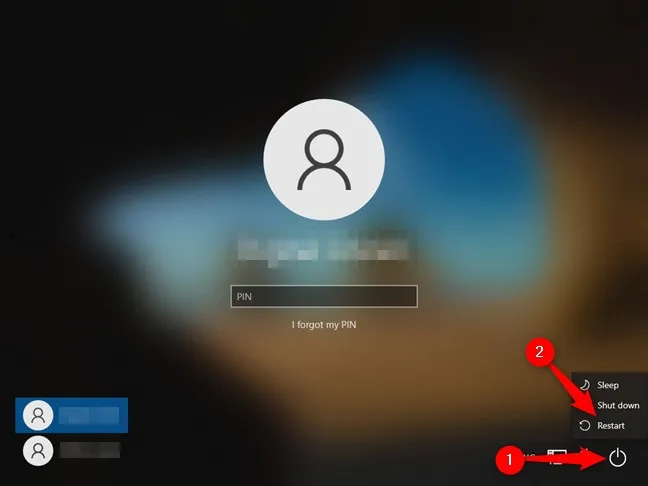 Cài lại Win 10 – Hướng dẫn chi tiết (7)
Bước 2: Thực Hiện Reset
Trong màn hình Choose an option, chọn Troubleshoot > Reset this PC.
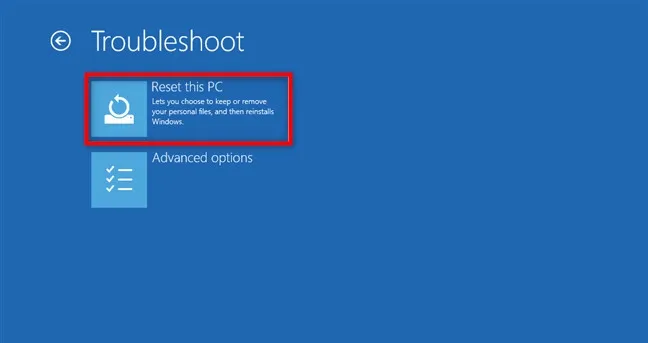 Cài lại Win 10 – Hướng dẫn chi tiết (8)
Sau đó chọn Keep my files (hoặc Remove everything tùy mục đích), chọn tài khoản người dùng để xác thực, và cuối cùng chọn phương thức cài lại (Cloud download hoặc Local reinstall). Quá trình còn lại tương tự như khi thực hiện trong Settings.
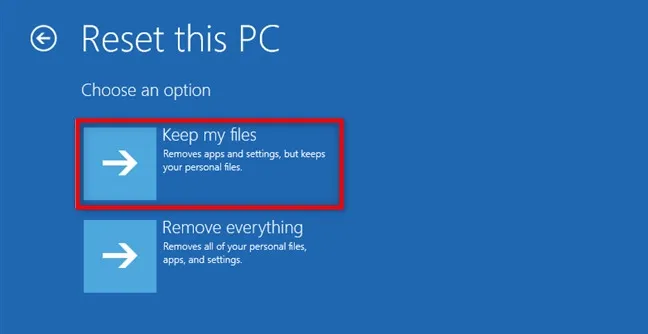 Cài lại Win 10 – Hướng dẫn chi tiết (9)
Phương Pháp 2: Clean Install – Cài Lại Win 10 Xóa Sạch Dữ Liệu
Đây là cách cài lại win 10 trên laptop mang lại hiệu suất tối ưu nhất, vì nó xóa sạch toàn bộ ổ đĩa, loại bỏ tất cả lỗi, virus, và các tệp rác. Phương pháp này đặc biệt cần thiết khi bạn muốn bán hoặc tặng máy tính, hoặc khi máy tính gặp lỗi hệ thống quá sâu.
1. Reset This PC và Xóa Sạch Dữ Liệu (Remove Everything)
Đây là biến thể của phương pháp Reset This PC, nhưng chọn xóa sạch tất cả mọi thứ.
Bước 1 – 4: Thực Hiện Giống Phương Pháp 1
Truy cập Settings > Update & Security > Recovery > Get started. Tuy nhiên, tại màn hình tùy chọn, hãy chọn Remove everything (Removes all of your personal files, apps, and settings).
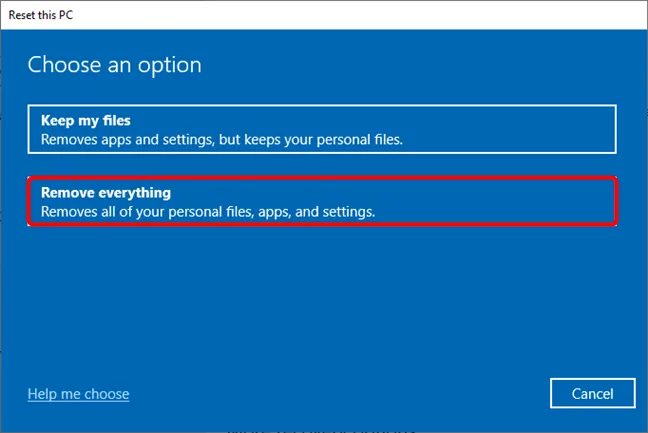 Cài lại Win 10 – Hướng dẫn chi tiết (13)
Bước 5: Lựa Chọn Phạm Vi Xóa Dữ Liệu
Nếu máy tính có nhiều ổ đĩa (partition), bạn sẽ được hỏi muốn xóa dữ liệu ở đâu:
- Only the drive where Windows is installed: Chỉ xóa ổ C, giữ lại các ổ dữ liệu khác (ví dụ: ổ D, E). Khuyến nghị cho người dùng cá nhân.
- All drives: Xóa tất cả các ổ đĩa trên máy tính. Khuyến nghị khi bán máy.
Bước 6: Tùy Chỉnh Xóa Sạch Dữ Liệu (Data Cleaning)
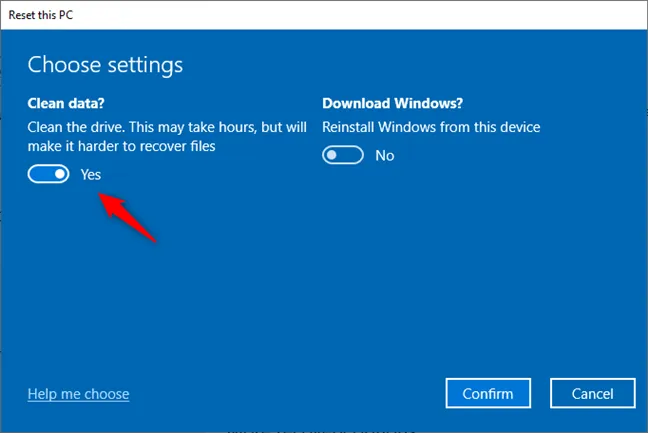
Nếu bạn chỉ reset cho mục đích sử dụng cá nhân, việc giữ nguyên cài đặt mặc định là đủ. Tuy nhiên, nếu bạn định bán hoặc cho người khác, bạn cần bật tùy chọn Clean data.
Truy cập Change settings và bật tùy chọn Clean data.
- Just remove my files (Mặc định): Xóa nhanh, tệp vẫn có thể được khôi phục bằng phần mềm chuyên dụng.
- Clean data (Bật): Ghi đè lên dữ liệu đã xóa, khiến dữ liệu hầu như không thể khôi phục được. Quá trình này sẽ mất thời gian hơn nhiều, nhưng đảm bảo tính bảo mật.
 Cài lại Win 10 – Hướng dẫn chi tiết (15)
Sau khi xác nhận, nhấn Reset để bắt đầu quy trình xóa sạch và cài đặt lại.
2. Clean Install Hoàn Toàn Bằng USB Bootable
Đây là phương pháp cài đặt sạch 100%, đòi hỏi tạo ổ đĩa cài đặt ngoài và được xem là giải pháp mạnh mẽ nhất để xử lý các vấn đề từ gốc.
Chuẩn Bị: Tạo USB Cài Đặt
- Thiết bị: Cần một USB tối thiểu 8GB.
- Công cụ: Tải xuống Media Creation Tool từ trang web chính thức của Microsoft.
- Thực hiện: Chạy công cụ này và chọn tùy chọn “Create installation media (USB flash drive, DVD, or ISO file) for another PC”. Làm theo hướng dẫn để tạo USB cài đặt.
Bước 1: Cấu Hình BIOS/UEFI
- Cắm USB cài đặt vào laptop.
- Khởi động lại máy. Trong quá trình máy khởi động, nhấn phím tắt để vào BIOS/UEFI hoặc Menu Boot (thường là F2, F10, F12, Del hoặc Esc, tùy thuộc vào nhà sản xuất laptop).
- Thay đổi thứ tự khởi động (Boot Order) để laptop ưu tiên khởi động từ USB của bạn.
- Lưu cài đặt và thoát (Save and Exit).
Bước 2: Thực Hiện Cài Đặt
- Máy tính sẽ khởi động vào màn hình cài đặt Windows. Chọn ngôn ngữ, định dạng thời gian và phương thức nhập liệu, sau đó nhấn Next rồi Install now.
- Nhập khóa sản phẩm nếu được yêu cầu (hoặc chọn I don’t have a product key nếu bạn dùng Bản quyền Kỹ thuật số).
- Chọn phiên bản Windows 10 muốn cài đặt (Home, Pro, v.v.).
- Tại màn hình Which type of installation do you want?, chọn Custom: Install Windows only (advanced).
- Quản lý Phân Vùng: Đây là bước quan trọng nhất.
- Xóa tất cả các phân vùng liên quan đến Windows cũ (System, Recovery, Primary C:).
- Chọn không gian Unallocated Space còn lại và nhấn Next. Windows sẽ tự động tạo các phân vùng cần thiết và bắt đầu cài đặt.
Quá trình này sẽ xóa sạch dữ liệu trên phân vùng đã chọn và cài đặt một bản Windows 10 hoàn toàn mới.
Câu Hỏi Thường Gặp (FAQ) và Các Vấn Đề Sau Cài Đặt
1. Sau Khi Cài Lại Win 10, Tôi Cần Làm Gì Tiếp Theo?
Ngay sau khi quá trình cài lại hoàn tất, bạn cần thực hiện các bước sau:
- Kiểm tra Bản quyền: Kết nối Internet. Windows 10 sẽ tự động kích hoạt.
- Cập nhật Windows: Mở Settings > Update & Security > Windows Update và kiểm tra các bản cập nhật mới nhất để đảm bảo hệ thống hoạt động ổn định và có các bản vá bảo mật.
- Cài đặt Driver: Nếu một số thiết bị không hoạt động (ví dụ: Wi-Fi), bạn cần cài đặt các driver đã tải về trước đó từ trang web của nhà sản xuất.
- Cài đặt Phần mềm: Cài đặt lại các ứng dụng thiết yếu và phần mềm bảo mật.
- Khôi phục Dữ liệu: Sao chép dữ liệu cá nhân đã sao lưu trở lại các thư mục tương ứng.
2. Reset Windows và Cài Lại Sạch (Clean Install) Cái Nào Tốt Hơn?
Cả hai đều là cách cài lại win 10 trên laptop nhưng phục vụ mục đích khác nhau:
| Tính Năng | Reset This PC | Clean Install (USB) |
|---|---|---|
| Mục đích | Khôi phục hệ thống, sửa lỗi phần mềm, giữ lại dữ liệu. | Cài đặt hệ điều hành mới tinh, xóa sạch mọi thứ, tối ưu hiệu suất. |
| Tốc độ | Nhanh hơn (đặc biệt với Local reinstall). | Lâu hơn (tốn thời gian tạo USB và cài đặt thủ công). |
| Hiệu quả | Rất tốt cho các lỗi nhẹ, xung đột phần mềm. | Tốt nhất cho các lỗi sâu, virus cứng đầu, lỗi phân vùng. |
| Khuyến nghị | Người dùng phổ thông, cần giữ lại dữ liệu. | Kỹ thuật viên, người dùng nâng cao, hoặc khi bán/tặng máy. |
3. Có Cần Phải Có Khóa Bản Quyền Nếu Dùng Reset This PC Không?
Không cần thiết. Nếu Windows của bạn đã được kích hoạt từ trước bằng Bản quyền Kỹ thuật số (liên kết với bo mạch chủ), bạn không cần phải nhập lại khóa. Hệ thống sẽ tự động kích hoạt lại sau khi cài đặt hoàn tất và kết nối Internet. Việc cài lại Win 10 không làm mất đi giấy phép bản quyền hợp pháp đã được cấp cho máy tính của bạn.
Việc nắm vững cách cài lại win 10 trên laptop không chỉ giúp bạn giải quyết các vấn đề kỹ thuật mà còn giúp bạn làm chủ thiết bị của mình, đảm bảo nó luôn hoạt động ở trạng thái tốt nhất. Cho dù bạn chọn phương pháp Reset This PC nhanh chóng hay Clean Install triệt để, sự chuẩn bị kỹ lưỡng và tuân thủ các bước hướng dẫn sẽ mang lại thành công. Với những kiến thức chuyên sâu này, bạn đã sẵn sàng khôi phục hiệu suất đỉnh cao cho laptop của mình.
Ngày Cập Nhật Tháng mười một 21, 2025 by Vinh Vê Vê

Vinh Vê Vê là một nhà sáng lập leon-live.com và là một trong những người tiên phong trong lĩnh vực đánh giá (review) công nghệ với 9 năm kinh nghiệm tại Việt Nam.