
Cách Cài Lại Wifi Viettel Chi Tiết A-Z: Hướng Dẫn Khôi Phục Cấu Hình và Thiết Lập Lại Modem
Thiết lập lại mạng Wi-Fi là một kỹ năng cần thiết. Nắm vững cách cài lại wifi Viettel giúp bạn chủ động khắc phục sự cố. Khi mạng chập chờn hoặc bạn quên mật khẩu, việc khôi phục cài đặt gốc rồi cấu hình lại là giải pháp tối ưu. Quá trình này đảm bảo thiết bị hoạt động ổn định và tối ưu hiệu suất. Chúng tôi sẽ hướng dẫn bạn từng bước thực hiện, từ khôi phục cài đặt gốc đến thiết lập lại tên và mật khẩu. Sau khi hoàn tất, bạn sẽ sở hữu một hệ thống mạng mạnh mẽ, an toàn với bảo mật WPA2/WPA3 được cấu hình chuẩn xác.
Khi nào cần thực hiện cài lại modem wifi Viettel?
Quyết định cài lại wifi Viettel thường đến từ nhiều vấn đề khác nhau. Việc cài lại không chỉ đơn thuần là đổi mật khẩu. Nó là quá trình khôi phục toàn bộ thiết bị về trạng thái ban đầu.
Bạn cần thực hiện thao tác này khi gặp một trong các tình huống sau.
Mạng Wi-Fi hoạt động kém hiệu quả
Mạng Wi-Fi của bạn trở nên chậm chạp hoặc không ổn định. Tình trạng này kéo dài ngay cả sau khi đã khởi động lại modem. Có thể modem đã tích tụ quá nhiều dữ liệu cấu hình lỗi thời. Việc khôi phục cài đặt gốc giúp xóa bỏ hoàn toàn những thông số cũ. Nó làm mới hoàn toàn khả năng xử lý của thiết bị.
Quên mật khẩu đăng nhập trang quản trị
Nếu bạn đã đổi mật khẩu truy cập vào địa chỉ IP quản trị (thường là 192.168.1.1) nhưng sau đó quên. Việc này ngăn cản bạn thay đổi bất kỳ cấu hình nào. Khôi phục cài đặt gốc là cách duy nhất để lấy lại quyền truy cập. Nó đưa thông tin đăng nhập về mặc định (thường là admin/admin).
Đã thay đổi các thông số cấu hình không chính xác
Trong quá trình mày mò thiết lập, có thể bạn đã vô tình thay đổi thông số quan trọng. Những thông số này bao gồm cổng WAN, DHCP, hoặc cài đặt kênh Wi-Fi. Các thay đổi sai lầm này có thể khiến mạng bị ngắt kết nối. Thậm chí là gây ra xung đột địa chỉ IP. Việc cài lại wifi Viettel giúp thiết lập lại các thông số kỹ thuật chuẩn.
Nâng cấp hoặc thay đổi thiết bị mạng
Khi bạn nâng cấp lên modem hoặc router Wi-Fi mới từ Viettel. Hoặc khi chuyển đổi từ cáp đồng sang cáp quang. Bạn cần thiết lập lại cấu hình mạng. Thao tác cài lại là bước đầu tiên để đảm bảo thiết bị mới hoạt động. Nó giúp thiết lập kết nối internet với nhà cung cấp dịch vụ.
Chuẩn bị thiết yếu cho quy trình cài lại wifi Viettel
Trước khi tiến hành quy trình cài lại wifi Viettel, bạn cần chuẩn bị đầy đủ. Sự chuẩn bị kỹ lưỡng giúp quá trình diễn ra nhanh chóng và chính xác. Điều này tránh làm mất thời gian và giảm thiểu lỗi kỹ thuật.
Nắm rõ thông tin kết nối dịch vụ (PPPoE)
Đây là thông tin quan trọng nhất sau khi khôi phục cài đặt gốc. Bạn cần có tên người dùng và mật khẩu PPPoE do Viettel cung cấp. Thông tin này dùng để thiết lập kết nối Internet (WAN) mới. Bạn có thể tìm thấy chúng trong hợp đồng Internet. Hoặc liên hệ tổng đài hỗ trợ kỹ thuật để được cung cấp lại.
Xác định vị trí và thao tác nút Reset
Tìm vị trí nút Reset vật lý trên modem. Nút này thường là một lỗ nhỏ lõm sâu. Nó nằm ở mặt sau hoặc mặt dưới thiết bị. Bạn cần dùng một vật nhọn như tăm hoặc kẹp giấy. Giữ nút Reset trong khoảng từ 5 đến 10 giây. Thả ra khi tất cả đèn trên modem đồng loạt nhấp nháy. Điều này xác nhận quá trình khôi phục cài đặt gốc thành công.
Chuẩn bị thiết bị và đường truyền kết nối
Bạn cần một máy tính (PC hoặc Laptop) hoặc điện thoại thông minh. Thiết bị này phải được kết nối trực tiếp với modem. Nên sử dụng cáp mạng LAN để kết nối có dây. Điều này giúp tránh mất kết nối Wi-Fi trong lúc cấu hình. Đảm bảo modem được cấp nguồn điện ổn định. Tuyệt đối không để modem bị ngắt điện giữa chừng.
Hướng dẫn cách cài lại wifi Viettel chi tiết bằng trình duyệt web
Kiểm tra các đèn báo hiệu sau khi Reset
Sau khi modem khởi động lại hoàn toàn (khoảng 2-5 phút). Kiểm tra trạng thái các đèn báo hiệu. Đèn Power phải sáng ổn định. Đèn Wi-Fi phải sáng. Đặc biệt, đèn LOS (Loss of Signal) không được sáng màu đỏ. Đèn PON (Passive Optical Network) phải sáng xanh. Nếu đèn LOS màu đỏ, bạn cần kiểm tra lại dây cáp quang.
Bước 1: Khôi phục cài đặt gốc (Factory Reset)
Thao tác khôi phục cài đặt gốc là bước đầu tiên. Nó là cốt lõi của quy trình cách cài lại wifi Viettel. Mục đích là đưa modem về trạng thái như khi mới xuất xưởng. Mọi cấu hình cũ, bao gồm cả tên Wi-Fi và mật khẩu, sẽ bị xóa bỏ.
Quy trình nhấn giữ nút Reset vật lý
Xác định chính xác vị trí nút Reset trên vỏ modem. Đây là một nút nhỏ được thiết kế chìm. Điều này để tránh vô tình nhấn phải. Cắm nguồn điện cho modem và chờ đèn báo hiệu sáng ổn định. Dùng vật nhọn nhấn và giữ nút Reset. Giữ nút liên tục trong khoảng 8 đến 12 giây. Quá trình này kích hoạt lệnh xóa bộ nhớ.
Quan sát và xác nhận hoàn thành Reset
Trong khi giữ nút, bạn sẽ thấy tất cả các đèn trên modem nhấp nháy. Sau khi thả nút, modem sẽ tự động khởi động lại. Quá trình khởi động lại này thường mất từ 3 đến 5 phút. Hãy kiên nhẫn chờ đợi. Khi modem khởi động xong, tên Wi-Fi sẽ trở về mặc định. Mật khẩu Wi-Fi mặc định thường được in dưới đáy modem.
Bước 2: Truy cập và đăng nhập vào giao diện quản trị
Sau khi khôi phục cài đặt gốc, bạn cần truy cập vào giao diện quản trị. Mục đích là để thiết lập lại các thông số. Bạn sẽ sử dụng địa chỉ IP mặc định của modem. Hầu hết các modem Viettel đều sử dụng một dải IP chuẩn.
Phương pháp truy cập bằng địa chỉ IP
Mở trình duyệt web trên thiết bị đã kết nối với modem. Nhập vào thanh địa chỉ một trong hai địa chỉ IP sau: 192.168.1.1 hoặc 192.168.0.1. Viettel thường dùng dải 192.168.1.x cho các modem cáp quang hiện đại. Nhấn Enter để truy cập vào trang đăng nhập.
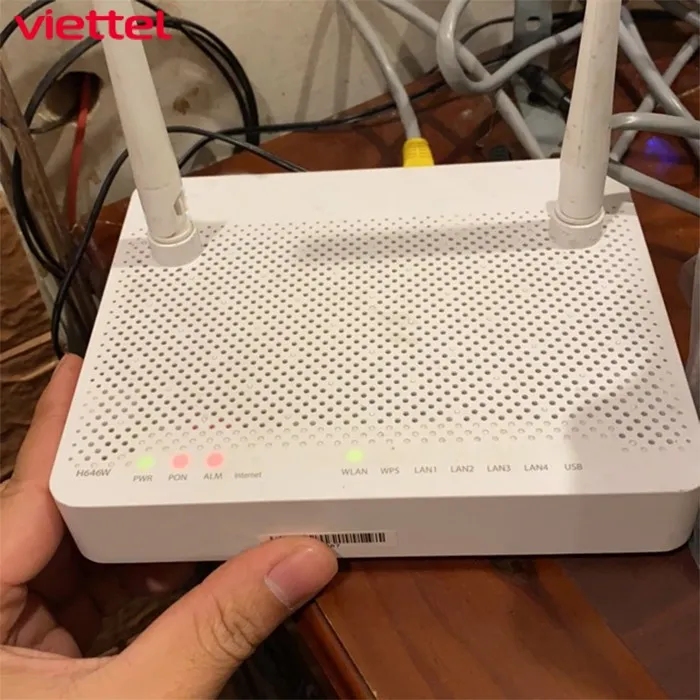 Các bước truy cập địa chỉ IP mặc định để cài lại wifi Viettel
Thông tin đăng nhập mặc định
Tại giao diện đăng nhập, bạn cần nhập tên người dùng và mật khẩu. Sau khi Reset, các thông tin này sẽ trở về mặc định. Tên người dùng thường là admin hoặc user. Mật khẩu mặc định có thể là admin hoặc là một dãy ký tự đặc biệt. Dãy ký tự này thường được in trên tem dán dưới đáy modem. Hãy kiểm tra kỹ thông tin in trên tem.
Xử lý lỗi không thể truy cập giao diện
Nếu không thể truy cập, hãy kiểm tra kết nối cáp LAN. Đảm bảo đèn LAN trên modem và máy tính đều sáng. Thử đổi trình duyệt hoặc xóa cache trình duyệt. Nếu vẫn không được, có thể địa chỉ IP đã bị thay đổi. Trong trường hợp này, bạn nên thử cài đặt lại địa chỉ IP tĩnh cho máy tính. Đặt nó cùng dải mạng với modem.
Bước 3: Hướng dẫn cấu hình lại thông số Internet (WAN)
Đây là bước quan trọng nhất. Nó quyết định modem có kết nối được với Internet hay không. Sau khi Reset, modem không còn thông tin PPPoE. Bạn cần nhập lại tên và mật khẩu PPPoE do Viettel cung cấp.
Tìm kiếm mục Cài đặt WAN
Trong giao diện quản trị, điều hướng đến mục Network Settings, WAN Setup, hoặc Internet Setup. Tên mục có thể khác nhau tùy thuộc vào dòng modem (ZTE, Huawei, TP-Link). Mục này cho phép bạn cấu hình kết nối đường truyền. Đây là nơi chứa các thông số kỹ thuật của nhà mạng.
Nhập lại thông tin PPPoE
Chọn chế độ kết nối là PPPoE (Point-to-Point Protocol over Ethernet). Nhập chính xác tên người dùng (Username) và mật khẩu (Password) PPPoE. Chú ý phân biệt chữ hoa, chữ thường. Thường thì thông tin này đã được Viettel cung cấp trước đó. Đảm bảo thiết lập chế độ kết nối là Connect Automatically (Tự động kết nối).
Lưu cấu hình và kiểm tra kết nối
Sau khi nhập thông số, nhấn Apply hoặc Save để lưu lại. Modem có thể khởi động lại lần nữa. Chờ đợi quá trình hoàn tất. Sau đó, kiểm tra đèn Internet hoặc DSL/PON/Fiber trên modem. Nếu đèn này sáng xanh ổn định, kết nối Internet đã thành công. Nếu không sáng, bạn cần kiểm tra lại thông số PPPoE đã nhập.
Bước 4: Thiết lập lại tên và mật khẩu Wifi (LAN/Wireless)
Sau khi Internet đã kết nối, bước tiếp theo là cấu hình Wi-Fi. Đây là bước để bạn cá nhân hóa mạng. Bạn sẽ thiết lập lại tên mạng (SSID) và mật khẩu tối ưu băng tần an toàn.
Truy cập mục Cấu hình Wireless
Trong giao diện quản trị, tìm đến mục Wireless Settings hoặc WiFi Setup. Các modem hiện đại thường có cấu hình cho hai băng tần riêng biệt. Đó là 2.4GHz và 5GHz. Bạn nên cấu hình cho cả hai băng tần này. Điều này giúp tối ưu hóa hiệu suất mạng.
Đổi tên mạng (SSID) và mật khẩu
a. Cấu hình tên mạng (SSID):
Nhập tên Wi-Fi mới vào mục SSID Name. Nên chọn tên ngắn gọn, dễ nhớ. Tránh sử dụng các ký tự đặc biệt.
b. Đặt mật khẩu an toàn:
Tại mục Security hoặc Encryption Type, chọn chuẩn bảo mật WPA2/WPA3. WPA2 là chuẩn phổ biến nhất hiện nay. WPA3 cung cấp độ bảo mật cao hơn. Đặt mật khẩu mạnh, dài ít nhất 8 ký tự. Nên kết hợp chữ hoa, chữ thường, số và ký tự đặc biệt.
Tối ưu hóa kênh và băng tần
Trong phần cài đặt nâng cao, bạn có thể chọn kênh (Channel). Nếu Wi-Fi xung quanh quá nhiều, hãy chọn kênh ít bị nhiễu. Đối với băng tần 2.4GHz, nên chọn kênh 1, 6, hoặc 11. Đảm bảo Channel Width là 20MHz để tương thích tối đa. Đối với 5GHz, chọn kênh tự động (Auto).
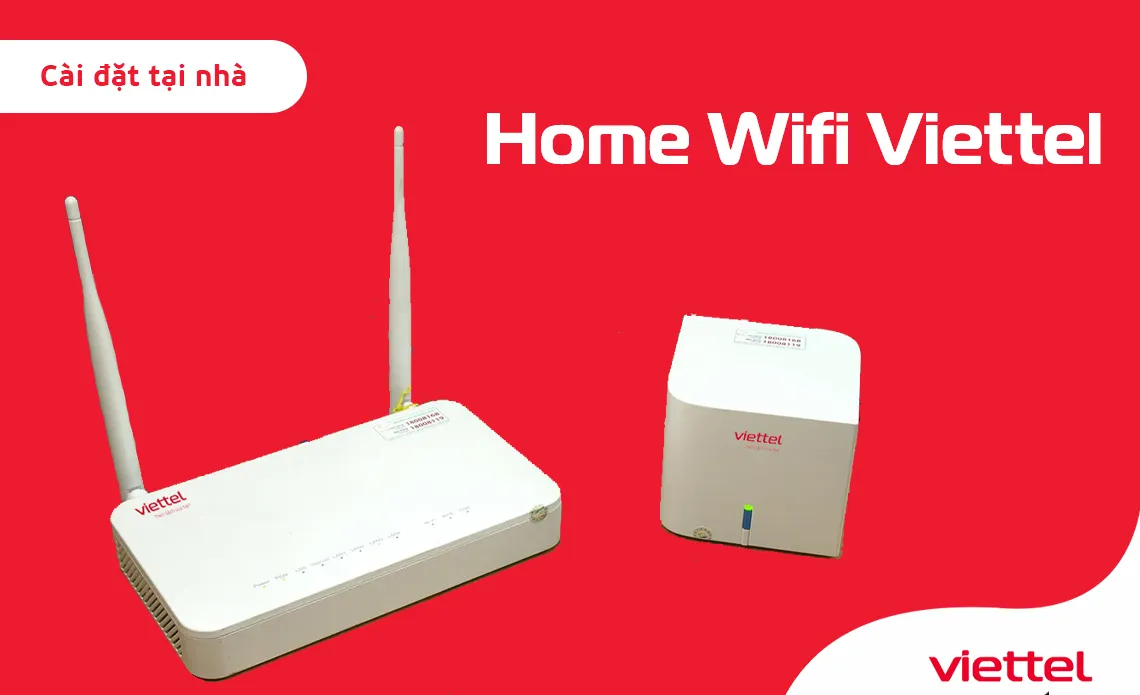 Sử dụng ứng dụng My Viettel để cài lại wifi nhanh chóng
Nâng cao: Tối ưu hóa bảo mật và hiệu suất mạng
Việc cài lại wifi Viettel không chỉ là khôi phục cấu hình. Nó là cơ hội để nâng cao hiệu suất mạng. Bạn cần thực hiện thêm các thiết lập nâng cao.
Thiết lập chế độ bảo mật WPA3 (Nếu có)
Nếu modem của bạn là đời mới, hãy tận dụng chuẩn WPA3. Đây là chuẩn bảo mật mạng không dây mới nhất. Nó cung cấp mã hóa mạnh hơn WPA2. Việc này giảm đáng kể nguy cơ bị tấn công. Hầu hết các thiết bị hiện đại đều đã hỗ trợ WPA3. Việc chuyển sang WPA3 mang lại sự an toàn tuyệt đối.
Đổi mật khẩu truy cập giao diện quản trị
Sau khi thiết lập Wi-Fi xong, hãy đổi ngay mật khẩu truy cập IP. Mật khẩu mặc định (admin/admin) rất dễ bị dò. Thay đổi mật khẩu giúp bảo vệ cấu hình modem. Nó ngăn chặn người khác truy cập và thay đổi thiết lập của bạn. Mật khẩu này nên khác với mật khẩu Wi-Fi.
Cập nhật Firmware modem định kỳ
Firmware là hệ điều hành của modem. Việc cập nhật firmware giúp vá các lỗ hổng bảo mật. Nó cũng bổ sung các tính năng mới và cải thiện hiệu suất. Thường thì Viettel sẽ tự động cập nhật. Tuy nhiên, bạn nên kiểm tra thủ công trong mục System Tools hoặc Firmware Update. Đảm bảo modem luôn chạy trên phiên bản mới nhất.
Xử lý sự cố thường gặp sau khi cài lại wifi viettel
Dù quá trình cách cài lại wifi Viettel đã được thực hiện cẩn thận. Nhưng đôi khi vẫn xuất hiện lỗi. Dưới đây là các sự cố phổ biến và cách khắc phục nhanh chóng.
Sự cố 1: Đèn Internet (hoặc PON) không sáng
Nguyên nhân:
- Thông tin PPPoE bị nhập sai (thường gặp nhất).
- Đường dây cáp quang bị hỏng hoặc dây cắm lỏng.
- Modem chưa được kích hoạt lại trên hệ thống nhà mạng.
Cách khắc phục:
- Kiểm tra lại thông tin PPPoE đã nhập ở Bước 3.
- Tắt nguồn modem, rút cáp quang, cắm lại thật chặt.
- Liên hệ tổng đài Viettel để xác nhận đường truyền đã được kích hoạt.
Sự cố 2: Kết nối được Wi-Fi nhưng không vào mạng được
Nguyên nhân:
- Thiết lập DHCP bị lỗi hoặc dải IP bị xung đột.
- Modem chưa nhận được địa chỉ IP công cộng từ nhà mạng.
Cách khắc phục:
- Kiểm tra xem DHCP Server có được bật hay không. Nó phải được bật và cấp IP tự động.
- Khởi động lại modem và thiết bị kết nối.
- Thử Reset lại toàn bộ cấu hình mạng trên máy tính.
Sự cố 3: Tốc độ mạng chậm sau khi cài lại
Nguyên nhân:
- Modem đang sử dụng kênh Wi-Fi bị tắc nghẽn.
- Chưa cấu hình đúng chuẩn băng tần (chỉ dùng 2.4GHz).
Cách khắc phục:
- Thử đổi sang các kênh Wi-Fi khác (1, 6, 11 cho 2.4GHz).
- Đảm bảo đã kích hoạt và kết nối vào băng tần 5GHz. Băng tần này tốc độ cao hơn.
- Kiểm tra xem có thiết bị lạ nào đang truy cập mạng hay không.
Tổng kết các bước cài lại wifi Viettel hiệu quả
Quá trình cách cài lại wifi Viettel là một thao tác quản trị thiết yếu. Nó giúp giải quyết triệt để các vấn đề về kết nối và bảo mật. Bắt đầu bằng việc khôi phục cài đặt gốc, bạn đưa modem về trạng thái sạch sẽ. Sau đó, bạn tuần tự cấu hình lại các thông số kỹ thuật. Bao gồm thiết lập kết nối WAN bằng tài khoản PPPoE. Đồng thời, cá nhân hóa tên và mật khẩu Wi-Fi. Đừng quên nâng cấp bảo mật WPA2/WPA3 và đổi mật khẩu truy cập quản trị. Việc tuân thủ quy trình này sẽ đảm bảo mạng Internet nhà bạn luôn ổn định, mạnh mẽ và an toàn. Nếu gặp bất kỳ trở ngại nào, hãy luôn liên hệ với đội ngũ kỹ thuật Viettel để được hỗ trợ chuyên nghiệp.
Ngày Cập Nhật Tháng mười một 22, 2025 by Vinh Vê Vê

Vinh Vê Vê là một nhà sáng lập leon-live.com và là một trong những người tiên phong trong lĩnh vực đánh giá (review) công nghệ với 9 năm kinh nghiệm tại Việt Nam.