Hướng Dẫn Chi Tiết Cách Cài Lại ROM Gốc Cho Xiaomi Bằng MiFlash Tool
Quá trình cách cài lại rom gốc cho xiaomi là một thao tác kỹ thuật quan trọng, giúp khôi phục thiết bị về trạng thái phần mềm ban đầu, giải quyết triệt để các vấn đề như lỗi hệ thống, xung đột phần mềm hoặc bị khóa do ROM Global không chính thức. ROM gốc (Stock ROM) do Xiaomi phát hành đảm bảo Hiệu năng & Bảo mật tối ưu, mang lại trải nghiệm ổn định nhất cho người dùng. Bài viết này cung cấp hướng dẫn toàn diện, từng bước chi tiết sử dụng công cụ MiFlash để bạn có thể tự thực hiện tại nhà một cách an toàn và hiệu quả, đặc biệt khi thiết bị đã được Unlock Bootloader và cần cài lại MiFlash Tool.
ROM Gốc (Stock ROM) Xiaomi Là Gì?
ROM gốc, hay Stock ROM, là phiên bản hệ điều hành Android đã được tùy biến và cài đặt mặc định bởi nhà sản xuất Xiaomi trên các thiết bị khi xuất xưởng. Đây là hệ điều hành chính thức, được tối ưu hóa sâu sắc cho phần cứng cụ thể của từng dòng máy.
Khái niệm và Vai trò của Stock ROM
Stock ROM đại diện cho tầm nhìn và giao diện người dùng mà Xiaomi muốn cung cấp, thường là MIUI. Nó bao gồm các ứng dụng, tính năng độc quyền như trình khởi chạy, thư viện hình nền và các dịch vụ khác. Vai trò chính của ROM gốc là cung cấp một nền tảng hoạt động ổn định và bảo mật cao nhất, được kiểm duyệt kỹ lưỡng trước khi đến tay người tiêu dùng. Nó là căn cứ để nhận các bản cập nhật hệ thống chính thức (OTA) nhanh chóng và tin cậy.
Ưu điểm Vượt trội Khi Sử dụng ROM Gốc
Việc sử dụng Stock ROM mang lại nhiều lợi ích thiết thực. Đầu tiên, nó đảm bảo hiệu suất hoạt động mượt mà, tối ưu hóa triệt để khả năng xử lý của CPU và GPU. Thứ hai, tuổi thọ pin được cải thiện đáng kể do không có các tiến trình ngầm không cần thiết. Cuối cùng, ROM gốc là tiêu chuẩn vàng về bảo mật. Nó tránh xa các rủi ro từ các bản ROM tùy chỉnh có thể chứa mã độc hoặc lỗ hổng bảo mật.
Tại sao Cần Cài Lại ROM Gốc?
Người dùng thường tìm đến cách cài lại rom gốc cho xiaomi trong nhiều trường hợp khác nhau. Lý do phổ biến nhất là để khắc phục lỗi phần mềm nghiêm trọng hoặc tình trạng treo logo. Việc hạ cấp (downgrade) phiên bản MIUI cũng là một mục tiêu khi bản cập nhật mới gây ra lỗi hoặc làm giảm hiệu suất. Hơn nữa, những máy xách tay đã được cài đặt ROM Global không chính thức thường cần cài lại ROM Gốc (China) hoặc ROM Global chính thức để đảm bảo tính ổn định và nhận được các bản cập nhật OTA.
Điều Kiện Bắt Buộc Trước Khi Thực Hiện
Quá trình flash ROM thông qua Fastboot không hề đơn giản như cập nhật OTA. Nó đòi hỏi sự chuẩn bị kỹ lưỡng về công cụ và điều kiện phần mềm trên điện thoại.
Yêu cầu về Bootloader và Tài khoản Mi
Điều kiện tiên quyết để thực hiện phương pháp này là điện thoại Xiaomi của bạn phải được Unlock Bootloader. Bootloader bị khóa sẽ ngăn chặn việc flash các tệp hệ thống không chính thức. Nếu máy chưa được mở khóa, bạn cần thực hiện quy trình Unlock thông qua công cụ Mi Unlock Tool của Xiaomi trước. Đảm bảo tài khoản Mi (Mi Account) đang đăng nhập trên thiết bị không gặp bất kỳ vấn đề nào.
Chuẩn bị Phần mềm và Driver Cần Thiết
Để máy tính nhận diện và tương tác được với điện thoại ở chế độ Fastboot, việc cài đặt Driver ADB/Fastboot là thiết yếu. Bạn cũng cần cài đặt MiFlash Tool, công cụ chính thức do Xiaomi cung cấp để flash ROM Fastboot. Việc chuẩn bị đầy đủ công cụ này giúp quá trình cài ROM diễn ra suôn sẻ, tránh các lỗi nhận dạng thiết bị.
Sao lưu Dữ liệu Quan trọng
Việc cài đặt ROM gốc bằng Fastboot (flashing) sẽ xóa hoàn toàn mọi dữ liệu người dùng trên thiết bị. Điều này bao gồm hình ảnh, video, danh bạ, tin nhắn và dữ liệu ứng dụng. Bạn cần thực hiện Sao lưu Dữ liệu lên Cloud (Mi Cloud, Google Drive) hoặc sao chép vào máy tính trước khi bắt đầu. Đừng bỏ qua bước này vì dữ liệu đã mất rất khó để khôi phục.
Đảm bảo Pin & Kết nối
Trước khi bắt đầu, hãy đảm bảo dung lượng pin điện thoại đạt ít nhất 50%. Tốt nhất là sạc đầy 100%. Quá trình flash ROM có thể kéo dài từ 5 đến 15 phút. Việc hết pin giữa chừng sẽ làm gián đoạn quá trình, dẫn đến tình trạng “brick” thiết bị. Sử dụng cáp USB chất lượng tốt và cổng USB ổn định trên máy tính để tránh ngắt kết nối đột ngột.
Hướng Dẫn Chi Tiết Cách Cài Lại ROM Gốc Cho Xiaomi (Fastboot)
Quá trình này sử dụng phương pháp Fastboot, được coi là cách chính thức và an toàn nhất để khôi phục hoàn toàn phần mềm thiết bị.
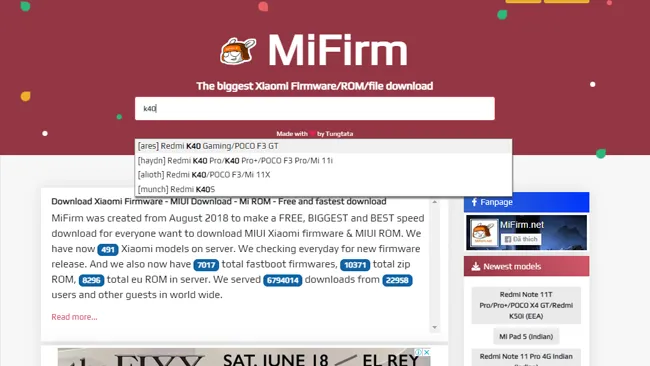
Bước 1: Tải ROM Fastboot Chính Thức từ Xiaomi
Để flash ROM bằng MiFlash, bạn cần tệp ROM Fastboot chuyên dụng. Đây là tệp có đuôi .tgz.
Truy cập website cung cấp ROM chính thức của Xiaomi.
Tìm kiếm và chọn đúng tên mẫu điện thoại của bạn (ví dụ: Mi 11, Redmi Note 10 Pro).
Lưu ý chọn đúng phiên bản ROM Gốc (Global, China, hay EEA) mà bạn mong muốn.
Ấn nút Download và chờ quá trình tải xuống hoàn tất.
Sau khi tải xong, sử dụng phần mềm giải nén (ví dụ: WinRAR) để giải nén tệp .tgz ra một thư mục dễ truy cập (ví dụ: C:rom).
Tải rom điện thoại Xiaomi
Tên thư mục ROM sau khi giải nén phải ngắn gọn, không có ký tự đặc biệt hay khoảng trắng. Điều này sẽ giúp MiFlash Tool dễ dàng nhận diện đường dẫn.
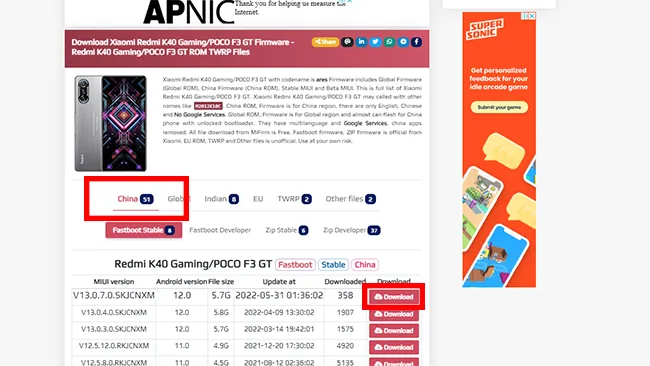 Tải ROM cho điện thoại Xiaomi
Bước 2: Cài đặt Driver và MiFlash Tool
MiFlash Tool là chìa khóa để thực hiện cách cài lại rom gốc cho xiaomi.
Tải về bộ công cụ và Driver cần thiết.
Giải nén bộ công cụ này (nếu cần) và tìm đến tệp cài đặt Driver.
Cài đặt Driver: Chạy tệp cài đặt Driver, thường là MiSetup2.2.0.7032_2717 hoặc tương đương.
Sau khi cài đặt Driver, tiến hành cài đặt MiFlash Tool.
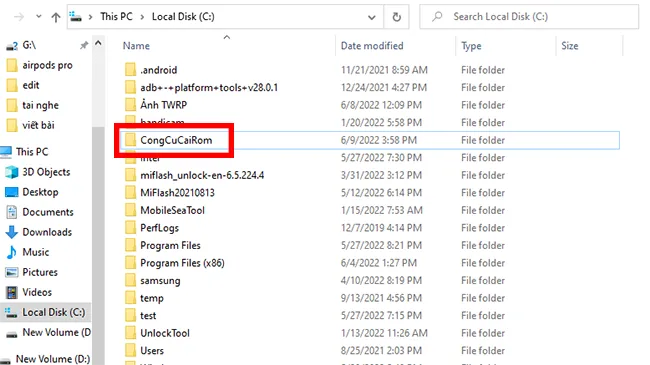 Công cụ cài rom gốc cho điện thoại Xiaomi
Việc cài đặt Driver đảm bảo Windows có thể giao tiếp chính xác với điện thoại ở chế độ Fastboot. Quá trình này thường là tự động.
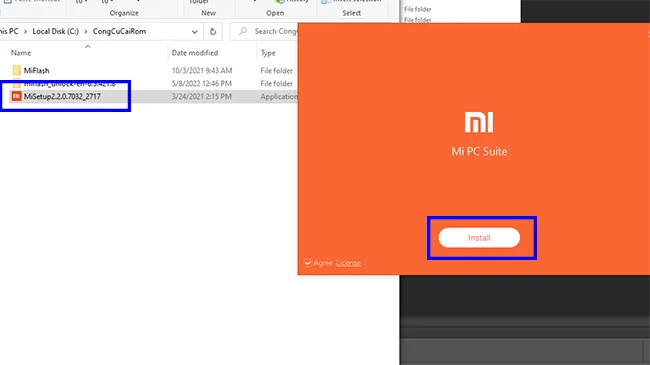 Cài Driver cho điện thoại Xiaomi
Bước 3: Đưa Điện thoại vào Chế độ Fastboot
Tắt nguồn hoàn toàn điện thoại Xiaomi của bạn.
Nhấn giữ đồng thời hai phím Giảm âm lượng (Volume Down) và Nguồn (Power).
Giữ cho đến khi màn hình hiển thị hình ảnh con robot Android đang sửa chữa hoặc chữ FASTBOOT.
Sau đó, kết nối điện thoại với máy tính qua cáp USB đã chuẩn bị.
 Vào fastboot điện thoại Xiaomi
Bước 4: Kiểm tra Kết nối Driver
Mở thư mục chứa công cụ và tìm đến công cụ ADB/Fastboot hoặc Mi Unlock Tool để kiểm tra kết nối.
Nếu thiết bị đã nhận, nó sẽ hiển thị một dòng thông tin xác nhận.
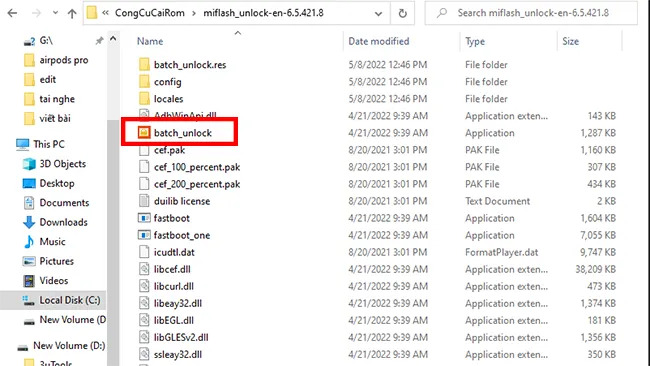 Mở mi unlock tool
Sự hiển thị của Serial Number hoặc ID thiết bị trong công cụ xác nhận Driver đã hoạt động đúng.
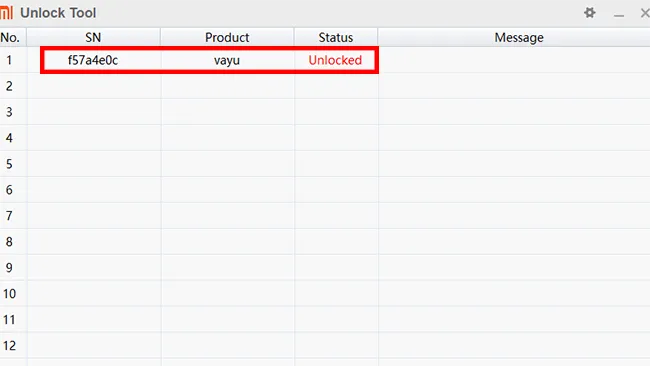 Kiểm tra điện thoại đã nhận hay chưa
Bước 5: Thực hiện Flash ROM bằng MiFlash
Mở ứng dụng MiFlash Tool đã cài đặt.
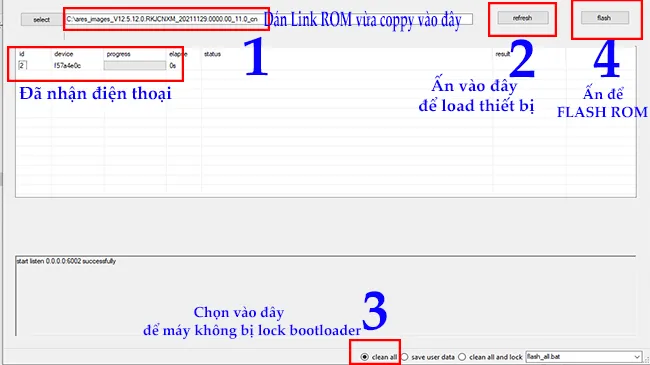
Trong MiFlash Tool, nhấp vào nút Select (Chọn).
Duyệt và chọn đến thư mục ROM Fastboot đã giải nén ở Ổ C (chọn thư mục mẹ chứa thư mục images).
Nhấn nút Refresh (Làm mới). Thiết bị của bạn (Fastboot device) sẽ xuất hiện trong danh sách.
Quan trọng: Ở góc dưới cùng bên phải, chọn chế độ flash:
- Clean All (Tốt nhất): Xóa toàn bộ dữ liệu, xóa cả User Data và khóa lại Bootloader (nếu không chọn
lock). - Save User Data (Không nên): Giữ lại dữ liệu người dùng, nhưng dễ gây lỗi.
- Clean All and Lock (Nguy hiểm): Xóa toàn bộ và khóa Bootloader. Chỉ chọn khi chắc chắn ROM đang cài là ROM Global/China chính thức cho thiết bị đó.
Nhấn nút Flash và chờ đợi.
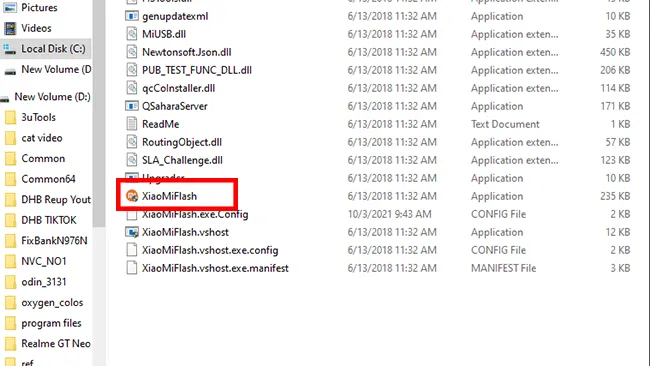 MiFlash Tool
Quá trình flash có thể mất từ 300 đến 900 giây tùy thuộc vào dung lượng ROM và tốc độ ổ cứng máy tính. Bạn sẽ thấy thanh tiến trình (Progress) chạy.
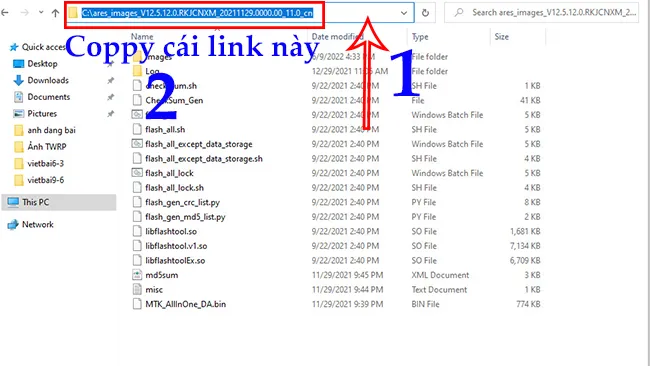 Coppy đường dẫn ROM Xiaomi
Khi quá trình hoàn tất, MiFlash sẽ báo trạng thái Flash Done (hoặc Success). Điện thoại sẽ tự động khởi động lại. Lần khởi động đầu tiên sau khi flash ROM sẽ mất nhiều thời gian hơn bình thường (khoảng 5-10 phút).
 Cài ROM điện thoại Xiaomi
Các Lỗi Thường Gặp và Cách Khắc Phục Khi Flash ROM
Dù cách cài lại rom gốc cho xiaomi bằng MiFlash là phương pháp đáng tin cậy, người dùng vẫn có thể gặp phải một số lỗi kỹ thuật. Hiểu rõ nguyên nhân giúp khắc phục nhanh chóng.
Lỗi “Flash done” nhưng máy không khởi động
Đây là tình trạng thiết bị bị “soft brick” nhẹ. Thường xảy ra khi chọn sai chế độ flash.
Cách khắc phục: Quay lại MiFlash, kiểm tra lại ROM đã chọn có đúng phiên bản cho thiết bị hay chưa. Thử flash lại với tùy chọn Clean All (không Lock). Nếu vẫn không thành công, hãy thử tải lại tệp ROM để đảm bảo tệp không bị lỗi trong quá trình tải. Đảm bảo ROM bạn flash là ROM Fastboot, không phải ROM Recovery.
Lỗi “Can not read port” hoặc “Device not recognized”
Lỗi này chỉ ra rằng MiFlash Tool hoặc hệ điều hành Windows không nhận diện được điện thoại ở chế độ Fastboot.
Cách khắc phục: Kiểm tra lại việc cài đặt Driver ở Bước 2. Cố gắng cài lại Driver ADB/Fastboot và MiFlash. Thử sử dụng một cáp USB khác. Chuyển sang một cổng USB khác trên máy tính, đặc biệt là cổng USB 2.0 thay vì 3.0. Khởi động lại máy tính có thể giải quyết được vấn đề Driver tạm thời.
Lỗi “Anti-Rollback (ARB)”
Đây là một cơ chế bảo vệ của Xiaomi nhằm ngăn chặn người dùng hạ cấp ROM (downgrade) về các phiên bản cũ hơn.
Cách khắc phục: Lỗi ARB là lỗi nghiêm trọng, có thể dẫn đến hard brick. Tuyệt đối không được flash các phiên bản ROM cũ hơn nếu thiết bị đã được cập nhật lên phiên bản có cơ chế ARB cao hơn. Luôn chọn phiên bản ROM mới nhất hoặc phiên bản bằng với phiên bản đang chạy. Không có cách khắc phục nào khác ngoài việc tìm ROM tương thích hoặc mới hơn.
Quá trình cách cài lại rom gốc cho xiaomi thông qua công cụ MiFlash là giải pháp tối ưu để giải quyết các vấn đề phần mềm, khôi phục hiệu suất và tính ổn định ban đầu của thiết bị. Việc tuân thủ nghiêm ngặt các bước chuẩn bị, đặc biệt là việc Unlock Bootloader và sử dụng đúng tệp ROM Fastboot, sẽ đảm bảo quá trình diễn ra thành công. Sau khi flash xong, bạn sẽ có một chiếc điện thoại Xiaomi hoạt động mượt mà như mới xuất xưởng. Hãy luôn ưu tiên sao lưu dữ liệu và kiểm tra kỹ lưỡng các tùy chọn flash để tránh những rủi ro không đáng có.
Ngày Cập Nhật Tháng mười một 20, 2025 by Vinh Vê Vê

Vinh Vê Vê là một nhà sáng lập leon-live.com và là một trong những người tiên phong trong lĩnh vực đánh giá (review) công nghệ với 9 năm kinh nghiệm tại Việt Nam.