Cách Cài Lại Phần Mềm Máy Tính Toàn Diện: Hướng Dẫn Chi Tiết A-Z Các Phương Pháp Phục Hồi Hệ Thống
Khi máy tính bắt đầu có dấu hiệu hoạt động bất thường, thường xuyên gặp lỗi hệ thống, hoặc nhiễm phần mềm độc hại, việc tìm hiểu cách cài lại phần mềm máy tính là giải pháp tối ưu để khôi phục hiệu suất. Cài lại hệ điều hành, hay còn gọi là Reset Windows, là quá trình đưa toàn bộ phần mềm cốt lõi của máy về trạng thái ban đầu, như khi mới xuất xưởng. Điều này giúp loại bỏ hoàn toàn các tệp tin rác, virus máy tính, và những xung đột phần mềm tích lũy theo thời gian. Bài viết này sẽ cung cấp phân tích chuyên sâu về các phương pháp phục hồi khác nhau. Nó giúp bạn lựa chọn quy trình phù hợp nhất để đạt được trạng thái khôi phục cài đặt gốc an toàn, bảo vệ dữ liệu cá nhân và tối ưu hóa hệ thống một cách hiệu quả nhất.
Hiểu Rõ Về Việc Cài Lại Phần Mềm Máy Tính
Việc cài lại hoặc phục hồi hệ điều hành không chỉ đơn thuần là một thao tác kỹ thuật. Đó còn là chiến lược bảo trì quan trọng, giúp kéo dài tuổi thọ và duy trì hiệu suất ổn định cho thiết bị của bạn. Người dùng nên hiểu rõ bản chất của quá trình này trước khi tiến hành.
Tại sao cần cài lại phần mềm hệ thống?
Hệ điều hành là phần mềm phức tạp nhất trên máy tính. Nó quản lý mọi tài nguyên và tương tác giữa phần cứng và ứng dụng. Theo thời gian, việc cài đặt và gỡ bỏ liên tục các chương trình tạo ra nhiều tệp tin thừa. Các tệp tin này làm Registry bị cồng kềnh, dẫn đến hiện tượng máy chậm. Phần mềm độc hại (malware) cũng là một nguyên nhân chính. Chúng thường ẩn náu sâu và khó loại bỏ bằng các công cụ diệt virus thông thường. Cài lại phần mềm máy tính là cách duy nhất để đảm bảo hệ thống “sạch sẽ” tuyệt đối.
Phân biệt Reset, Refresh và Clean Install
Thường có sự nhầm lẫn giữa các thuật ngữ này. Reset (Đặt lại) là tính năng có sẵn trong Windows 8/10/11. Nó cho phép người dùng đưa hệ thống về trạng thái ban đầu, có hoặc không giữ lại các tệp tin cá nhân. Refresh (Làm mới) chỉ khả dụng trên Windows 8/8.1, giúp giữ lại dữ liệu cá nhân nhưng loại bỏ hầu hết các ứng dụng desktop cài đặt thủ công. Cuối cùng, Clean Install (Cài đặt sạch) là việc xóa toàn bộ phân vùng hệ thống và cài đặt một bản Windows mới. Phương pháp này mang lại hiệu suất tốt nhất nhưng đòi hỏi nhiều công đoạn và kiến thức kỹ thuật hơn.
Kiểm tra Bản quyền Windows và Phân vùng Recovery
Trước khi thực hiện bất kỳ thao tác phục hồi nào, hãy kiểm tra trạng thái Windows bản quyền của bạn. Việc này đảm bảo bạn không mất đi quyền lợi đã mua kèm theo máy. Máy tính được cài đặt Windows bản quyền từ nhà sản xuất thường có một phân vùng ẩn gọi là phân vùng Recovery.
Bạn có thể kiểm tra sự tồn tại của phân vùng này. Nhấn chuột phải vào biểu tượng This PC (My Computer), sau đó chọn Manage. Trong cửa sổ Computer Management, chọn Disk Management. Phân vùng Recovery thường có dung lượng trên 20GB. Nếu không thấy phân vùng này, có khả năng Windows bản quyền đã bị cài đè lên. Khi đó, bạn sẽ cần các phương pháp cài đặt khác.
Phương Pháp 1: Tận Dụng Chế Độ Phục Hồi Cài Đặt Sẵn (Recovery Partition)
Chế độ phục hồi cài đặt sẵn là công cụ đơn giản và nhanh chóng nhất. Nó giúp khôi phục hệ điều hành về trạng thái xuất xưởng. Đây là lựa chọn hoàn hảo cho người dùng không am hiểu về kỹ thuật. Tính năng này yêu cầu máy tính của bạn phải có phân vùng phục hồi do nhà sản xuất tích hợp.
Ưu điểm và Điều kiện sử dụng Recovery Partition
Ưu điểm lớn nhất là sự tiện lợi và không cần công cụ hỗ trợ ngoài. Nó giữ nguyên các phần mềm, driver, và thiết lập do nhà sản xuất cung cấp. Recovery Partition chỉ khả dụng cho các máy tính có cài đặt Windows bản quyền hợp pháp (Win 7/8/8.1/10). Nó đưa máy về chính xác phiên bản mà bạn nhận được lúc đầu.
Hướng dẫn kích hoạt D2D Recovery trong BIOS/UEFI
Đôi khi, phân vùng phục hồi bị vô hiệu hóa trong cài đặt hệ thống. Để đảm bảo nó hoạt động, bạn cần kiểm tra và kích hoạt tính năng D2D Recovery. Quy trình này thường được thực hiện thông qua giao diện BIOS hoặc UEFI.
Các hãng máy tính khác nhau có phím tắt BIOS khác nhau (thường là F2, F10, F12, Del). Đối với dòng máy Acer, bạn cần làm theo quy trình cụ thể để đảm bảo D2D Recovery được kích hoạt.
Quy trình chi tiết cho dòng máy Acer (Ví dụ minh họa)
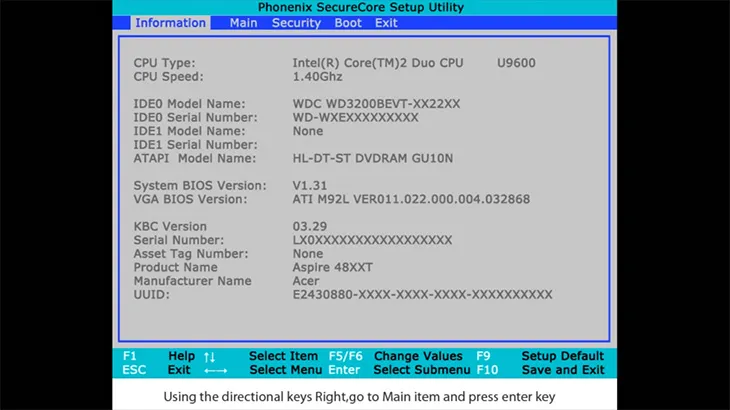
Đầu tiên, nhấn và giữ phím F2 ngay khi máy vừa khởi động. Bạn phải làm điều này trước khi logo Windows xuất hiện. Thao tác này sẽ đưa bạn vào giao diện cài đặt BIOS.
Sau khi vào BIOS, sử dụng các phím di chuyển Phải trên bàn phím. Điều hướng đến mục Main. Mục này chứa các thiết lập chính của phần cứng và hệ thống.
Sử dụng phím di chuyển Phải trên bàn phím để đi đến mục Main.
Tại đây, bạn phải đảm bảo rằng tùy chọn D2D Recovery đã được đặt thành Enabled (Đã bật). Nếu nó đang ở trạng thái Disabled, hãy thay đổi ngay lập tức. D2D Recovery là chìa khóa để truy cập phân vùng phục hồi.
Cuối cùng, nhấn phím F10 để lưu lại mọi thay đổi vừa thực hiện. Hệ thống sẽ hỏi xác nhận lưu và thoát khỏi BIOS. Chọn Yes để tiến hành khởi động lại.
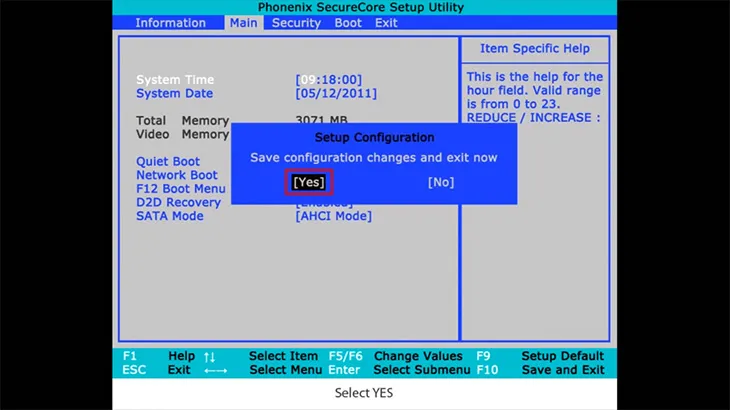 hấn phím F10 để lưu và thoát. Bạn chọn Yes.
Sau khi đã bật D2D Recovery, khởi động lại máy. Lúc này, bạn có thể nhấn một tổ hợp phím tắt (thường là Alt + F10 hoặc F12 tùy hãng) ngay khi logo hãng xuất hiện để vào chế độ phục hồi. Trong giao diện phục hồi, bạn chọn tùy chọn Completely Restore System to Factory Defaults.
Chương trình sẽ yêu cầu bạn xác nhận nhiều lần trước khi bắt đầu. Hãy nhấn Next để tiếp tục quy trình. Bạn cần đảm bảo đã sao lưu tất cả dữ liệu quan trọng. Quá trình này sẽ xóa mọi thứ trên ổ C.
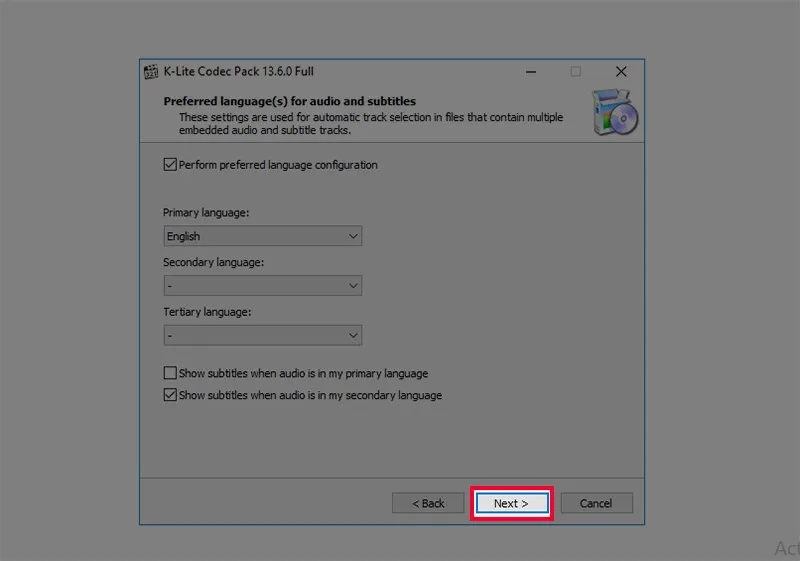 Chọn Next.
Việc đọc kỹ các cảnh báo là rất cần thiết. Các thông báo này thường nhắc nhở về việc mất dữ liệu. Tiếp tục nhấn Next để chuyển sang bước cuối cùng.
Chọn Next.
Cuối cùng, bạn chọn OK để chính thức khởi động quá trình phục hồi. Hệ thống sẽ tự động làm việc. Quá trình này có thể kéo dài từ 30 phút đến vài giờ tùy thuộc vào tốc độ ổ cứng của máy.
Phương Pháp 2: Khôi Phục Bằng Đĩa/Thiết Bị Phục Hồi (Recovery Disk/USB)
Trong trường hợp máy tính không thể truy cập phân vùng phục hồi (Recovery Partition) hoặc phân vùng đó bị hỏng, đĩa phục hồi là phương án dự phòng hiệu quả. Đĩa này chứa toàn bộ dữ liệu hệ thống gốc.
Sự cần thiết của Recovery Disk
Recovery Disk (thường là CD, DVD, hoặc USB) được nhà sản xuất cung cấp kèm theo máy. Hoặc người dùng có thể tự tạo ra chúng từ phân vùng phục hồi ban đầu. Chúng cho phép bạn khôi phục hệ điều hành về trạng thái mặc định. Đây là giải pháp không tốn phí và rất hữu ích khi hệ thống gặp lỗi nghiêm trọng.
Hướng dẫn Boot và Khôi phục Windows bằng Recovery Disk
Để sử dụng đĩa phục hồi, bạn cần thay đổi thứ tự khởi động (Boot Order) trong BIOS hoặc UEFI. Thiết lập này cho phép máy tính ưu tiên khởi động từ đĩa CD/DVD hoặc USB trước ổ cứng.
Quy trình chuẩn bị và thực hiện phục hồi
Bước 1: Thay đổi trình tự khởi động. Bạn cần vào BIOS hoặc UEFI để thiết lập. UEFI là phiên bản hiện đại hơn của BIOS, xuất hiện trên Win 8 trở về sau. Đảm bảo rằng thiết bị chứa đĩa phục hồi được ưu tiên khởi động đầu tiên.
Bước 2: Kết nối thiết bị phục hồi. Đưa đĩa cài đặt Windows vào ổ DVD hoặc kết nối USB chứa tệp phục hồi. Các tệp này thường chứa mọi thông tin cần thiết để tái thiết lập hệ thống.
Bước 3: Khởi động lại và xác nhận. Khởi động lại máy và làm theo hướng dẫn trên màn hình. Bạn sẽ được nhắc nhấn phím bất kỳ để khởi động từ đĩa.
Bước 4: Thực hiện Khôi phục. Trong menu xuất hiện, chọn Troubleshooting (Khắc phục sự cố). Sau đó chọn Computer recovery (Khôi phục máy tính). Chương trình khôi phục sẽ tự động hướng dẫn bạn hoàn thành quy trình.
Bước 5: Hoàn tất. Chờ quá trình khôi phục hoàn tất và máy tính tự khởi động lại. Hệ thống của bạn sẽ trở lại trạng thái ban đầu, hoàn toàn “sạch sẽ”.
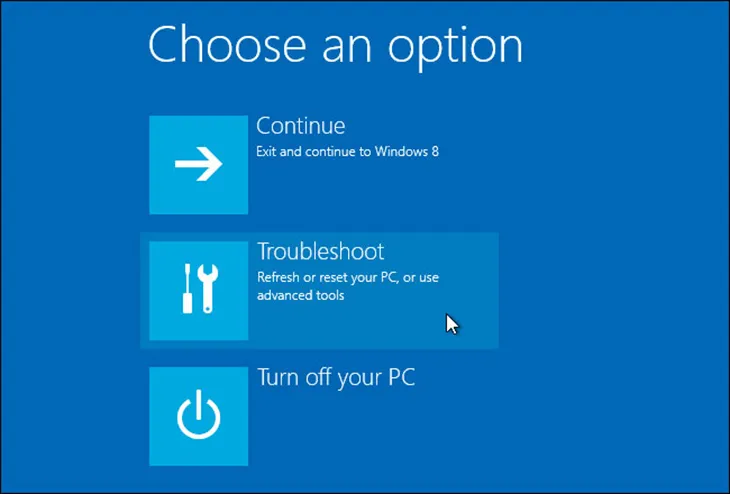 Sử dụng đĩa phục hồi từ nhà sản xuất (Recovery Disk)
Phương Pháp 3: Sử Dụng Tính Năng Refresh và Reset Có Sẵn (Windows 8/10/11)
Đối với các hệ điều hành hiện đại như Windows 8, 8.1, và 10/11, Microsoft đã tích hợp sẵn các tính năng phục hồi rất mạnh mẽ. Đó là Refresh và Reset. Các tính năng này không cần đĩa ngoài và hoàn toàn miễn phí.
Phân tích sự khác biệt: Refresh và Reset
Refresh máy tính là một lựa chọn nhẹ nhàng hơn. Windows sẽ cài đặt lại hệ điều hành. Tuy nhiên, nó vẫn giữ lại các tệp tin cá nhân và thiết lập cơ bản. Các ứng dụng tải từ Windows Store vẫn được giữ lại, nhưng hầu hết các ứng dụng desktop cài đặt thủ công sẽ bị xóa.
Reset máy tính (Đặt lại PC này) là một lựa chọn triệt để hơn. Nó tương đương với việc khôi phục cài đặt gốc và format lại ổ C. Tất cả mọi thứ trên hệ điều hành sẽ bị xóa. Hệ thống trở về trạng thái như khi mới mua về.
Các bước thực hiện chi tiết trên Windows 10/11
Quy trình sử dụng tính năng này tương đối đơn giản và tương đồng trên các phiên bản Windows. Nó được quản lý thông qua ứng dụng Cài đặt (Settings).
Bước 1: Truy cập Cập nhật và bảo mật. Bạn vào Menu Start. Chọn Cài đặt (Settings). Tiếp tục chọn Cập nhật và bảo mật (Update & Security).
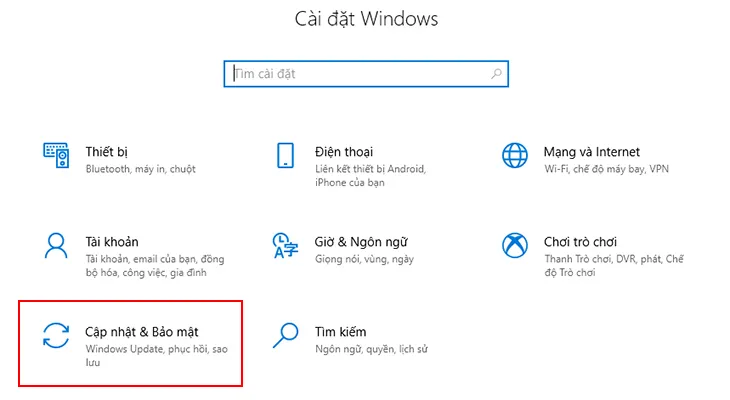 vào Menu start >> Cài đặt >> Cập nhật và bảo mật.
Bước 2: Bắt đầu quá trình phục hồi. Trong tab Phục hồi (Recovery), tìm đến mục Đặt lại PC này (Reset this PC). Chọn Bắt đầu (Get started).
Bước 3: Lựa chọn hình thức Reset. Hệ thống sẽ cung cấp hai lựa chọn chính. Lựa chọn “Keep my files” (Giữ lại tệp tin của tôi) sẽ thực hiện Refresh. Lựa chọn “Remove everything” (Xóa mọi thứ) sẽ thực hiện Reset triệt để. Quyết định của bạn sẽ ảnh hưởng đến việc sao lưu dữ liệu cá nhân. Hãy cân nhắc kỹ trước khi chọn.
Phương Pháp 4: Cài Đặt Lại Hệ Điều Hành Mới Hoàn Toàn (Clean Install)
Nếu các phương pháp phục hồi tự động không giải quyết được vấn đề, hoặc bạn muốn nâng cấp lên phiên bản Windows mới, Cài đặt lại Windows hoàn toàn là giải pháp cuối cùng và triệt để nhất. Phương pháp này đảm bảo hệ thống của bạn hoàn toàn “sạch sẽ”.
Khi nào cần Clean Install?
Bạn nên thực hiện Clean Install khi máy tính quá chậm do lỗi Registry sâu. Hoặc khi hệ thống bị nhiễm virus quá nặng không thể diệt sạch. Nó cũng là cần thiết khi bạn thay thế ổ cứng cũ bằng ổ SSD mới. Đây là cách tốt nhất để tối ưu hóa hệ thống và có được hiệu suất cao nhất.
Quy trình chuẩn bị Clean Install
Việc chuẩn bị là bước quan trọng nhất. Bạn cần tải công cụ Media Creation Tool từ Microsoft để tạo USB cài đặt Windows (USB Bootable). Quan trọng hơn hết, bạn phải sao lưu tất cả dữ liệu trên ổ C sang một ổ đĩa ngoài hoặc phân vùng khác (D, E). Việc cài đặt sẽ xóa toàn bộ dữ liệu trên phân vùng hệ thống.
Thực hiện Boot và Cài đặt
Sử dụng USB cài đặt đã tạo. Thay đổi thứ tự Boot trong BIOS/UEFI để khởi động từ USB. Quá trình này sẽ hướng dẫn bạn qua các bước. Bao gồm việc chọn ngôn ngữ, đồng ý điều khoản, và quan trọng nhất là chọn phân vùng để cài đặt.
Khi đến bước chọn phân vùng, hãy xóa (Delete) phân vùng Windows cũ (thường là ổ C) và tạo một phân vùng mới từ không gian trống đó. Thao tác này đảm bảo rằng không còn tệp tin cũ nào sót lại. Chọn phân vùng mới này để tiến hành cài đặt Windows.
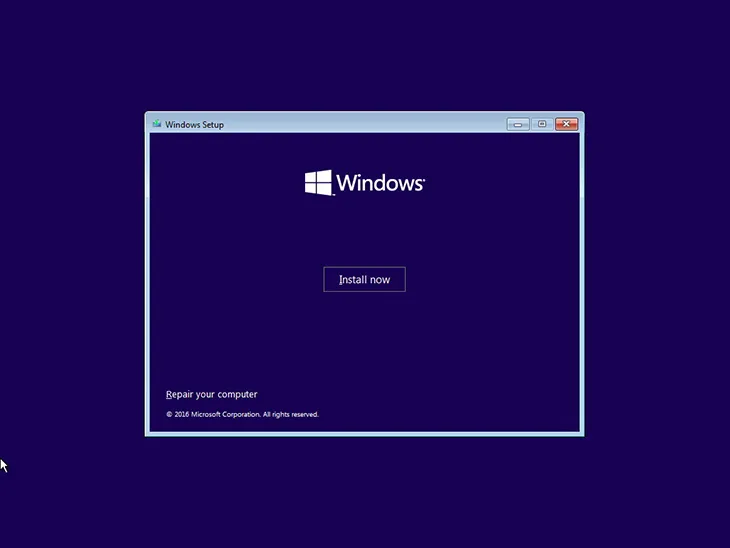 Cài đặt lại Win
Quản lý Driver và Active Windows sau khi cài
Sau khi cài đặt xong, bạn cần cài đặt Driver cho phần cứng (card đồ họa, âm thanh, mạng). Windows hiện đại thường tự động cài đặt driver cơ bản. Tuy nhiên, driver chuyên biệt từ hãng sản xuất thường mang lại hiệu suất tốt hơn. Cuối cùng, bạn cần kích hoạt lại Windows bản quyền bằng Product Key. Hoặc, nếu là Digital License, hệ thống sẽ tự động kích hoạt khi kết nối internet.
Các Bước Dự Phòng Quan Trọng Trước Khi Reset/Cài Lại
Bất kể bạn chọn phương pháp cài lại phần mềm máy tính nào, việc chuẩn bị luôn là yếu tố quyết định sự thành công. Thiếu chuẩn bị có thể dẫn đến mất mát dữ liệu không thể phục hồi.
Sao lưu Dữ liệu Cá nhân
Đây là bước dự phòng quan trọng nhất. Dữ liệu cá nhân bao gồm hình ảnh, tài liệu, và các tệp làm việc. Chúng thường nằm ở các thư mục như Desktop, Documents, Downloads và các thư mục người dùng khác. Sử dụng ổ cứng ngoài, dịch vụ lưu trữ đám mây (Cloud Storage) hoặc công cụ Backup & Restore chuyên dụng. Bạn nên sao lưu dữ liệu cá nhân ra khỏi ổ C.
Lưu trữ Key Phần mềm và License
Việc cài đặt lại hệ điều hành sẽ xóa mọi ứng dụng đã cài đặt. Bạn cần ghi lại hoặc lưu trữ các khóa sản phẩm (Product Key) và giấy phép (License) của các phần mềm trả phí. Các phần mềm như Microsoft Office, Photoshop, hoặc các ứng dụng chuyên ngành thường yêu cầu khóa kích hoạt lại. Mất các khóa này có thể gây thiệt hại lớn về thời gian và chi phí.
Chuẩn bị Nguồn điện ổn định
Quá trình reset hoặc cài đặt lại hệ điều hành thường kéo dài. Nếu máy tính tắt đột ngột do hết pin hoặc mất điện, ổ cứng có thể bị hỏng. Hoặc dữ liệu hệ thống sẽ bị lỗi không thể khắc phục. Đảm bảo laptop được cắm sạc hoặc sử dụng bộ lưu điện (UPS) cho máy tính bàn.
Các phương pháp và hướng dẫn chi tiết về cách cài lại phần mềm máy tính được trình bày ở trên cung cấp cho bạn một lộ trình rõ ràng để khôi phục và tối ưu hóa hệ thống. Việc phục hồi từ phân vùng Recovery hay thực hiện Clean Install đều là những công cụ mạnh mẽ trong việc bảo trì máy tính. Điều quan trọng nhất là phải luôn tuân thủ nguyên tắc sao lưu dữ liệu cá nhân và đọc kỹ các cảnh báo trước khi tiến hành. Hiểu rõ các phương pháp này không chỉ giúp máy tính hoạt động trơn tru. Nó còn giúp bạn tự tin hơn trong việc quản lý và duy trì thiết bị công nghệ của mình.
Ngày Cập Nhật Tháng mười một 19, 2025 by Vinh Vê Vê

Vinh Vê Vê là một nhà sáng lập leon-live.com và là một trong những người tiên phong trong lĩnh vực đánh giá (review) công nghệ với 9 năm kinh nghiệm tại Việt Nam.