Cách Cài Lại Macbook Pro Về Cài Đặt Gốc Chuẩn Chuyên Gia 2025
Thực hiện cách cài lại macbook pro về trạng thái xuất xưởng là một quy trình cần thiết khi bạn muốn giải quyết triệt để các vấn đề hiệu suất hoặc chuẩn bị bán lại thiết bị. Việc đưa máy về khôi phục cài đặt gốc giúp loại bỏ toàn bộ dữ liệu, ứng dụng, và các thiết lập cá nhân, đảm bảo máy hoạt động trơn tru như mới. Bài viết này sẽ cung cấp hướng dẫn chi tiết, toàn diện, bao gồm cả phương pháp hiện đại (Xóa tất cả nội dung và cài đặt) và phương pháp truyền thống qua chế độ Recovery cho mọi đời máy. Đây là quá trình quan trọng giúp bảo vệ dữ liệu cá nhân của bạn và tối ưu hóa hiệu suất thiết bị.
Tại Sao Cần Cài Lại Macbook Pro (Và Khi Nào Nên Làm)
Thao tác cài lại (hay reset) Macbook Pro không chỉ là xóa sạch dữ liệu. Đây là một biện pháp “làm sạch sâu” để giải quyết các vấn đề gốc rễ. Việc này giúp máy tính hoạt động ổn định và an toàn hơn.
Giải phóng bộ nhớ và tăng tốc độ hệ thống
Theo thời gian, macOS tích lũy nhiều tệp rác, bộ nhớ đệm (cache), và các ứng dụng chạy ngầm không cần thiết. Những yếu tố này dần làm chậm hiệu suất tổng thể. Việc cài lại sẽ xóa bỏ mọi dấu vết tích lũy, giúp hệ điều hành hoạt động với tốc độ tối ưu ngay từ đầu. Hệ thống sẽ có nhiều không gian trống hơn.
Khắc phục lỗi phần mềm không thể sửa chữa
Nhiều lỗi hệ thống hoặc xung đột phần mềm có thể không thể giải quyết bằng các biện pháp thông thường. Các lỗi này bao gồm treo máy liên tục, ứng dụng bị lỗi không thể gỡ, hoặc các vấn đề nghiêm trọng với nhân hệ điều hành. Cài lại Macbook Pro là giải pháp cuối cùng và hiệu quả nhất. Nó đảm bảo môi trường làm việc mới hoàn toàn sạch sẽ.
Chuẩn bị bán, cho tặng hoặc trao đổi thiết bị
Đây là lý do quan trọng nhất và liên quan trực tiếp đến tính bảo mật. Trước khi chuyển nhượng quyền sở hữu, bạn phải đảm bảo không còn dữ liệu cá nhân nào trên máy. Thao tác xóa ổ đĩa hoàn toàn sẽ ngắt kết nối với đăng xuất iCloud, các dịch vụ Apple khác, và xóa mọi hồ sơ, tránh rò rỉ thông tin.
Bước Chuẩn Bị Toàn Diện Trước Khi Cài Lại Macbook Pro
Bỏ qua bước chuẩn bị có thể dẫn đến mất dữ liệu vĩnh viễn hoặc các vấn đề khóa kích hoạt. Đây là phần không thể thiếu để thể hiện tính chuyên môn và đảm bảo độ tin cậy.
Sao lưu dữ liệu quan trọng bằng Time Machine hoặc iCloud
Bạn cần sao lưu tất cả hình ảnh, tài liệu, và các tệp quan trọng khác. Công cụ Time Machine là lựa chọn tốt nhất. Nó tạo bản sao lưu đầy đủ hệ thống ra ổ cứng ngoài. Ngoài ra, bạn cũng có thể tận dụng iCloud Drive cho các tệp cá nhân và các dịch vụ lưu trữ đám mây khác.
Đăng xuất khỏi các dịch vụ Apple (iCloud, iMessage, iTunes/App Store)
Việc đăng xuất này cực kỳ quan trọng, đặc biệt nếu bạn sắp bán máy.
- Đăng xuất iCloud: Truy cập Cài đặt hệ thống (macOS Ventura trở lên) hoặc Tùy chọn hệ thống (các phiên bản cũ hơn). Chọn mục Apple ID (hoặc iCloud) và nhấp vào Đăng xuất. Thao tác này sẽ tắt tính năng Tìm (Find My), cho phép người dùng mới kích hoạt máy.
- Đăng xuất iMessage và FaceTime: Trong ứng dụng Tin nhắn và FaceTime, vào Tùy chọn, chọn tài khoản và nhấp vào Đăng xuất.
Hủy ghép nối thiết bị Bluetooth
Nếu bạn đang bán hoặc cho đi máy Mac, hãy đảm bảo các thiết bị ngoại vi như bàn phím, chuột, hoặc tai nghe không còn được ghép nối. Thao tác này giúp người mua dễ dàng kết nối thiết bị mới. Mở Cài đặt hệ thống -> Bluetooth và xóa (Forget) mọi thiết bị đã kết nối.
Kiểm tra phiên bản macOS và loại Chip (Apple Silicon/Intel T2/Intel thường)
Phương pháp cài lại macbook pro sẽ khác nhau tùy thuộc vào phần cứng.
- Chip Apple Silicon (M1, M2, M3,…): Có thể sử dụng tính năng “Xóa Tất Cả Nội Dung Và Cài Đặt”.
- Chip Intel có Chip bảo mật Apple T2: Cũng có thể sử dụng tính năng “Xóa Tất Cả Nội Dung Và Cài Đặt” (chỉ từ macOS Monterey trở lên).
- Chip Intel không có Chip T2: BẮT BUỘC phải dùng phương pháp truyền thống qua macOS Recovery và Disk Utility.
Phương Pháp 1: Sử Dụng “Xóa Tất Cả Nội Dung Và Cài Đặt” (macOS Monterey trở lên)
Đây là cách cài lại nhanh chóng và an toàn nhất, giữ lại hệ điều hành hiện có. Nó chỉ khả dụng trên máy Mac dùng chip Apple Silicon hoặc Chip bảo mật Apple T2.
Dành cho máy Mac dùng chip Apple Silicon hoặc Chip T2
Tính năng này được thiết kế để đơn giản hóa quá trình xóa. Nó tương tự như tính năng “Erase All Content and Settings” trên iPhone/iPad. Nó xóa sạch dữ liệu người dùng, cấu hình, và các ứng dụng đã cài đặt.
Quy trình từng bước trên macOS Ventura (13) trở lên
Người dùng macOS Ventura và các phiên bản mới hơn sẽ tìm thấy tùy chọn này trong giao diện Cài đặt hệ thống mới.
- Từ menu Apple ở góc trên bên trái, hãy chọn Cài đặt hệ thống.
- Bấm vào Cài đặt chung trong thanh bên.
- Cuộn xuống bên phải rồi bấm vào Chuyển hoặc Đặt lại.
- Bấm vào Xóa tất cả nội dung và cài đặt (Erase All Content and Settings).
- Nhập mật khẩu quản trị viên khi được yêu cầu. Trợ lý xóa (Erase Assistant) sẽ xuất hiện.
Quy trình từng bước trên macOS Monterey (12)
Đối với người dùng macOS Monterey, tùy chọn này nằm trong menu ứng dụng:
- Từ menu Apple ở góc trên, hãy chọn Tùy chọn hệ thống (System Preferences).
- Từ menu Tùy chọn hệ thống (nằm trên thanh menu), chọn Xóa tất cả nội dung và cài đặt (Erase All Content and Settings).
- Nhập mật khẩu quản trị viên để mở Trợ lý xóa.
Hoàn tất quá trình xóa và kích hoạt lại máy Mac
Trợ lý xóa sẽ hướng dẫn bạn qua một vài bước xác nhận cuối cùng.
-
Bạn sẽ thấy bản tóm tắt các mục sẽ bị xóa, bao gồm dữ liệu, cài đặt, và ngắt kết nối Apple ID/Touch ID.
-
Nếu máy Mac sử dụng phụ kiện Bluetooth, có thể bạn sẽ được yêu cầu kết nối lại bàn phím hoặc chuột. Nếu không kết nối trong 30 giây, hãy tắt và bật lại phụ kiện.
-
Máy sẽ yêu cầu kết nối mạng Wi-Fi. Hãy sử dụng menu Wi-Fi ở góc trên bên phải màn hình để chọn mạng.
-
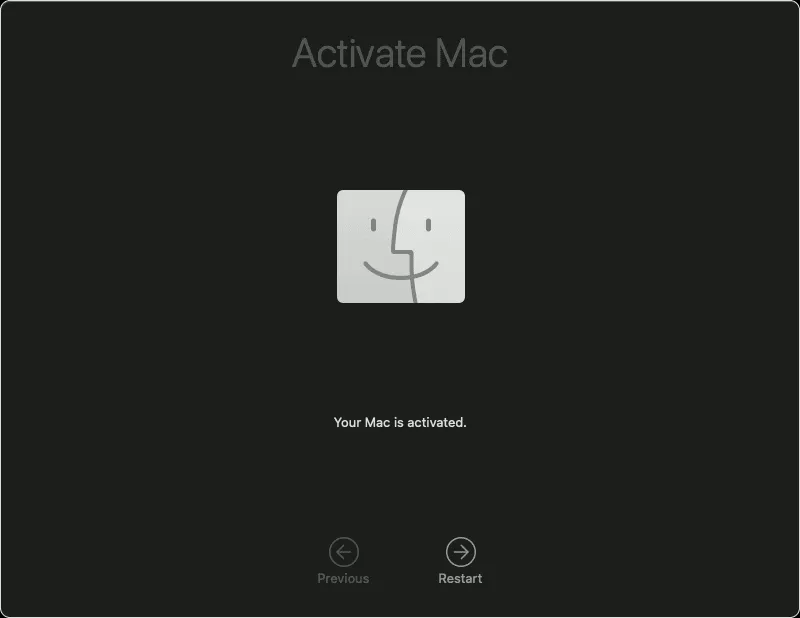
Sau khi kết nối, máy Mac sẽ kích hoạt (Activation). Bấm vào Khởi động lại (Restart) để hoàn tất quá trình khôi phục cài đặt gốc.
Nếu bạn đang bán máy, chỉ cần nhấn và giữ nút nguồn cho đến khi máy tắt hoàn toàn sau khi thấy cửa sổ kích hoạt. Điều này đảm bảo máy ở trạng thái như khi mới mở hộp.
Cửa sổ xác nhận kích hoạt máy Mac sau khi cài lại thành công
Phương Pháp 2: Cài Lại Macbook Pro Qua Chế Độ Khôi Phục (Recovery Mode)
Phương pháp này áp dụng cho máy Mac không có chip T2, hoặc khi tính năng “Xóa Tất Cả Nội Dung Và Cài Đặt” không khả dụng. Đây là cách cài lại macbook pro truyền thống và hiệu quả nhất để thực hiện cài đặt sạch (clean install).
Vào Chế Độ Khôi Phục (Recovery Mode)
Việc truy cập chế độ Recovery phụ thuộc vào kiến trúc chip:
- Máy Mac dùng Chip Apple Silicon: Tắt máy hoàn toàn. Nhấn và giữ nút nguồn (Power Button). Tiếp tục giữ cho đến khi bạn thấy thông báo “Loading startup options” (Đang tải các tùy chọn khởi động). Nhấp vào Tùy chọn (Options) rồi Tiếp tục (Continue).
- Máy Mac dùng Chip Intel: Tắt máy hoàn toàn. Nhấn nút nguồn, sau đó ngay lập tức nhấn và giữ tổ hợp phím Command (⌘) + R. Giữ cho đến khi thấy logo Apple hoặc quả địa cầu xoay.
Xóa Ổ Đĩa Khởi Động Chính (Disk Utility)
Sau khi vào chế độ Recovery, bạn sẽ thấy cửa sổ macOS Utilities. Bước đầu tiên là xóa ổ đĩa.
- Chọn Disk Utility (Tiện ích ổ đĩa) và bấm Tiếp tục.
- Trong Disk Utility, vào menu View (Xem) và chọn Show All Devices (Hiển thị tất cả thiết bị).
- Chọn ổ đĩa vật lý ở trên cùng (thường có tên là Apple SSD hoặc tương tự), không phải Container hay Volume.
- Bấm nút Erase (Xóa) trên thanh công cụ. Đặt tên (ví dụ: Macintosh HD).
- Định dạng (Format): Chọn APFS (khuyến nghị cho macOS High Sierra trở lên) hoặc Mac OS Extended (Journaled) cho các phiên bản cũ hơn.
- Scheme (Sơ đồ): Chọn GUID Partition Map. Bấm Erase. Thao tác này sẽ xóa sạch dữ liệu.
Cài Đặt Lại Hệ Điều Hành macOS
Sau khi xóa thành công, bạn có thể tiến hành cài đặt lại hệ điều hành.
- Thoát khỏi Disk Utility để quay lại cửa sổ macOS Utilities.
- Chọn Reinstall macOS (Cài đặt lại macOS) và bấm Tiếp tục.
- Làm theo hướng dẫn trên màn hình. Bạn sẽ cần chấp nhận thỏa thuận cấp phép.
- Chọn ổ đĩa mà bạn vừa xóa (tên đã đặt, ví dụ: Macintosh HD) làm nơi cài đặt.
- Quá trình này yêu cầu kết nối internet ổn định và có thể mất một khoảng thời gian dài. Sau khi hoàn tất, máy Mac sẽ khởi động lại và hiện ra Trợ lý thiết lập (Setup Assistant).
Khắc Phục Lỗi Thường Gặp Khi Cài Lại Macbook Pro
Khi thực hiện cách cài lại macbook pro, người dùng thường gặp phải một số lỗi kỹ thuật. Nắm vững cách khắc phục giúp bạn tiết kiệm thời gian và đảm bảo quá trình diễn ra suôn sẻ.
Không thấy tùy chọn “Xóa Tất Cả Nội Dung Và Cài Đặt”
Nếu máy Mac của bạn đáp ứng yêu cầu (macOS Monterey+ và Chip Apple Silicon/T2) nhưng không thấy tùy chọn này, có thể một số điều kiện chưa được đáp ứng.
- Phiên bản macOS: Đảm bảo bạn đang chạy macOS Monterey (12.0.1) trở lên.
- Phân vùng: Đảm bảo rằng bạn không sử dụng các phân vùng Boot Camp hoặc máy tính không có nhiều Volume hệ thống.
- Tài khoản: Đảm bảo bạn đăng nhập bằng tài khoản quản trị viên.
Nếu vẫn không thấy, bạn phải quay về Phương Pháp 2 sử dụng Disk Utility trong chế độ Recovery.
Lỗi kết nối mạng trong Recovery Mode
Quá trình cài đặt lại macOS từ internet (cần thiết cho khôi phục cài đặt gốc) yêu cầu kết nối mạng Wi-Fi hoặc Ethernet ổn định. Nếu bạn gặp lỗi không thể kết nối hoặc kết nối bị rớt:
- Kiểm tra cáp/Router: Sử dụng cáp Ethernet nếu có thể để đảm bảo kết nối ổn định hơn Wi-Fi.
- Mạng ẩn: Nếu mạng Wi-Fi bị ẩn, bạn cần nhập thủ công.
- Thay đổi máy chủ DNS: Trong Terminal (từ menu Utilities), bạn có thể thử lệnh thay đổi DNS thành của Google (
networksetup -setdnsservers Wi-Fi 8.8.8.8 8.8.4.4) để giải quyết các vấn đề liên quan đến ISP.
Lỗi không thể xóa ổ đĩa
Lỗi này thường xảy ra khi bạn không xóa đúng ổ đĩa vật lý hoặc phân vùng đang được sử dụng.
- Trong Disk Utility, phải chọn ổ đĩa cấp cao nhất (ổ vật lý, thường là Apple SSD), không phải các Volume con (như Macintosh HD – Data).
- Đảm bảo bạn đã đăng xuất iCloud và tính năng Tìm (Find My) đã được tắt. Nếu không, hệ thống bảo mật sẽ khóa việc xóa ổ đĩa để chống trộm cắp.
Quá trình cài lại macbook pro không chỉ là một thao tác kỹ thuật mà còn là một bước bảo trì hệ thống thiết yếu, đảm bảo máy tính của bạn luôn hoạt động an toàn và hiệu quả nhất. Việc chuẩn bị kỹ lưỡng và lựa chọn đúng phương pháp dựa trên loại chip của máy sẽ giúp bạn tiết kiệm thời gian và tránh được những rắc rối không đáng có. Từ việc sao lưu dữ liệu bằng Time Machine cho đến việc thao tác xóa ổ đĩa bằng Disk Utility, mỗi bước đều quan trọng để hoàn thành quy trình khôi phục cài đặt gốc một cách trọn vẹn.
Ngày Cập Nhật Tháng mười một 18, 2025 by Vinh Vê Vê

Vinh Vê Vê là một nhà sáng lập leon-live.com và là một trong những người tiên phong trong lĩnh vực đánh giá (review) công nghệ với 9 năm kinh nghiệm tại Việt Nam.