Cách Cài Lại Driver Chuột Win 10/11: Hướng Dẫn Chi Tiết Giải Quyết Mọi Vấn Đề Chuột Không Hoạt Động
Chuột máy tính là thiết bị ngoại vi không thể thiếu, và khi nó gặp sự cố, trải nghiệm làm việc sẽ bị ảnh hưởng nghiêm trọng. Một trong những nguyên nhân phổ biến nhất gây ra tình trạng chuột không hoạt động hoặc hoạt động chập chờn là do xung đột hoặc lỗi Driver hệ thống. Bài viết này sẽ cung cấp hướng dẫn toàn diện về cách cài lại driver chuột trên Windows 10 và 11, một giải pháp hiệu quả cho tình trạng chuột bị đơ hoặc không phản hồi. Việc nắm vững quy trình này, thông qua công cụ Device Manager và quy trình cập nhật driver, sẽ giúp bạn nhanh chóng khôi phục chức năng của thiết bị.
Chẩn đoán ban đầu: Các dấu hiệu cần cài lại driver chuột
Trước khi tiến hành bất kỳ thao tác gỡ hoặc cài đặt driver nào, người dùng cần xác định rõ các triệu chứng mà chuột đang gặp phải. Đây là bước quan trọng giúp khoanh vùng nguyên nhân. Khi chuột gặp vấn đề về driver, các dấu hiệu thường rất rõ ràng.
Con trỏ chuột có thể đứng yên hoàn toàn, không di chuyển dù bạn đã di chuyển chuột. Tình trạng này còn được gọi là hiện tượng chuột bị đóng băng. Đôi khi, chuột di chuyển giật lag, không theo kịp thao tác của tay. Điều này ảnh hưởng nặng nề đến công việc và trải nghiệm giải trí.
Một dấu hiệu kỹ thuật quan trọng là việc kiểm tra trong Device Manager. Nếu chuột không được liệt kê, hoặc xuất hiện với biểu tượng dấu chấm than màu vàng, driver đã bị hỏng. Lỗi xung đột driver cũng thường xảy ra sau khi Windows thực hiện một cập nhật hệ thống lớn. Việc cài lại driver chuột lúc này là giải pháp triệt để nhất.
Phương pháp 1: Cách cài lại driver chuột qua Device Manager (Quy trình chuẩn)
Device Manager là công cụ trung tâm để quản lý mọi driver phần cứng trên hệ điều hành Windows. Đây là phương pháp chuẩn và hiệu quả nhất để buộc hệ thống gỡ bỏ driver cũ bị hỏng và tự động cài đặt lại phiên bản driver mặc định ổn định. Quá trình này giúp khắc phục hầu hết các lỗi liên quan đến phần mềm điều khiển chuột.
Bước 1: Truy cập Device Manager
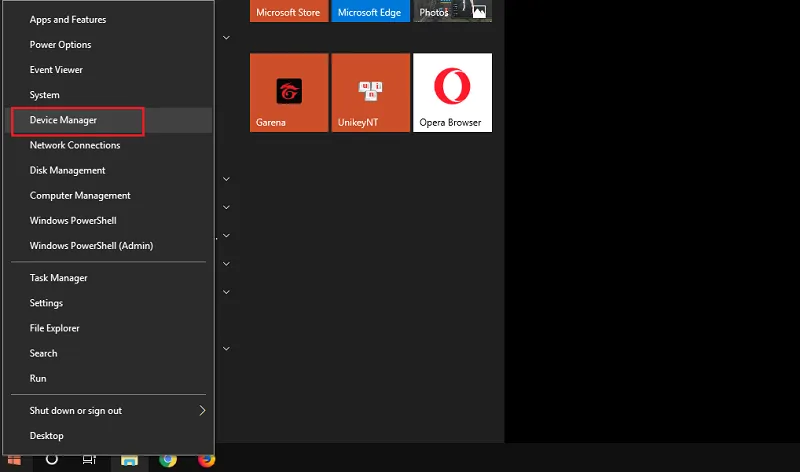
Để bắt đầu quy trình cách cài lại driver chuột, bạn cần mở Device Manager. Cách mở nhanh nhất trên Windows 10 và 11 là nhấn tổ hợp phím Windows + X. Sau đó, chọn Device Manager từ menu ngữ cảnh hiện ra.
Người dùng cũng có thể tìm kiếm trực tiếp từ thanh Start bằng cách gõ từ khóa “Device Manager”. Việc sử dụng phím tắt là tiện lợi nhất khi con chuột đang gặp sự cố. Điều này cho phép thao tác hoàn toàn bằng bàn phím.
Mở Device Manager để thực hiện cách cài lại driver chuột Win 10
Bước 2: Gỡ cài đặt driver hiện tại
Trong cửa sổ Device Manager, hãy tìm và mở rộng mục Mice and other pointing devices. Mục này chứa tất cả các thiết bị chuột và touchpad đang được kết nối với máy tính. Bạn sẽ thấy tên thiết bị chuột của mình, thường là “HID-compliant mouse” hoặc tên thương hiệu cụ thể (ví dụ: Logitech, Razer).
Click chuột phải vào thiết bị chuột đang gặp vấn đề. Sau đó chọn tùy chọn Uninstall device (Gỡ cài đặt thiết bị). Một hộp thoại xác nhận sẽ xuất hiện. Đảm bảo bạn không chọn tùy chọn “Delete the driver software for this device” (Xóa phần mềm driver cho thiết bị này), trừ khi nhà sản xuất yêu cầu cụ thể.
Mục đích của bước này là xóa driver bị hỏng khỏi trạng thái hoạt động của hệ thống. Thao tác này buộc Windows phải tìm một driver mới khi hệ thống khởi động lại. Nếu bạn xóa cả file driver, quá trình cài đặt lại có thể mất nhiều thời gian hơn.
Bước 3: Cài đặt lại driver tự động
Sau khi gỡ cài đặt driver chuột thành công, bước cuối cùng trong cách cài lại driver chuột là khởi động lại máy tính. Nhấn Alt + F4 rồi chọn Restart (Khởi động lại).
Khi hệ thống Windows khởi động lại, nó sẽ tự động phát hiện thiết bị chuột chưa có driver. Windows sẽ tìm và cài đặt driver chuột mặc định phù hợp nhất. Đây thường là driver generic của Microsoft, đảm bảo chức năng cơ bản của chuột. Sau khi khởi động lại, chuột của bạn sẽ hoạt động trở lại bình thường.
Phương pháp 2: Cập nhật driver chuột (Giải pháp thay thế)
Nếu phương pháp gỡ và cài lại driver không hiệu quả, hoặc bạn muốn đảm bảo driver luôn ở phiên bản mới nhất, việc cập nhật là cần thiết. Quá trình cập nhật driver có thể khắc phục các lỗi nhỏ hoặc cải thiện hiệu suất. Điều này đặc biệt quan trọng với các loại chuột gaming hoặc chuột chuyên nghiệp.
Cập nhật driver trực tiếp trong Device Manager
Trong Device Manager, mở rộng mục Mice and other pointing devices như đã hướng dẫn. Click chuột phải vào thiết bị chuột của bạn và chọn Update Driver (Cập nhật Driver). Cửa sổ cập nhật driver sẽ xuất hiện.
Chọn tùy chọn Search automatically for updated driver software (Tự động tìm kiếm phần mềm driver đã cập nhật). Windows sẽ tự động quét qua thư viện driver cục bộ và dịch vụ Windows Update để tìm kiếm phiên bản driver mới nhất cho thiết bị của bạn. Nếu có, Windows sẽ tự động tải xuống và cài đặt.
 Chọn Mice and other pointing devices và Update Driver trong Device Manager
Sử dụng driver từ nhà sản xuất
Đối với các thiết bị chuột chuyên dụng hoặc chuột không dây, driver được cung cấp bởi nhà sản xuất (OEM) thường tốt hơn driver mặc định của Microsoft. Bạn nên truy cập trang web hỗ trợ chính thức của hãng. Các hãng chuột lớn như Logitech, Razer hay Microsoft đều có mục hỗ trợ driver riêng.
Tải xuống driver mới nhất cho model chuột của bạn. Sau đó, quay lại cửa sổ cập nhật driver trong Device Manager. Lần này, chọn Browse my computer for driver software (Duyệt máy tính của tôi để tìm phần mềm driver). Điều hướng đến thư mục chứa file driver đã tải và tiến hành cài đặt thủ công.
 Tùy chọn tìm kiếm tự động hoặc thủ công khi cài lại driver chuột
Khắc phục lỗi chuột do xung đột phần mềm
Đôi khi, chuột không hoạt động không phải do driver của nó bị lỗi, mà là do xung đột với các phần mềm hoặc driver khác trong hệ thống. Việc xử lý các xung đột này là một phần không thể thiếu của quy trình cách cài lại driver chuột toàn diện. Sự cố có thể xuất phát từ các vấn đề vật lý hoặc các ứng dụng chạy ngầm.
Kiểm tra kết nối vật lý (Trước khi cài lại driver)
Luôn luôn ưu tiên kiểm tra kết nối vật lý. Nhiều sự cố chuột chỉ đơn giản là do cáp bị lỏng hoặc cổng USB bị lỗi. Nếu là chuột có dây, hãy thử rút cáp và cắm lại vào một cổng USB khác trên máy tính của bạn.
Nếu sử dụng chuột không dây, hãy kiểm tra adapter không dây (receiver USB) và thay pin cho chuột. Đảm bảo adapter được cắm chắc chắn vào cổng USB. Khởi động lại hệ thống sau khi cắm lại thiết bị có thể giải quyết nhiều vấn đề kết nối đơn giản.
 Kiểm tra kết nối cáp chuột và cổng USB trước khi cài lại driver chuột
Vô hiệu hóa Realtek HD Audio Manager
Một lỗi phổ biến trên Windows 10 và 11 là sự xung đột giữa driver chuột và phần mềm Realtek HD Audio Manager. Xung đột này thường gây ra hiện tượng con trỏ chuột bị đóng băng hoặc biến mất. Để khắc phục, bạn cần vô hiệu hóa chương trình này khỏi tiến trình khởi động.
Mở Task Manager bằng cách nhấn tổ hợp phím Ctrl + Shift + Esc. Chuyển sang tab Startup (Khởi động). Tìm kiếm mục Realtek HD Audio Manager trong danh sách. Click chuột phải vào nó và chọn Disable (Vô hiệu hóa). Sau đó, bạn cần khởi động lại thiết bị để thay đổi có hiệu lực.
 Vô hiệu hóa Realtek HD Audio Manager trong Task Manager
Các lỗi driver chuột chuyên sâu và cách xử lý
Ngoài các lỗi cơ bản, một số vấn đề chuột hiếm gặp nhưng lại khó giải quyết hơn. Chúng thường liên quan đến các gói driver đặc biệt hoặc cài đặt hệ thống. Việc hiểu rõ các giải pháp chuyên sâu này sẽ giúp bạn trở thành người dùng máy tính thành thạo hơn.
Xử lý lỗi chuột chậm và phát âm thanh bíp
Lỗi này được chính Microsoft xác nhận là liên quan đến xung đột với driver của Xbox Wireless Adapter. Dù không sử dụng Xbox, một số driver hệ thống vẫn có thể kích hoạt xung đột. Để khắc phục, bạn cần cài đặt một driver thay thế cho thiết bị HID gây xung đột.
Trước tiên, bạn cần tải gói sửa lỗi và giải nén nó. Sau đó, mở Device Manager, tìm mục Human Interface Devices. Click đúp vào dòng có ký tự ‘HID’ dài nhất (thường là một thiết bị HID không xác định). Chọn Driver rồi Update Driver.
Tiếp theo, chọn Browse my computer for driver software, rồi chọn Let me pick from a list of device drivers on my computer. Cuối cùng, chọn Have Disk để duyệt đến file driver đã giải nén (file Xinputhid). Nhấn Open rồi OK để cài đặt. Sau khi hoàn tất, khởi động lại máy.
 Chọn Let me pick from a list of device drivers on my computer để khắc phục lỗi driver chuột
 Thực hiện Have Disk để cài đặt driver Xinputhid sửa lỗi chuột chậm
Khắc phục vấn đề tăng tốc độ chuột
Tính năng Enhance pointer precision (Tăng cường độ chính xác con trỏ) là một cài đặt mặc định trong Windows nhằm tối ưu hóa chuyển động của chuột. Tuy nhiên, nhiều người dùng chuyên nghiệp và game thủ thấy tính năng này gây khó chịu. Nó làm tốc độ con trỏ thay đổi không đồng nhất với tốc độ di chuyển chuột vật lý.
Để vô hiệu hóa, bạn truy cập vào Control Panel. Sau đó, chọn Hardware and Sound (Phần cứng và Âm thanh). Trong mục này, tìm và chọn Mouse (Chuột). Cửa sổ Mouse Properties sẽ bật lên.
Tại đây, chuyển đến tab Pointer Options (Tùy chọn Con trỏ). Bỏ chọn (Uncheck) ô Enhance pointer precision. Nhấn Apply và OK để lưu thay đổi. Việc này sẽ đảm bảo con trỏ chuột di chuyển theo tỷ lệ 1:1 với chuột vật lý, mang lại độ chính xác cao hơn.
 Truy cập Mouse Settings trong Control Panel để thay đổi thiết lập chuột
 Bỏ chọn Enhance pointer precision để tắt tính năng tăng tốc độ chuột
Lời khuyên từ chuyên gia sau khi cài lại driver chuột
Sau khi thực hiện cách cài lại driver chuột và thiết bị đã hoạt động trở lại bình thường, người dùng nên thực hiện một số thao tác bảo trì để đảm bảo sự ổn định lâu dài. Sự ổn định của hệ thống phụ thuộc vào việc quản lý driver đúng cách và tuân thủ các nguyên tắc an toàn cơ bản.
Nên tạo một System Restore Point (Điểm khôi phục hệ thống) trước khi gỡ hoặc cài đặt bất kỳ driver quan trọng nào. Nếu quá trình cài lại driver gây ra một lỗi mới hoặc làm hỏng chức năng khác của hệ thống, bạn có thể dễ dàng quay lại trạng thái ổn định trước đó. Điểm khôi phục là một hàng rào bảo vệ hiệu quả.
Luôn luôn ưu tiên sử dụng driver từ nguồn chính thức, dù là Microsoft Update hay website của nhà sản xuất thiết bị. Tránh sử dụng các phần mềm tự động tìm kiếm và cài đặt driver không rõ nguồn gốc. Những công cụ này có thể cài đặt driver không tương thích hoặc chứa phần mềm độc hại, gây mất ổn định hệ thống.
Việc nắm vững cách cài lại driver chuột là một kỹ năng cơ bản và cần thiết cho mọi người dùng Windows. Thông qua các bước gỡ và cài đặt lại driver chuột trong Device Manager, bạn có thể nhanh chóng khắc phục hầu hết các vấn đề về thiết bị ngoại vi này. Hướng dẫn chi tiết từ kiểm tra kết nối vật lý, xử lý xung đột Realtek Audio Manager cho đến các lỗi chuyên sâu khác đã cung cấp một quy trình khắc phục sự cố toàn diện. Hãy luôn đảm bảo driver của bạn được cập nhật từ nguồn chính thức để duy trì trải nghiệm sử dụng máy tính ổn định và hiệu quả nhất.
Ngày Cập Nhật Tháng mười một 17, 2025 by Vinh Vê Vê

Vinh Vê Vê là một nhà sáng lập leon-live.com và là một trong những người tiên phong trong lĩnh vực đánh giá (review) công nghệ với 9 năm kinh nghiệm tại Việt Nam.