Cách Cài Kaspersky Bản Quyền Chính Xác Và Kích Hoạt Nhanh Chóng Trên Mọi Thiết Bị
Việc tự cách cài kaspersky bản quyền tại nhà có thể gây khó khăn cho người dùng mới. Phần mềm diệt virus Kaspersky là một giải pháp bảo mật hàng đầu. Tuy nhiên, quá trình thiết lập và kích hoạt bản quyền yêu cầu sự chính xác để đảm bảo hiệu suất tối đa. Bài viết này sẽ hướng dẫn từng bước chi tiết, giúp bạn dễ dàng tự cài đặt và sử dụng Phiên bản Kaspersky đã mua. Đây là hướng dẫn toàn diện từ khâu chuẩn bị, tải xuống, cài đặt trên đa nền tảng, đến Quản lý giấy phép để hệ thống của bạn được bảo vệ đa nền tảng tuyệt đối. Nắm vững quy trình này sẽ giúp bạn tận dụng tối đa giá trị từ key bản quyền của mình.
Chuẩn Bị Toàn Diện Trước Khi Cài Đặt Kaspersky Bản Quyền
Để quá trình cài đặt phần mềm bảo mật Kaspersky diễn ra suôn sẻ và không gặp trục trặc, việc chuẩn bị kỹ lưỡng là bước đầu tiên và quan trọng nhất. Sự chuẩn bị tốt giúp tiết kiệm thời gian và đảm bảo ứng dụng hoạt động ổn định ngay từ lần đầu tiên. Bạn cần xác minh các yếu tố về sản phẩm, hệ thống, và mã kích hoạt.
Việc xác định đúng loại sản phẩm Kaspersky bạn đã mua là điều cần thiết. Kaspersky cung cấp nhiều gói dịch vụ như Anti-Virus, Internet Security, Total Security và gần đây là Kaspersky Standard, Plus, Premium. Mỗi gói dịch vụ có tập hợp tính năng và yêu cầu hệ thống hơi khác nhau.
Xác định phiên bản và nguồn tải chính thức
Bạn phải đối chiếu key bản quyền đã mua với tên phiên bản chính thức. Ví dụ, Key cho Kaspersky Internet Security không thể dùng cho Kaspersky Total Security. Việc này tránh lãng phí thời gian cài đặt sai ứng dụng.
Luôn tải phần mềm cài đặt từ trang web chính thức của Kaspersky hoặc đối tác phân phối ủy quyền. Việc sử dụng các nguồn tải không rõ ràng tiềm ẩn nguy cơ bảo mật, thậm chí chứa mã độc. Sau khi tải, bạn cần kiểm tra tính toàn vẹn của tệp tin.
Kiểm tra yêu cầu hệ thống và Key Bản Quyền
Trước khi bắt đầu, hãy kiểm tra máy tính của bạn có đáp ứng cấu hình tối thiểu mà Kaspersky yêu cầu không. Các yêu cầu thường bao gồm dung lượng RAM, không gian ổ đĩa trống và phiên bản hệ điều hành tương thích. Việc này đảm bảo phần mềm chạy mượt mà.
Key bản quyền (Activation Code) là chuỗi 20 ký tự (theo định dạng XXXXX-XXXXX-XXXXX-XXXXX). Hãy chắc chắn bạn đã ghi lại hoặc lưu trữ chuỗi mã này một cách an toàn. Mã này là bằng chứng cho quyền sở hữu và cần thiết cho bước kích hoạt bản quyền.
Bạn cần gỡ bỏ tất cả các phần mềm diệt virus khác đang tồn tại trên hệ thống. Hai chương trình bảo mật chạy song song thường gây ra xung đột hệ thống nghiêm trọng. Xung đột này làm chậm máy tính hoặc thậm chí dẫn đến lỗi màn hình xanh (BSOD).
Hướng Dẫn Chi Tiết Cách Cài Kaspersky Bản Quyền Trên Windows
Windows là nền tảng phổ biến nhất để sử dụng Kaspersky. Quy trình cài đặt được thiết kế để đơn giản hóa, nhưng vẫn cần thực hiện chính xác theo hướng dẫn. Việc này đảm bảo bạn thiết lập đúng các quyền truy cập cần thiết.
Quy trình tải và chạy file cài đặt
Sau khi tải tệp tin cài đặt về máy tính, bạn tìm đến vị trí lưu trữ và nhấp đúp vào tệp tin đó. Tên tệp tin thường bắt đầu bằng KAV, KIS, KTS hoặc tên phiên bản mới. Quá trình này sẽ mở ra cửa sổ khởi động của trình cài đặt.
Cửa sổ đầu tiên sẽ hiển thị thông báo chào mừng và các điều khoản sử dụng. Bạn nên dành chút thời gian đọc qua các điều khoản về quyền riêng tư và thỏa thuận cấp phép người dùng cuối (EULA). Nhấn Tiếp tục để chuyển sang bước tiếp theo.
Lựa chọn tùy chọn cài đặt và kích hoạt
Trình cài đặt sẽ hỏi bạn về việc tham gia vào chương trình Kaspersky Security Network (KSN). KSN giúp Kaspersky thu thập thông tin về các mối đe dọa mới. Việc tham gia là tùy chọn nhưng được khuyến nghị để tăng cường khả năng bảo vệ theo thời gian thực.
Trong các bước cuối của quá trình cài đặt, bạn sẽ được yêu cầu nhập key bản quyền. Đây là lúc bạn sử dụng chuỗi mã 20 ký tự đã chuẩn bị. Nhập mã vào ô và nhấn Kích hoạt. Nếu mã hợp lệ, Kaspersky sẽ tự động xác nhận giấy phép và hoàn tất cấu hình.
Xử lý các lỗi cài đặt phổ biến
Một số lỗi thường gặp bao gồm không đủ dung lượng ổ đĩa hoặc xung đột với phần mềm khác. Nếu gặp lỗi, hãy kiểm tra các yêu cầu hệ thống và đảm bảo đã gỡ bỏ hoàn toàn phần mềm diệt virus cũ. Bạn có thể sử dụng công cụ gỡ bỏ chuyên dụng của các hãng.
Nếu lỗi liên quan đến kết nối mạng, hãy kiểm tra tường lửa hoặc proxy có đang chặn truy cập đến máy chủ kích hoạt của Kaspersky không. Đôi khi, việc tạm thời tắt tường lửa Windows Defender có thể giúp quá trình kích hoạt diễn ra thành công. Sau đó, bạn nên bật lại tường lửa.
Kích Hoạt và Quản Lý Giấy Phép Kaspersky
Kích hoạt bản quyền là bước quan trọng nhất để chuyển từ phiên bản dùng thử sang phiên bản đầy đủ tính năng. Việc này mở khóa toàn bộ khả năng bảo vệ nâng cao. Quản lý tốt giấy phép giúp bạn dễ dàng chuyển đổi hoặc gia hạn trong tương lai.
Nhập mã kích hoạt (Activation Code)
Sau khi cài đặt thành công, nếu bạn chưa nhập mã, ứng dụng sẽ chạy ở chế độ giới hạn (thường là bản dùng thử). Để nhập mã sau, bạn truy cập vào giao diện chính của Kaspersky. Tìm mục Giấy phép hoặc Kích hoạt (Activation).
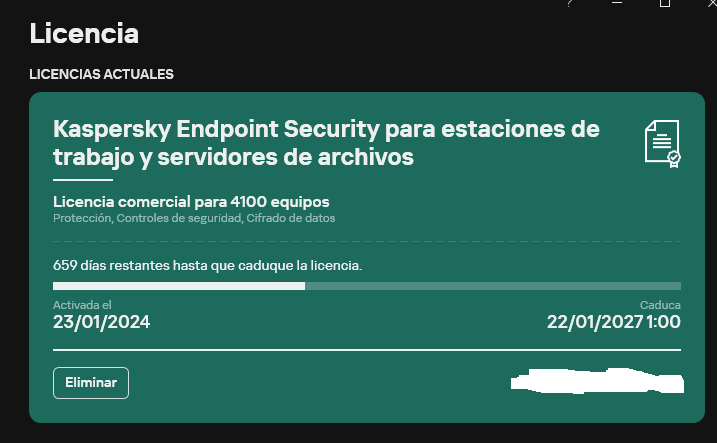
Nhấp vào tùy chọn đó và nhập Key bản quyền của bạn vào ô trống. Hệ thống sẽ kết nối với máy chủ của Kaspersky để xác thực. Quá trình xác thực thường chỉ mất vài giây. Nếu mã hợp lệ, bạn sẽ nhận được thông báo kích hoạt thành công, kèm theo ngày hết hạn.
Đăng ký tài khoản My Kaspersky
Tạo tài khoản My Kaspersky là điều kiện tiên quyết để thực hiện cách cài kaspersky bản quyền trên nhiều thiết bị. Tài khoản này đóng vai trò là trung tâm quản lý giấy phép tập trung. Nó cho phép bạn xem trạng thái bản quyền, thiết bị đã kết nối và các cài đặt bảo mật.
Sau khi kích hoạt, ứng dụng sẽ nhắc bạn liên kết sản phẩm với tài khoản My Kaspersky. Nếu chưa có, bạn nên tạo ngay bằng địa chỉ email của mình. Tài khoản này giúp bạn dễ dàng khôi phục bản quyền nếu máy tính bị hỏng hoặc cần cài đặt lại hệ điều hành.
Quản lý giấy phép trên nhiều thiết bị
Ưu điểm lớn nhất của các gói bản quyền Kaspersky là khả năng bảo vệ đa nền tảng. Tùy thuộc vào gói đã mua (ví dụ: 3 thiết bị, 5 thiết bị), bạn có thể cài đặt và kích hoạt trên số lượng máy tính, điện thoại tương ứng.
Trong tài khoản My Kaspersky, bạn có thể thấy danh sách các thiết bị đang sử dụng giấy phép của mình. Nếu cần chuyển giấy phép sang một thiết bị mới, bạn chỉ cần ngắt kết nối giấy phép khỏi thiết bị cũ thông qua giao diện web My Kaspersky. Sau đó, bạn có thể sử dụng cùng một Key bản quyền để kích hoạt trên thiết bị mới.
Hướng Dẫn Chi Tiết Cách Cài Kaspersky Bản Quyền Trên macOS
Cài đặt Kaspersky trên macOS có một số khác biệt so với Windows. Hệ điều hành macOS có các cơ chế bảo mật nghiêm ngặt hơn, yêu cầu người dùng phải cấp quyền thủ công cho các ứng dụng bảo mật.
Quy trình tải tệp cài đặt vẫn tương tự như trên Windows, tải từ trang chính thức. Tệp tải về thường là tệp .dmg. Nhấp đúp vào tệp để mở cửa sổ cài đặt.
Thông thường, bạn sẽ thấy biểu tượng Kaspersky và thư mục Applications. Bạn cần kéo biểu tượng Kaspersky vào thư mục Applications để tiến hành cài đặt. Sau đó, chạy ứng dụng từ thư mục này.
Cấp quyền truy cập hệ thống bắt buộc
Vì tính chất can thiệp sâu vào hệ thống để bảo vệ, Kaspersky cần các quyền truy cập đặc biệt trên macOS. Ngay khi khởi chạy lần đầu, ứng dụng sẽ hướng dẫn bạn cấp các quyền sau:
- Quyền truy cập đầy đủ vào Ổ đĩa (Full Disk Access): Bắt buộc để Kaspersky có thể quét và kiểm tra tất cả các tệp, bao gồm cả các tệp hệ thống.
- Quyền trợ năng (Accessibility): Cần thiết cho các tính năng bảo mật nâng cao như Safe Money.
Bạn phải đi tới System Settings (Tùy chọn Hệ thống) > Privacy & Security (Quyền riêng tư & Bảo mật) > Full Disk Access và Accessibility để thêm và bật Kaspersky. Việc bỏ qua bước này sẽ làm cho phần mềm không thể hoạt động hiệu quả.
Quy trình kích hoạt bản quyền trên macOS
Sau khi cấp đủ các quyền cần thiết, giao diện Kaspersky sẽ hiển thị. Bạn tìm và chọn mục Kích hoạt hoặc Nhập mã kích hoạt.
Nhập chuỗi Key bản quyền 20 ký tự. Hệ thống sẽ xác thực và liên kết với tài khoản My Kaspersky (nếu bạn đã đăng nhập). Quá trình này hoàn tất cách cài kaspersky bản quyền trên máy Mac.
Cài Đặt và Kích Hoạt Kaspersky Trên Thiết Bị Di Động (Android & iOS)
Ngày càng có nhiều người dùng sử dụng thiết bị di động cho các giao dịch quan trọng. Do đó, bảo vệ đa nền tảng cho điện thoại thông minh và máy tính bảng là rất cần thiết. Kaspersky cung cấp ứng dụng di động mạnh mẽ.
Cài đặt ứng dụng từ Google Play/App Store
Trên Android, bạn tìm kiếm Kaspersky Internet Security hoặc Kaspersky Security & VPN trên Google Play Store. Trên iOS, bạn cũng tìm kiếm tương tự trên App Store. Đảm bảo ứng dụng được phát hành bởi Kaspersky Lab.
Nhấn Cài đặt và đợi quá trình tải xuống và tự động cài đặt hoàn tất. Kích thước ứng dụng di động thường nhỏ hơn đáng kể so với phiên bản máy tính. Sau khi cài đặt, mở ứng dụng và chấp nhận các điều khoản.
Kích hoạt bản quyền trên di động
Khi mở ứng dụng lần đầu, bạn sẽ được hỏi về giấy phép. Chọn tùy chọn Tôi có một giấy phép (I have a license) hoặc Nhập mã kích hoạt (Enter activation code).
Bạn nhập Key bản quyền vào ô tương ứng. Đối với một số phiên bản di động, bạn có thể cần đăng nhập vào tài khoản My Kaspersky. Việc đăng nhập sẽ tự động nhận diện và áp dụng giấy phép đã liên kết.
Tùy chỉnh các tính năng Bảo vệ đa nền tảng
Ứng dụng di động Kaspersky cung cấp các tính năng nổi bật: chống trộm, khóa ứng dụng, và quét virus theo thời gian thực (chủ yếu trên Android). Ngay sau khi kích hoạt bản quyền, bạn nên cấu hình các tính năng này.
Đối với tính năng chống trộm, bạn cần cấp quyền quản trị thiết bị để có thể khóa, định vị hoặc xóa dữ liệu từ xa. Việc này gia tăng bảo vệ đa nền tảng cho dữ liệu cá nhân của bạn. Trên iOS, do hạn chế của hệ điều hành, tính năng quét virus bị giới hạn, nhưng các tính năng như VPN và chống lừa đảo vẫn hoạt động hiệu quả.
Các Lưu Ý Quan Trọng Sau Khi Hoàn Tất Cài Đặt Kaspersky
Sau khi hoàn tất cách cài kaspersky bản quyền và kích hoạt thành công, công việc của bạn vẫn chưa kết thúc. Có một vài bước cần thiết để đảm bảo hệ thống bảo mật của bạn luôn ở trạng thái tốt nhất.
Cập nhật cơ sở dữ liệu virus
Mối đe dọa bảo mật luôn thay đổi từng phút. Kaspersky dựa vào cơ sở dữ liệu (Database) để nhận dạng và vô hiệu hóa các mối đe dọa mới nhất. Sau khi cài đặt, hãy thực hiện cập nhật thủ công cơ sở dữ liệu ngay lập tức.
Trong giao diện chính của Kaspersky, tìm nút Cập nhật (Update). Quá trình này sẽ tải về các định nghĩa virus mới nhất. Bạn nên thiết lập chế độ cập nhật tự động hàng ngày để duy trì mức độ bảo vệ cao nhất.
Thực hiện quét toàn bộ hệ thống lần đầu tiên
Việc chạy một lần quét toàn bộ hệ thống (Full Scan) sau khi cài đặt là điều được khuyến nghị. Thao tác này giúp phát hiện bất kỳ phần mềm độc hại nào có thể đã tồn tại trên máy tính trước khi Kaspersky được cài đặt.
Quá trình quét toàn bộ hệ thống có thể mất từ 30 phút đến vài giờ, tùy thuộc vào dung lượng ổ đĩa. Bạn nên thực hiện khi không sử dụng máy tính. Lần quét đầu tiên này đảm bảo Phiên bản Kaspersky của bạn đang làm việc trên một nền tảng sạch.
Tùy chỉnh các thiết lập bảo mật nâng cao
Các tùy chọn mặc định của Kaspersky thường đã đủ tốt, nhưng bạn có thể tùy chỉnh để tối ưu hóa hiệu suất và bảo mật. Ví dụ, bạn có thể điều chỉnh mức độ nhạy cảm của tính năng quét theo thời gian thực (File Anti-Virus) hoặc cấu hình Safe Money cho các trang web giao dịch tài chính.
Đặc biệt, hãy kiểm tra và cấu hình tường lửa (Firewall) của Kaspersky. Tường lửa giúp kiểm soát lưu lượng truy cập mạng. Nó ngăn chặn các kết nối không mong muốn từ bên ngoài.
Thực hiện theo các bước chi tiết trong hướng dẫn này là cách cài kaspersky bản quyền một cách chuyên nghiệp và chính xác nhất. Từ khâu chuẩn bị key bản quyền, lựa chọn đúng Phiên bản Kaspersky, cho đến việc kích hoạt bản quyền và quản lý giấy phép trên đa nền tảng, mọi thứ đều được thực hiện một cách có hệ thống. Việc tuân thủ quy trình không chỉ giúp bạn tránh được các lỗi kỹ thuật phổ biến mà còn đảm bảo hệ thống của bạn được bảo vệ toàn diện ngay lập tức. Sau cùng, đừng quên cập nhật cơ sở dữ liệu và thực hiện quét hệ thống lần đầu tiên.
Ngày Cập Nhật Tháng 12 2, 2025 by Vinh Vê Vê

Vinh Vê Vê là một nhà sáng lập leon-live.com và là một trong những người tiên phong trong lĩnh vực đánh giá (review) công nghệ với 9 năm kinh nghiệm tại Việt Nam.