Hướng Dẫn Chi Tiết Cách Cài IP Camera Có Dây: Quy Trình Chuẩn A-Z
Bài viết này cung cấp một hướng dẫn toàn diện về cách cài ip camera có dây, giúp bạn tự tin thiết lập hệ thống giám sát an ninh chất lượng cao cho gia đình hoặc doanh nghiệp. Camera IP (Internet Protocol) là giải pháp giám sát hiện đại, cung cấp hình ảnh số hóa sắc nét và khả năng quản lý linh hoạt, nhưng đòi hỏi kiến thức cơ bản về thiết lập mạng và địa chỉ IP để vận hành trơn tru. Việc hiểu rõ quy trình từ lắp đặt vật lý đến cấu hình phần mềm là rất quan trọng để đảm bảo tính ổn định và bảo mật của hệ thống camera quan sát. Hệ thống camera IP có dây thường được ưu tiên nhờ vào độ trễ mạng thấp và khả năng truyền tải dữ liệu ổn định, làm nền tảng vững chắc cho bất kỳ giải pháp an ninh chuyên nghiệp nào.
Chuẩn Bị Toàn Diện Trước Khi Lắp Đặt Camera IP
Để quy trình cách cài ip camera diễn ra suôn sẻ, khâu chuẩn bị là tối quan trọng, bao gồm cả phần cứng và phần mềm. Sự chuẩn bị kỹ lưỡng sẽ giảm thiểu các rào cản kỹ thuật và đảm bảo hệ thống hoạt động ổn định ngay từ đầu.
Khảo Sát Vị Trí Lắp Đặt và Yêu Cầu Kỹ Thuật
Việc đầu tiên là xác định chính xác vị trí lắp đặt camera. Vị trí này phải đáp ứng góc quan sát mong muốn, đồng thời dễ dàng đi dây mạng (Ethernet) và dây nguồn.
Các yếu tố cần cân nhắc bao gồm: tầm nhìn, độ cao lắp đặt để tránh phá hoại, khả năng tiếp cận ánh sáng (để tối ưu hóa chức năng hồng ngoại) và khoảng cách tối đa từ camera đến thiết bị lưu trữ (thường là Đầu ghi hình mạng – NVR hoặc switch mạng PoE). Khoảng cách đi dây mạng lý tưởng không nên vượt quá 90-100m để đảm bảo chất lượng tín hiệu và nguồn PoE (Power over Ethernet) nếu sử dụng.
Thiết Bị Cần Thiết Cho Hệ Thống Camera IP Có Dây
Hệ thống camera IP có dây cơ bản yêu cầu các thành phần sau:
- Camera IP: Chọn loại có độ phân giải phù hợp (2MP, 4MP trở lên) tùy theo nhu cầu chi tiết.
- Thiết bị lưu trữ (NVR/NAS): NVR là lựa chọn phổ biến nhất. Đảm bảo NVR có đủ cổng PoE (nếu không dùng switch PoE ngoài) và dung lượng ổ cứng phù hợp với thời gian lưu trữ mong muốn.
- Switch Mạng (Switch PoE được khuyến nghị): Nếu sử dụng nhiều camera, switch PoE giúp đơn giản hóa việc cấp nguồn và truyền dữ liệu chỉ qua một sợi cáp mạng duy nhất.
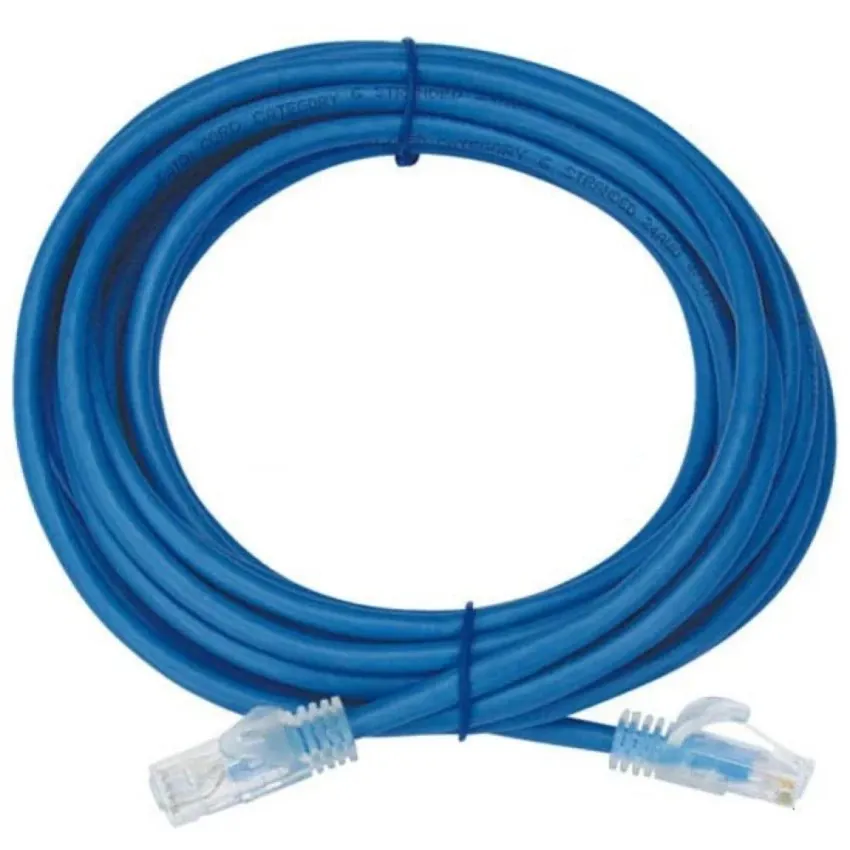
- Dây Cáp Mạng: Sử dụng cáp Cat5e hoặc Cat6 chất lượng cao để đảm bảo đường truyền ổn định và khả năng cấp nguồn PoE.
- Dụng cụ chuyên dụng: Kìm bấm mạng, đầu connector RJ45, máy khoan, thang, và bộ test cáp mạng.
Quy Trình Lắp Đặt Vật Lý Cơ Bản Cho IP Camera
Lắp đặt vật lý là bước đầu tiên trong cách cài ip camera và cần được thực hiện cẩn thận để đảm bảo độ bền và an toàn.
Bước 1: Cố Định Camera và Giá Đỡ
Sau khi xác định vị trí, sử dụng máy khoan để tạo lỗ và gắn giá đỡ (chân đế) camera lên tường hoặc trần nhà. Đảm bảo giá đỡ được cố định chắc chắn, không bị rung lắc. Camera IP có dây thường có thiết kế chắc chắn hơn camera không dây, phù hợp cho lắp đặt ngoài trời hoặc những khu vực quan trọng.
Bước 2: Đi Dây Mạng (Cáp Ethernet)
Tiến hành đi dây cáp mạng từ vị trí camera về khu vực trung tâm (nơi đặt NVR hoặc switch mạng). Việc đi dây cần đảm bảo tính thẩm mỹ (âm tường hoặc đi trong ống gen) và bảo vệ cáp khỏi các tác nhân gây hỏng hóc như chuột, độ ẩm, hoặc ánh nắng trực tiếp. Cần để dư một đoạn cáp nhỏ ở cả hai đầu để tiện cho việc bấm cáp và điều chỉnh góc camera sau này.
Chuẩn bấm cáp mạng cho camera IP
Bước 3: Bấm Đầu Connector RJ45
Đầu cáp mạng phải được bấm đúng chuẩn, phổ biến nhất là chuẩn T568B. Việc bấm cáp chuẩn xác là yếu tố quyết định chất lượng đường truyền tín hiệu và khả năng cấp nguồn PoE. Sau khi bấm, sử dụng bộ test cáp để kiểm tra độ thông mạch và đảm bảo không có sự cố chập hoặc đứt gãy bên trong.
Bước 4: Kết Nối Nguồn Điện và Mạng LAN
Cắm cáp mạng RJ45 từ camera vào cổng PoE trên NVR hoặc switch PoE. Nếu không sử dụng PoE, camera sẽ cần một nguồn điện riêng (adapter DC), cần cắm nguồn này vào. Khi camera được cấp nguồn, đèn báo trạng thái thường sẽ bật sáng hoặc nhấp nháy, báo hiệu camera đã sẵn sàng cho bước cấu hình phần mềm.
Hướng Dẫn Cấu Hình Camera IP Xem Tại Chỗ (Mạng Nội Bộ)
Phần cấu hình là bước quan trọng nhất của cách cài ip camera, nó đòi hỏi kiến thức về mạng máy tính cơ bản.
Bước 1: Xác Định và Thay Đổi Địa Chỉ IP (IP Camera Configuration)
Mỗi camera IP mới thường có một địa chỉ IP mặc định (ví dụ: 192.168.1.64). Để camera hoạt động trong mạng nội bộ, địa chỉ IP của nó phải cùng dải với mạng đó và không được trùng lặp với bất kỳ thiết bị nào khác (xung đột IP).
Sử dụng phần mềm công cụ tìm kiếm của hãng camera (ví dụ: SADP Tool, IP Scanner) để quét và tìm ra địa chỉ IP hiện tại của camera. Sau đó, thay đổi địa chỉ IP này thành một địa chỉ IP tĩnh trong dải mạng mong muốn (ví dụ: nếu mạng là 192.168.1.x, camera có thể đặt là 192.168.1.101).
Bước 2: Truy Cập Camera Qua Trình Duyệt Web
Sau khi thay đổi IP thành công, mở trình duyệt web (Chrome, Firefox, Edge) trên máy tính cùng mạng và gõ địa chỉ IP mới của camera vào thanh địa chỉ. Hệ thống sẽ yêu cầu bạn đăng nhập.
Lần đầu tiên truy cập, bạn cần kích hoạt camera bằng cách thiết lập một mật khẩu mạnh. Mật khẩu này phải tuân thủ các quy tắc bảo mật (kết hợp chữ hoa, chữ thường, số và ký tự đặc biệt) để bảo vệ camera khỏi các cuộc tấn công mạng. Tại giao diện web, bạn có thể tinh chỉnh các thông số như chất lượng hình ảnh, độ nhạy phát hiện chuyển động, và thiết lập ngày giờ.
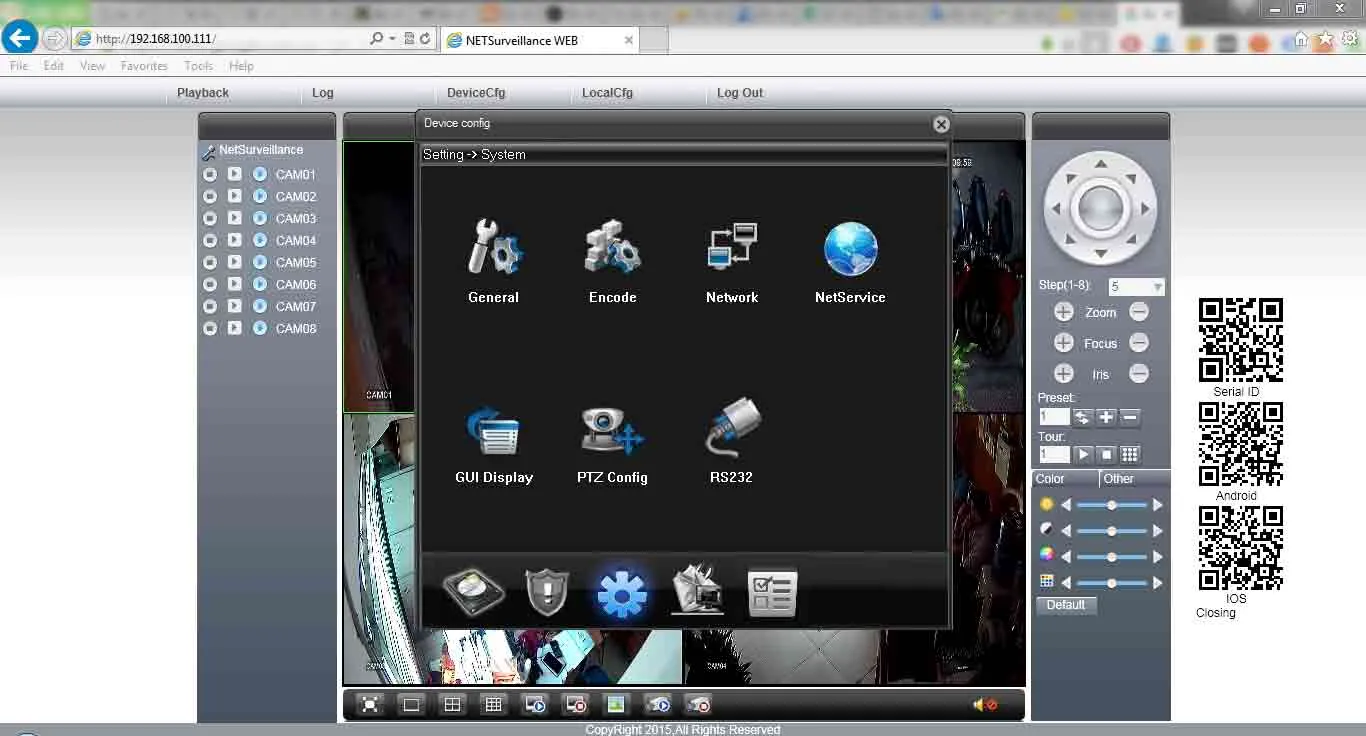 Cấu hình camera trên web
Bước 3: Tích Hợp Camera Vào Phần Mềm Quản Lý hoặc NVR
Mặc dù có thể xem trực tiếp qua trình duyệt, việc quản lý nhiều camera đòi hỏi phải sử dụng phần mềm quản lý tập trung (Video Management Software – VMS) trên PC hoặc NVR.
- Trên NVR: Sau khi NVR và camera cùng mạng, NVR thường có chức năng Add Camera tự động tìm kiếm. Chỉ cần nhập mật khẩu đã cài đặt ở Bước 2, camera sẽ được thêm vào NVR để xem và lưu trữ.
- Trên VMS (PC): Chạy phần mềm VMS (như iVMS-4200, SmartPSS), sử dụng chức năng Add Device để nhập địa chỉ IP, Port và thông tin đăng nhập của từng camera. Sau khi thêm, bạn có thể xem trực tiếp, cấu hình nâng cao và lưu trữ trên máy tính nếu muốn.
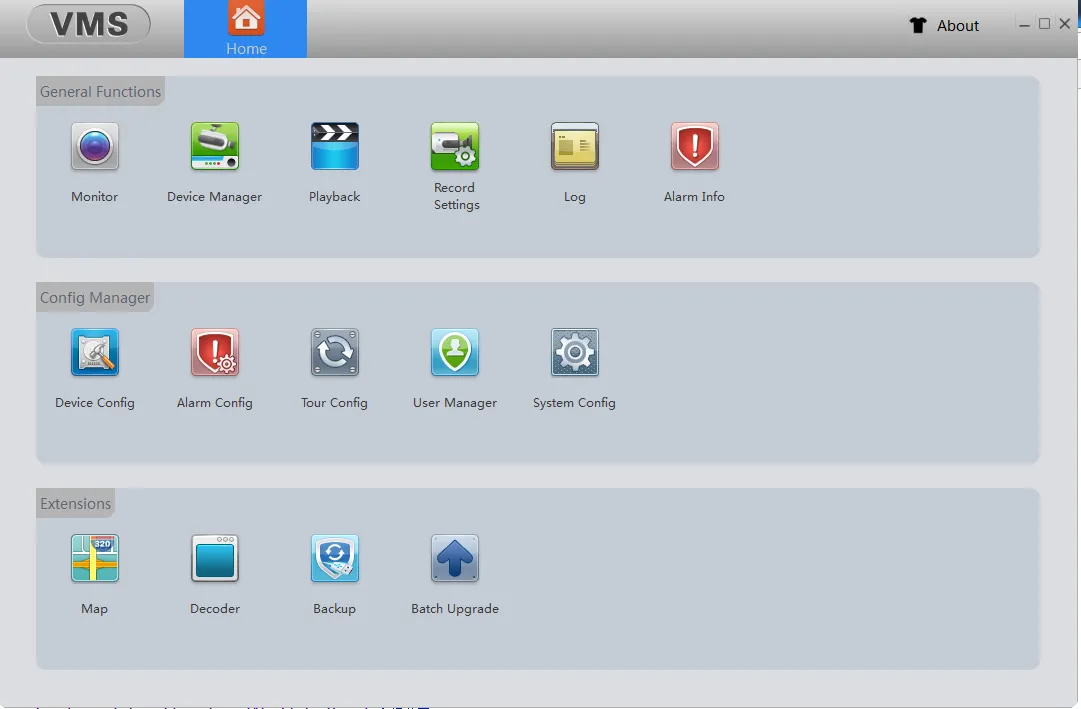 Phần mềm quản lý VMS
Cấu Hình Camera Giám Sát Từ Xa Qua Mạng Internet và Điện Thoại
Việc xem camera giám sát từ xa là yêu cầu thiết yếu, giúp người dùng theo dõi tài sản hoặc nhân viên từ bất cứ đâu. Có hai phương pháp chính để thực hiện bước này trong quy trình cách cài ip camera: DDNS (Dynamic DNS) và P2P (Peer-to-Peer) hoặc Cloud.
Phương Pháp 1: Cấu Hình Truy Cập Từ Xa Bằng DDNS (Yêu Cầu Kỹ Thuật Cao)
Phương pháp này đòi hỏi sự can thiệp vào bộ định tuyến (router) và hiểu biết về NAT port.
1. Đăng ký Tên Hostname (DDNS)
Vì địa chỉ IP công cộng của nhà mạng thường xuyên thay đổi (IP động), bạn cần một tên miền cố định (hostname) để truy cập. Đăng ký dịch vụ DDNS miễn phí hoặc trả phí (như No-IP, DynDNS). Sau khi đăng ký và xác nhận, bạn sẽ có một tên hostname cố định (ví dụ: tencongty.ddns.net).
2. Cấu Hình DDNS trên Modem/Router hoặc NVR
Đặt tên hostname, tên người dùng và mật khẩu đã đăng ký vào mục Dynamic DNS (DDNS) của modem/router hoặc NVR. Thao tác này giúp tên hostname luôn được cập nhật với địa chỉ IP công cộng hiện tại của bạn.
3. Mở Port (NAT Port) trên Modem Router
Đây là bước kỹ thuật nhất. Bạn cần mở các cổng dịch vụ (Port) của camera/NVR trên router để cho phép truy cập từ Internet bên ngoài vào mạng nội bộ. Cần mở các Port sau: Port HTTP (Web Port) và Port Media (Data Port).
Mỗi loại modem/router có giao diện khác nhau, nhưng nguyên lý là tạo một quy tắc Port Forwarding (chuyển tiếp cổng) để chuyển hướng truy cập từ một cổng công cộng (ví dụ: 8080) đến địa chỉ IP nội bộ và Port tương ứng của NVR hoặc camera.
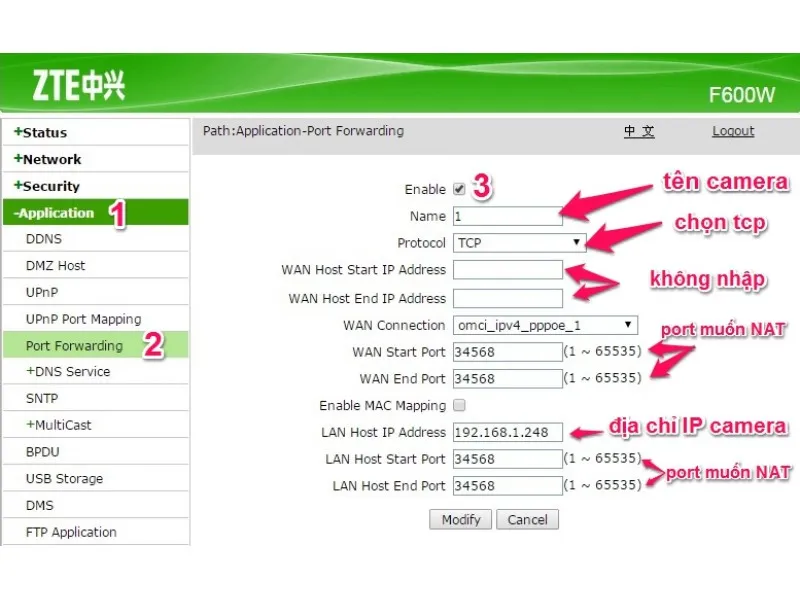 NAT port
Sau khi NAT port, kiểm tra bằng cách nhập tên hostname kèm port (ví dụ: tencongty.ddns.net:8080) trên một thiết bị không kết nối Wi-Fi tại chỗ.
Phương Pháp 2: Cấu Hình Truy Cập Từ Xa Bằng P2P/Cloud (Đơn Giản Hơn)
Hầu hết các camera IP hiện đại đều tích hợp công nghệ P2P (Peer-to-Peer) hoặc Cloud. Phương pháp này không yêu cầu NAT Port phức tạp.
1. Kích hoạt Dịch vụ P2P/Cloud
Trong phần cài đặt mạng của camera hoặc NVR, kích hoạt chức năng P2P hoặc Cloud. Hệ thống sẽ hiển thị một Mã Seri (Serial Number) hoặc Mã QR.
2. Cài Đặt Ứng Dụng Xem Camera Trên Điện Thoại
Trên smartphone, tìm và tải xuống ứng dụng xem camera chính thức của hãng (ví dụ: Ezviz, Hik-Connect, DMSS). Chạy ứng dụng và tạo tài khoản.
3. Thêm Thiết Bị
Sử dụng chức năng Add Device (Thêm thiết bị) trong ứng dụng di động. Quét Mã QR hoặc nhập Mã Seri của camera/NVR. Nhập thông tin đăng nhập và mật khẩu đã thiết lập. Thiết bị sẽ được thêm vào và bạn có thể xem trực tiếp từ bất cứ nơi nào có kết nối Internet.
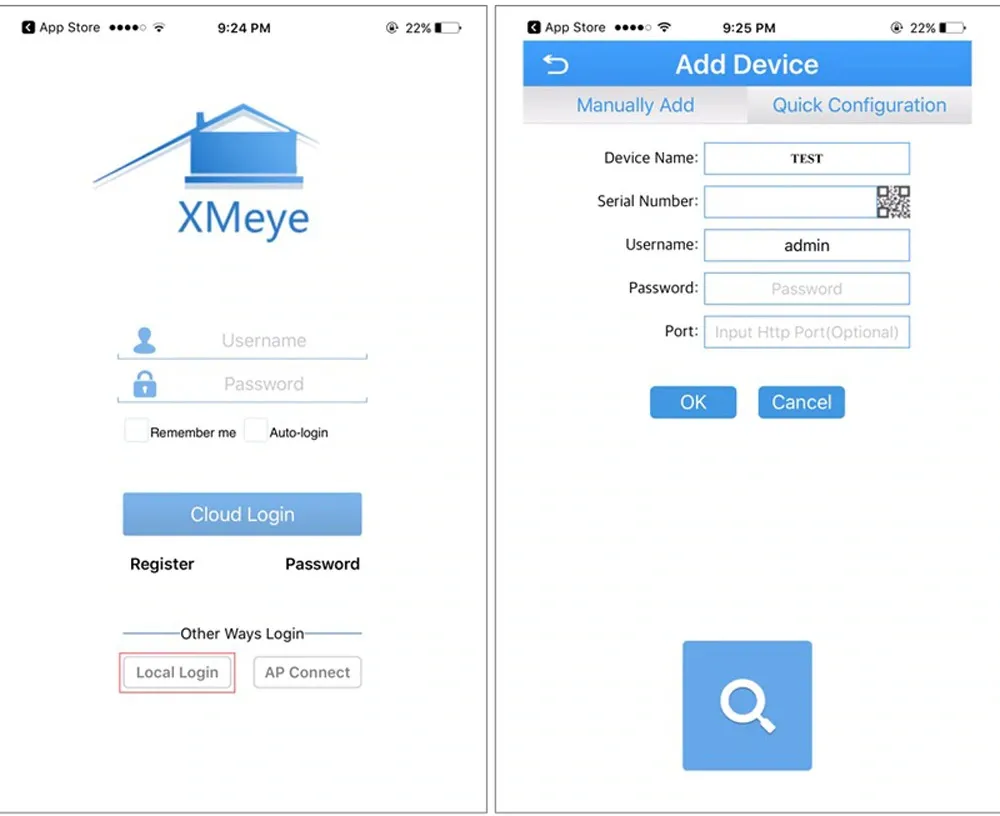 Xem trên smartphone
Các Vấn Đề Nâng Cao và Lưu Ý An Ninh
Một hệ thống camera IP có dây được cấu hình đúng chuẩn phải đảm bảo cả tính năng và tính bảo mật.
Bảo Mật Hệ Thống Camera IP
Do hoạt động trên nền tảng Internet, camera IP có nguy cơ bị hacker xâm nhập nếu không được bảo mật đúng cách.
- Mật khẩu mạnh: Luôn thay đổi mật khẩu mặc định bằng mật khẩu phức tạp, duy nhất và đổi định kỳ.
- Cập nhật Firmware: Thường xuyên kiểm tra và cập nhật firmware mới nhất từ nhà sản xuất để vá các lỗ hổng bảo mật đã biết.
- Phân đoạn Mạng: Đối với hệ thống lớn, nên tách mạng camera quan sát sang một VLAN hoặc mạng con riêng biệt, cô lập khỏi mạng kinh doanh hoặc cá nhân chính.
Lựa Chọn Giải Pháp Lưu Trữ Tối Ưu
Việc lựa chọn thiết bị và giải pháp lưu trữ quyết định khả năng xem lại các đoạn video khi cần.
- Lưu trữ trên NVR/Ổ cứng: Giải pháp phổ biến và ổn định nhất, đặc biệt khi camera hoạt động liên tục 24/7.
- Lưu trữ trên Thẻ nhớ SD (Dự phòng): Một số camera có khe cắm thẻ nhớ, đây là giải pháp dự phòng tốt khi đường truyền mạng hoặc NVR gặp sự cố.
- Lưu trữ Đám mây (Cloud): Dịch vụ trả phí, cung cấp khả năng truy cập mọi lúc và bảo vệ dữ liệu khỏi mất mát vật lý (trường hợp NVR bị mất hoặc hỏng).
Tư Vấn Các Loại Camera IP Phù Hợp
Việc lựa chọn loại camera phù hợp với mục đích sử dụng là một phần quan trọng của cách cài ip camera hiệu quả.
- Camera Hồng ngoại (IR): Phù hợp cho giám sát ngày đêm, kho hàng, bãi xe, cổng ra vào. Tự động cân bằng ánh sáng yếu, cung cấp hình ảnh trắng đen rõ nét trong bóng tối hoàn toàn.
- Camera Quay quét (PTZ): Có khả năng phóng to, thu nhỏ (Zoom quang học) và điều chỉnh góc quay 360 độ. Lý tưởng cho siêu thị, văn phòng lớn, hoặc sân bay, nơi cần theo dõi chi tiết các đối tượng cụ thể và có thể thiết lập các điểm quan sát định trước (Preset).
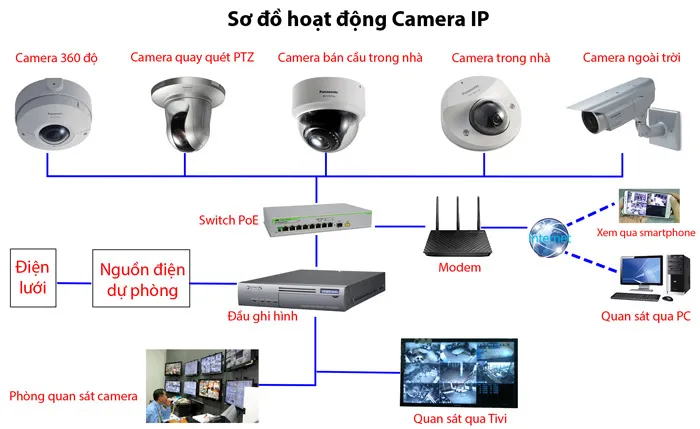 Sơ đồ camera IP Panasonic
Xử Lý Các Vấn Đề Thường Gặp Khi Cài Đặt Camera IP
Trong quá trình thực hiện cách cài ip camera, người dùng có thể gặp phải một số lỗi kỹ thuật.
Sự Cố 1: Không Tìm Thấy Camera IP
Lỗi này thường do xung đột địa chỉ IP hoặc cáp mạng hỏng.
- Giải pháp: Kiểm tra lại địa chỉ IP của camera đã trùng dải mạng với máy tính hoặc NVR chưa. Dùng bộ test cáp để kiểm tra độ thông mạch của cáp mạng.
Sự Cố 2: Hình Ảnh Bị Giật, Lag hoặc Độ Trễ Cao
Mặc dù camera có dây ít bị lỗi này hơn, nhưng nó có thể xảy ra nếu lưu lượng mạng quá tải hoặc NVR xử lý không kịp.
- Giải pháp: Kiểm tra gói dịch vụ Internet, đảm bảo băng thông Upload đủ lớn. Giảm độ phân giải hoặc tốc độ khung hình (Frame Rate) của camera nếu cần thiết.
Sự Cố 3: Không Thể Xem Từ Xa
Vấn đề này hầu như luôn liên quan đến cấu hình mạng.
- Giải pháp: Nếu dùng P2P, kiểm tra xem camera có hiển thị trạng thái Online trong mạng nội bộ không. Nếu dùng DDNS/NAT Port, kiểm tra lại xem các cổng (Port) đã được mở chính xác trên router chưa và tường lửa (Firewall) của router có bị chặn không.
Việc tự lắp đặt và cấu hình hệ thống camera IP có dây, mặc dù đòi hỏi một chút kiến thức về IT, nhưng mang lại sự chủ động và tối ưu hóa chi phí đáng kể. Nắm vững các bước trong cách cài ip camera từ chuẩn bị phần cứng, cấu hình mạng nội bộ, đến thiết lập khả năng xem từ xa sẽ giúp bạn xây dựng một hệ thống giám sát an toàn và đáng tin cậy. Dù bạn sử dụng NVR hay chỉ đơn thuần là xem qua phần mềm VMS trên PC, sự ổn định của đường truyền mạng LAN luôn là ưu điểm vượt trội của giải pháp camera IP có dây so với các loại khác.
Ngày Cập Nhật Tháng mười một 21, 2025 by Vinh Vê Vê

Vinh Vê Vê là một nhà sáng lập leon-live.com và là một trong những người tiên phong trong lĩnh vực đánh giá (review) công nghệ với 9 năm kinh nghiệm tại Việt Nam.