Cách Cài iOS 13 Chi Tiết: Hướng Dẫn Nâng Cấp Chính Thức Cho iPhone và iPad (iPadOS)
Apple đã giới thiệu iOS 13 như một bản cập nhật hệ điều hành mang tính đột phá, tích hợp nhiều tính năng quan trọng và cải thiện hiệu suất đáng kể cho các dòng thiết bị tương thích. Việc nắm rõ cách cài ios 13 là bước đầu tiên để trải nghiệm trọn vẹn những thay đổi này, đặc biệt là tính năng Dark Mode giúp tối ưu hóa hiển thị và bảo vệ mắt. Ngoài ra, phiên bản này còn đánh dấu sự ra đời của iPadOS, một hệ điều hành riêng biệt được thiết kế để tận dụng tối đa màn hình lớn của iPad. Để đảm bảo quá trình nâng cấp diễn ra an toàn và thành công, người dùng cần thực hiện chuẩn bị nâng cấp kỹ lưỡng, bao gồm việc sao lưu dữ liệu trước khi tiến hành cập nhật OTA hoặc thủ công.
1. Chuẩn Bị Toàn Diện Trước Khi Thực Hiện Cài Đặt
Quá trình cập nhật hệ điều hành mới yêu cầu sự chuẩn bị cẩn thận. Sự chuẩn bị kỹ lưỡng sẽ giảm thiểu rủi ro mất dữ liệu hoặc lỗi hệ thống. Đây là quy tắc vàng cho mọi lần nâng cấp phần mềm.
Kiểm Tra Khả Năng Tương Thích Của Thiết Bị
Không phải tất cả các thiết bị iPhone và iPad đều đủ điều kiện để nâng cấp lên iOS 13 hoặc iPadOS. Apple đã loại bỏ hỗ trợ cho một số mẫu máy cũ. Bạn cần xác minh thiết bị của mình có nằm trong danh sách hỗ trợ chính thức hay không. Điều này đảm bảo bạn không lãng phí thời gian và tránh gặp phải lỗi không tương thích.
Danh sách iPhone được hỗ trợ iOS 13:
- iPhone 11, iPhone 11 Pro, iPhone 11 Pro Max (đã được cài đặt sẵn).
- iPhone Xs, iPhone Xs Max, iPhone Xr.
- iPhone X, iPhone 8, iPhone 8 Plus.
- iPhone 7, iPhone 7 Plus.
- iPhone 6s, iPhone 6s Plus.
- iPhone SE (thế hệ thứ nhất).
Danh sách iPad được hỗ trợ iPadOS:
- Tất cả các dòng iPad Pro (12.9 inch, 11 inch, 10.5 inch, 9.7 inch).
- iPad (thế hệ thứ 5, 6, và các đời mới hơn).
- iPad mini (thế hệ 4, 5).
- iPad Air (thế hệ 2, 3).
Các Bước Sao Lưu Dữ Liệu Quan Trọng (Backup)
Bảo vệ dữ liệu là ưu tiên hàng đầu trước khi tiến hành bất kỳ thay đổi lớn nào đối với hệ điều hành. Sao lưu toàn bộ thiết bị là bước bắt buộc để có thể khôi phục lại mọi thứ trong trường hợp xảy ra sự cố không mong muốn. Dữ liệu bao gồm hình ảnh, video, danh bạ, tin nhắn và cài đặt ứng dụng.
Bạn có hai lựa chọn chính để sao lưu. Thứ nhất là sao lưu lên iCloud, yêu cầu kết nối Wi-Fi ổn định. Thứ hai là sao lưu cục bộ thông qua iTunes trên máy tính, đây là phương pháp thường nhanh chóng và đầy đủ hơn. Hãy đảm bảo bản sao lưu gần nhất được hoàn thành trước khi bắt đầu nâng cấp.
Đảm Bảo Điều Kiện Cập Nhật Tối Ưu
Việc nâng cấp iOS 13 là một quá trình tốn thời gian và năng lượng. Thiết bị của bạn cần đáp ứng ba điều kiện cơ bản để tránh bị gián đoạn.
Đầu tiên, pin thiết bị phải có dung lượng tối thiểu 50%. Tốt nhất là cắm sạc trong suốt quá trình tải xuống và cài đặt.
Thứ hai, bạn phải kết nối với một mạng Wi-Fi ổn định và tốc độ cao. File cập nhật iOS 13 có dung lượng khá lớn, khoảng 2.83 GB hoặc hơn tùy thiết bị. Sử dụng mạng di động có thể gây tốn kém và không đảm bảo tốc độ.
Thứ ba, thiết bị cần có đủ dung lượng lưu trữ trống. Hệ thống sẽ yêu cầu một khoảng trống đáng kể để tải và giải nén firmware. Hãy kiểm tra và giải phóng bộ nhớ nếu cần thiết.
2. Hướng Dẫn Cài Đặt iOS 13 Trực Tiếp Qua OTA (Over-The-Air)
Phương pháp OTA là cách cài ios 13 đơn giản và phổ biến nhất, không cần đến máy tính. Đây là lựa chọn được khuyến nghị cho hầu hết người dùng. Quy trình diễn ra trực tiếp trên iPhone hoặc iPad của bạn.
Quy Trình Cập Nhật Đơn Giản Trên iPhone/iPad
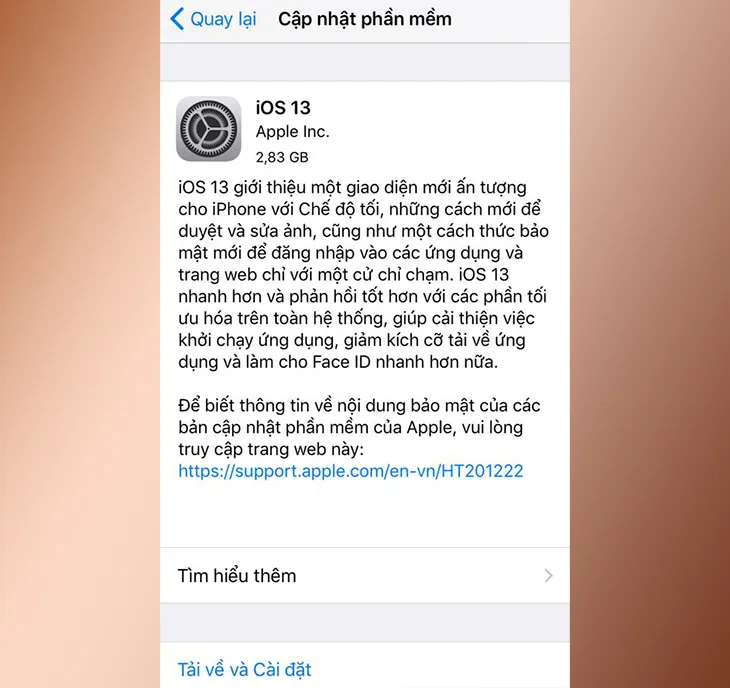
Bạn truy cập vào ứng dụng Cài đặt (Settings) trên màn hình chính của thiết bị. Tiếp theo, chọn mục Cài đặt chung (General). Trong danh sách các tùy chọn hiện ra, bạn nhấn vào Cập nhật phần mềm (Software Update). Thiết bị sẽ tự động kiểm tra xem có bản cập nhật iOS 13 chính thức nào khả dụng hay không.
Hệ thống sẽ hiển thị thông tin về bản cập nhật, bao gồm dung lượng và các tính năng mới. Người dùng nên đọc qua thông tin này để nắm rõ những thay đổi. Điều này giúp bạn hiểu rõ hơn về những gì sắp được cài đặt.
Minh họa giao diện Cập nhật Phần mềm trên iPhone để tiến hành cách cài iOS 13
Xác Nhận Và Bắt Đầu Tải Về Firmware
Sau khi xác nhận thông tin, bạn nhấn vào nút Tải về và Cài đặt (Download and Install). Quá trình tải về sẽ bắt đầu ngay lập tức. Tốc độ tải về nhanh hay chậm phụ thuộc hoàn toàn vào tốc độ kết nối mạng Wi-Fi của bạn.
Khi quá trình tải về hoàn tất, thiết bị sẽ tự động giải nén và chuẩn bị cho việc cài đặt. Một thông báo xác nhận sẽ xuất hiện. Bạn chỉ cần nhấn vào Cài đặt (Install) để cho phép thiết bị khởi động lại và bắt đầu nâng cấp lên iOS 13. Toàn bộ quá trình từ tải về đến cài đặt có thể mất từ 30 phút đến vài giờ.
3. Phương Pháp Cài Đặt iOS 13 Thủ Công Bằng iTunes
Cập nhật thủ công qua iTunes là một phương pháp nâng cao, thường được sử dụng khi cập nhật OTA gặp lỗi hoặc khi người dùng muốn thực hiện cách cài ios 13 sạch hoàn toàn. Phương pháp này yêu cầu máy tính chạy Windows hoặc macOS (với macOS Catalina trở lên sẽ sử dụng Finder).
Tải Xuống File Firmware (IPSW) Chính Xác
Bước đầu tiên là truy cập các trang web đáng tin cậy cung cấp file firmware IPSW chính thức của Apple. Bạn phải tìm đúng file IPSW tương ứng với model iPhone hoặc iPad của mình. Việc chọn sai file IPSW có thể dẫn đến lỗi và buộc thiết bị phải khôi phục.
Kiểm tra kỹ mã model của thiết bị (ví dụ: iPhone X, iPad Air 2) trước khi tải. File IPSW là toàn bộ hệ điều hành, vì vậy dung lượng sẽ lớn và cần thời gian tải về. Hãy kiên nhẫn chờ đợi quá trình tải hoàn tất.
Các Bước Thực Hiện Trên Phần Mềm iTunes
Sau khi tải file IPSW, bạn cần kết nối iPhone/iPad với máy tính bằng cáp Lightning chính hãng. Mở phần mềm iTunes (hoặc Finder trên macOS mới). Thiết bị cần được mở khóa màn hình để máy tính nhận diện.
Trong giao diện iTunes, bạn nhấn vào biểu tượng điện thoại nhỏ nằm ở góc trên bên trái. Biểu tượng này chỉ xuất hiện khi thiết bị được kết nối thành công. Thao tác này sẽ đưa bạn đến trang tóm tắt thông tin thiết bị.
Tại trang Tóm tắt, đối với máy tính Windows hoặc macOS cũ, bạn nhấn giữ phím Shift trên bàn phím. Đồng thời, bạn nhấp chuột vào nút Kiểm tra Bản cập nhật (Check for Update) trong iTunes. Trên macOS Catalina trở lên, bạn nhấn giữ phím Option và nhấp vào nút Kiểm tra Bản cập nhật trong Finder.
Một cửa sổ tìm kiếm file sẽ hiện ra. Bạn điều hướng đến nơi đã lưu file IPSW vừa tải xuống và chọn file đó. iTunes sẽ bắt đầu giải nén và cài đặt iOS 13 vào thiết bị của bạn. Quá trình này hoàn toàn tự động sau khi bạn chọn file.
Lưu Ý Quan Trọng Trong Suốt Quá Trình Nâng Cấp
Không ngắt kết nối vật lý giữa iPhone/iPad và máy tính trong bất kỳ trường hợp nào. Việc ngắt kết nối đột ngột có thể khiến thiết bị bị “treo” (bricked) và cần phải khôi phục (restore) lại. Tuyệt đối không sử dụng hoặc thao tác trên thiết bị trong suốt thời gian cài đặt. Đảm bảo máy tính không bị mất điện hoặc khởi động lại.
4. Những Tính Năng Đột Phá Cần Khám Phá Sau Khi Cài Đặt iOS 13
Sau khi hoàn tất cách cài ios 13, người dùng sẽ được trải nghiệm một loạt các tính năng mới giúp tối ưu hóa công việc và giải trí. Đây là những thay đổi lớn nhất mà phiên bản này mang lại, vượt xa một bản cập nhật thông thường.
Chế Độ Tối Toàn Hệ Thống: Dark Mode
Dark Mode là tính năng được mong chờ nhất, cung cấp giao diện màu đen sâu cho toàn bộ hệ thống. Chế độ này không chỉ là một thay đổi về thẩm mỹ. Nó giúp giảm căng thẳng cho mắt, đặc biệt khi sử dụng thiết bị trong điều kiện ánh sáng yếu hoặc ban đêm. Trên các thiết bị sử dụng màn hình OLED (như iPhone X trở lên), Dark Mode còn giúp tiết kiệm pin đáng kể.
Giao diện chỉnh âm lượng cũng được thiết kế lại. Thanh âm lượng mới trông vuông vức hơn và được đặt ở cạnh bên. Điều này giúp tránh che khuất nội dung màn hình khi điều chỉnh âm lượng.
Cải Tiến Về Hiệu Năng và Trải Nghiệm Người Dùng
Apple đã tập trung vào việc cải thiện hiệu suất tổng thể. Tốc độ mở khóa Face ID đã được tăng tốc đáng kể, nhanh hơn tới 30% trên các thiết bị tương thích. Kích thước ứng dụng cũng được giảm đi, giúp tiết kiệm dung lượng lưu trữ và tốc độ tải xuống ứng dụng nhanh hơn.
Ứng dụng Ảnh được thiết kế lại hoàn toàn. Nó cung cấp các công cụ chỉnh sửa ảnh và video mạnh mẽ hơn. Các tùy chọn chỉnh sửa được sắp xếp trực quan, cho phép người dùng điều chỉnh màu sắc, độ tương phản và hiệu ứng dễ dàng.
Những Thay Đổi Lớn Trên iPadOS (Dành Cho iPad)
Đối với người dùng iPad, iPadOS mang đến một trải nghiệm máy tính bảng thực thụ. Người dùng có thể đặt các widget ngay trên màn hình chính, bên cạnh các biểu tượng ứng dụng. Khả năng đa nhiệm được nâng cấp với tính năng Slide Over và Split View linh hoạt hơn.
Thanh Dock được cải tiến giúp truy cập nhanh các ứng dụng gần đây. Trình duyệt Safari trên iPadOS được tối ưu hóa. Nó hoạt động với giao diện giống như máy tính để bàn, hỗ trợ tốt hơn cho việc làm việc trên các trang web nặng.
Nâng Cấp Bảo Mật Và Quyền Riêng Tư
iOS 13 củng cố tính năng bảo mật bằng cách tăng cường kiểm soát vị trí. Người dùng có thể chọn chỉ cấp quyền truy cập vị trí một lần cho ứng dụng. Apple cũng giới thiệu Sign in with Apple. Đây là một phương thức đăng nhập riêng tư, cho phép người dùng ẩn địa chỉ email thật của mình.
5. Xử Lý Các Vấn Đề Thường Gặp Sau Khi Cập Nhật
Mặc dù quá trình cài đặt thường diễn ra suôn sẻ, đôi khi người dùng có thể gặp phải một số vấn đề. Việc biết cách khắc phục sẽ giúp bạn duy trì trải nghiệm liền mạch.
Lỗi Không Thể Tải Về Hoặc Xác Minh Bản Cập Nhật
Nếu quá trình tải về bị kẹt hoặc lỗi xác minh, bạn cần kiểm tra kết nối mạng trước. Đảm bảo rằng Wi-Fi đang hoạt động ổn định và không bị gián đoạn. Nếu vấn đề vẫn tiếp diễn, hãy thử xóa file cập nhật đã tải về và bắt đầu lại. Bạn có thể tìm thấy file này trong mục Dung lượng iPhone/iPad trong Cài đặt chung.
Trong trường hợp OTA không hoạt động, chuyển sang sử dụng phương pháp cập nhật qua iTunes/Finder. Phương pháp này thường ổn định hơn.
Thiết Bị Bị Treo Hoặc Khởi Động Lại Liên Tục (Boot Loop)
Đây là lỗi nghiêm trọng nhất, thường xảy ra do ngắt kết nối hoặc lỗi trong quá trình cài đặt. Thiết bị sẽ bị kẹt ở logo Apple. Bạn cần đưa thiết bị vào chế độ Khôi phục (Recovery Mode).
Sau đó, kết nối với máy tính và sử dụng iTunes hoặc Finder để khôi phục (Restore) thiết bị. Thao tác khôi phục sẽ xóa toàn bộ dữ liệu. Đây là lý do việc sao lưu trước đó là cực kỳ quan trọng.
Khắc Phục Vấn Đề Pin Nhanh Hết
Sau khi nâng cấp hệ điều hành lớn như iOS 13, thiết bị thường mất vài ngày để tối ưu hóa lại pin. Nếu tình trạng pin yếu vẫn kéo dài, hãy kiểm tra mục Pin trong Cài đặt để xác định ứng dụng nào đang tiêu thụ nhiều năng lượng nhất. Tắt các tính năng làm mới ứng dụng nền không cần thiết cũng là một giải pháp hữu hiệu.
Nâng cấp lên iOS 13 là một bước tiến lớn, mang lại nhiều cải tiến về tính năng và trải nghiệm người dùng. Nắm vững cách cài ios 13 thông qua hai phương pháp OTA và iTunes sẽ giúp bạn tận dụng tối đa những lợi ích mà hệ điều hành này mang lại. Việc chuẩn bị kỹ lưỡng, đặc biệt là sao lưu dữ liệu, là chìa khóa để đảm bảo quá trình nâng cấp thành công và thiết bị hoạt động ổn định.
Ngày Cập Nhật Tháng mười một 22, 2025 by Vinh Vê Vê

Vinh Vê Vê là một nhà sáng lập leon-live.com và là một trong những người tiên phong trong lĩnh vực đánh giá (review) công nghệ với 9 năm kinh nghiệm tại Việt Nam.