Cách Cài Illustrator 2025 Chi Tiết Nhất: Hướng Dẫn Tải, Kiểm Tra Cấu Hình và Khắc Phục Lỗi
Adobe Illustrator 2025 là công cụ thiết kế đồ họa vector hàng đầu thế giới, mang đến khả năng sáng tạo không giới hạn. Việc nắm rõ cách cài illustrator phiên bản mới nhất này là bước đầu tiên để bạn khai thác tối đa sức mạnh của phần mềm. Bài viết này sẽ cung cấp hướng dẫn toàn diện từ việc kiểm tra yêu cầu hệ thống chi tiết, quy trình cài đặt chuẩn, cho đến các giải pháp khắc phục lỗi thường gặp. Mục tiêu là đảm bảo quá trình thiết lập diễn ra mượt mà và hiệu quả. Việc cài đặt đúng kỹ thuật ngay từ đầu giúp tối ưu hóa hiệu suất xử lý khi làm việc với các dự án đồ họa phức tạp.
Phân Tích Kỹ Lưỡng Yêu Cầu Hệ Thống Trước Khi Cài Đặt
Trước khi bắt đầu quy trình cách cài illustrator, bạn cần đảm bảo máy tính đáp ứng các yêu cầu về cấu hình. Phiên bản Adobe Illustrator 2025 đã được tối ưu hóa. Nó yêu cầu tài nguyên cao hơn các phiên bản trước để xử lý các tính năng AI và hiệu ứng phức tạp. Việc kiểm tra cấu hình kỹ lưỡng giúp tránh gián đoạn hoặc các lỗi hiệu suất không mong muốn sau này.
Cấu hình Tối thiểu cho Adobe Illustrator 2025 trên Windows
Adobe luôn đặt ra các tiêu chuẩn cấu hình nghiêm ngặt để đảm bảo trải nghiệm người dùng. Nếu máy tính không đủ mạnh, quá trình thiết kế sẽ chậm và kém hiệu quả.
- Hệ điều hành: Yêu cầu Windows 10 (64-bit) phiên bản 21H1 trở lên. Windows 11 cũng được hỗ trợ đầy đủ.
- Bộ vi xử lý (CPU): Cần bộ xử lý Intel hoặc AMD đa nhân 64-bit. Nên dùng tối thiểu Intel Core i5 thế hệ thứ 6 hoặc các dòng chip AMD Ryzen tương đương.
- Bộ nhớ RAM: Yêu cầu tối thiểu là 8GB. Tuy nhiên, 16GB RAM hoặc cao hơn là mức khuyến nghị. Mức này đảm bảo phần mềm chạy ổn định hơn với các file vector lớn.
- Dung lượng Ổ cứng: Cần ít nhất 8GB dung lượng trống. Ổ cứng SSD được khuyến nghị thay vì HDD. SSD giúp cải thiện đáng kể tốc độ tải và lưu trữ dự án.
- Card đồ họa (GPU): Yêu cầu GPU hỗ trợ DirectX 12. Để sử dụng tối đa các tính năng tăng tốc GPU, nên có card đồ họa với tối thiểu 4GB VRAM.
Cấu hình Tối thiểu cho Adobe Illustrator 2025 trên macOS
Phiên bản cho macOS được tối ưu hóa cho cả chip Intel và Apple Silicon (M1, M2, M3).
- Hệ điều hành: macOS 11.0 (Big Sur) trở lên là bắt buộc.
- Bộ vi xử lý (CPU): Hỗ trợ bộ xử lý đa nhân Intel. Đặc biệt, nó được tối ưu hóa cho chip Apple Silicon (M-series).
- Bộ nhớ RAM: Tối thiểu 8GB RAM. Khuyến nghị sử dụng 16GB để có hiệu suất trơn tru hơn.
- Dung lượng Ổ cứng: Tương tự, cần 8GB dung lượng trống và nên sử dụng ổ SSD.
- Độ phân giải Màn hình: Màn hình nên có độ phân giải tối thiểu là 1920 x 1080 pixels. Màn hình 4K sẽ cung cấp không gian làm việc thoải mái hơn.
Tầm quan trọng của SSD và VRAM đối với hiệu suất
Ổ đĩa SSD (Solid State Drive) đóng vai trò then chốt. Nó giúp giảm thời gian tải ứng dụng và truy xuất tệp dự án. Khi làm việc với các file vector phức tạp, tốc độ đọc/ghi dữ liệu sẽ ảnh hưởng trực tiếp đến trải nghiệm. Việc nâng cấp lên SSD là một khoản đầu tư đáng giá cho người dùng chuyên nghiệp.
VRAM (Video Random Access Memory) trên card đồ họa (GPU) cũng rất quan trọng. Illustrator 2025 sử dụng GPU để tăng tốc độ xử lý các hiệu ứng 3D, đổ bóng và render phức tạp. Card đồ họa có VRAM lớn hơn 4GB sẽ tối ưu hóa khả năng làm việc này. Điều này giúp giảm tải cho CPU và RAM của hệ thống.
 Kiểm tra cấu hình máy tính trước khi cài đặt Adobe Illustrator 2025
Quy Trình Chuẩn Bị File Cài Đặt Illustrator
Bước chuẩn bị là yếu tố quyết định sự thành công của cách cài illustrator. Việc sử dụng nguồn tải an toàn và chính thống là ưu tiên hàng đầu. Nó giúp bảo vệ máy tính khỏi các rủi ro bảo mật.
Nguồn Tải Chính Thức và An Toàn (Adobe Creative Cloud)
Để đảm bảo tính hợp pháp và an toàn, bạn nên tải Adobe Illustrator 2025 thông qua nền tảng Adobe Creative Cloud (CC) Desktop App. Đây là nguồn duy nhất được Adobe công nhận.
- Đăng ký/Đăng nhập: Tạo hoặc đăng nhập vào tài khoản Adobe Creative Cloud của bạn.
- Sử dụng CC Desktop App: Mở ứng dụng CC Desktop. Tìm đến mục “Apps” và chọn Adobe Illustrator 2025.
- Tải xuống: Nhấp vào nút “Install” hoặc “Try” để bắt đầu quá trình tải xuống. CC sẽ tự động quản lý việc tải và cài đặt an toàn.
Việc tải qua Creative Cloud đảm bảo bạn nhận được phiên bản mới nhất. Nó cũng giúp quản lý bản quyền phần mềm một cách hiệu quả.
Quy Trình Tải Xuống và Giải Nén File
Trong trường hợp tải file cài đặt offline (từ nguồn có thẩm quyền) để thực hiện cách cài illustrator, bạn cần thực hiện các bước sau:
- Kiểm tra tính toàn vẹn: Sau khi tải, hãy kiểm tra kích thước file. Đảm bảo file không bị hỏng hoặc thiếu (Corrupt/Incomplete file).
- Phần mềm Giải nén: Sử dụng phần mềm giải nén tiêu chuẩn như WinRAR hoặc 7-Zip.
- Giải nén: Nhập mật khẩu giải nén nếu có. Giải nén toàn bộ file vào một thư mục riêng biệt. Điều này giúp dễ dàng quản lý và truy cập các tệp cài đặt.
- Tắt Tường lửa/Diệt Virus (Tạm thời): Một số phần mềm bảo mật có thể chặn các tệp cần thiết cho quá trình cài đặt. Hãy tạm thời vô hiệu hóa chúng trước khi chạy trình cài đặt.
Quá trình này đảm bảo tất cả các tệp cần thiết được chuẩn bị sẵn sàng. Điều này rất quan trọng để tránh lỗi “Installation Failed” sau này.
Hướng Dẫn Chi Tiết Cách Cài Illustrator 2025 Từng Bước
Sau khi đã hoàn tất các bước chuẩn bị, bạn có thể tiến hành cách cài illustrator 2025 theo quy trình từng bước sau đây. Các bước này được thiết kế để tối đa hóa tỷ lệ thành công.
Bước 1: Khởi động Trình Cài Đặt (Autorun)
Trong thư mục đã giải nén, tìm và chạy file “Autorun” hoặc file setup chính.
- Chạy với quyền Quản trị viên: Luôn luôn nhấp chuột phải vào file cài đặt. Sau đó chọn “Run as administrator” (Chạy với quyền quản trị viên). Thao tác này cấp đầy đủ quyền cần thiết cho phần mềm. Nó ngăn chặn các vấn đề liên quan đến quyền truy cập hệ thống.
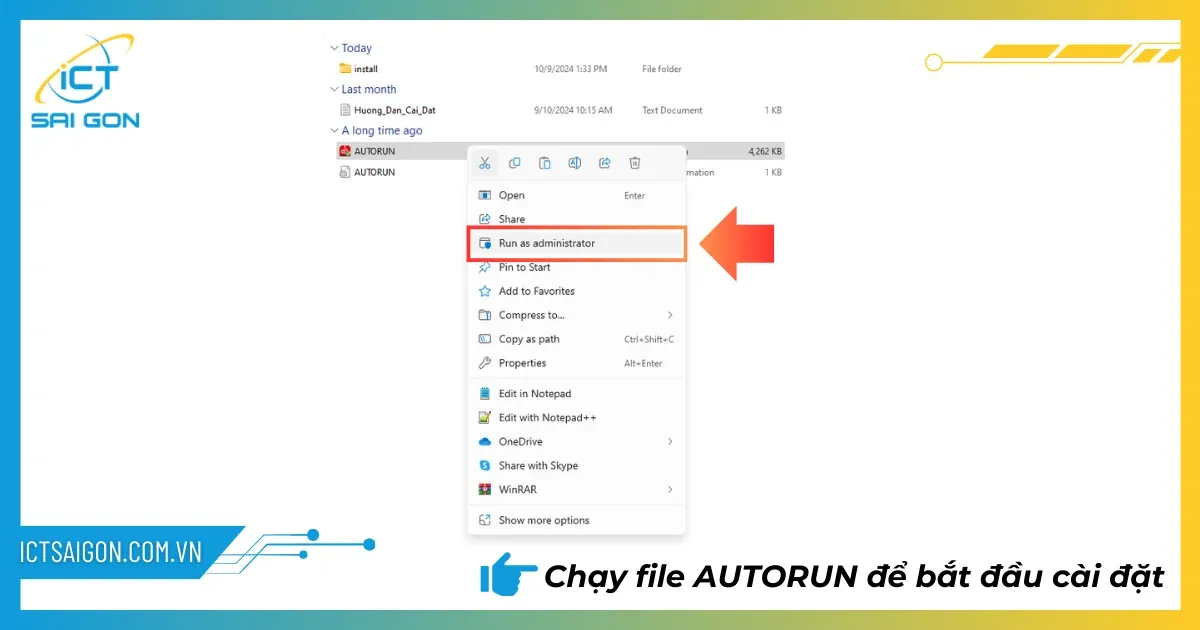 Màn hình khởi động file cài đặt Autorun
Việc chạy dưới quyền quản trị viên là một thực hành tốt. Nó giảm thiểu các lỗi liên quan đến việc ghi hoặc sửa đổi thư mục hệ thống.
Bước 2: Tùy Chọn Gói Cài Đặt và Thư Viện Hỗ Trợ
Trình cài đặt sẽ hiển thị các tùy chọn bổ sung. Thông thường, đây là các gói phần mềm hoặc thư viện hỗ trợ cần thiết.
- Thư viện Hỗ trợ: Đảm bảo chọn cài đặt các thư viện cần thiết như Visual C++. Các thư viện này là điều kiện tiên quyết để Illustrator hoạt động chính xác.
- Bỏ chọn Quảng cáo: Tuyệt đối nên bỏ chọn các tùy chọn như Advertising: install recommended software (nếu có). Tránh cài đặt các phần mềm khuyến nghị không liên quan.
- Bắt đầu Cài đặt: Sau khi chọn xong, nhấn vào nút “Install” để tiếp tục.
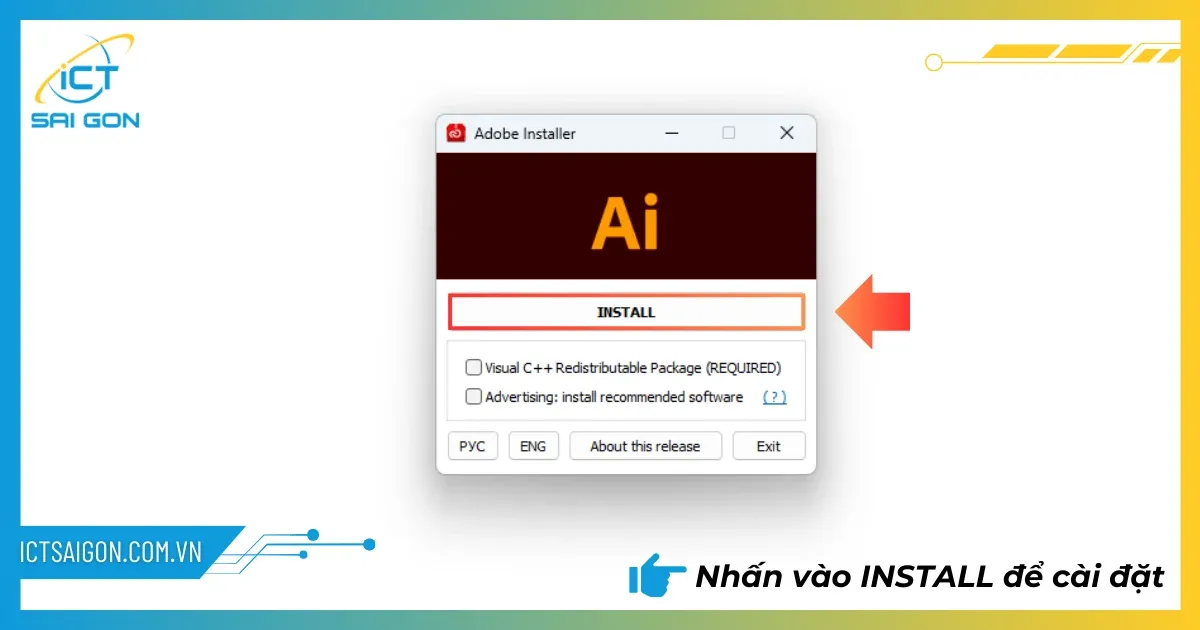 Giao diện tùy chọn các gói cài đặt đi kèm
Việc lựa chọn cẩn thận ở bước này giúp giữ cho hệ thống sạch sẽ. Nó cũng đảm bảo chỉ cài đặt những thành phần cần thiết.
Bước 3: Lựa Chọn Ngôn Ngữ và Đường Dẫn Lưu Trữ
Cửa sổ tiếp theo cho phép bạn tùy chỉnh vị trí cài đặt và ngôn ngữ phần mềm.
- Chọn Ngôn ngữ: Chọn ngôn ngữ mà bạn muốn sử dụng (ví dụ: Tiếng Anh, Tiếng Việt). Bạn có thể thay đổi ngôn ngữ sau này, nhưng việc chọn đúng từ đầu sẽ tiện lợi hơn.
- Đường dẫn Cài đặt: Nên kiểm tra và thay đổi thư mục cài đặt nếu ổ C: có dung lượng hạn chế. Chọn ổ đĩa có đủ dung lượng trống (ít nhất 8GB).
- Xác nhận: Nhấn “Continue” để trình cài đặt bắt đầu công việc.
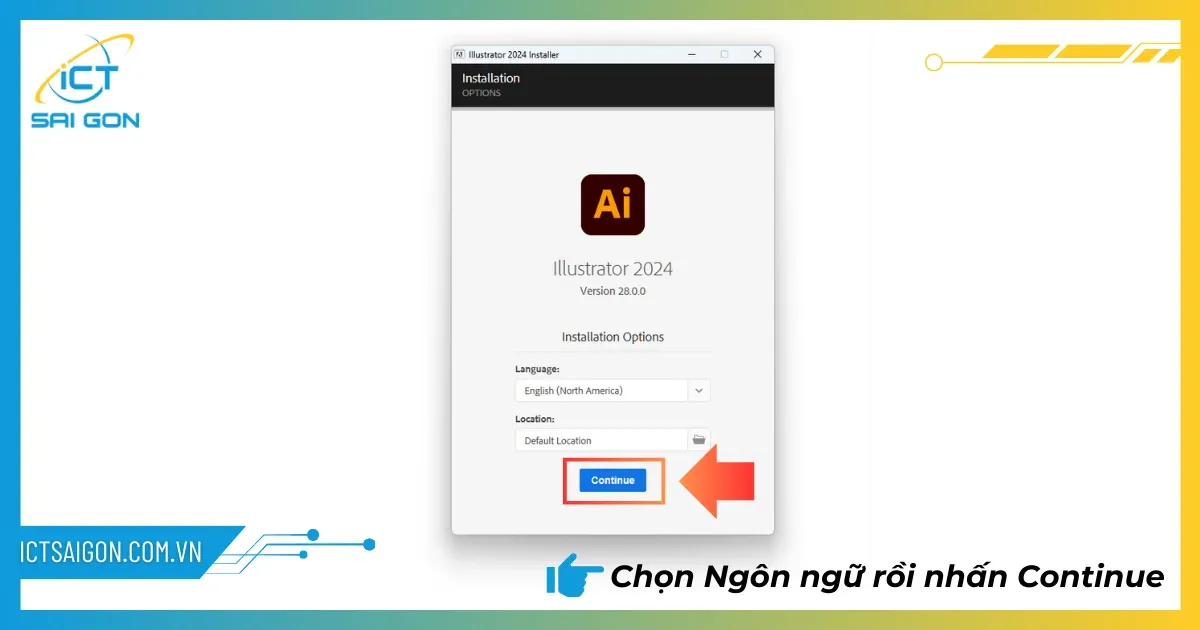 Cửa sổ lựa chọn ngôn ngữ và đường dẫn cài đặt
Lựa chọn ổ đĩa khác ổ C: có thể giúp hệ điều hành hoạt động nhanh hơn. Nó cũng là một mẹo hữu ích để quản lý dung lượng ổ cứng.
Bước 4: Giám Sát Quá Trình Cài Đặt Tự Động
Đây là giai đoạn máy tính tự động cài đặt các tệp phần mềm.
- Kiên nhẫn chờ đợi: Quá trình này có thể mất vài phút. Thời gian phụ thuộc vào cấu hình CPU và tốc độ ổ đĩa của bạn.
- Tránh gián đoạn: Tuyệt đối không tắt máy. Không ngắt kết nối Internet (trừ khi có yêu cầu cụ thể). Gián đoạn có thể dẫn đến lỗi thiếu file.
- Theo dõi tiến trình: Giám sát thanh tiến trình cài đặt. Nếu có thông báo lỗi xuất hiện, hãy ghi lại thông báo đó.
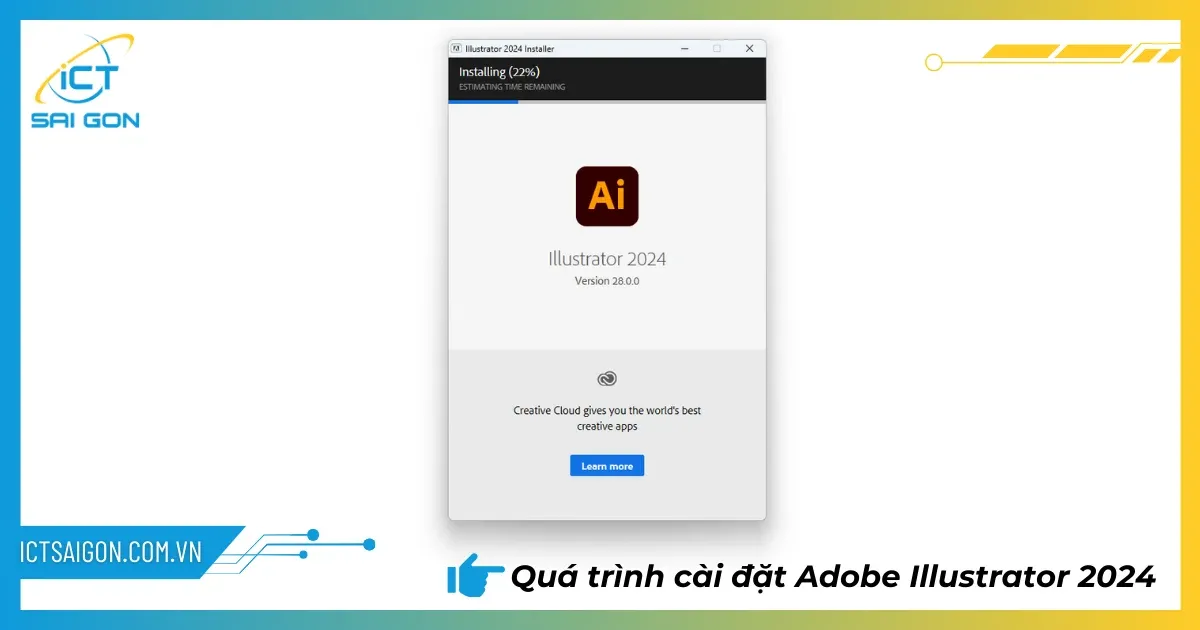 Màn hình theo dõi quá trình cài đặt tự động
Quá trình này yêu cầu sự ổn định cao từ hệ thống. Đảm bảo không chạy các ứng dụng nặng khác trong lúc cài đặt.
Bước 5: Hoàn Tất và Khởi Động Phần Mềm Lần Đầu
Khi quá trình hoàn tất, bạn sẽ nhận được thông báo xác nhận.
- Xác nhận hoàn tất: Màn hình sẽ hiển thị thông báo “The installer has finished work”. Nhấn “OK” hoặc “Close” để đóng cửa sổ.
- Khởi động Illustrator: Tìm biểu tượng Adobe Illustrator 2025 trên màn hình hoặc trong menu Start. Nhấp vào biểu tượng để khởi động.
- Đăng nhập và Kích hoạt: Nếu bạn cài đặt từ nguồn chính thức, bạn cần đăng nhập tài khoản Creative Cloud. Điều này giúp xác minh và kích hoạt bản quyền của phần mềm.
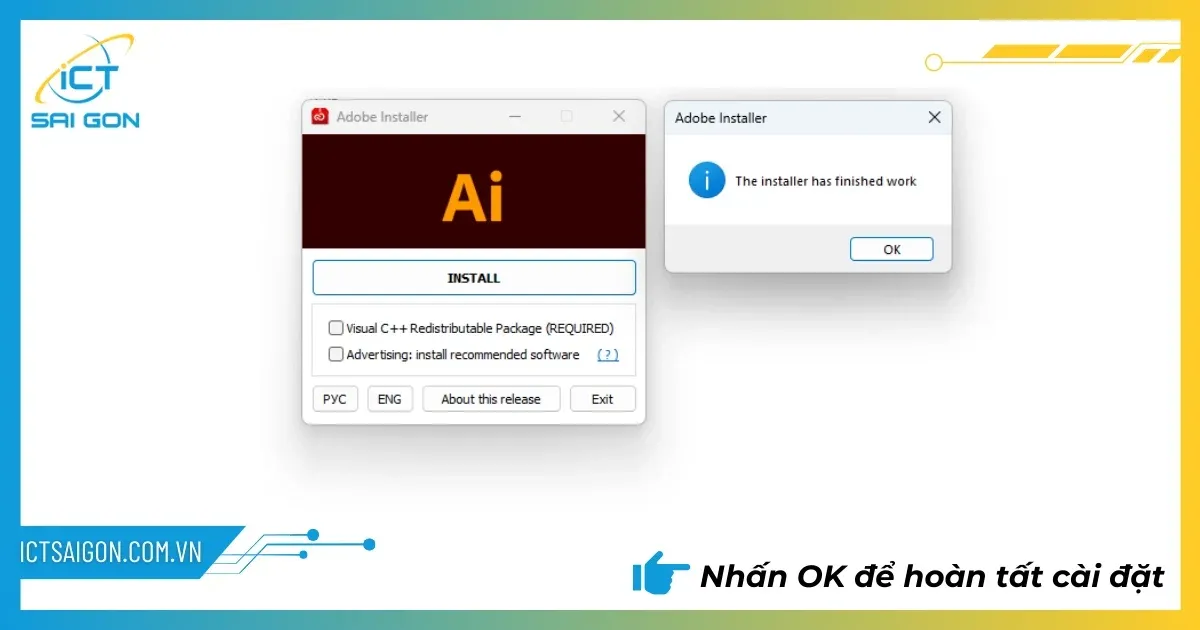 Thông báo hoàn tất cài đặt
Nếu phần mềm đã được kích hoạt sẵn, bạn có thể bắt đầu sử dụng ngay. Nếu không, quá trình đăng nhập là bắt buộc để hợp pháp hóa việc sử dụng.
Phân Tích và Khắc Phục Lỗi Phổ Biến Khi Cài Illustrator
Trong quá trình thực hiện cách cài illustrator, người dùng thường gặp một số lỗi kỹ thuật. Việc nhận diện và khắc phục lỗi kịp thời là kỹ năng quan trọng. Nó giúp bạn nhanh chóng trở lại công việc.
Lỗi Tương Thích Hệ Thống và Xung Đột Phần Mềm
Đây là nhóm lỗi thường liên quan đến phần cứng hoặc phần mềm đã cài đặt trước đó.
- Lỗi Yêu cầu Cấu hình Không Đáp ứng:
- Phân tích: RAM, CPU, hoặc hệ điều hành không đạt mức tối thiểu. Ví dụ: cố gắng cài trên Windows 7 hoặc 8.
- Khắc phục: Kiểm tra lại cấu hình theo hướng dẫn ở trên. Cân nhắc nâng cấp phần cứng (thêm RAM, thay SSD). Nâng cấp hệ điều hành lên phiên bản hỗ trợ.
- Lỗi Xung đột Phần mềm:
- Phân tích: Xảy ra khi Illustrator 2025 xung đột với các phiên bản Adobe cũ hơn. Nó cũng có thể xung đột với các phần mềm đồ họa khác hoặc phần mềm bảo mật.
- Khắc phục: Gỡ cài đặt triệt để tất cả các phiên bản Adobe cũ. Sử dụng công cụ dọn dẹp hệ thống. Thử khởi động lại máy tính ở chế độ Safe Mode để giảm thiểu xung đột.
Lỗi Kết Nối Internet và File Bị Hỏng
Các vấn đề về mạng và tệp tin là nguyên nhân phổ biến gây ra lỗi cài đặt.
- Lỗi Không Tải Được File Cài Đặt (Download Failed):
- Phân tích: Kết nối Internet không ổn định hoặc bị chặn bởi phần mềm diệt virus/tường lửa.
- Khắc phục: Kiểm tra lại kết nối mạng. Tạm thời vô hiệu hóa phần mềm bảo mật. Thử sử dụng Creative Cloud Desktop App để quản lý tải xuống. CC có khả năng tiếp tục tải (resume) tốt hơn trình duyệt web.
- Lỗi Thiếu File hoặc File Bị Hỏng (Corrupt/Incomplete file):
- Phân tích: Tệp cài đặt bị gián đoạn khi tải xuống. File giải nén không đầy đủ.
- Khắc phục: Xóa toàn bộ file đã tải và giải nén. Tải lại từ đầu từ một nguồn đáng tin cậy. Đảm bảo máy tính có đủ dung lượng ổ đĩa. Luôn kiểm tra hash (mã băm) của file nếu nguồn cung cấp có thông tin này.
Xử lý Vấn đề Bản Quyền và Kích Hoạt (License Issue)
Việc hợp pháp hóa bản quyền là bước cuối cùng sau khi đã cài đặt thành công.
- Lỗi Bản quyền (License issue):
- Phân tích: Xảy ra khi không đăng nhập tài khoản Adobe chính thức. Hoặc kết nối tới máy chủ Adobe bị gián đoạn trong quá trình xác minh.
- Khắc phục: Đảm bảo bạn đã đăng nhập chính xác vào Adobe Creative Cloud. Kiểm tra xem bản quyền (Subscription) của bạn còn hạn không. Đảm bảo kết nối Internet ổn định. Nếu lỗi vẫn tiếp diễn, liên hệ bộ phận hỗ trợ của Adobe để được can thiệp trực tiếp vào tài khoản.
Tối Ưu Hóa Trải Nghiệm Sau Khi Cài Đặt Illustrator 2025
Sau khi hoàn tất cách cài illustrator, bạn cần thực hiện các bước tối ưu hóa. Điều này nhằm đảm bảo phần mềm hoạt động ở hiệu suất cao nhất.
Hiệu Chỉnh Cài Đặt Hiệu Suất (Performance Settings)
Việc điều chỉnh các thiết lập hiệu suất có thể cải thiện đáng kể tốc độ làm việc.
- Thiết lập GPU Performance: Trong Illustrator, vào Edit > Preferences > GPU Performance. Đảm bảo tùy chọn “Enable GPU Performance” được bật. Kiểm tra xem tên card đồ họa của bạn có được hiển thị và sử dụng hay không.
- Tăng Bộ nhớ Scratch Disk: Illustrator sử dụng không gian ổ đĩa (Scratch Disk) để xử lý các tác vụ tạm thời. Thiết lập Scratch Disk sang một ổ đĩa SSD khác ổ C: (nếu có) sẽ tối ưu hóa tốc độ xử lý.
- Tăng Cấp phát RAM: Mặc dù Illustrator tự quản lý RAM, bạn nên đảm bảo các ứng dụng nền khác được đóng. Điều này giúp dành nhiều RAM hơn cho Illustrator.
Tận Dụng Tính Năng Đồng Bộ Creative Cloud
Tích hợp với Creative Cloud (CC) là một lợi thế lớn của Illustrator 2025.
- Lưu Trữ Đám Mây: Luôn chọn lưu các dự án vào thư mục Creative Cloud. Điều này giúp tự động đồng bộ hóa. Nó đảm bảo an toàn dữ liệu và khả năng truy cập mọi lúc, mọi nơi.
- Sử dụng Libraries: Tính năng Libraries cho phép bạn lưu trữ các tài nguyên thiết kế. Ví dụ: màu sắc, phông chữ, biểu tượng, và các thành phần vector khác. Các tài nguyên này được đồng bộ hóa và có thể dùng chung trên Photoshop hoặc InDesign. Điều này tối ưu hóa quy trình làm việc nhóm.
Khám Phá Công Nghệ AI Mới (Adobe Sensei)
Phiên bản 2025 được tích hợp sâu công nghệ Trí tuệ Nhân tạo (AI) Adobe Sensei.
- Tối ưu hóa Vector: AI giúp cải thiện tính năng Vectorize (chuyển ảnh Bitmap sang Vector). Nó tạo ra các đường nét mượt mà và chính xác hơn.
- Gợi ý Thao tác Nhanh: Sensei học hỏi thói quen làm việc của bạn. Nó đưa ra các gợi ý thông minh để tự động hóa các tác vụ lặp lại.
- Cải tiến 3D và Hiệu ứng: Các công cụ 3D và đổ bóng được nâng cấp. Chúng tận dụng AI để render nhanh hơn. Nó giúp tạo ra các hiệu ứng trực quan và phức tạp hơn. Việc khám phá và sử dụng các tính năng AI này sẽ tăng tốc độ sáng tạo của bạn lên đáng kể.
Việc làm quen với các tính năng mới này giúp nâng cao đáng kể chất lượng công việc. Nó cũng giúp bạn tận dụng tối đa những cải tiến mà cách cài illustrator 2025 mang lại.
Sau khi đã hoàn thành các bước trên, bạn đã có một môi trường làm việc lý tưởng. Bạn có thể bắt đầu các dự án thiết kế vector chuyên nghiệp.
Quá trình cách cài illustrator 2025 có thể phức tạp. Tuy nhiên, nó là nền tảng cho mọi công việc thiết kế chuyên nghiệp sau này. Việc hiểu rõ yêu cầu hệ thống và quy trình cài đặt chuẩn giúp tiết kiệm thời gian và tránh các vấn đề không đáng có. Bài viết đã cung cấp hướng dẫn chi tiết từng bước. Nó bao gồm cả các giải pháp khắc phục lỗi. Hy vọng bạn đã nắm vững quy trình tải, cài đặt, và tối ưu hóa phần mềm. Hãy bắt đầu hành trình sáng tạo của bạn với Adobe Illustrator 2025.
Ngày Cập Nhật Tháng mười một 18, 2025 by Vinh Vê Vê

Vinh Vê Vê là một nhà sáng lập leon-live.com và là một trong những người tiên phong trong lĩnh vực đánh giá (review) công nghệ với 9 năm kinh nghiệm tại Việt Nam.