Hướng Dẫn Chi Tiết A-Z: Cách Cài IIS Trên Win 10 Cho Nhà Phát Triển Web
Bất kỳ nhà phát triển web hoặc người đam mê công nghệ nào muốn thử nghiệm ứng dụng hoặc thiết lập môi trường máy chủ cục bộ đều cần biết cách cài iis trên win 10. IIS (Internet Information Services) là một Web Server miễn phí, mạnh mẽ được tích hợp sẵn trong hệ điều hành Windows, biến máy tính cá nhân của bạn thành một máy chủ cục bộ hoàn chỉnh. Việc cài đặt vô cùng đơn giản thông qua tính năng Windows Features. Nắm vững cách cài iis trên win 10 là bước đi nền tảng, cho phép bạn triển khai và kiểm tra các dự án phát triển web ngay trên máy của mình trước khi đưa lên môi trường thật. Điều này giúp tối ưu hóa quy trình làm việc và kiểm soát chất lượng ứng dụng một cách hiệu quả nhất, với địa chỉ truy cập mặc định là localhost.
Hiểu Rõ Về IIS và Lợi Ích Khi Cài Đặt Trên Windows 10
IIS là một bộ dịch vụ máy chủ internet linh hoạt của Microsoft. Nó được thiết kế để phục vụ các tệp HTML, hình ảnh và tài nguyên khác cho trình duyệt của người dùng thông qua giao thức HTTP. Việc này cho phép máy tính Windows 10 của bạn hoạt động như một môi trường máy chủ cục bộ (local server).
Lợi ích lớn nhất khi cài đặt IIS trên Windows 10 là tạo ra một môi trường thử nghiệm. Các nhà phát triển có thể triển khai ứng dụng của mình. Họ kiểm tra tính năng và hiệu suất mà không cần phải đẩy mã lên máy chủ trực tuyến.
Đây là một giải pháp hoàn hảo cho các dự án sử dụng công nghệ của Microsoft. Nó bao gồm ASP.NET và các cơ sở dữ liệu liên quan. IIS cung cấp sự ổn định và độ tin cậy cao. Nó mô phỏng gần nhất môi trường sản xuất thực tế.
IIS trên Windows 10 cũng cho phép bạn làm quen với giao diện quản lý server chuyên nghiệp. Đây là kinh nghiệm quý giá. Nó đặc biệt hữu ích khi bạn chuyển sang quản lý các máy chủ Windows Server lớn hơn trong tương lai.
Phương Pháp 1: Hướng Dẫn Chi Tiết Cách Cài IIS Trên Win 10 Bằng Giao Diện Đồ Họa (GUI)
Phương pháp sử dụng giao diện người dùng đồ họa (GUI) là cách dễ nhất. Nó đặc biệt phù hợp cho những người mới bắt đầu. Bạn không cần phải nhớ bất kỳ dòng lệnh phức tạp nào.
Kích hoạt IIS qua Windows Features
Bạn cần truy cập vào hộp thoại Windows Features. Đây là nơi quản lý tất cả các tính năng tùy chọn của hệ điều hành.
Trước tiên, hãy nhấn tổ hợp phím Windows + S để mở thanh tìm kiếm. Gõ cụm từ “turn on windows features” (hoặc “turn on windows”). Chọn tiện ích Turn Windows features on or off hiển thị.
Một cửa sổ nhỏ có tên Windows Features sẽ bật lên. Cửa sổ này có thể mất một chút thời gian để tải. Sau khi hoàn tất, bạn sẽ thấy một danh sách dài các tính năng.
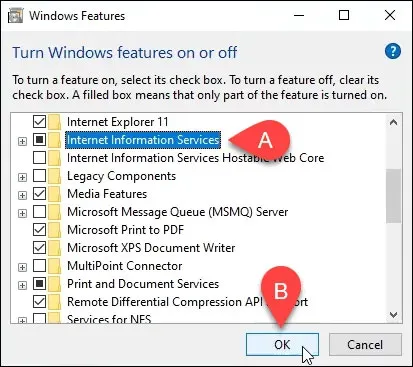
Cuộn xuống cho đến khi bạn tìm thấy mục Internet Information Services. Nhấp vào hộp kiểm tra (checkbox) bên cạnh nó. Thao tác này sẽ tự động chọn các thành phần cơ bản.
Để có cấu hình đầy đủ hơn cho môi trường phát triển, hãy mở rộng mục IIS. Đảm bảo rằng Web Management Tools và World Wide Web Services đã được chọn. Các tính năng này giúp quản lý và phục vụ nội dung.
Kích hoạt Internet Information Services trong cửa sổ Windows Features
Sau khi kiểm tra các tùy chọn cần thiết, nhấp vào nút OK. Windows sẽ bắt đầu quá trình cài đặt. Quá trình này có thể kéo dài vài phút. Một thanh tiến trình sẽ hiển thị tiến độ cài đặt.
Khi Windows báo cáo “Windows completed the requested changes”, việc cài đặt đã hoàn tất. Bạn có thể nhấp vào nút Close để đóng cửa sổ. Máy tính của bạn lúc này đã có Web Server IIS hoạt động.
Kiểm tra và xác minh IIS Manager
Bước tiếp theo là xác nhận IIS đã được cài đặt đúng cách. Bạn sẽ sử dụng IIS Manager để kiểm tra.
Nhập từ khóa IIS vào thanh tìm kiếm trên Windows. Kết quả tìm kiếm sẽ hiển thị Internet Information Services (IIS) Manager. Nhấp vào đó để mở công cụ quản lý.
Trong cửa sổ IIS Manager, hãy nhìn vào khung Connections ở bên trái. Bạn sẽ thấy tên máy tính của mình. Mở rộng mục này bằng cách nhấp vào dấu cộng (+).
Tiếp tục mở rộng thư mục Sites. Bạn sẽ thấy mục Default Web Site. Đây là trang web giữ chỗ. Nó được cài đặt tự động cùng với IIS. Nhấp vào nó để chọn.
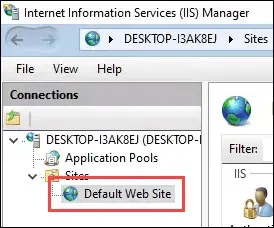 Mở rộng Default Web Site trong mục Connections của IIS Manager
Sau khi chọn Default Web Site, hãy nhìn sang khung Actions ở bên phải. Tìm đến phần Browse Website. Nhấp vào liên kết Browse :80 (http). Cổng mặc định 80 này được dùng cho giao thức HTTP.
Thao tác này sẽ tự động mở trang web mặc định. Nó sẽ hiển thị trong trình duyệt web mà bạn đang sử dụng.
Kiểm tra thanh địa chỉ của trình duyệt. Nó phải hiển thị là http://localhost/. Một trang chào mừng của IIS sẽ xuất hiện. Trang này xác nhận rằng Web Server IIS đã hoạt động tốt.
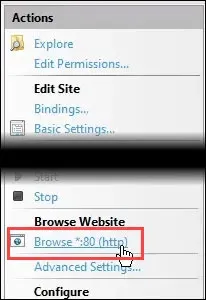 Kiểm tra trang web mặc định bằng cách nhấp vào Browse :80 (http)
Việc kiểm tra này chứng minh rằng cách cài iis trên win 10 bằng GUI đã thành công. Từ đây, bạn có thể tiến hành thiết lập các trang web ảo (virtual directories) hoặc tùy chỉnh cấu hình server.
Thiết Lập Trang Web Đầu Tiên Trong IIS Localhost
Sau khi cài đặt IIS, bạn nên tạo ngay một trang web đầu tiên. Việc này giúp bạn hiểu rõ về cấu trúc thư mục của IIS. Nó cũng là bài tập thực hành cơ bản về HTML và localhost.
Xác định thư mục gốc và chuẩn bị file
Tất cả các tệp tạo nên Default Web Site được lưu trữ tại một vị trí cố định. Vị trí này là C:inetpubwwwroot. Thư mục wwwroot chính là thư mục gốc của server web mặc định.
Hãy mở File Explorer và điều hướng đến đường dẫn này. Bạn sẽ thấy các tệp mặc định của IIS. Đó là iisstart.html và iisstart.png.
Đây là nơi bạn sẽ đặt tất cả các tệp website của mình. Để IIS nhận diện được, tệp trang chủ thường phải có tên là index.html, default.aspx hoặc tên tương tự.
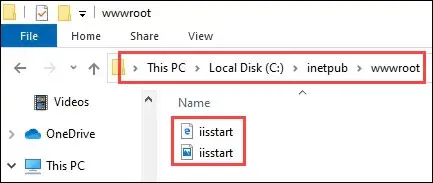 Thư mục wwwroot chứa các file của Default Web Site sau khi cài IIS
Do thư mục wwwroot là thư mục hệ thống, bạn cần quyền quản trị. Sử dụng Notepad hoặc trình soạn thảo code khác. Phải chạy chúng với quyền Admin để có thể lưu tệp vào đây.
Tìm kiếm Notepad trên thanh tìm kiếm. Nhấp chuột phải và chọn Run as administrator.
Tạo file HTML cơ bản và kiểm tra kết quả
Trong Notepad, hãy tiến hành tạo một file HTML đơn giản. Đây sẽ là trang web đầu tiên của bạn.
Nhập nội dung HTML cơ bản. Ví dụ, chỉ cần một thẻ tiêu đề <h1> và một thẻ đoạn văn <p>. Nội dung này là ví dụ cổ điển “Hello World!”.
Sau khi nhập nội dung, tiến hành lưu tệp. Chọn File > Save As…. Điều hướng đến đường dẫn C:inetpubwwwroot.
Trong hộp thoại lưu tệp, đặt tên tệp là index.html. Điều quan trọng là phải thay đổi mục Save as type: thành All Files (.). Nếu không, tệp sẽ bị lưu dưới định dạng .txt.
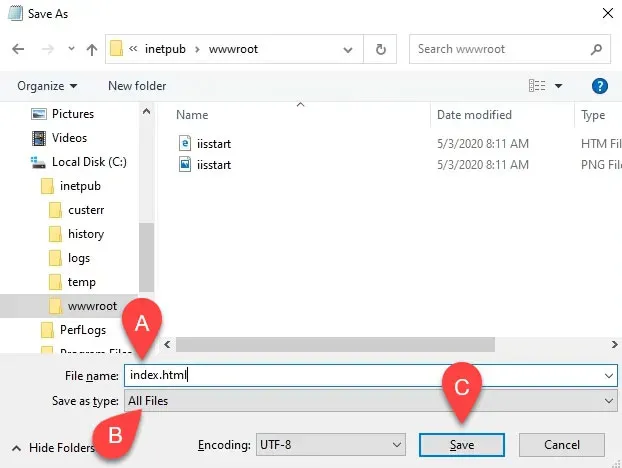 Lưu file index.html vào thư mục wwwroot với quyền quản trị
Nhấp vào nút Save. Bây giờ, bạn đã có tệp index.html nằm cùng cấp với iisstart.html. Theo nguyên tắc ưu tiên của IIS, index.html sẽ được tải trước.
Quay trở lại trình duyệt web đã mở trang localhost trước đó. Nhấn nút Refresh (hoặc F5). Trang web chào mừng IIS mặc định sẽ biến mất. Thay vào đó, nội dung “Hello World!” mà bạn vừa tạo sẽ hiển thị.
Việc này xác nhận rằng Web Server IIS đã phục vụ thành công tệp index.html do bạn tạo. Bạn đã hoàn thành việc thiết lập một trang web cục bộ cơ bản.
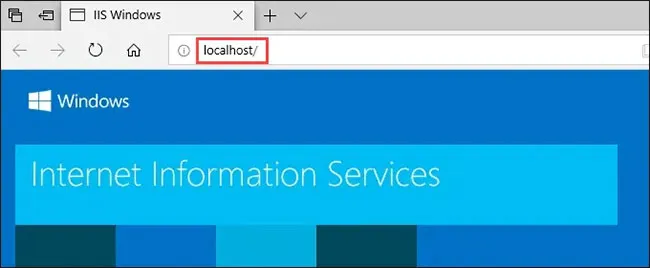 Trang web IIS mặc định mở ra với địa chỉ localhost trên trình duyệt
Phương Pháp 2: Cài Đặt IIS Cực Nhanh Bằng Command Prompt (CMD)
Đối với các chuyên gia CNTT hoặc người dùng muốn tốc độ, sử dụng Command Prompt (CMD) là một lựa chọn tuyệt vời. Bạn có thể rút ngắn toàn bộ quá trình cách cài iis trên win 10 thành một dòng lệnh duy nhất. Phương pháp này đặc biệt hữu ích khi bạn cần tự động hóa.
Sử dụng lệnh DISM để kích hoạt tính năng
Lệnh DISM (Deployment Image Servicing and Management) là công cụ mạnh mẽ. Nó được sử dụng để quản lý hình ảnh Windows. Nó cũng có thể kích hoạt hoặc vô hiệu hóa các tính năng.
Đầu tiên, bạn phải mở Command Prompt với quyền quản trị cao nhất. Nhấn tổ hợp phím Windows + X. Chọn Command Prompt (Admin) hoặc Windows Terminal (Admin).
Trong cửa sổ CMD, nhập chính xác dòng lệnh sau và nhấn Enter:
Ngày Cập Nhật Tháng mười một 22, 2025 by Vinh Vê Vê

Vinh Vê Vê là một nhà sáng lập leon-live.com và là một trong những người tiên phong trong lĩnh vực đánh giá (review) công nghệ với 9 năm kinh nghiệm tại Việt Nam.