Cách Cài Hình Nền Trong PowerPoint Chi Tiết: Từ Cơ Bản Đến Nâng Cao (Áp Dụng Mọi Phiên Bản)
Kỹ năng thiết lập nền (background) cho các slide là yếu tố then chốt tạo nên thiết kế slide chuyên nghiệp và thu hút. Nền slide không chỉ là phông nền mà còn là công cụ thị giác mạnh mẽ, giúp truyền tải thông điệp một cách hiệu quả và củng cố thương hiệu cá nhân. Việc nắm vững cách cài hình nền trong powerpoint không chỉ giúp bài thuyết trình của bạn đẹp mắt hơn mà còn gia tăng ấn tượng thị giác mạnh mẽ đến khán giả. Bài viết này sẽ cung cấp hướng dẫn toàn diện, từ các bước cơ bản nhất đến những tùy chỉnh độ trong suốt và hiệu ứng nâng cao, giúp bạn làm chủ hoàn toàn giao diện trình bày của mình. Đây là kỹ năng cấp thiết để nâng cao hiệu quả trình bày trong mọi môi trường kinh doanh hay học thuật.
Tầm quan trọng của Hình nền đối với Slide
Hình nền đóng vai trò như một khung tranh, thiết lập tâm trạng và ngữ cảnh cho toàn bộ thông điệp bạn muốn truyền tải. Một hình nền được lựa chọn cẩn thận sẽ hỗ trợ văn bản và hình ảnh, không gây xao nhãng. Ngược lại, một background xấu có thể làm nội dung trở nên khó đọc, thiếu chuyên nghiệp và giảm uy tín của người thuyết trình.
Sử dụng hình nền phù hợp giúp tạo sự đồng nhất về mặt thương hiệu và phong cách trên mọi slide. Hình ảnh nền chất lượng cao và có chủ đích là tín hiệu chuyên môn, cho thấy sự chuẩn bị kỹ lưỡng và tôn trọng đối với khán giả. Vì vậy, việc học cách cài hình nền trong powerpoint là bước đầu tiên để tối ưu hóa trải nghiệm người xem.
Hướng Dẫn Chi Tiết Cách Cài Hình Nền Trong PowerPoint từ File Ảnh Ngoài
Đây là phương pháp phổ biến nhất, cho phép bạn sử dụng bất kỳ hình ảnh nào từ máy tính để làm background cho slide. Quy trình này cung cấp sự linh hoạt tối đa về mặt sáng tạo. Nó áp dụng tương tự trên các phiên bản Powerpoint 2010, 2013, 2016, 2019 và Microsoft 365.
Mở Cửa Sổ Format Background
Để bắt đầu, bạn cần truy cập vào hộp thoại Format Background. Nhấp chuột phải vào một khu vực trống bất kỳ trên slide bạn muốn thay đổi. Trong menu ngữ cảnh hiện ra, chọn Format Background để mở bảng điều khiển tùy chỉnh.
Hộp thoại này là trung tâm điều khiển để thay đổi mọi yếu tố liên quan đến nền của slide. Nó cho phép bạn chọn giữa các kiểu tô màu khác nhau như màu đơn sắc, gradient, hoặc chèn hình ảnh/texture.
Lựa Chọn Nguồn Ảnh và Chèn
Trong bảng điều khiển Format Background, bạn sẽ thấy các tùy chọn tô màu (Fill). Để chèn hình nền từ bên ngoài, hãy chọn mục Picture or texture fill. Đây là bước đầu tiên để Powerpoint hiểu rằng bạn sẽ sử dụng một hình ảnh hoặc họa tiết có sẵn.
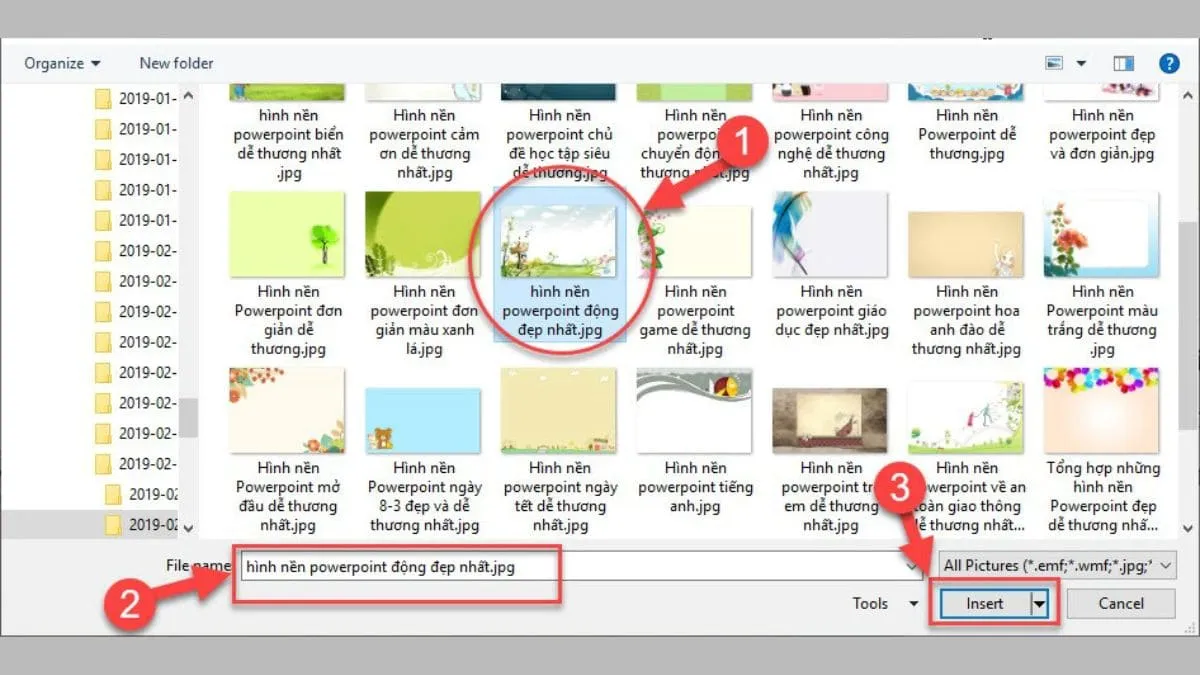
Trong phần Insert picture from, bạn chọn File… để mở hộp thoại tìm kiếm tệp. Điều hướng đến thư mục chứa ảnh của bạn. Lựa chọn hình ảnh mong muốn, sau đó nhấp vào Insert. Hình ảnh này sẽ ngay lập tức được áp dụng làm background cho slide hiện tại.
{alt=”Bước 1 Hướng dẫn cách cài hình nền trong PowerPoint bằng ảnh ngoài qua Fill và File”, title=”Cách cài hình nền trong powerpoint bằng ảnh cá nhân”}
Lưu ý rằng ảnh nền lý tưởng nên có độ phân giải cao và tỷ lệ khung hình phù hợp với slide (thường là 16:9 hoặc 4:3). Điều này đảm bảo ảnh không bị kéo dãn hoặc vỡ nét khi hiển thị trên màn hình lớn.
Tìm thư mục chứa hình ảnh nền và nhấp vào Insert{alt=”Bước 2 Cửa sổ Insert Picture để chọn ảnh và chèn làm background slide”, title=”Chọn tệp ảnh để cài hình nền trong Powerpoint”}
Áp Dụng Hình Nền Cho Toàn Bộ Bài Thuyết Trình
Theo mặc định, hình nền chỉ được áp dụng cho slide bạn đang chọn. Nếu mục tiêu của bạn là tạo sự đồng nhất, bạn cần áp dụng nó cho toàn bộ bài thuyết trình. Đây là một tính năng tiết kiệm thời gian, đặc biệt cho các mẫu template.
Ở cuối hộp thoại Format Background, bạn sẽ thấy nút Apply to All. Nhấp vào nút này sẽ ngay lập tức thiết lập hình ảnh nền đó cho tất cả các slide hiện có trong bài thuyết trình của bạn. Tính năng này giúp duy trì tính thẩm mỹ và thống nhất cao.
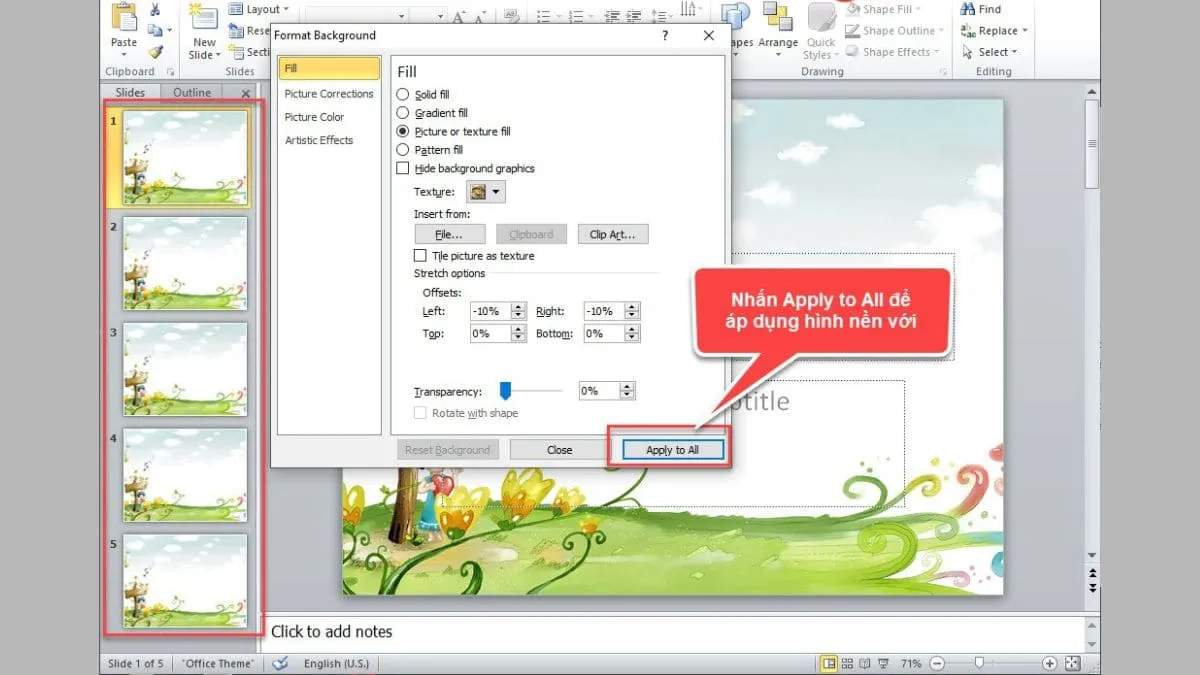 Nhấp vào Apply to All để áp dụng hình nền cho tất cả slide{alt=”Bước 3 Nút Apply to All trong Format Background để cài hình nền cho mọi slide”, title=”Áp dụng cách cài hình nền trong powerpoint cho tất cả slide”}
Kỹ Thuật Sử Dụng Hình Nền Có Sẵn Trong PowerPoint
PowerPoint cung cấp một thư viện các họa tiết (textures) và mẫu nền (patterns) tích hợp sẵn. Những tùy chọn này là lựa chọn nhanh chóng và an toàn khi bạn không có sẵn ảnh nền cá nhân. Sử dụng chúng vẫn đảm bảo tính chuyên nghiệp nếu chọn lựa khéo léo.
Truy Cập Tùy Chọn Picture or Texture Fill
Tương tự như cách chèn ảnh ngoài, bạn nhấp chuột phải vào slide và chọn Format Background. Trong bảng điều khiển, hãy chọn Picture or texture fill để mở rộng các tùy chọn nền liên quan đến họa tiết và mẫu.
Sử dụng hình nền có sẵn là một giải pháp hoàn hảo cho những người mới bắt đầu. Nó giúp tạo ra một slide đẹp mắt mà không cần phải lo lắng về độ phân giải của hình ảnh.
{alt=”Bước 1 Mở hộp thoại Format Background để thiết lập background slide”, title=”Cách cài hình nền trong powerpoint bằng tùy chọn có sẵn”}
Lựa Chọn Texture hoặc Pattern Fill
Nếu không muốn dùng ảnh cá nhân, bạn có thể khám phá các tùy chọn tích hợp. Trong mục Picture or texture fill, bạn sẽ thấy một danh sách thả xuống có nhãn Texture. Nhấp vào đó để duyệt qua các họa tiết có sẵn, như giấy, gỗ, vải, hoặc đá cẩm thạch.
Hãy thử nghiệm với các họa tiết khác nhau để xem cái nào phù hợp nhất với chủ đề của bạn. Mục tiêu là chọn một nền tinh tế, không làm lu mờ nội dung văn bản.
{alt=”Bước 2 Chọn Picture or texture fill để truy cập các tùy chọn hình nền tích hợp”, title=”Thiết lập nền cho slide PowerPoint”}
Ngoài Texture, bạn còn có thể chọn Pattern fill để sử dụng các mẫu nền hình học đơn giản. Các mẫu này thường là hai màu, cho phép bạn tùy chỉnh cả màu nền và màu của mẫu. Đây là cách tuyệt vời để thêm một chút cá tính cho slide mà vẫn giữ được sự rõ ràng.
{alt=”Bước 3 Lựa chọn một Texture có sẵn để làm background cho slide Powerpoint”, title=”Sử dụng Texture để cài hình nền trong Powerpoint”}
Tùy Chỉnh Nâng Cao: Chỉnh Sửa và Biến Đổi Hình Nền
Sau khi hoàn thành cách cài hình nền trong powerpoint cơ bản, bạn có thể thực hiện các tùy chỉnh nâng cao. Các tùy chỉnh này giúp background hòa hợp hơn với nội dung, tăng tính nghệ thuật và đảm bảo chữ viết luôn nổi bật.
Làm Mờ Hình Nền Bằng Tính Năng Transparency
Làm mờ (hoặc tăng độ trong suốt) là kỹ thuật quan trọng nhất khi sử dụng ảnh nền. Nó giúp giảm cường độ thị giác của background, làm cho văn bản chính dễ đọc hơn. Một hình ảnh quá đậm hoặc quá chi tiết sẽ cạnh tranh với nội dung slide.
Trong bảng Format Background, sau khi chèn hình ảnh, bạn cần tìm đến thanh trượt Transparency (Độ trong suốt). Kéo thanh trượt này sang phải để tăng độ trong suốt, làm hình nền mờ đi. Tùy chỉnh trong khoảng 20% đến 50% thường là lý tưởng.
Bạn nên theo dõi trực tiếp trên slide để điều chỉnh mức độ mờ phù hợp. Độ trong suốt lý tưởng giúp nền chỉ còn là một gợi ý hình ảnh, không chi phối ánh nhìn của khán giả.
{alt=”Điều chỉnh thanh trượt Transparency để làm mờ hình nền sau khi cài đặt”, title=”Tùy chỉnh độ trong suốt khi cài hình nền trong Powerpoint”}
Điều Chỉnh Hình Nền Chỉ Hiển Thị Một Phần (Offset Tiling)
Đây là kỹ thuật tinh tế để kiểm soát vị trí và kích thước của background. Nếu ảnh nền của bạn có một phần tử thú vị, bạn có thể muốn nó chỉ xuất hiện ở góc hoặc một bên của slide. Kỹ thuật này được gọi là Offset.
Trong mục Format Background và tùy chọn Picture or texture fill, bạn tìm đến các ô Offset (Left, Right, Top, Bottom). Điều chỉnh các giá trị này (thường theo đơn vị phần trăm) sẽ làm hình ảnh nền dịch chuyển ra khỏi vị trí trung tâm.
- Offset Left/Right: Điều chỉnh hình ảnh dịch chuyển theo chiều ngang.
- Offset Top/Bottom: Điều chỉnh hình ảnh dịch chuyển theo chiều dọc.
Bằng cách tăng giá trị Offset, bạn tạo ra khoảng trắng lớn hơn ở các cạnh đối diện. Điều này rất hữu ích để tạo không gian âm cho văn bản.
{alt=”Bước 1 Mở Format Background để thiết lập ảnh nền chỉ hiển thị một phần”, title=”Thiết lập hiển thị ảnh nền một phần trong Powerpoint”}
Ngoài ra, bạn có thể sử dụng tính năng Tile picture as texture để lặp lại hình ảnh nhỏ. Khi tùy chọn này được chọn, Powerpoint sẽ chia hình ảnh gốc thành các ô nhỏ và lặp lại chúng như một họa tiết lát gạch. Đây là lựa chọn sáng tạo cho các ảnh có họa tiết đồng nhất.
{alt=”Bước 2 Tùy chỉnh các thông số Offset để làm background chỉ hiển thị một phần slide”, title=”Điều chỉnh vị trí sau khi cài hình nền trong Powerpoint”}
Áp Dụng Hiệu Ứng Nghệ Thuật (Artistic Effects)
PowerPoint cung cấp một bộ công cụ chỉnh sửa hình ảnh mạnh mẽ ngay trong giao diện. Các hiệu ứng nghệ thuật (Artistic Effects) là cách tuyệt vời để biến hình nền thành một tác phẩm trừu tượng, tránh sự nhàm chán của ảnh gốc.
Sau khi chèn ảnh nền, vào tab Picture Format (hoặc Picture Tools) trên thanh Ribbon. Ở đó, bạn sẽ tìm thấy tùy chọn Artistic Effects.
Các hiệu ứng phổ biến bao gồm:
- Blur (Làm mờ): Tăng cường tính trừu tượng, lý tưởng để làm nền cho văn bản.
- Glass (Thủy tinh): Tạo hiệu ứng khúc xạ, tăng tính hiện đại cho slide.
- Pastels Smooth (Màu phấn mịn): Biến ảnh thành tranh vẽ màu phấn, mang lại cảm giác nghệ thuật.
Kết hợp các hiệu ứng này với việc điều chỉnh độ trong suốt sẽ giúp bạn tạo ra những background độc đáo và không làm xao nhãng nội dung chính.
{alt=”Sử dụng Artistic Effects và Picture Color để nâng cao tính thẩm mỹ của background”, title=”Tuỳ chỉnh nâng cao sau khi cài hình nền trong Powerpoint”}
Khắc Phục Lỗi Thường Gặp Khi Cài Hình Nền
Ngay cả khi đã nắm rõ cách cài hình nền trong powerpoint, người dùng vẫn có thể gặp phải một số vấn đề phổ biến. Nắm được cách xử lý chúng sẽ giúp bạn tiết kiệm thời gian và hoàn thiện bài thuyết trình.
Hình Nền Bị Vỡ Hoặc Kéo Dãn
Nguyên nhân chính là do hình ảnh gốc có độ phân giải thấp hoặc tỷ lệ khung hình không khớp với slide.
- Giải pháp: Luôn sử dụng ảnh có độ phân giải ít nhất là 1920×1080 pixel (chuẩn HD).
- Kiểm tra Tỷ lệ: Nếu slide của bạn là 16:9, hãy đảm bảo ảnh gốc cũng có tỷ lệ tương tự. Nếu không, sử dụng tùy chọn Crop trong Picture Format để cắt ảnh cho phù hợp mà không làm biến dạng.
Văn Bản Khó Đọc Trên Nền
Đây là vấn đề về độ tương phản. Hình nền quá bận rộn hoặc quá sáng sẽ làm chữ bị chìm.
- Giải pháp 1 (Đơn giản): Áp dụng kỹ thuật Transparency đã hướng dẫn ở trên để làm mờ nền.
- Giải pháp 2 (Chuyên nghiệp): Chèn một hình chữ nhật trong suốt (với màu đen hoặc trắng) nằm giữa background và văn bản. Đặt độ trong suốt của hình chữ nhật này khoảng 30-50%. Điều này tạo ra một “lớp mặt nạ” (color overlay), giúp tăng độ tương phản rõ rệt cho văn bản.
Hình Nền Cũ Quay Lại Sau Khi Lưu
Vấn đề này thường xảy ra khi bạn làm việc trên một mẫu (Template) đã được thiết lập sẵn.
- Giải pháp: Thay vì chỉ áp dụng background cho slide hiện tại, hãy vào View $to$ Slide Master. Thay đổi hình nền trong Slide Master chính. Thao tác này sẽ ghi đè và áp dụng thay đổi cho tất cả các bố cục slide (Layouts) được liên kết. Sau đó, nhấp Close Master View.
Xóa Hình Nền Trong PowerPoint
Trong một số trường hợp, bạn chỉ muốn loại bỏ background đã cài đặt và trở về nền trắng hoặc nền màu đơn sắc. Việc xóa hình nền cũng được thực hiện dễ dàng trong hộp thoại Format Background.
Quy Trình Xóa Hình Nền Đơn Giản
Bước 1: Mở Hộp Thoại Format Background.
Nhấp chuột phải vào slide bạn muốn xóa background. Sau đó, chọn Format Background để mở bảng tùy chỉnh. Đây là cổng duy nhất để quản lý các thiết lập nền của slide.
{alt=”Bước 1 Mở Format Background để xóa hình nền slide đã cài đặt”, title=”Thao tác xóa hình nền trong Powerpoint”}
Bước 2: Chọn Solid Fill và Tùy Chọn Màu.
Trong hộp thoại Format Background, bạn cần thay đổi kiểu tô màu từ Picture or texture fill sang Solid Fill (Tô màu đơn sắc).
Sau đó, nhấp vào biểu tượng Color (Màu sắc) và chọn màu trắng (hoặc bất kỳ màu nào khác bạn muốn làm nền mới). Cuối cùng, nhấp vào Close để hoàn tất việc xóa background cho slide đang chọn.
{alt=”Bước 2 Chọn Solid Fill và sau đó nhấn Close hoặc Apply to All để hoàn tất việc xóa background”, title=”Xóa hình nền trong Powerpoint bằng cách chuyển sang màu đơn sắc”}
Nếu bạn muốn xóa background cho toàn bộ bài thuyết trình, hãy nhấp vào Apply to All trước khi đóng hộp thoại. Thao tác này đảm bảo tất cả các slide đều trở về trạng thái nền màu đơn sắc mới được chọn. Đây là cách nhanh nhất để đưa giao diện trình bày về trạng thái nguyên bản.
Việc nắm vững cách cài hình nền trong powerpoint không chỉ giới hạn ở việc chèn một bức ảnh mà còn bao gồm cả khả năng tùy chỉnh chuyên sâu và quản lý giao diện tổng thể. Bằng cách áp dụng các kỹ thuật làm mờ, điều chỉnh độ tương phản, và sử dụng hiệu ứng nghệ thuật, bạn có thể biến một bài thuyết trình thông thường thành một trải nghiệm thị giác ấn tượng. Đây là một kỹ năng thiết yếu giúp nâng cao chất lượng và tính chuyên nghiệp của mọi tài liệu trình bày.
Ngày Cập Nhật Tháng mười một 19, 2025 by Vinh Vê Vê

Vinh Vê Vê là một nhà sáng lập leon-live.com và là một trong những người tiên phong trong lĩnh vực đánh giá (review) công nghệ với 9 năm kinh nghiệm tại Việt Nam.