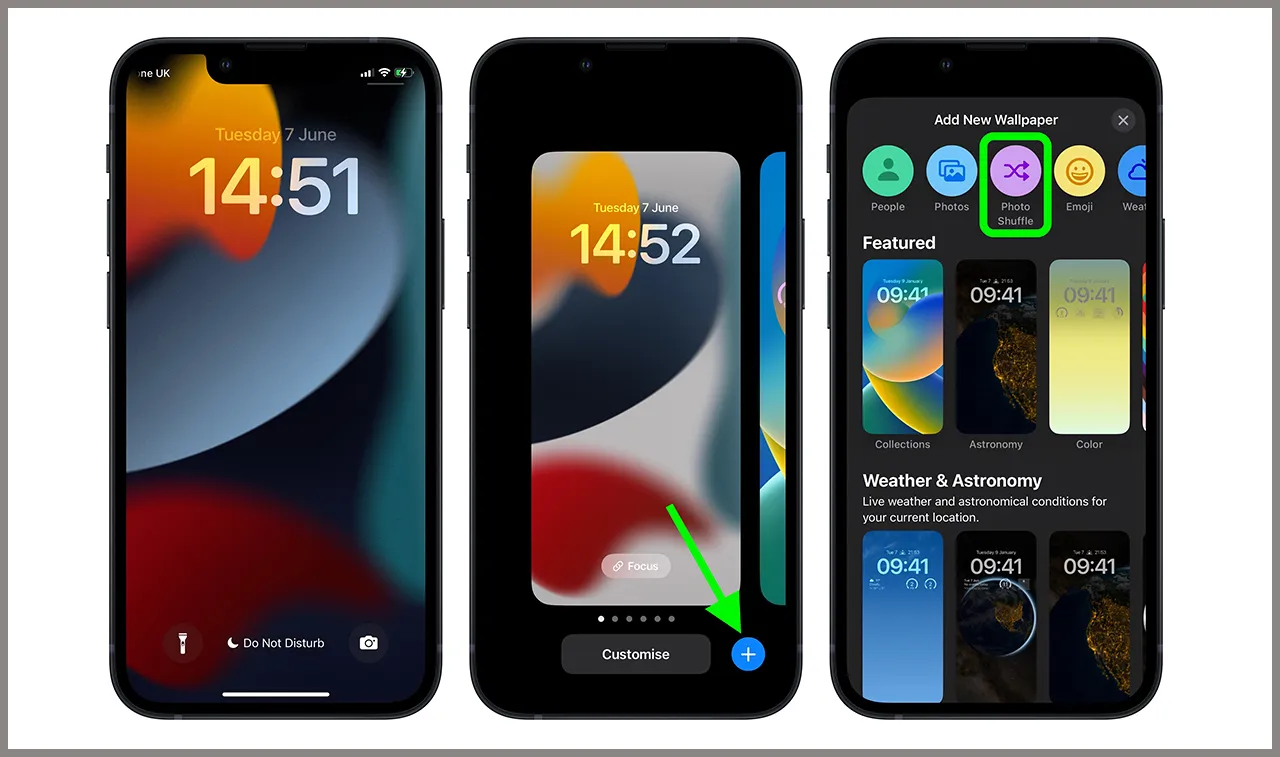
Cách Cài Hình Nền Thay Đổi Liên Tục Trên iPhone iOS 16+ Chi Tiết Nhất
Cá nhân hóa trải nghiệm người dùng là điều iPhone luôn chú trọng. Một trong những tính năng được mong đợi nhất là cách cài hình nền thay đổi liên tục một cách tự động và linh hoạt. Kể từ bản cập nhật iOS 16, Apple đã giới thiệu tính năng “Xáo trộn ảnh” (Photo Shuffle). Tính năng này cho phép màn hình khóa và màn hình chính của bạn thay đổi hình ảnh một cách ngẫu nhiên. Điều này mang lại cảm giác mới mẻ và thú vị mỗi khi bạn mở khóa thiết bị. Việc này giúp giảm sự nhàm chán, đồng thời tạo ra một không gian hiển thị độc đáo, phản ánh phong cách cá nhân của người dùng. Hãy cùng tìm hiểu sâu hơn về tính năng xáo trộn hình nền thông minh này và các bước thiết lập chi tiết nhất.
Tìm Hiểu Sâu Về Tính Năng Xáo Trộn Ảnh (Photo Shuffle)
Tính năng Xáo trộn ảnh là một phần cốt lõi trong đợt đại tu Màn hình khóa trên iOS 16. Đây không chỉ là một thay đổi thẩm mỹ đơn thuần. Nó thể hiện sự tiến bộ trong khả năng tùy biến của hệ điều hành. Xáo trộn ảnh cho phép người dùng chọn một bộ sưu tập hình ảnh. Hệ thống sẽ tự động luân phiên các hình ảnh này theo tần suất được xác định.
Xáo Trộn Ảnh Là Gì và Lợi Ích Của Nó
Xáo trộn ảnh cho phép bạn tạo một danh sách phát hình nền. Danh sách này bao gồm ảnh cá nhân hoặc các danh mục ảnh do Apple gợi ý. Nó hoạt động như một trình chiếu hình ảnh năng động ngay trên Màn hình khóa của bạn. Tính năng này mang lại lợi ích kép: nâng cao tính thẩm mỹ và cá nhân hóa sâu sắc. Nó cũng là một cách tinh tế để ôn lại những kỷ niệm đẹp thông qua các bức ảnh được chọn lọc. Cơ chế hoạt động của nó rất đơn giản nhưng hiệu quả.
Cơ chế Xáo trộn ảnh giúp cách cài hình nền thay đổi liên tục trên iPhone một cách tự động
Phân Loại và Ứng Dụng Tần Suất Xáo Trộn
Một yếu tố then chốt của Xáo trộn ảnh là khả năng tùy chỉnh tần suất thay đổi. Người dùng có thể kiểm soát mức độ động của hình nền. Việc lựa chọn tần suất phù hợp sẽ tối ưu hóa trải nghiệm sử dụng. Có bốn tùy chọn chính mà bạn có thể lựa chọn.
Khi Khóa (On Lock)
Chế độ này thay đổi hình nền mỗi khi bạn khóa và sau đó bật sáng màn hình. Đây là tùy chọn có tần suất thay đổi cao nhất. Nó phù hợp với những người muốn sự mới lạ liên tục. Chế độ này mang lại cảm giác năng động và không bao giờ nhàm chán. Tuy nhiên, việc thay đổi liên tục có thể gây mất tập trung.
Hàng Giờ (Hourly)
Hình nền sẽ được thay đổi một lần sau mỗi 60 phút. Tần suất này là sự cân bằng giữa sự mới mẻ và ổn định. Nó lý tưởng cho những người thích sự thay đổi đều đặn. Nó không quá nhanh như chế độ “Khi Khóa”. Đây là lựa chọn phổ biến nhất đối với đa số người dùng.
Hàng Ngày (Daily)
Hình nền sẽ được cập nhật mỗi 24 giờ một lần. Đây là tần suất ổn định nhất, ít gây phân tâm. Nó phù hợp với môi trường làm việc hoặc học tập. Việc thay đổi hình ảnh hàng ngày mang lại một sự khởi đầu mới mẻ. Nó giúp làm mới tinh thần mỗi sáng thức dậy.
Khi Chạm (On Tap)
Hình nền chỉ thay đổi khi người dùng chạm vào Màn hình khóa. Đây là tùy chọn mang tính tương tác cao. Nó cho phép bạn chủ động điều khiển sự thay đổi hình ảnh. Bạn có thể giữ lại một hình ảnh lâu hơn nếu bạn thích nó. Đây là chế độ tốt nhất cho sự kiểm soát cá nhân.
Hướng Dẫn Chi Tiết Cách Cài Hình Nền Thay Đổi Liên Tục
Quá trình thiết lập tính năng Xáo trộn ảnh đã được Apple đơn giản hóa. Bạn có thể thực hiện việc này trực tiếp qua ứng dụng Cài đặt. Bài viết này áp dụng cho các thiết bị chạy iOS 16 trở lên.
Bước 1: Truy Cập Thiết Lập Hình Nền
Đầu tiên, bạn cần mở ứng dụng Cài đặt trên iPhone. Cuộn xuống và chọn mục Hình nền. Màn hình này hiển thị hình nền hiện tại của bạn. Nhấn vào nút Thêm hình nền mới để bắt đầu quá trình tạo hình nền động. Đây là cánh cửa để bạn tùy chỉnh giao diện.
Bước 2: Kích Hoạt Tính Năng Xáo Trộn Ảnh
Trong menu thêm hình nền mới, bạn sẽ thấy nhiều tùy chọn. Các tùy chọn này bao gồm “Ảnh”, “Thời tiết”, “Thiên văn học”, và “Xáo trộn ảnh”. Hãy chọn Xáo trộn ảnh. Ngay lập tức, hệ thống sẽ yêu cầu bạn xác định tần suất xáo trộn.
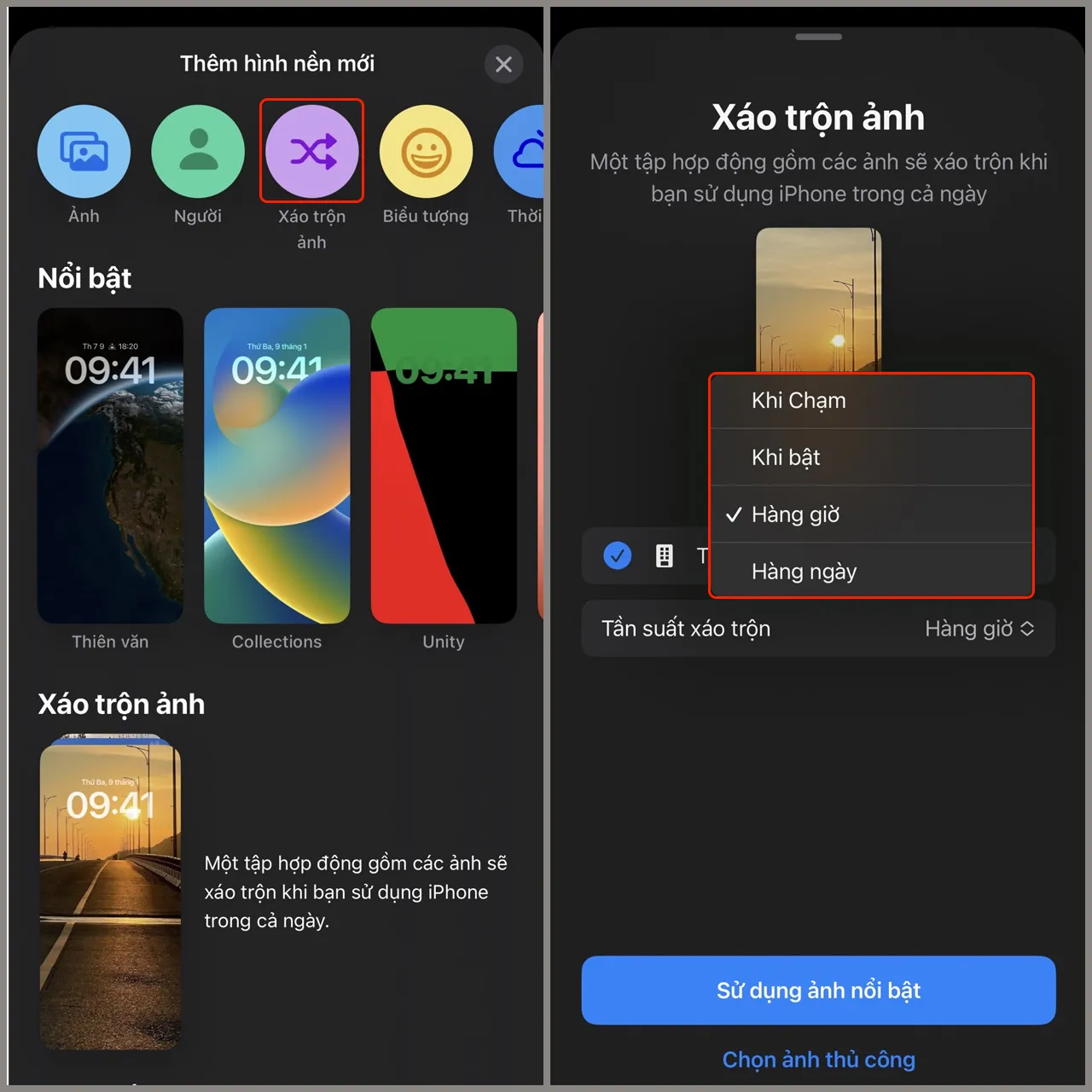 Chọn Xáo trộn ảnh và thiết lập Tần suất xáo trộn mong muốn để cài hình nền thay đổi liên tục
Sau khi chọn, hãy nhấn vào Tần suất xáo trộn để chọn một trong bốn chế độ. Hãy cân nhắc thói quen sử dụng của bạn. Chọn tần suất phù hợp nhất với mục đích sử dụng cá nhân. Ví dụ, chọn “Khi bật” nếu bạn muốn thay đổi nhanh.
Bước 3: Lựa Chọn Nguồn Ảnh
Có hai cách để iOS chọn ảnh: Tự động (Suggested Photos) và Thủ công (Select Photos Manually). Để có sự kiểm soát tuyệt đối, bạn nên chọn Chọn ảnh thủ công. Tùy chọn này cho phép bạn duyệt qua Thư viện ảnh. Bạn có thể chọn chính xác những bức ảnh muốn xuất hiện.
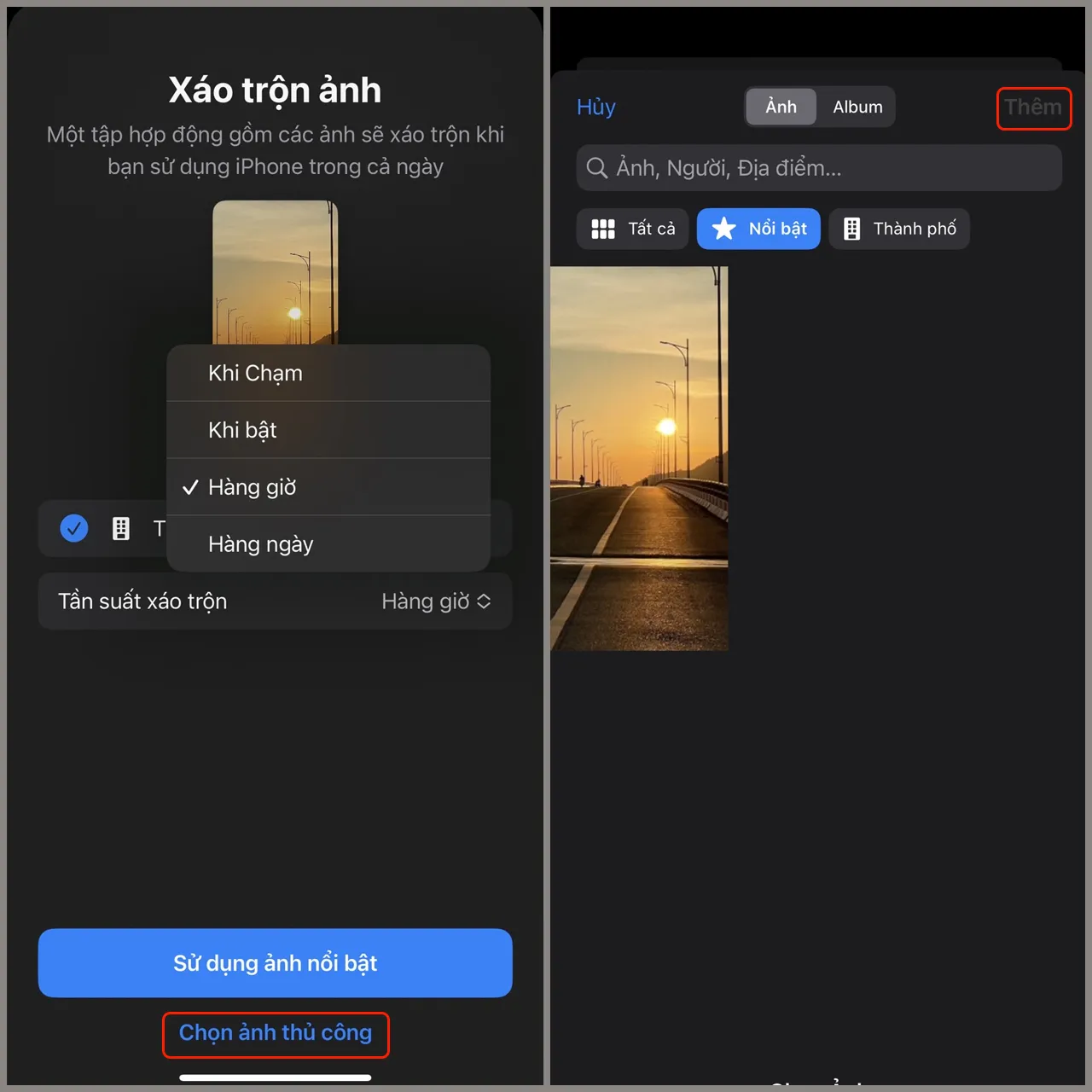 Chọn ảnh thủ công để tiến hành lựa chọn các bức ảnh cho hình nền thay đổi liên tục
Duyệt qua các album và nhấn chọn từng ảnh bạn muốn thêm vào bộ sưu tập. Sau khi chọn xong, nhấn nút Thêm ở góc trên cùng. Bạn có thể thêm số lượng ảnh không giới hạn. Tuy nhiên, việc chọn một số lượng vừa phải sẽ tối ưu trải nghiệm.
Bước 4: Tùy Chỉnh Giao Diện Hình Nền (Nâng Cao)
Trước khi hoàn tất, bạn có thể tinh chỉnh giao diện Màn hình khóa. Đây là bước để bạn thêm các lớp cá nhân hóa. Màn hình xem trước sẽ hiển thị các tùy chọn tinh chỉnh.
Thiết Lập Bộ Lọc Màu và Hiệu Ứng
Sử dụng Nút điều chỉnh (biểu tượng ba chấm) ở góc dưới bên phải. Từ đây, bạn có thể chọn Màu kiểu…. Các tùy chọn bao gồm Tự nhiên, Đen trắng, Hai tông màu, Rửa màu, và Bán sắc. Chọn một bộ lọc màu để áp dụng đồng nhất cho tất cả ảnh. Điều này giúp tạo ra một phong cách hình nền nhất quán.
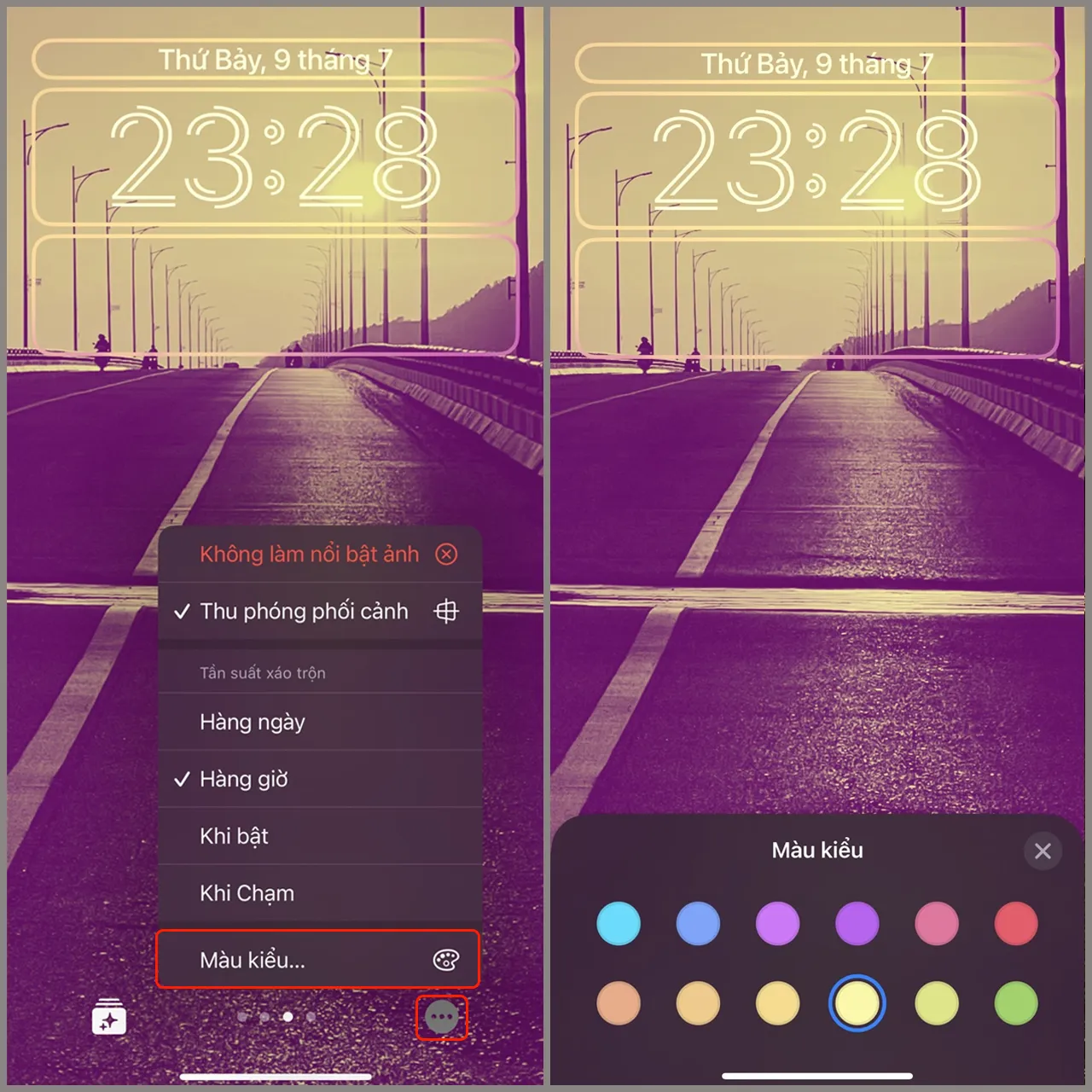 Điều chỉnh màu sắc, bộ lọc, và hiệu ứng thu phóng phối cảnh cho hình nền thay đổi liên tục
Bạn cũng có thể điều chỉnh hiệu ứng Thu phóng phối cảnh. Hiệu ứng này tạo ra chuyển động nhẹ nhàng khi bạn nghiêng điện thoại. Nó làm cho hình nền trở nên sống động hơn.
Quản Lý Danh Mục Ảnh
Nếu muốn thay đổi danh mục ảnh đã chọn, sử dụng Nút điều chỉnh ở góc dưới bên trái. Tại đây, bạn có thể thêm hoặc xóa ảnh khỏi danh sách xáo trộn. Việc này giúp bạn dễ dàng cập nhật bộ sưu tập hình nền theo thời gian. Bạn có thể chọn lại các danh mục ảnh đã được hệ thống gợi ý.
Bước 5: Hoàn Tất Cài Đặt và Áp Dụng
Sau khi đã hài lòng với mọi tùy chỉnh, nhấn nút Xong ở góc trên cùng bên phải. Hệ thống sẽ hỏi bạn muốn đặt hình nền cho Màn hình khóa hay cả Màn hình khóa và Màn hình chính. Chọn tùy chọn mong muốn để áp dụng bộ hình nền thay đổi liên tục này.
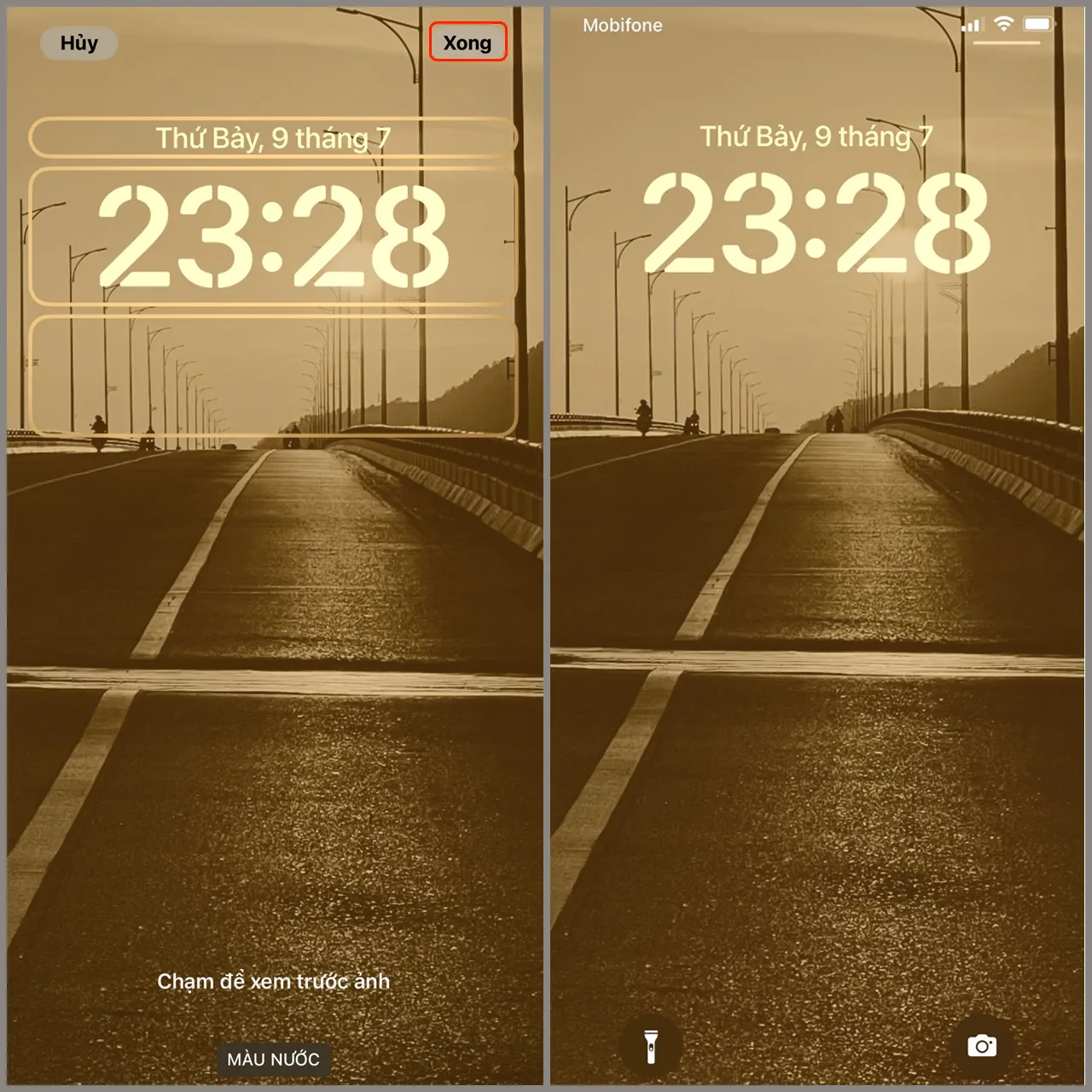 Nhấn Xong để hoàn tất cách cài hình nền thay đổi liên tục trên iPhone của bạn
Mở Rộng: Tối Ưu Hóa Hình Nền Động
Để đảm bảo hình nền động của bạn hoạt động trơn tru, có một vài lưu ý cần nắm. Việc này giúp bạn tận dụng tối đa tính năng “Xáo trộn ảnh”.
Đồng Bộ Hóa với Chế Độ Tập Trung (Focus Mode)
Một tính năng mạnh mẽ của iOS 16 là khả năng liên kết Màn hình khóa với Chế độ Tập trung. Bạn có thể tạo nhiều Màn hình khóa khác nhau. Mỗi màn hình sẽ có một bộ hình nền Xáo trộn ảnh riêng biệt. Hãy liên kết mỗi Màn hình khóa với một Chế độ Tập trung. Ví dụ: hình nền công việc liên kết với Chế độ “Làm việc”.
Khi bạn kích hoạt Chế độ Tập trung, hình nền và bố cục sẽ tự động thay đổi. Đây là một cách tuyệt vời để phân chia không gian số. Nó giúp tối ưu hóa sự tập trung và năng suất làm việc của bạn.
Chất Lượng Hình Ảnh và Kích Thước Tối Ưu
Chất lượng của hình ảnh đóng vai trò quan trọng. Hãy chọn những bức ảnh có độ phân giải cao. Kích thước ảnh nên tương đương hoặc lớn hơn độ phân giải màn hình iPhone của bạn. Điều này đảm bảo hình ảnh sắc nét khi hiển thị trên màn hình. Nếu ảnh quá nhỏ, chúng có thể bị kéo giãn và vỡ nét.
Quản Lý Dung Lượng và Hiệu Suất
Mặc dù iOS quản lý rất tốt, việc sử dụng quá nhiều ảnh chất lượng cao có thể chiếm dung lượng. Hãy định kỳ xem xét và loại bỏ các ảnh không còn cần thiết. Tính năng này không ảnh hưởng đáng kể đến pin. Tuy nhiên, việc thay đổi liên tục (như chế độ “Khi bật”) có thể tiêu tốn năng lượng hơn một chút. Hãy cân nhắc tần suất nếu thiết bị của bạn đã cũ.
Sự Khác Biệt Giữa “Xáo Trộn Ảnh” và Các Phương Pháp Cũ
Trước iOS 16, việc cài hình nền thay đổi liên tục đòi hỏi các thủ thuật phức tạp hơn. Người dùng thường phải sử dụng ứng dụng Phím tắt (Shortcuts). Quá trình này bao gồm việc tạo tự động hóa. Tự động hóa sẽ kích hoạt một Album ảnh vào các thời điểm nhất định.
Tính năng Xáo trộn ảnh loại bỏ sự phức tạp đó. Nó tích hợp trực tiếp vào hệ điều hành. Điều này mang lại trải nghiệm liền mạch và trực quan hơn. Người dùng không cần phải tạo các tập lệnh phức tạp. Xáo trộn ảnh là giải pháp chính thức, ổn định và dễ sử dụng nhất. Nó đại diện cho sự cam kết của Apple trong việc nâng cao tính tiện dụng cho người dùng.
Kết Luận Cuối Cùng
Tính năng Xáo trộn ảnh trong iOS 16 là một cải tiến đáng giá. Nó làm cho cách cài hình nền thay đổi liên tục trở nên dễ dàng hơn bao giờ hết. Với khả năng tùy chỉnh tần suất và liên kết với Chế độ Tập trung, tính năng này vượt xa một thay đổi đơn thuần. Nó cung cấp một cấp độ cá nhân hóa mới. Việc làm mới màn hình iPhone thường xuyên giúp bạn luôn cảm thấy hứng thú. Hãy áp dụng ngay các bước hướng dẫn chi tiết này. Bạn sẽ có một trải nghiệm di động sinh động và đậm chất riêng.
Ngày Cập Nhật Tháng mười một 20, 2025 by Vinh Vê Vê

Vinh Vê Vê là một nhà sáng lập leon-live.com và là một trong những người tiên phong trong lĩnh vực đánh giá (review) công nghệ với 9 năm kinh nghiệm tại Việt Nam.