Cách Cài Hình Nền Chờ Cho Máy Tính Windows 10/11 Toàn Diện, Chi Tiết Nhất
Việc cá nhân hóa không gian làm việc số là nhu cầu thiết yếu, và cách cài hình nền chờ cho máy tính là một trong những thủ thuật đơn giản nhưng mang lại hiệu quả thẩm mỹ cao nhất. Màn hình chờ (Screensaver) không chỉ là một tính năng hoài niệm mà còn đóng vai trò quan trọng trong việc bảo vệ màn hình và tăng cường cá nhân hóa trải nghiệm người dùng. Bài viết này sẽ cung cấp hướng dẫn toàn diện từ cơ bản đến nâng cao, giúp bạn làm chủ tính năng màn hình chờ và thậm chí là hình nền động (Live Wallpaper), đồng thời đề cập đến những cân nhắc về hiệu suất hệ thống khi sử dụng các tùy chọn này.
Phân Biệt Cốt Lõi: Hình Nền (Wallpaper) và Hình Nền Chờ (Screensaver)
Trước khi đi sâu vào hướng dẫn cách cài hình nền chờ cho máy tính, điều quan trọng là phải hiểu rõ sự khác biệt giữa “Hình nền” (Desktop Background) và “Màn hình chờ” (Screensaver). Hai khái niệm này thường bị nhầm lẫn, nhưng chúng phục vụ các mục đích hoàn toàn khác nhau.
Hình Nền (Desktop Background)
Hình nền, hay còn gọi là Wallpaper, là hình ảnh tĩnh hoặc trình chiếu ảnh (slideshow) được hiển thị liên tục ở chế độ nền của màn hình desktop. Chức năng chính của nó là thẩm mỹ và cá nhân hóa. Hình nền luôn hiển thị ngay cả khi bạn đang làm việc.
Hình nền có thể là ảnh tĩnh, màu đơn sắc, hoặc một bộ sưu tập ảnh chuyển đổi sau một khoảng thời gian nhất định (Slideshow). Nó không liên quan đến việc bảo vệ màn hình hay kích hoạt sau thời gian không hoạt động.
Hình Nền Chờ (Screensaver)
Màn hình chờ (Screensaver) là một hình ảnh hoặc hoạt ảnh bắt đầu tự động hiển thị trên màn hình máy tính khi thiết bị không hoạt động trong một khoảng thời gian xác định. Mục đích ban đầu của nó là ngăn chặn hiện tượng “cháy màn hình” (burn-in) trên các màn hình CRT và Plasma đời cũ.
Ngày nay, màn hình chờ chủ yếu được sử dụng để che giấu nội dung desktop khi người dùng rời khỏi máy. Nó có thể được thiết lập để yêu cầu nhập mật khẩu khi trở lại, từ đó tăng cường bảo mật cho máy tính cá nhân.
Hướng Dẫn Chi Tiết Cách Cài Hình Nền Chờ Cho Máy Tính (Windows 10 & 11)
Quy trình thiết lập màn hình chờ trên các phiên bản Windows hiện đại được thực hiện thông qua cài đặt hệ thống. Các bước dưới đây là phương pháp tiêu chuẩn và đơn giản nhất để áp dụng cách cài hình nền chờ cho máy tính.
Truy Cập Cài Đặt Màn Hình Chờ Từ Desktop (Phương pháp truyền thống)
Đây là cách nhanh nhất để mở cửa sổ tùy chỉnh màn hình chờ mà không cần thông qua ứng dụng Settings chính của Windows. Phương pháp này áp dụng được cho cả Windows 10 và Windows 11.
Bước 1: Mở cửa sổ Cá nhân hóa (Personalize)
Trên màn hình Desktop chính, bạn nhấn chuột phải vào một vùng trống bất kỳ. Một menu ngữ cảnh sẽ xuất hiện, hãy chọn tùy chọn “Personalize” (Cá nhân hóa) để mở phần cài đặt liên quan.
Bước 2: Tìm kiếm Cài đặt Màn hình Khóa (Lock Screen)
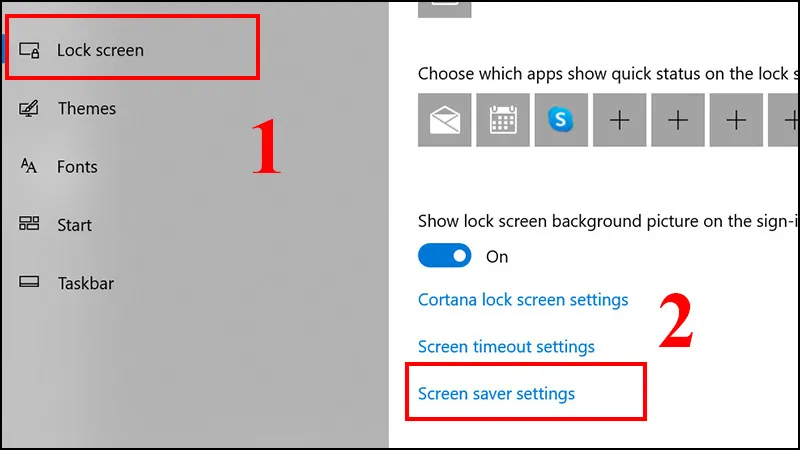
Trong cửa sổ Settings vừa mở, bạn tìm và nhấp vào mục “Lock screen” (Màn hình Khóa) ở thanh menu bên trái hoặc bên phải (tùy vào phiên bản Windows). Mục này chứa tất cả các tùy chọn liên quan đến màn hình khóa và màn hình chờ.
Bước 3: Mở Cài đặt Trình bảo vệ Màn hình (Screen Saver Settings)
Trong mục “Lock screen”, kéo xuống dưới cùng và tìm kiếm liên kết có tên “Screen saver settings” (Cài đặt trình bảo vệ màn hình). Nhấp vào liên kết này để mở hộp thoại tùy chỉnh màn hình chờ cổ điển.
Chọn Screen Saver Settings để tùy chỉnh màn hình chờ.
Tùy Chỉnh Các Loại Màn Hình Chờ Cổ Điển
Hộp thoại Screen Saver Settings cho phép bạn chọn một trong các loại màn hình chờ được tích hợp sẵn trong hệ điều hành Windows. Mỗi loại mang lại một hiệu ứng hình ảnh khác nhau.
Bước 4: Lựa chọn và Cấu hình Màn hình Chờ
Trong danh sách thả xuống ở mục “Screen saver”, bạn có thể chọn một loại màn hình chờ mong muốn. Các tùy chọn phổ biến bao gồm 3D Text, Balloons, Bubbles, Mystify, và Photos.
Với các tùy chọn như 3D Text hoặc Photos, bạn có thể nhấp vào nút “Settings…” (Cài đặt) bên cạnh để tùy chỉnh nội dung. Ví dụ, với 3D Text, bạn có thể nhập văn bản tùy thích; với Photos, bạn chọn thư mục chứa ảnh để trình chiếu.
Bước 5: Thiết Lập Thời Gian Chờ và Áp Dụng
Tại mục “Wait” (Chờ), bạn nhập khoảng thời gian (tính bằng phút) mà máy tính phải không hoạt động trước khi màn hình chờ bắt đầu hiển thị. Thời gian phổ biến thường là từ 5 đến 15 phút.
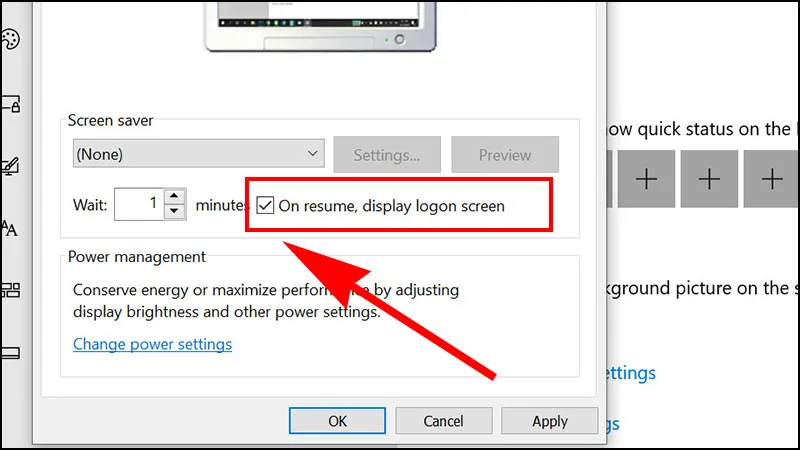 Lựa chọn loại màn hình chờ, thời gian chờ và nhấp vào Apply.
Đánh dấu vào ô “On resume, display logon screen” (Khi tiếp tục, hiển thị màn hình đăng nhập) nếu bạn muốn màn hình chờ yêu cầu mật khẩu khi quay lại, giúp tăng cường bảo mật. Cuối cùng, nhấp vào “Apply” (Áp dụng) và “OK” để hoàn tất cách cài hình nền chờ cho máy tính.
Cài Đặt Hình Nền Trình Chiếu (Slideshow Background) Thay Vì Màn Hình Chờ Tĩnh
Mặc dù trọng tâm là cách cài hình nền chờ cho máy tính, nhiều người dùng hiện đại thích sử dụng tính năng trình chiếu ảnh làm hình nền desktop hơn. Tính năng này cho phép ảnh nền desktop tự động thay đổi sau một khoảng thời gian nhất định, mang lại sự mới mẻ liên tục.
Các Bước Thiết Lập Slideshow Background
Để thiết lập tính năng trình chiếu ảnh nền, bạn cũng bắt đầu từ cửa sổ Personalization đã đề cập ở trên. Thao tác này hoàn toàn khác biệt so với việc cài đặt Screen Saver.
Bước 1: Truy cập mục Background
Từ cửa sổ Settings (Thiết lập), chọn “Personalization” (Cá nhân hóa). Sau đó, nhấp vào mục “Background” (Nền) để mở các tùy chọn thay đổi hình nền.
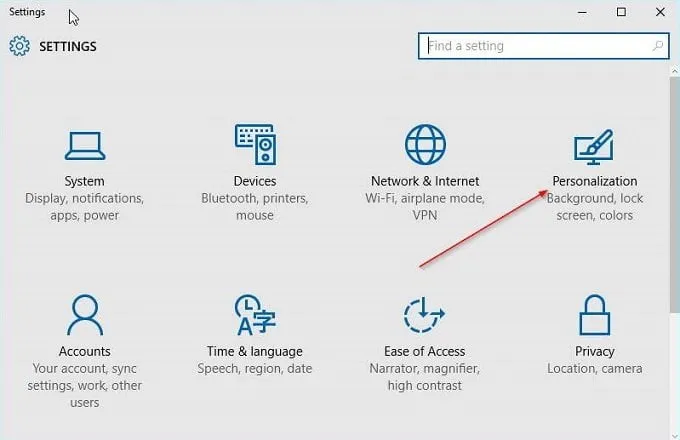 Mở cài đặt Personalize để truy cập tùy chọn Background.
Bước 2: Chuyển sang Slideshow
Trong tùy chọn “Background” (Nền), nhấp vào menu thả xuống và thay đổi từ “Picture” (Ảnh) hoặc “Solid color” (Màu đơn sắc) sang chế độ “Slideshow” (Trình chiếu).
Bước 3: Chọn Thư mục Ảnh
Dưới phần “Choose albums for your slideshow” (Chọn album cho trình chiếu của bạn), bạn nhấp vào nút “Browse” (Duyệt) và chọn thư mục chứa tất cả các bức ảnh bạn muốn dùng làm hình nền.
Quản Lý Thư Mục Ảnh và Tần Suất Chuyển Đổi
Để trình chiếu hoạt động, thư mục bạn chọn phải chứa ít nhất hai tệp ảnh hợp lệ. Windows sẽ tự động xoay vòng các hình ảnh này.
Tùy chọn thời gian: Bạn có thể điều chỉnh tần suất thay đổi ảnh trong mục “Change picture every” (Thay đổi ảnh mỗi). Các tùy chọn phổ biến là 1 phút, 10 phút, 30 phút hoặc 1 ngày.
Cài đặt bổ sung: Bạn có thể chọn “Shuffle” (Ngẫu nhiên) để xáo trộn thứ tự ảnh. Ngoài ra, tùy chọn “Choose a fit for your desktop” (Chọn vị trí cho màn hình desktop) giúp bạn căn chỉnh ảnh (Fill, Fit, Stretch, Tile, Center, Span) sao cho phù hợp nhất với độ phân giải màn hình.
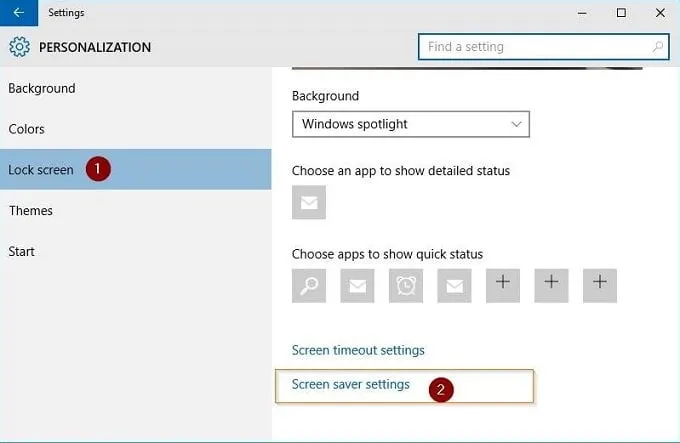 Cửa sổ Lock Screen trong Settings Windows.
Tối Ưu Hóa Quy Trình: Các Cách Mở Nhanh Cài Đặt Màn Hình Chờ
Đối với người dùng thường xuyên cần thay đổi cài đặt màn hình chờ, việc truy cập thông qua một chuỗi Settings có thể gây mất thời gian. Windows cung cấp các lệnh nhanh giúp mở trực tiếp hộp thoại Screen Saver Settings. Đây là các mẹo cách cài hình nền chờ cho máy tính dành cho người dùng nâng cao.
Sử Dụng Hộp Thoại Run
Hộp thoại Run là một công cụ mạnh mẽ để thực thi các lệnh hệ thống nhanh chóng. Nó giúp bỏ qua các bước nhấp chuột qua menu Settings.
Bước 1: Mở Run
Nhấn tổ hợp phím Windows + R để mở hộp thoại Run. Thao tác này là phổ quát trên mọi phiên bản Windows.
Bước 2: Nhập Lệnh Truy Cập Trực Tiếp
Trong ô trống của hộp thoại Run, bạn nhập chính xác chuỗi lệnh sau: control desk.cpl,,@screensaver. Lệnh này là phím tắt trực tiếp đến cửa sổ cài đặt Screen Saver.
Bước 3: Thực thi
Nhấn phím Enter hoặc nhấp vào “OK”. Hộp thoại Screen Saver Settings sẽ mở ra ngay lập tức, cho phép bạn tùy chỉnh mọi thứ như đã hướng dẫn ở phần trên. Đây là phương pháp tối ưu hóa thao tác.
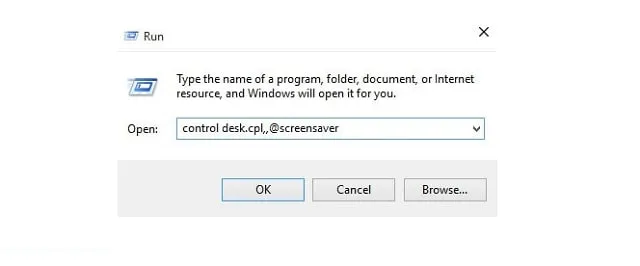 Cài đặt màn hình chờ máy tính bằng hộp thoại Run với lệnh tắt.
Tạo Shortcut Nhanh Trên Desktop
Việc tạo một phím tắt (Shortcut) trên desktop giúp bạn truy cập cài đặt màn hình chờ chỉ bằng một cú đúp chuột, lý tưởng cho việc thử nghiệm các thiết lập khác nhau. Đây là một mẹo hiệu quả để tối ưu hóa việc quản lý cách cài hình nền chờ cho máy tính.
Bước 1: Bắt đầu tạo Shortcut
Trên màn hình desktop, nhấp chuột phải vào một vùng trống. Chọn New (Mới) > Shortcut (Phím tắt) từ menu ngữ cảnh hiện ra.
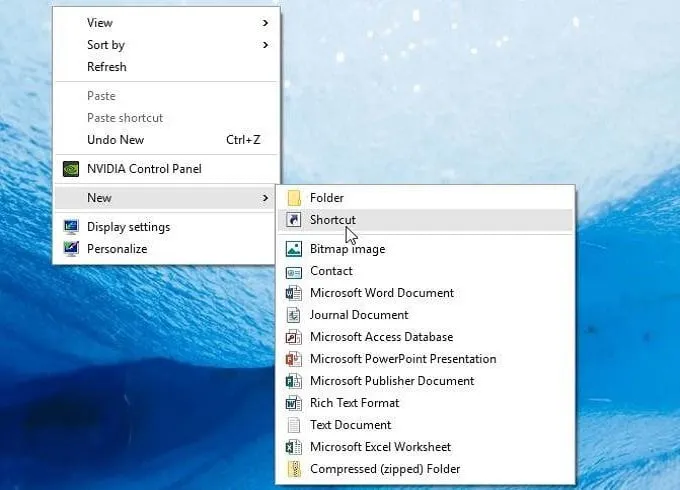 Dùng công cụ tạo phím tắt nhanh bằng cách chọn New > Shortcut.
Bước 2: Nhập Lệnh đích
Trong cửa sổ “Create Shortcut” (Tạo Phím tắt), tại ô “Type the location of the item” (Nhập vị trí của mục), bạn nhập chính xác cùng một lệnh đã dùng cho hộp thoại Run: control desk.cpl,,@screensaver.
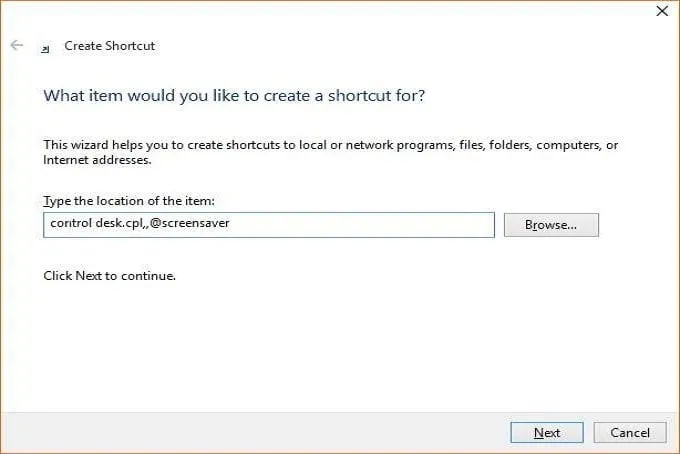 Nhập lệnh control desk.cpl,,@screensaver vào ô trống.
Sau khi nhập, nhấp vào “Next” (Tiếp theo).
Bước 3: Đặt Tên và Hoàn tất
Bạn đặt tên cho phím tắt này (ví dụ: “Cài đặt Màn hình Chờ”) và nhấp vào “Finish” (Hoàn tất). Một biểu tượng mới sẽ xuất hiện trên desktop.
Từ giờ trở đi, bạn chỉ cần nhấp đúp vào biểu tượng này để mở hộp thoại cài đặt màn hình chờ ngay lập tức. Tính năng này giúp tiết kiệm thời gian đáng kể.
Nâng Cao: Cài Đặt Hình Nền Động (Video/Live Wallpaper) Cho Máy Tính
Mặc định, Windows không cho phép người dùng đặt video hoặc hình nền động (Live Wallpaper) làm hình nền chờ hay hình nền desktop. Tuy nhiên, với sự trợ giúp của phần mềm bên thứ ba, bạn hoàn toàn có thể thực hiện cách cài hình nền chờ cho máy tính ở định dạng video.
Rủi Ro và Lưu Ý Về Hiệu Suất Khi Dùng Hình Nền Động
Màn hình chờ hoặc hình nền động, đặc biệt là video, tiêu thụ tài nguyên hệ thống (CPU, GPU, RAM) cao hơn đáng kể so với hình nền tĩnh hay screensaver cổ điển. Điều này cần được xem xét cẩn thận.
Trên các máy tính có cấu hình yếu hoặc laptop chạy pin, việc sử dụng hình nền động có thể dẫn đến hiệu suất hệ thống giảm sút. Nó làm tăng nhiệt độ, hao pin nhanh hơn và có thể gây giật lag khi chạy các ứng dụng nặng khác.
Hướng Dẫn Sử Dụng Phần Mềm Bên Thứ Ba
Để đặt video làm hình nền, bạn cần sử dụng các ứng dụng chuyên dụng. Hai lựa chọn phổ biến nhất hiện nay là VLC Media Player và Wallpaper Engine.
Sử dụng VLC Media Player:
- Mở Video và Cấu hình VLC: Mở video bạn muốn đặt làm hình nền trong VLC.
- Thiết lập Wallpaper: Trong menu Video, chọn tùy chọn Set as Wallpaper (Đặt làm hình nền). Video sẽ được chạy lặp lại ở chế độ nền desktop.
- Lưu ý: Video này chỉ chạy khi VLC đang mở và đã được thiết lập. Đây là một giải pháp đơn giản nhưng không phải là giải pháp màn hình chờ chuyên nghiệp.
Sử dụng Wallpaper Engine (Phần mềm trả phí):
- Tải và Cài đặt: Mua và cài đặt Wallpaper Engine từ Steam.
- Thư viện và Tùy chỉnh: Phần mềm này có một thư viện khổng lồ các hình nền động do cộng đồng tạo ra. Bạn có thể chọn video hoặc hoạt ảnh làm hình nền động (Dynamic Wallpaper).
- Quản lý Tài nguyên: Điểm mạnh của Wallpaper Engine là khả năng tự động tạm dừng hình nền động khi bạn mở ứng dụng toàn màn hình (chẳng hạn như chơi game), giúp tiết kiệm tài nguyên và giữ hiệu suất hệ thống ổn định. Nó là giải pháp tối ưu nhất cho Live Wallpaper hiện nay.
Lợi Ích Của Việc Cá Nhân Hóa Màn Hình Chờ Ngoài Tính Thẩm Mỹ
Việc biết cách cài hình nền chờ cho máy tính không chỉ đơn thuần là làm đẹp giao diện. Tính năng này còn mang lại nhiều lợi ích thực tế khác liên quan đến bảo vệ phần cứng và tăng năng suất làm việc.
Bảo Vệ Màn Hình Khỏi Hiện Tượng Burn-in (Lịch sử)
Màn hình chờ ra đời nhằm giải quyết hiện tượng “burn-in” hay lưu ảnh trên các màn hình CRT và Plasma. Khi một hình ảnh tĩnh được hiển thị quá lâu, các phốt-pho sẽ bị đốt nóng không đều, dẫn đến hình ảnh đó bị hằn vĩnh viễn trên màn hình. Màn hình chờ với các hoạt ảnh di chuyển giúp ngăn chặn điều này.
Mặc dù các màn hình LCD và LED hiện đại ít bị burn-in hơn, việc sử dụng màn hình chờ vẫn là một biện pháp phòng ngừa tốt. Nó đảm bảo các điểm ảnh được làm mới, duy trì tuổi thọ cho màn hình.
Công Cụ Hỗ Trợ Năng Suất và Học Tập
Bạn có thể biến màn hình chờ thành một công cụ học tập hoặc nhắc nhở công việc hiệu quả. Bằng cách sử dụng tùy chọn Photos cho screensaver, bạn có thể thiết lập trình chiếu các hình ảnh chứa thông tin quan trọng.
Ví dụ, đặt hình ảnh về bảng công thức, từ vựng ngoại ngữ, hoặc danh sách công việc (To-do list) làm màn hình chờ. Mỗi khi màn hình chờ kích hoạt, bạn sẽ có cơ hội ôn lại thông tin này một cách thụ động, giúp củng cố kiến thức.
Tăng Cường Bảo Mật Cá Nhân
Như đã đề cập, tùy chọn “On resume, display logon screen” là một tính năng bảo mật tuyệt vời. Khi màn hình chờ được kích hoạt sau thời gian không hoạt động, bất kỳ ai muốn tiếp tục sử dụng máy tính đều phải nhập mật khẩu đăng nhập.
Tính năng này là yếu tố then chốt giúp bảo vệ dữ liệu cá nhân và công việc khỏi sự tò mò của người khác khi bạn tạm thời rời khỏi bàn làm việc. Đây là lý do chính khiến nhiều doanh nghiệp vẫn yêu cầu nhân viên kích hoạt screensaver có mật khẩu.
Việc làm chủ cách cài hình nền chờ cho máy tính là một kỹ năng cơ bản mà mọi người dùng Windows nên nắm vững. Bằng cách áp dụng các bước hướng dẫn chi tiết từ cơ bản đến nâng cao, bạn không chỉ làm cho máy tính của mình trở nên đẹp mắt, cá tính hơn, mà còn tối ưu hóa được hiệu suất và tăng cường khả năng bảo mật dữ liệu. Hãy chọn cho mình một màn hình chờ phù hợp nhất với hiệu suất hệ thống và phong cách làm việc của riêng bạn.
Ngày Cập Nhật Tháng mười một 21, 2025 by Vinh Vê Vê

Vinh Vê Vê là một nhà sáng lập leon-live.com và là một trong những người tiên phong trong lĩnh vực đánh giá (review) công nghệ với 9 năm kinh nghiệm tại Việt Nam.