Hướng Dẫn Chi Tiết A-Z Cách Cài Hình Nền Cho Apple Watch Đầy Đủ và Chuyên Sâu
Việc cá nhân hóa thiết bị công nghệ là một xu hướng không thể thiếu, đặc biệt đối với những người dùng Apple Watch. Chiếc đồng hồ thông minh này không chỉ là công cụ theo dõi sức khỏe và thông báo mà còn là phụ kiện thời trang thể hiện cá tính. Một trong những tính năng được yêu thích nhất là khả năng tùy biến giao diện. Bài viết này sẽ cung cấp hướng dẫn toàn diện về cách cài hình nền cho Apple Watch, giúp bạn biến chiếc đồng hồ trở nên độc đáo và mang đậm dấu ấn cá nhân. Chúng ta sẽ khám phá mọi phương pháp, từ đơn giản nhất đến nâng cao, sử dụng cả ứng dụng Watch trên iPhone và thao tác trực tiếp trên thiết bị. Việc hiểu rõ cách hoạt động của Photo Face và các tùy chọn khác sẽ tối ưu hóa trải nghiệm người dùng.
Tổng Quan Về Mặt Đồng Hồ (Watch Face) và Tầm Quan Trọng Của Cá Nhân Hóa
Mặt đồng hồ, hay Watch Face, là giao diện chính mà người dùng tương tác. Apple cung cấp một thư viện phong phú các Watch Face được thiết kế sẵn. Tuy nhiên, khả năng tạo mặt đồng hồ tùy chỉnh bằng ảnh cá nhân chính là điểm mấu chốt để nâng cao tính trải nghiệm.
Vai Trò Của Watch Face Trong Hệ Sinh Thái Apple Watch
Watch Face không chỉ hiển thị thời gian. Chúng đóng vai trò là bảng điều khiển thông tin nhanh chóng. Người dùng có thể tích hợp các Complications (các ô thông tin nhỏ) để hiển thị dữ liệu từ các ứng dụng khác như nhịp tim, thời tiết, hoặc các sự kiện sắp tới.
Giá Trị Của Việc Cá Nhân Hóa Hình Nền
Việc cài hình nền cho Apple Watch từ ảnh cá nhân mang lại nhiều giá trị. Nó tạo cảm giác gắn kết hơn với thiết bị. Hơn nữa, hình ảnh được chọn có thể là nguồn động lực, là kỷ niệm đáng nhớ, hoặc đơn giản chỉ là một bức ảnh thẩm mỹ phù hợp với trang phục hàng ngày. Cá nhân hóa tối đa giúp biến một thiết bị đại trà thành một vật phẩm độc nhất, thể hiện gu thẩm mỹ và sở thích riêng của người sở hữu.
Hướng Dẫn Chi Tiết Cách Cài Hình Nền Cho Apple Watch Từ iPhone
Phương pháp phổ biến và mạnh mẽ nhất để tạo hình nền tùy chỉnh là thông qua ứng dụng Apple Watch (gọi tắt là ứng dụng Watch) trên iPhone. Phương pháp này cho phép kiểm soát chi tiết hơn về mặt đồng hồ.
Chuẩn Bị Trước Khi Cài Đặt
Để quá trình cài đặt diễn ra suôn sẻ, bạn cần đảm bảo:
- Thiết bị đã kết nối: Apple Watch và iPhone phải được ghép đôi và kết nối gần nhau.
- Cập nhật phần mềm: Cả watchOS và iOS đều đã được cập nhật phiên bản mới nhất để tương thích tính năng.
- Kho ảnh đã chọn lọc: Các bức ảnh muốn làm hình nền đã được lưu trong thư viện ảnh trên iPhone.
- Hiểu rõ cơ chế đồng bộ: Ảnh được sử dụng làm hình nền (Photo Face) hoạt động dựa trên album ảnh đã được đồng bộ hóa.
Các Bước Tạo Mặt Đồng Hồ Photo Face Cơ Bản
Mặt đồng hồ Photo Face là loại hình nền phổ biến nhất, cho phép hiển thị một hoặc nhiều bức ảnh tĩnh.
Tạo Mặt Đồng Hồ Mới Từ Ứng Dụng Watch
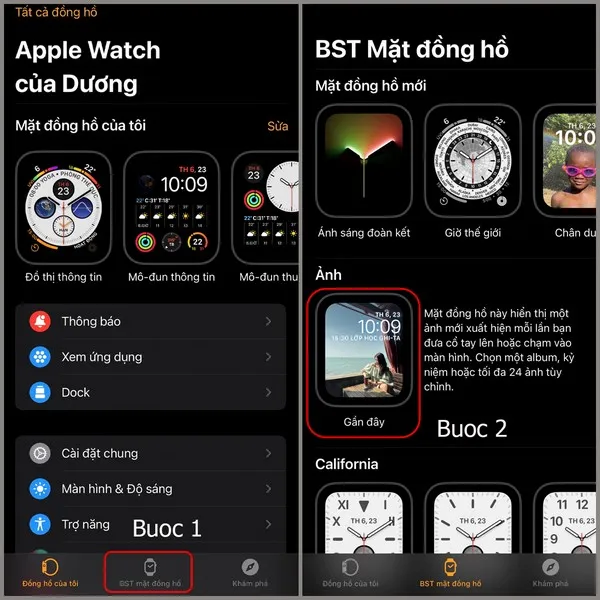
Bước đầu tiên là mở ứng dụng Watch trên iPhone.
- Truy cập Thư viện Mặt Đồng Hồ: Cuộn xuống và chọn tab “Thư viện Mặt Đồng Hồ” (Face Gallery).
- Chọn Kiểu Photo: Trong danh sách các kiểu mặt đồng hồ, tìm và chọn tùy chọn “Ảnh” (Photos) hoặc “Photo Face”.
Tùy Chỉnh Bộ Sưu Tập Ảnh (Album)
Sau khi chọn Photo Face, bạn cần chỉ định nguồn ảnh cho mặt đồng hồ này.
-
Chọn Tùy Chọn Ảnh (Content):
- Ảnh (Photos): Hiển thị một bức ảnh tĩnh duy nhất.
- Album (Album): Hiển thị ngẫu nhiên các ảnh trong một album được chọn.
- Động (Dynamic): Hiển thị các hình ảnh đẹp từ Thư viện của bạn (được Apple chọn lọc) mỗi khi nâng cổ tay.
- Ảnh chân dung (Portrait): Chỉ sử dụng ảnh Chân dung (Portrait) với hiệu ứng chiều sâu độc đáo.
-
Thiết Lập Vị Trí Ảnh:
- Đối với Photo Face, bạn có thể chọn vị trí của thời gian và Complications (ví dụ: Trên, Dưới).
- Chạm vào hình ảnh mẫu và cuộn để chọn album cụ thể trong thư viện ảnh của bạn.
-
Chọn Complications: Tùy chỉnh các ô Complications (ví dụ: Lịch, Hoạt động, Pin).
-
Thêm Mặt Đồng Hồ: Nhấn nút “Thêm” (Add) để lưu và áp dụng mặt đồng hồ mới cho Apple Watch.
Sử Dụng Ảnh Làm Nền Trực Tiếp Từ Thư Viện Ảnh iPhone
Một phương pháp nhanh hơn để cài hình nền là tạo mặt đồng hồ trực tiếp từ ứng dụng Ảnh trên iPhone.
- Mở Ảnh và Chọn: Mở ứng dụng Ảnh, chọn bức ảnh bạn muốn làm nền.
- Chia Sẻ và Tạo Mặt Đồng Hồ: Nhấn vào biểu tượng Chia sẻ (Share) ở góc dưới cùng bên trái. Cuộn xuống và chọn “Tạo Mặt Đồng Hồ” (Create Watch Face).
- Lựa Chọn Kiểu: Hệ thống sẽ cho phép bạn chọn giữa mặt đồng hồ Ảnh (Photo Face) hoặc Kính Vạn Hoa (Kaleidoscope).
Cả hai phương pháp trên đều dẫn đến một kết quả: một mặt đồng hồ mới sẽ được thêm vào bộ sưu tập của bạn và được áp dụng ngay lập tức trên Apple Watch.
Mở ứng dụng Apple Watch trên iPhone để quản lý cài đặt hình nền. Thiết lập hình nền thông qua ứng dụng này mang lại khả năng tùy chỉnh cao và chuyên sâu. Người dùng có thể điều chỉnh mọi yếu tố từ bố cục, màu sắc, đến các complication hiển thị trên mặt đồng hồ.
Cách Cài Hình Nền Trực Tiếp Trên Apple Watch (Không Cần iPhone)
Trong nhiều trường hợp, việc truy cập iPhone là không khả dụng. May mắn thay, Apple Watch cũng cho phép tạo hình nền nhanh chóng từ ứng dụng Ảnh trên chính chiếc đồng hồ.
Tạo Mặt Đồng Hồ Photo Face Nhanh
Các bước này chỉ áp dụng cho những bức ảnh đã được đồng bộ hóa từ iPhone sang Apple Watch.
-
Nhấn Digital Crown: Nhấn nút Digital Crown để mở màn hình ứng dụng (Home Screen).
-
Mở Ứng Dụng Ảnh: Tìm và mở ứng dụng Ảnh (Photos) trên Apple Watch. Giao diện này chứa bộ sưu tập ảnh đã được chọn để đồng bộ.
Truy cập ứng dụng Ảnh trên Apple Watch là bước cơ bản để chọn nguồn hình ảnh. Bạn có thể vuốt qua các ảnh để tìm bức hình ưng ý nhất. Đảm bảo rằng bức ảnh đã được đồng bộ từ trước.
-
Chọn Ảnh và Tạo Mặt Đồng Hồ:
- Chạm vào bức ảnh bạn muốn dùng làm hình nền.
- Nhấn mạnh vào màn hình (hành động Force Touch trên các phiên bản cũ) hoặc nhấn giữ.
- Chọn “Tạo Mặt Đồng Hồ” (Create Watch Face) hoặc biểu tượng chia sẻ.
-
Lựa Chọn và Áp Dụng: Chọn kiểu mặt đồng hồ mong muốn (Ảnh hoặc Kính Vạn Hoa). Mặt đồng hồ mới sẽ ngay lập tức được tạo ra và áp dụng cho Apple Watch của bạn. Thao tác này cực kỳ tiện lợi cho việc thay đổi hình nền nhanh.
Thao Tác Nhanh Với Mặt Đồng Hồ Hiện Có
Bạn cũng có thể tùy chỉnh các mặt đồng hồ hiện có trên Apple Watch mà không cần iPhone.
- Mở Watch Face: Chuyển đến mặt đồng hồ bạn muốn chỉnh sửa.
- Chế Độ Chỉnh Sửa: Nhấn giữ trên màn hình Watch Face.
- Tùy Chỉnh: Vuốt sang trái/phải để tùy chỉnh các yếu tố như màu sắc, kiểu chữ, hoặc Complications (Ví dụ: thay đổi vị trí của các complication trên mặt đồng hồ Photo Face).
Các Kiểu Mặt Đồng Hồ Nâng Cao Sử Dụng Hình Ảnh
Ngoài Photo Face đơn giản, Apple còn cung cấp các kiểu mặt đồng hồ khác tận dụng hình ảnh theo cách sáng tạo hơn. Việc nắm vững các tùy chọn này là chìa khóa để cách cài hình nền cho Apple Watch đạt mức cá nhân hóa cao.
Mặt Đồng Hồ Ảnh Chân Dung (Portraits Face)
Kiểu mặt đồng hồ này sử dụng ảnh chụp ở chế độ Chân dung (Portrait Mode) trên iPhone.
- Hiệu Ứng Chiều Sâu: Điểm đặc biệt là hiệu ứng chiều sâu, cho phép chủ thể trong ảnh (người, chó, mèo) nằm phía trước hiển thị thời gian, tạo cảm giác 3D độc đáo.
- Lựa Chọn Tự Động: Apple Watch sẽ tự động phát hiện và đề xuất 10 ảnh Chân dung tốt nhất từ thư viện của bạn. Bạn cũng có thể chọn thủ công.
- Kiểu Chữ và Complications: Chỉ có thể tùy chỉnh font chữ và Complications ở hai vị trí nhỏ.
Mặt Đồng Hồ Kính Vạn Hoa (Kaleidoscope Face)
Mặt đồng hồ này sử dụng hình ảnh của bạn để tạo ra một hiệu ứng chuyển động xoay, như một chiếc kính vạn hoa.
- Ảnh Nền Động: Hình nền sẽ liên tục thay đổi theo các mẫu lặp lại phức tạp, rất bắt mắt.
- Tốc Độ và Kiểu: Người dùng có thể chọn tốc độ (nhanh, trung bình, chậm) và kiểu (Radial, Fleur, Prism) của hiệu ứng Kính Vạn Hoa, mỗi kiểu tạo ra một mẫu đối xứng khác nhau từ bức ảnh gốc.
- Tính Thẩm Mỹ: Đây là lựa chọn lý tưởng cho những người thích sự trừu tượng, muốn cài hình nền cho Apple Watch mang tính nghệ thuật cao.
Thao tác này xác nhận việc biến bức ảnh đã chọn thành một mặt đồng hồ tùy chỉnh. Quá trình này đơn giản hóa việc tạo ra các thiết lập cá nhân, giúp người dùng dễ dàng chuyển đổi giữa các phong cách khác nhau.
Quản Lý và Tối Ưu Hóa Bộ Sưu Tập Ảnh Đồng Bộ
Một khía cạnh quan trọng khi sử dụng hình ảnh làm nền là quản lý dung lượng và bộ sưu tập ảnh đồng bộ giữa iPhone và Apple Watch. Apple Watch có giới hạn dung lượng lưu trữ nhất định.
Thiết Lập Album Ảnh Đồng Bộ
Để tránh đồng bộ toàn bộ thư viện ảnh lên Apple Watch (gây tốn dung lượng), bạn nên chỉ định một album ảnh cụ thể.
- Trong Ứng Dụng Watch (iPhone): Vào tab Đồng hồ của tôi, chọn tùy chọn Ảnh.
- Chọn Album: Trong mục Album Ảnh Được Chọn, bạn có thể chỉ định một album ảnh chuyên dụng cho Apple Watch (ví dụ: một album có tên “Watch Faces”).
- Tối Ưu Hóa: Chỉ những bức ảnh trong album này mới được đồng bộ sang Apple Watch, đảm bảo dung lượng lưu trữ trên đồng hồ được tối ưu.
Việc chọn một Album ảnh được chọn là cách thông minh để quản lý bộ nhớ. Chỉ những bức ảnh thiết yếu dùng để cài hình nền cho Apple Watch mới được chuyển sang thiết bị đeo tay. Điều này đặc biệt quan trọng với các mẫu Apple Watch có dung lượng lưu trữ giới hạn.
Cách Xóa Ảnh Khỏi Apple Watch (Giải Phóng Bộ Nhớ)
Việc xóa ảnh trên Apple Watch cần được thực hiện thông qua iPhone, vì đây là cơ chế đồng bộ một chiều.
Cách 1: Xóa Ảnh Trong Album Đồng Bộ
Đây là cách phổ biến nhất để loại bỏ hình nền không mong muốn.
- Xác Định Nguồn: Kiểm tra xem ảnh bạn muốn xóa đang nằm trong album nào được đồng bộ với Apple Watch (Bước 2 của phần trước).
- Xóa Trên iPhone: Mở ứng dụng Ảnh trên iPhone. Truy cập vào album đã đồng bộ hóa.
- Loại Bỏ Hình Ảnh: Chọn bức ảnh muốn xóa và nhấn biểu tượng Thùng rác để xóa ảnh khỏi album đó (hoặc xóa khỏi thư viện).
Sau khi xóa, Apple Watch sẽ tự động gỡ bỏ bức ảnh đó trong lần đồng bộ tiếp theo. Thao tác này đảm bảo dung lượng đồng hồ được giải phóng một cách hiệu quả.
Chọn ảnh trong album đã đồng bộ và nhấn biểu tượng Thùng rác. Đây là bước then chốt để quản lý dung lượng, bởi vì ảnh dùng để cài hình nền cho Apple Watch có thể chiếm một phần đáng kể bộ nhớ.
Cách 2: Thiết Lập Giới Hạn Ảnh Đồng Bộ (Tự Động Xóa)
Để duy trì dung lượng trống, bạn có thể giới hạn số lượng ảnh tối đa được lưu trên Apple Watch.
-
Truy Cập Cài Đặt Ảnh: Trên iPhone, mở ứng dụng Apple Watch > tab Đồng hồ của tôi > chọn Ảnh.
Truy cập cài đặt ảnh là cần thiết để kiểm soát số lượng hình ảnh đồng bộ. Việc này giúp ngăn chặn việc đồng bộ quá nhiều ảnh không cần thiết làm đầy bộ nhớ.
-
Đặt Giới Hạn Ảnh: Chọn Giới Hạn Ảnh (Photo Limit). Bạn sẽ thấy các tùy chọn như 25, 100, 250, hoặc 500 ảnh.
-
Hệ Thống Tự Động Xóa: Khi đạt đến giới hạn đã đặt, Apple Watch sẽ tự động xóa các ảnh cũ nhất trong album đồng bộ để nhường chỗ cho các ảnh mới. Đây là một cơ chế quản lý bộ nhớ tự động rất hữu ích.
Việc đặt Giới hạn Ảnh là một tính năng tối ưu giúp người dùng quản lý không gian lưu trữ hiệu quả. Nó đảm bảo rằng đồng hồ luôn có đủ bộ nhớ cho các tác vụ quan trọng khác ngoài việc hiển thị hình nền.
Giải Quyết Các Vấn Đề Thường Gặp Khi Cài Hình Nền
Trong quá trình cài hình nền cho Apple Watch, người dùng đôi khi gặp phải một số lỗi hoặc vấn đề nhỏ. Việc biết cách khắc phục sẽ giúp duy trì trải nghiệm liền mạch.
Vấn Đề 1: Ảnh Không Đồng Bộ Hoặc Mất Hình Nền
Nguyên nhân: Lỗi kết nối Bluetooth, iPhone và Watch quá xa nhau, hoặc cài đặt đồng bộ ảnh chưa chính xác.
Giải pháp:
- Kiểm tra kết nối: Đảm bảo Bluetooth đã bật và hai thiết bị ở gần nhau.
- Khởi động lại: Thử khởi động lại cả Apple Watch và iPhone.
- Kiểm tra cài đặt album: Truy cập ứng dụng Watch > Ảnh > Album Ảnh Được Chọn và xác nhận bạn đã chọn đúng album. Thử thay đổi sang album khác rồi quay lại.
Vấn Đề 2: Hình Ảnh Bị Cắt Xén Hoặc Mờ
Nguyên nhân: Tỷ lệ khung hình của ảnh không phù hợp với màn hình Apple Watch (thường là hình vuông).
Giải pháp:
- Chỉnh sửa trước: Cắt (crop) ảnh trên iPhone về tỷ lệ vuông (1:1) hoặc tỷ lệ gần với màn hình Apple Watch trước khi đồng bộ.
- Điều chỉnh trong Photo Face: Khi tạo mặt đồng hồ, bạn có thể điều chỉnh vị trí ảnh (kéo, phóng to/thu nhỏ) để căn chỉnh bố cục hợp lý nhất.
Vấn Đề 3: Ảnh Chân Dung (Portrait Face) Không Hoạt Động
Nguyên nhân: Ảnh không được chụp ở chế độ Chân dung trên iPhone, hoặc hệ thống nhận diện đối tượng (người, động vật) bị lỗi.
Giải pháp:
- Kiểm tra nguồn ảnh: Chỉ sử dụng những bức ảnh có tag “Chân dung” (Portrait) trong thư viện iPhone của bạn.
- Độ tương phản: Đảm bảo chủ thể trong ảnh có độ tương phản tốt với hậu cảnh để hiệu ứng chiều sâu có thể được áp dụng chính xác.
Tối Ưu Hóa Hình Ảnh cho Trải Nghiệm Visual Tốt Nhất
Để hình nền hiển thị đẹp và rõ ràng trên màn hình Apple Watch, cần chú ý đến chất lượng và bố cục của hình ảnh.
Độ Phân Giải và Tỷ Lệ
Apple Watch có màn hình nhỏ và thường là hình vuông hoặc hình chữ nhật bo tròn.
- Tỷ lệ 1:1 (vuông): Tỷ lệ lý tưởng cho hầu hết các mặt đồng hồ Photo Face để tránh bị cắt xén.
- Vùng an toàn: Đặt các yếu tố quan trọng của bức ảnh vào giữa, tránh đặt ở các góc vì chúng có thể bị che bởi kim đồng hồ hoặc các Complications.
Màu Sắc và Độ Tương Phản
Màn hình Apple Watch sử dụng công nghệ OLED, cho màu đen sâu và độ tương phản cao.
- Màu sắc tươi sáng: Ảnh có màu sắc rực rỡ và độ tương phản tốt sẽ nổi bật hơn trên màn hình nhỏ.
- Nền tối: Sử dụng hình nền có tông màu tối có thể giúp tiết kiệm pin (vì các pixel màu đen không cần bật sáng trên màn hình OLED) và làm nổi bật phần hiển thị thời gian/Complications.
Việc nắm rõ cách cài hình nền cho Apple Watch không chỉ dừng lại ở các bước kỹ thuật mà còn bao gồm cả nghệ thuật lựa chọn hình ảnh. Một bức ảnh được tối ưu sẽ cải thiện đáng kể tính thẩm mỹ và công năng của thiết bị.
Việc làm chủ cách cài hình nền cho Apple Watch mang lại khả năng cá nhân hóa gần như vô hạn cho thiết bị đeo tay của bạn. Từ mặt đồng hồ Photo Face tĩnh đơn giản đến hiệu ứng động Kính Vạn Hoa, mỗi tùy chọn đều cho phép người dùng thể hiện phong cách riêng. Quá trình này được thực hiện chủ yếu thông qua ứng dụng Watch trên iPhone, nơi bạn có thể kiểm soát chi tiết về album ảnh đồng bộ, giới hạn ảnh, và các tùy chỉnh Complications. Đừng quên quản lý bộ sưu tập ảnh để tối ưu hóa dung lượng lưu trữ trên đồng hồ.
Ngày Cập Nhật Tháng 12 2, 2025 by Vinh Vê Vê

Vinh Vê Vê là một nhà sáng lập leon-live.com và là một trong những người tiên phong trong lĩnh vực đánh giá (review) công nghệ với 9 năm kinh nghiệm tại Việt Nam.