
Cách Cài Hiện Phần Trăm Pin Cho iPhone X: Hướng Dẫn Chi Tiết Và Toàn Diện
Nhiều người dùng iPhone X và các mẫu máy sử dụng công nghệ Face ID thường gặp bất tiện khi không thấy phần trăm pin trực tiếp trên thanh trạng thái. Việc thiếu không gian hiển thị do thiết kế màn hình tai thỏ là nguyên nhân chính gây ra vấn đề này. Bài viết này cung cấp hướng dẫn chi tiết, từ cơ bản đến nâng cao, về cách cài hiện phần trăm pin cho iPhone X cùng các giải pháp thay thế hiệu quả nhất. Chúng tôi sẽ đi sâu vào việc sử dụng trung tâm điều khiển, widget pin và các mẹo tối ưu hóa pin khác, đảm bảo người dùng luôn nắm bắt chính xác thời lượng pin còn lại của thiết bị.
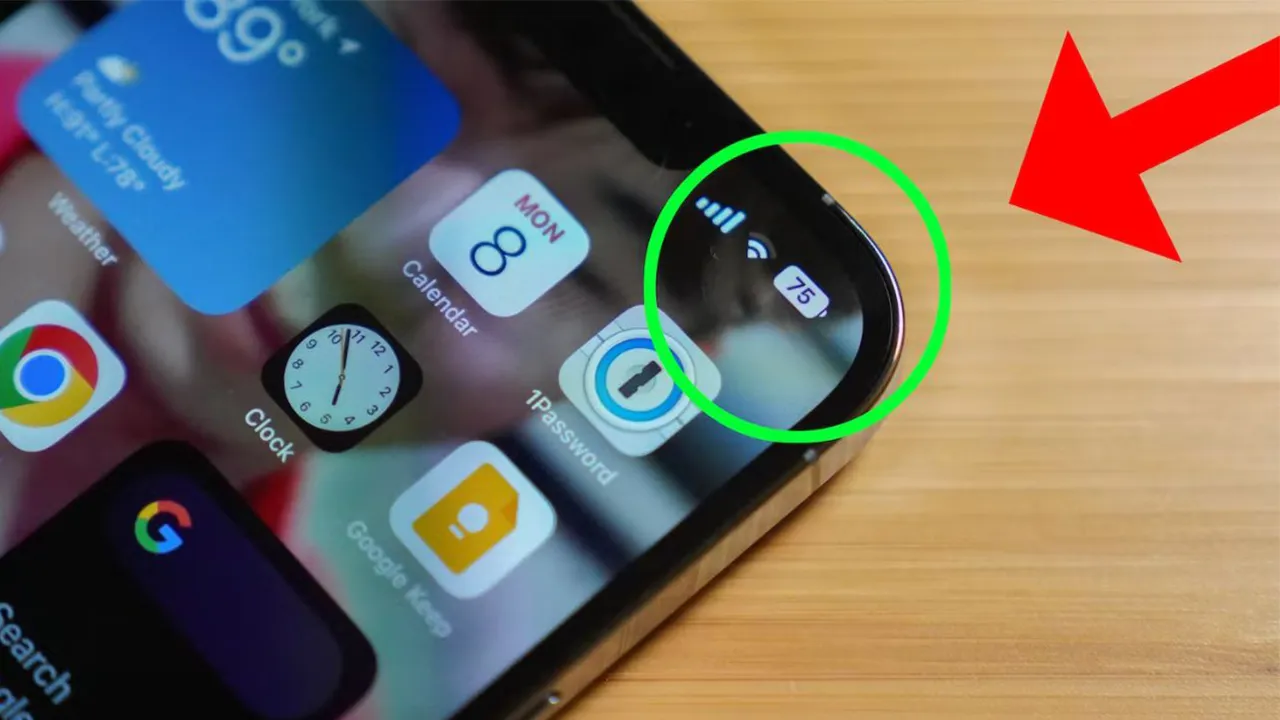
Giải Mã Thiết Kế: Tại Sao iPhone X Không Hiển Thị Phần Trăm Pin Trực Tiếp?
Thiết kế màn hình “tai thỏ” (notch) là lý do cốt lõi khiến các mẫu iPhone X, XS, XR, 11, 12 và 13 Series không thể hiển thị phần trăm pin số hóa ngay cạnh biểu tượng pin. Phần “tai thỏ” chứa camera TrueDepth và các cảm biến quan trọng. Nó chiếm một không gian đáng kể trên thanh trạng thái. Điều này làm giảm không gian hiển thị thông tin.
Apple đã phải ưu tiên các biểu tượng quan trọng khác. Các biểu tượng này bao gồm tín hiệu sóng, Wi-Fi và biểu tượng pin đồ họa. Do đó, việc hiển thị trực tiếp phần trăm pin bằng số đã bị loại bỏ. Đây là một sự đánh đổi về mặt thẩm mỹ và tiện ích. Người dùng buộc phải tìm kiếm các phương pháp kiểm tra pin khác.
So với các dòng iPhone cũ hơn (iPhone 8 trở về trước), không gian thanh trạng thái rộng hơn. Các mẫu cũ này có thể hiển thị đồng thời cả biểu tượng pin và phần trăm pin dưới dạng số. Sự thay đổi này đánh dấu một bước chuyển mình trong giao diện người dùng của iOS. Nó cũng đòi hỏi người dùng phải làm quen với những thao tác mới.
Phương Pháp Chính Thức: Cách Cài Hiện Phần Trăm Pin Cho iPhone X Bằng Trung tâm Điều khiển
Phương pháp xem phần trăm pin phổ biến và nhanh chóng nhất trên iPhone X là thông qua Trung tâm điều khiển (Control Center). Đây được xem là cách thức chính thức được Apple thiết kế để giải quyết vấn đề hiển thị. Người dùng chỉ cần một thao tác vuốt đơn giản để truy cập thông tin này.
Thao tác vuốt để truy cập Trung tâm điều khiển
Để mở Trung tâm điều khiển, bạn đặt ngón tay lên góc trên cùng bên phải của màn hình. Kéo ngón tay vuốt nhẹ xuống dưới. Thao tác này sẽ hiển thị toàn bộ Trung tâm điều khiển.
Ngay lập tức, bạn sẽ thấy biểu tượng pin ở góc trên cùng bên phải. Bên cạnh biểu tượng này là phần trăm pin chính xác còn lại của thiết bị. Đây là cách nhanh nhất để kiểm tra pin mà không cần rời khỏi màn hình hiện tại. Nó không đòi hỏi phải sử dụng ứng dụng hay tiện ích bổ sung.
Việc truy cập Trung tâm điều khiển có thể thực hiện trên bất kỳ màn hình nào. Nó bao gồm cả màn hình khóa và khi đang sử dụng ứng dụng. Điều này mang lại sự tiện lợi tối đa cho người dùng iPhone X. Phương pháp này giúp tiết kiệm thời gian đáng kể.
Ưu điểm vượt trội của việc sử dụng Trung tâm điều khiển
Ưu điểm lớn nhất là tốc độ và tính phổ quát của phương pháp này. Nó hoạt động trên mọi phiên bản iOS của iPhone X và các dòng Face ID khác. Không cần cài đặt bổ sung hay thay đổi cấu hình hệ thống. Người dùng có thể kiểm tra pin bất cứ lúc nào.
Ngoài phần trăm pin, Trung tâm điều khiển còn cung cấp các phím tắt nhanh. Các phím tắt này để điều chỉnh độ sáng, âm lượng, Wi-Fi, Bluetooth và nhiều tính năng khác. Đây là một trung tâm điều khiển toàn diện. Việc này giúp người dùng tối ưu hóa trải nghiệm.
Tận Dụng Widget Pin: Giải Pháp Hiển Thị Phần Trăm Pin Trực Quan Trên Màn hình Chính
Kể từ iOS 14, Apple đã giới thiệu tính năng Widget (Tiện ích) trên màn hình chính. Đây là một giải pháp trực quan tuyệt vời để cài hiện phần trăm pin cho iPhone X. Widget Pin giúp người dùng theo dõi dung lượng pin mà không cần phải vuốt Trung tâm điều khiển.
Chi tiết các bước thêm Widget Pin vào màn hình chính
Trước tiên, bạn nhấn và giữ một khoảng trống trên màn hình chính cho đến khi các biểu tượng ứng dụng bắt đầu “rung lắc”. Điều này báo hiệu iPhone đã vào chế độ chỉnh sửa. Tiếp theo, bạn chọn biểu tượng dấu “+” ở góc trên bên trái màn hình.
Cuộn xuống trong danh sách các tiện ích có sẵn. Tìm và chọn mục Pin (Batteries). Hệ thống sẽ hiển thị các kiểu widget khác nhau để bạn lựa chọn. Các kiểu này bao gồm widget nhỏ, trung bình và lớn.
Sau khi chọn kiểu widget mong muốn, nhấn vào “+ Thêm tiện ích“. Widget Pin sẽ được thêm vào màn hình chính. Bạn có thể kéo và sắp xếp vị trí Widget theo ý muốn. Cuối cùng, nhấn Xong (Done) để hoàn tất quá trình.
Các kiểu Widget Pin và lợi ích khi sử dụng
Widget Pin có ba kích cỡ chính. Mỗi kích cỡ phục vụ một nhu cầu hiển thị khác nhau. Widget nhỏ chỉ hiển thị phần trăm pin của iPhone. Widget trung bình và lớn có thể hiển thị pin của nhiều thiết bị. Các thiết bị này bao gồm AirPods, Apple Watch hoặc các phụ kiện Bluetooth được kết nối.
Lợi ích của việc sử dụng Widget là tính năng xem nhanh (Glanceability). Người dùng không cần thực hiện bất kỳ thao tác nào. Chỉ cần mở màn hình chính là có thể thấy ngay tình trạng pin. Đây là một phương pháp kiểm tra thời lượng pin rất tiện lợi.
Việc thêm Widget Pin còn giúp người dùng kiểm soát hiệu suất. Họ có thể dễ dàng so sánh mức tiêu thụ pin của iPhone và các phụ kiện. Điều này rất hữu ích cho việc quản lý năng lượng thiết bị hàng ngày.
Sử Dụng Trợ Lý Ảo Siri: Kiểm Tra Phần Trăm Pin Nhanh Chóng Bằng Giọng Nói
Một giải pháp tiện lợi khác để hiển thị phần trăm pin cho iPhone X là sử dụng trợ lý ảo Siri. Phương pháp này đặc biệt hữu dụng khi tay người dùng đang bận. Hoặc khi họ muốn kiểm tra pin một cách nhanh nhất có thể.
Các lệnh giọng nói hiệu quả để hỏi Siri về pin
Để kích hoạt Siri, bạn có thể nhấn và giữ nút nguồn ở cạnh bên. Hoặc bạn có thể sử dụng lệnh thoại “Hey Siri” (nếu đã bật). Sau khi Siri được kích hoạt, hãy đặt câu hỏi.
Lệnh hỏi đơn giản và phổ biến nhất là: “What’s my battery percentage?” (Phần trăm pin của tôi là bao nhiêu?). Siri sẽ ngay lập tức trả lời bằng giọng nói và hiển thị con số chính xác trên màn hình.
Bạn cũng có thể hỏi bằng tiếng Việt: “Pin còn bao nhiêu phần trăm?” hoặc “Kiểm tra pin iPhone“. Khả năng nhận diện ngôn ngữ tự nhiên của Siri rất tốt. Nó giúp người dùng tương tác dễ dàng và nhanh chóng.
Phân tích ưu điểm và hạn chế của việc dùng Siri
Ưu điểm chính là tính rảnh tay và tốc độ. Việc sử dụng giọng nói nhanh hơn nhiều so với việc tìm kiếm trong menu. Nó cũng loại bỏ nhu cầu tương tác vật lý với màn hình.
Tuy nhiên, phương pháp này đòi hỏi môi trường yên tĩnh. Nó cũng yêu cầu micro của điện thoại hoạt động tốt. Nó cũng không phải là cách trực quan nhất. Người dùng phải nghe hoặc nhìn màn hình để nhận kết quả. Dù vậy, nó vẫn là một giải pháp hữu ích khi đang lái xe hoặc tập thể dục.
Các Phương Pháp Hiển Thị Phần Trăm Pin Tạm Thời và Tiện Lợi Khác
Bên cạnh các giải pháp chính thức, còn có những cách đơn giản khác. Các cách này có thể giúp người dùng iPhone X kiểm tra phần trăm pin tạm thời. Chúng thường liên quan đến các thao tác sạc hoặc tương tác hệ thống cơ bản.
Xem khi cắm sạc pin iPhone X
Khi bạn kết nối iPhone X với bộ sạc (cáp sạc hoặc sạc không dây), một thông báo lớn sẽ xuất hiện. Thông báo này nằm ở giữa màn hình. Nó hiển thị phần trăm pin hiện tại của thiết bị.
Phần trăm pin này hiển thị rõ ràng trong vài giây đầu khi bắt đầu sạc. Đây là một cách nhanh chóng để kiểm tra pin. Tuy nhiên, nó chỉ hữu ích khi người dùng đang có ý định sạc máy. Nó không phải là một giải pháp theo dõi liên tục.
Hiển thị trên màn hình khóa khi đang sạc
Khi iPhone X đang được sạc và ở trạng thái màn hình khóa (Lock Screen), người dùng chỉ cần chạm nhẹ vào màn hình (Tap to Wake). Phần trăm pin sẽ hiển thị thoáng qua ở dưới đồng hồ.
Mặc dù chỉ hiển thị trong thời gian ngắn, đây là một cách kiểm tra tinh tế. Nó không yêu cầu mở khóa thiết bị. Nó giúp người dùng theo dõi tiến trình sạc từ xa.
Tối Ưu Hóa Trải Nghiệm Sử Dụng Pin Sau Khi Cài Hiện Phần Trăm Pin Cho iPhone X
Sau khi đã biết cách cài hiện phần trăm pin cho iPhone X, việc tiếp theo là tối ưu hóa tuổi thọ và hiệu suất của viên pin. Nắm rõ các thiết lập và thói quen sử dụng là chìa khóa để kéo dài thời lượng pin.
Hiểu về Tình trạng Pin (Battery Health) và tầm quan trọng
Tình trạng Pin (Battery Health) là một chỉ số quan trọng. Nó phản ánh khả năng lưu trữ năng lượng của viên pin. Bạn có thể kiểm tra nó trong Cài đặt > Pin > Tình trạng Pin. Chỉ số này sẽ giảm dần theo thời gian và chu kỳ sạc.
Khi dung lượng tối đa giảm xuống dưới 80%, pin có thể cần được thay thế. Hiểu rõ chỉ số này giúp người dùng đánh giá chính xác hiệu suất pin của iPhone X. Nó cũng giúp họ quyết định khi nào cần bảo trì thiết bị.
Các thiết lập tiết kiệm pin nâng cao
Để tối ưu hóa, người dùng nên kích hoạt Chế độ Nguồn điện Thấp (Low Power Mode) khi pin xuống dưới 20%. Chế độ này sẽ giảm hoạt động nền, tự động tải xuống và hiệu ứng hình ảnh. Nó giúp kéo dài thời gian sử dụng pin đáng kể.
Một thiết lập khác là tắt Làm mới ứng dụng nền (Background App Refresh). Thao tác này nằm trong Cài đặt > Cài đặt chung. Tính năng này cho phép các ứng dụng cập nhật nội dung khi không sử dụng. Việc tắt nó đi sẽ giảm đáng kể sự tiêu thụ năng lượng ẩn.
Phân tích các ứng dụng tiêu thụ pin nhiều nhất
Mục Pin trong Cài đặt cũng cung cấp biểu đồ chi tiết về mức tiêu thụ pin. Biểu đồ này hiển thị ứng dụng nào sử dụng pin nhiều nhất. Người dùng nên kiểm tra thường xuyên mục này.
Nếu một ứng dụng đang tiêu thụ pin quá mức, hãy xem xét. Bạn nên hạn chế quyền truy cập vị trí, thông báo hoặc cân nhắc gỡ bỏ nó. Việc này giúp tối ưu hóa pin và đảm bảo thời lượng pin ổn định.
Phân Tích Sự Khác Biệt Giữa iPhone X và Các Phiên Bản iOS Mới Hơn
Sự ra mắt của iOS 16 đã mang đến một thay đổi lớn. Nó cho phép hiển thị phần trăm pin trực tiếp trong biểu tượng pin. Tuy nhiên, tính năng này không hoàn toàn áp dụng cho tất cả các dòng máy có “tai thỏ”.
Tính năng hiển thị pin trực tiếp trong iOS 16 và hạn chế trên iPhone X
Trên một số dòng iPhone mới hơn (từ iPhone 12 trở lên, trừ XR, 11), iOS 16 cho phép bật hiển thị phần trăm pin ngay trong biểu tượng pin. Điều này giải quyết triệt để sự bất tiện trước đây.
Tuy nhiên, iPhone X không được hỗ trợ tính năng này. Lý do chủ yếu là do mật độ điểm ảnh và kích thước màn hình. Nó có thể ảnh hưởng đến khả năng hiển thị rõ ràng của con số phần trăm pin. Do đó, người dùng iPhone X vẫn phải sử dụng các phương pháp thay thế đã nêu.
Tác động của màn hình OLED đến việc quản lý pin
iPhone X là mẫu iPhone đầu tiên sử dụng màn hình OLED. Màn hình này có khả năng tắt các điểm ảnh đen hoàn toàn. Điều này giúp tiết kiệm pin hơn so với màn hình LCD trước đó.
Việc hiểu rõ công nghệ màn hình giúp người dùng tối ưu hóa giao diện. Ví dụ, sử dụng chế độ nền tối (Dark Mode) có thể giảm thiểu tiêu thụ năng lượng của màn hình. Đây là một chiến lược quan trọng để tăng thời lượng pin thực tế.
Người dùng cần lưu ý. Mặc dù màn hình OLED tiết kiệm pin, việc sử dụng độ sáng quá cao vẫn làm tăng tiêu thụ năng lượng. Việc kiểm soát độ sáng là một yếu tố then chốt trong tối ưu hóa pin.
Tóm Tắt Các Kỹ Thuật Chủ Chốt và Lời Khuyên Chuyên Gia
Tổng hợp lại, việc cách cài hiện phần trăm pin cho iPhone X không thể thực hiện theo cách truyền thống. Các giải pháp chính bao gồm vuốt xuống Trung tâm điều khiển và sử dụng Widget Pin trên màn hình chính. Ngoài ra, trợ lý ảo Siri và việc cắm sạc cũng là những phương pháp kiểm tra thời lượng pin nhanh chóng. Người dùng nên kết hợp các kỹ thuật này. Đồng thời, họ cần kiểm tra Tình trạng Pin thường xuyên và áp dụng các mẹo tối ưu hóa pin nâng cao. Điều này giúp đảm bảo trải nghiệm sử dụng iPhone X luôn hiệu quả và liền mạch.
Ngày Cập Nhật Tháng 12 2, 2025 by Vinh Vê Vê

Vinh Vê Vê là một nhà sáng lập leon-live.com và là một trong những người tiên phong trong lĩnh vực đánh giá (review) công nghệ với 9 năm kinh nghiệm tại Việt Nam.