Hướng Dẫn Toàn Diện Cách Cài Google Search Console và Khai Thác Dữ Liệu Tăng Trưởng Website
Google Search Console (GSC) là nền tảng cốt lõi không thể thiếu cho mọi chiến lược SEO và quản trị website chuyên nghiệp. Việc nắm vững cách cài Google Search Console ngay từ đầu sẽ cung cấp cho bạn cái nhìn sâu sắc, chính xác về hiệu suất tìm kiếm tự nhiên của trang web. Công cụ miễn phí này từ Google giúp bạn theo dõi, duy trì và khắc phục các sự cố liên quan đến sự hiện diện của trang web trên trang kết quả tìm kiếm (SERP). Nó đóng vai trò là cầu nối giao tiếp chính thức giữa website của bạn và công cụ tìm kiếm Google. Khai thác hiệu quả các báo cáo trong GSC là chìa khóa để đạt được thứ hạng cao và tăng trưởng lưu lượng truy cập bền vững. Trong bài viết này, chúng ta sẽ đi sâu vào các bước cách cài đặt Google Search Console và cách tận dụng tối đa các chức năng của nó để tối ưu hóa hiệu suất tìm kiếm. Việc làm chủ công cụ này giúp bạn thể hiện tính chuyên môn, tăng độ tin cậy của website và đảm bảo một trải nghiệm người dùng liền mạch.
Vai Trò Cốt Lõi Của Google Search Console Với Chiến Lược SEO
Google Search Console không chỉ là một công cụ giám sát. Nó là hệ thống cảnh báo sớm và là nguồn dữ liệu quan trọng nhất để đưa ra các quyết định SEO kỹ thuật. Bằng cách sử dụng GSC, bạn sẽ loại bỏ được phần lớn phỏng đoán trong quá trình tối ưu hóa.
GSC: Công Cụ Đo Lường và Khắc Phục Kỹ Thuật
GSC xác nhận khả năng Google có thể tìm thấy và thu thập dữ liệu (crawl) trang web của bạn. Đây là bước đầu tiên và quan trọng nhất trong SEO. Công cụ này hiển thị chi tiết các lỗi lập chỉ mục (index), từ đó giúp bạn khắc phục kịp thời. Một trang không được lập chỉ mục sẽ không bao giờ xuất hiện trên kết quả tìm kiếm.
Nó cung cấp dữ liệu về lưu lượng truy cập từ Google Search một cách minh bạch. Bạn có thể biết được tần suất trang web hiển thị, cụm từ tìm kiếm (query) nào kích hoạt hiển thị đó. Đồng thời, GSC giúp bạn nhận các cảnh báo khi Google phát hiện vấn đề nội dung hoặc các vi phạm chính sách khác.
GSC còn hiển thị chi tiết các trang web bên ngoài liên kết (backlink) đến trang của bạn. Đây là một thông số uy tín quan trọng. Ngoài ra, nó hỗ trợ khắc phục các vấn đề kỹ thuật nâng cao như AMP, khả năng sử dụng trên thiết bị di động.
Hướng Dẫn Chi Tiết Cách Cài Google Search Console
Quá trình cách cài google search console bao gồm việc thêm tài sản (website) và xác minh quyền sở hữu. Bạn cần thực hiện cẩn thận theo từng bước để đảm bảo GSC có thể bắt đầu thu thập dữ liệu chính xác.
Bước 1: Truy Cập và Bắt Đầu Thêm Tài Sản
Bạn cần truy cập vào trang chính thức của Google Search Console. Sau đó, bạn sử dụng tài khoản Google (Gmail) có liên kết với website để đăng nhập. Việc sử dụng cùng một tài khoản giúp tích hợp dễ dàng với các dịch vụ khác như Google Analytics.
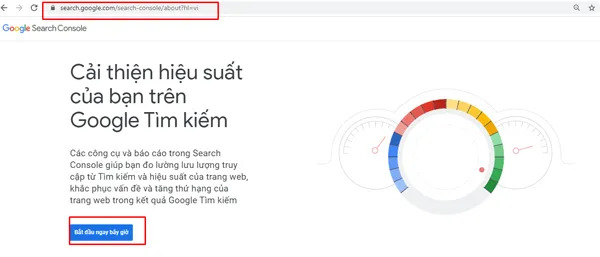
Hãy luôn sử dụng tài khoản có quyền quản trị cấp cao nhất cho mục đích này. Điều này giúp đảm bảo tính xác đáng của thông tin và tránh các vấn đề về quyền hạn sau này. Nhấp vào nút “Bắt đầu ngay bây giờ” để tiến hành thêm tài sản mới.
Truy cập vào trang Google Search Console để tiến hành cài đặt và xác minh
Bước 2: Phân Biệt Các Loại Tài Sản Khi Thêm
GSC cung cấp hai phương thức chính để thêm tài sản. Bạn phải hiểu rõ sự khác biệt giữa “Miền” (Domain) và “Tiền tố URL” (URL-prefix) để lựa chọn phương pháp phù hợp. Lựa chọn đúng sẽ quyết định phạm vi dữ liệu bạn nhận được.
Phương Thức 1: Xác Minh Toàn Bộ Miền (Domain)
Phương thức Miền yêu cầu bạn nhập tên miền gốc, ví dụ: leon-live.com. Phương thức này bao gồm tất cả các biến thể của website. Điều này bao gồm cả http, https, www, non-www, và tất cả các tên miền phụ (subdomain).
Xác minh Miền chỉ có một cách duy nhất là thông qua bản ghi DNS (Domain Name System). Phương pháp này phức tạp hơn về kỹ thuật nhưng cho kết quả toàn diện nhất về dữ liệu. Nó được các chuyên gia SEO kỹ thuật khuyên dùng.
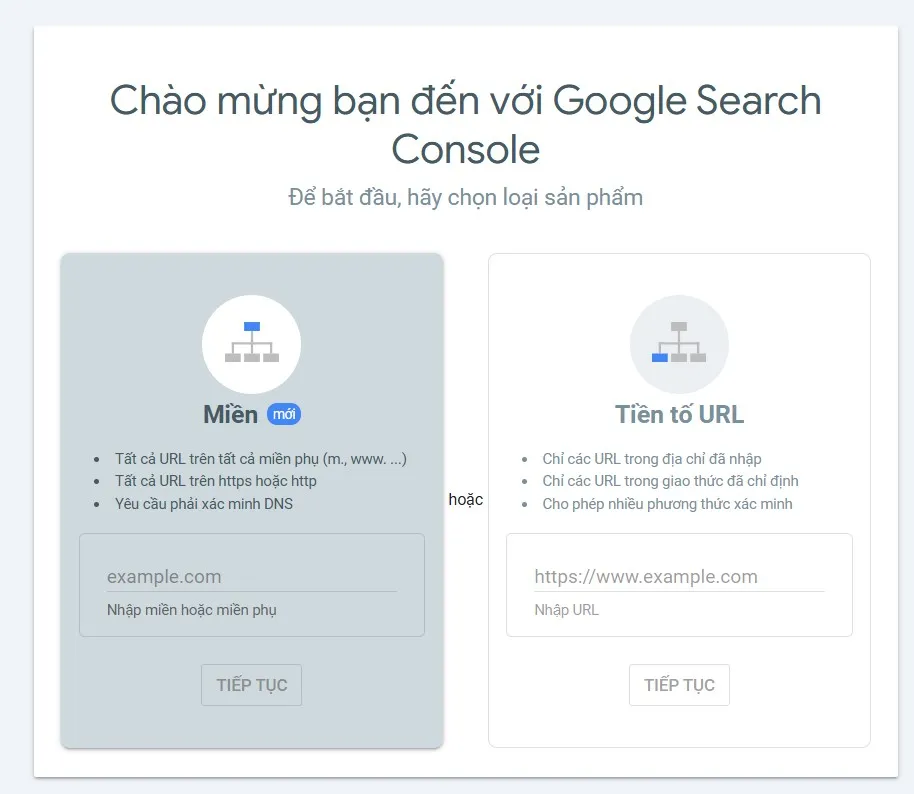 Phân biệt giữa phương thức Miền và Tiền tố URL khi cài đặt Google Search Console
Phương Thức 2: Xác Minh Bằng Tiền Tố URL (URL-prefix)
Phương thức này yêu cầu nhập URL chính xác và đầy đủ, ví dụ: https://leon-live.com/. Nó chỉ bao gồm các URL dưới tiền tố đó. Nó sẽ không bao gồm các biến thể khác như http hoặc www.leon-live.com nếu bạn chỉ thêm https://leon-live.com/.
Ưu điểm lớn nhất là sự linh hoạt về phương thức xác minh. Bạn có thể chọn một trong nhiều cách dễ dàng hơn để xác minh quyền sở hữu. Đây là lựa chọn phù hợp cho người mới bắt đầu hoặc người không rành về quản lý DNS.
 Cài đặt Google Search Console bằng xác minh DNS toàn diện
Bước 3: Các Phương Pháp Xác Minh Quyền Sở Hữu Chi Tiết
Sau khi chọn loại tài sản, bạn cần xác minh rằng bạn là chủ sở hữu hoặc có quyền quản lý website đó. Google cung cấp nhiều cách xác minh khác nhau cho phương thức Tiền tố URL. Mỗi cách có ưu và nhược điểm riêng.
Xác Minh Bằng Bản Ghi DNS (Đối với Miền)
Đối với phương thức Miền, bạn sẽ nhận được một bản ghi TXT cụ thể từ Google. Bạn cần đăng nhập vào tài khoản quản lý tên miền (nhà cung cấp domain) và sao chép bản ghi này vào cấu hình DNS. Quá trình cập nhật DNS có thể mất vài giờ để hoàn tất.
Bạn cần tìm mục quản lý bản ghi DNS (thường là “DNS management” hoặc “Cấu hình DNS”). Sao chép chuỗi bản ghi TXT và dán vào. Sau khi hoàn tất, quay lại GSC và bấm “Xác minh”.
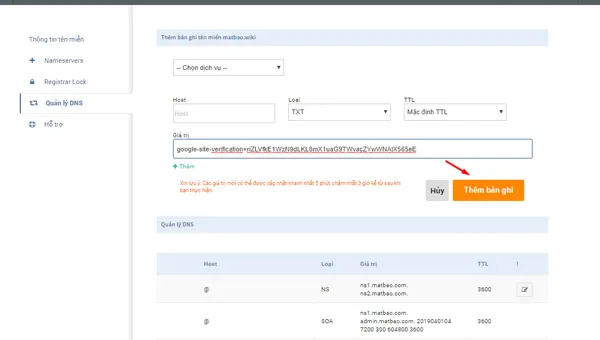 Sao chép bản ghi TXT vào cấu hình DNS khi thực hiện cách cài Google Search Console
Tải Tệp HTML lên Hosting (Đối với Tiền tố URL)
Đây là cách xác minh truyền thống và được khuyến khích vì tính phổ biến. Bạn sẽ tải xuống một tệp HTML nhỏ do Google cung cấp. Sau đó, bạn cần tải (upload) tệp này lên thư mục gốc (root folder) của website trên hosting.
Tệp này cần được giữ nguyên tên và nội dung. Sau khi tải lên, bạn truy cập lại GSC và bấm “Xác minh”. Cách này đòi hỏi bạn có quyền truy cập FTP hoặc File Manager của hosting.
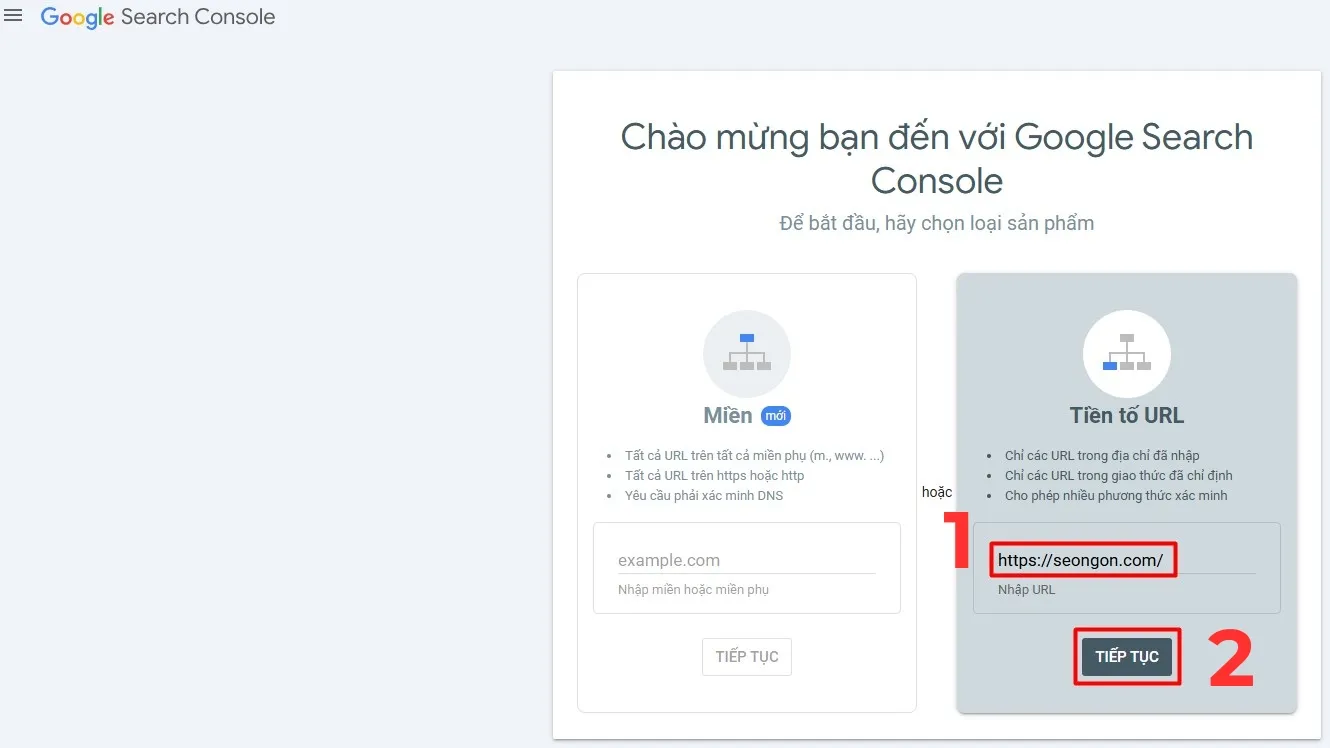 Xác minh Google Search Console bằng cách sử dụng tiền tố URL
Sử Dụng Thẻ Meta HTML
Phương pháp này rất nhanh chóng nếu bạn sử dụng các nền tảng CMS như WordPress. Google sẽ cung cấp một đoạn thẻ meta <meta> ngắn. Bạn chỉ cần dán đoạn mã này vào phần <head> của trang chủ.
Với WordPress, bạn có thể dán trực tiếp vào file header.php trong thư mục theme. Hoặc bạn có thể dùng các plugin SEO phổ biến. Hãy đảm bảo thẻ meta được đặt trước thẻ <body> mở đầu.
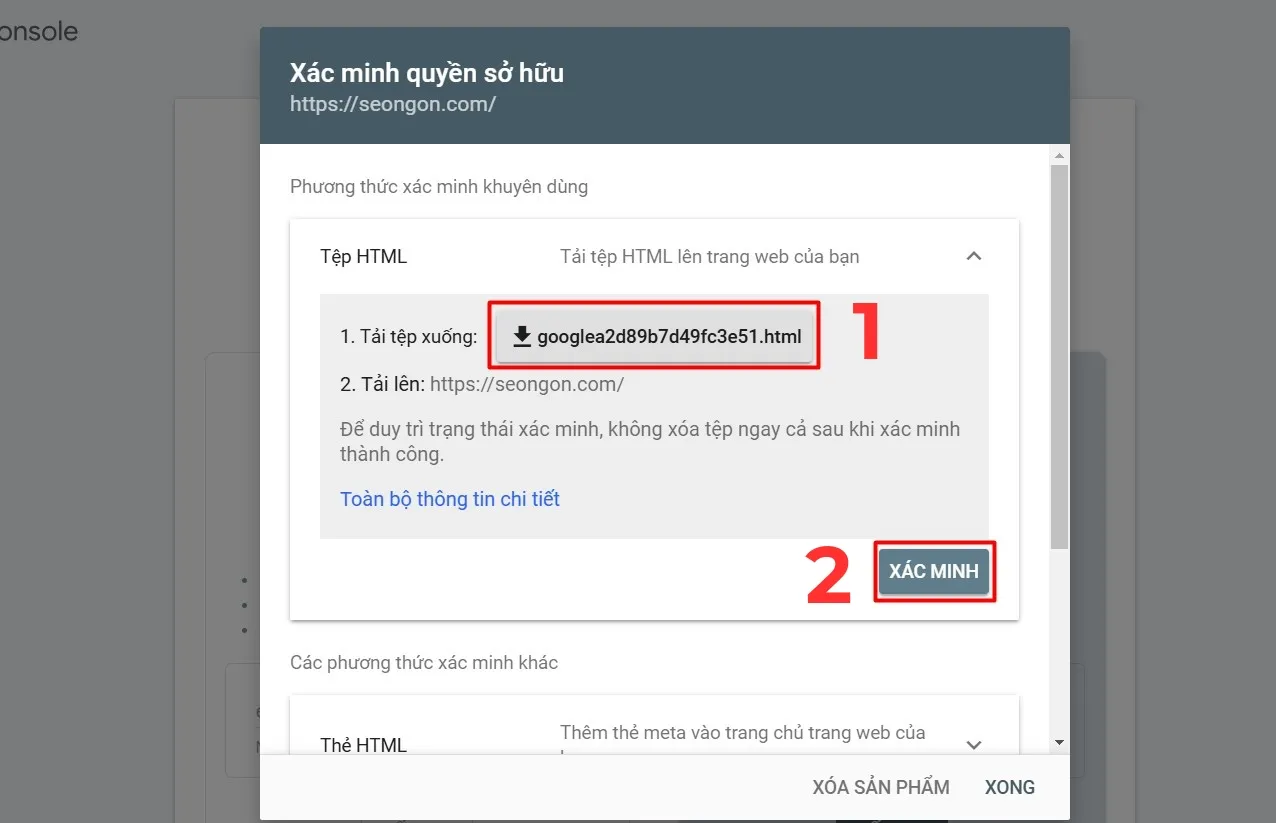 Xác minh Google Console bằng tải tệp html lên website, một bước quan trọng trong cách cài Google Search Console
Xác Minh Thông Qua Google Analytics
Nếu website của bạn đã cài đặt Google Analytics (GA) và bạn có quyền Chỉnh sửa (Edit) đối với thuộc tính GA đó, bạn có thể xác minh GSC ngay lập tức. Cả hai tài khoản GSC và GA phải sử dụng cùng một tài khoản Google. Mã theo dõi GA phải được đặt trong phần <head> của trang.
Đây là phương pháp đơn giản nhất nếu bạn đã thiết lập GA trước đó. Google sẽ tự động kiểm tra quyền hạn của bạn thông qua mã theo dõi đã tồn tại.
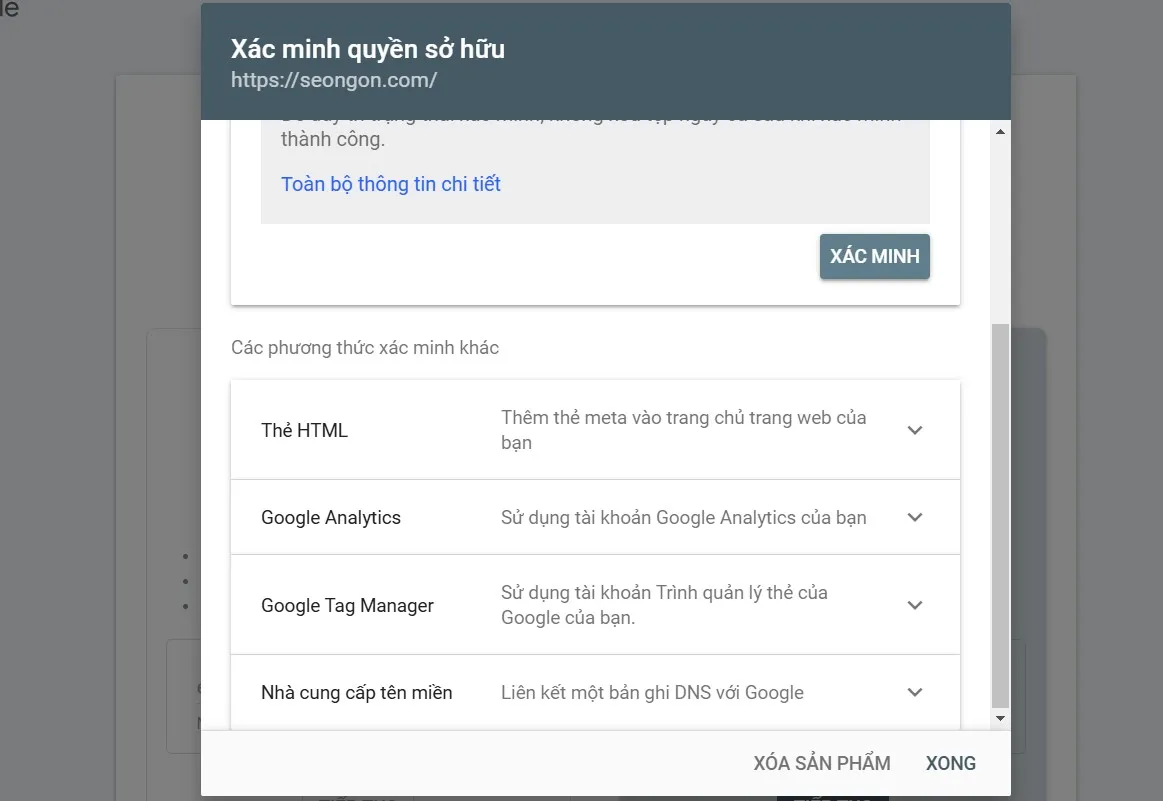 Xác minh Google Search Console thông qua thẻ html
Xác Minh Qua Google Tag Manager
Tương tự như GA, nếu website đã cài đặt Google Tag Manager (GTM) và bạn có quyền Quản lý (Admin) đối với container GTM, bạn có thể xác minh GSC. GTM phải được triển khai đúng cách trên toàn bộ trang web. Đây là lựa chọn kỹ thuật cao và tiện lợi cho người quản lý nhiều thẻ.
Bạn chỉ cần chọn tùy chọn GTM trong danh sách xác minh. Sau đó, bấm “Xác minh” để hoàn tất.
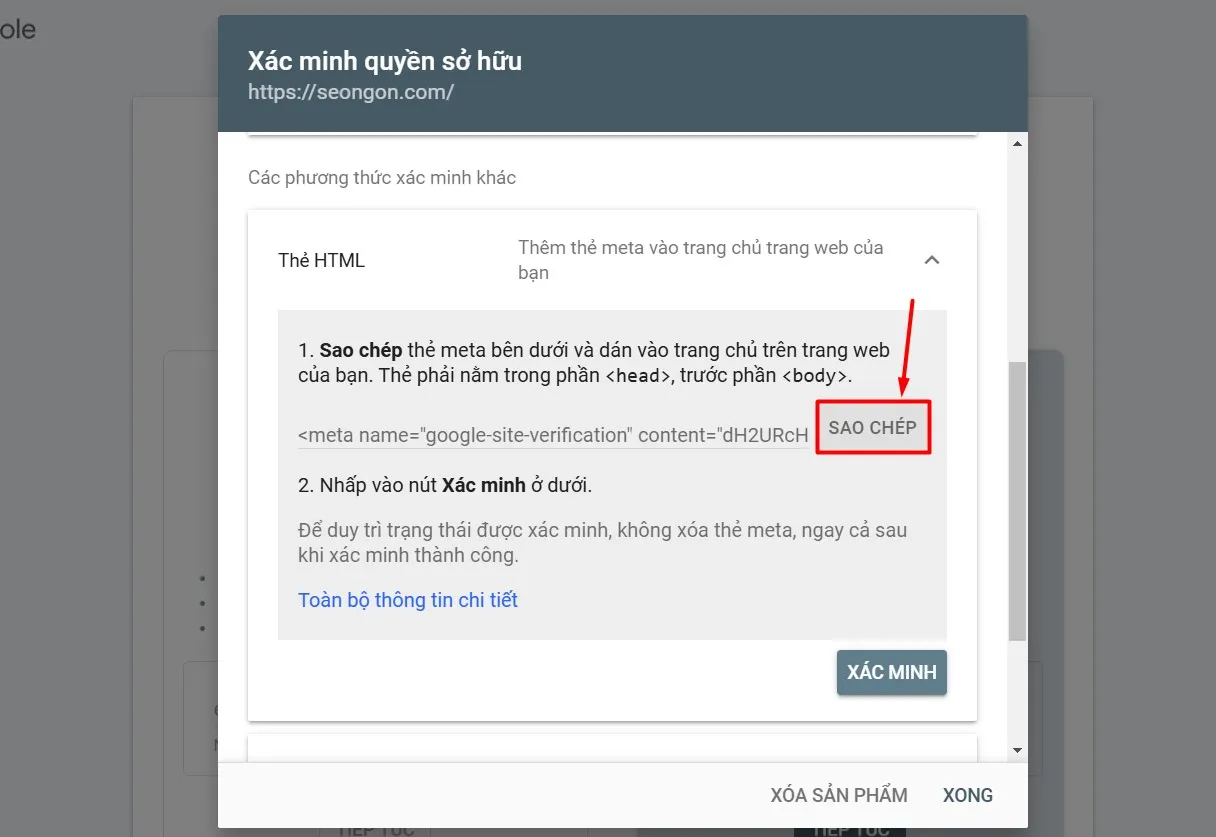 Sao chép thẻ meta là một phần của cách cài Google Search Console bằng HTML
Khai Thác Sức Mạnh Của Google Search Console
Sau khi hoàn thành cách cài Google Search Console và xác minh, bạn cần biết cách đọc và sử dụng các báo cáo. GSC cung cấp một kho dữ liệu khổng lồ giúp tối ưu hóa.
4.1. Kiểm Tra và Tối Ưu Hóa Hiệu Suất Tìm Kiếm
Mục “Hiệu suất” là nơi bạn dành nhiều thời gian nhất. Nó cung cấp bức tranh rõ ràng về cách người dùng tương tác với website trên Google Search.
Phân Tích Tổng Quan Dữ Liệu
Báo cáo Hiệu suất hiển thị các chỉ số quan trọng. Đó là Tổng số lần nhấp, Số lần hiển thị, Tỷ lệ nhấp trung bình (CTR), và Vị trí trung bình. Bạn có thể lọc dữ liệu theo phạm vi ngày lên đến 16 tháng.
Việc phân tích dữ liệu theo từng giai đoạn giúp bạn đánh giá các chiến dịch SEO đã thực hiện. Bạn có thể so sánh hiệu suất trước và sau khi tối ưu hóa.
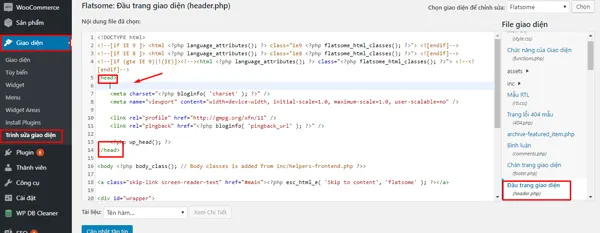 Dán thẻ meta vừa copy vào trang chủ của website
Khai Thác Truy Vấn (Queries) và URL
Chức năng này giúp bạn biết chính xác người dùng đang tìm kiếm bằng từ khóa nào. Đồng thời, nó hiển thị URL nào của bạn được hiển thị. Việc tập trung vào các truy vấn có CTR thấp nhưng có vị trí hiển thị tốt là một chiến thuật tăng trưởng hiệu quả.
Bạn cần tối ưu hóa tiêu đề và mô tả (meta description) cho những truy vấn này. Mục tiêu là tăng CTR, từ đó cải thiện thứ hạng.
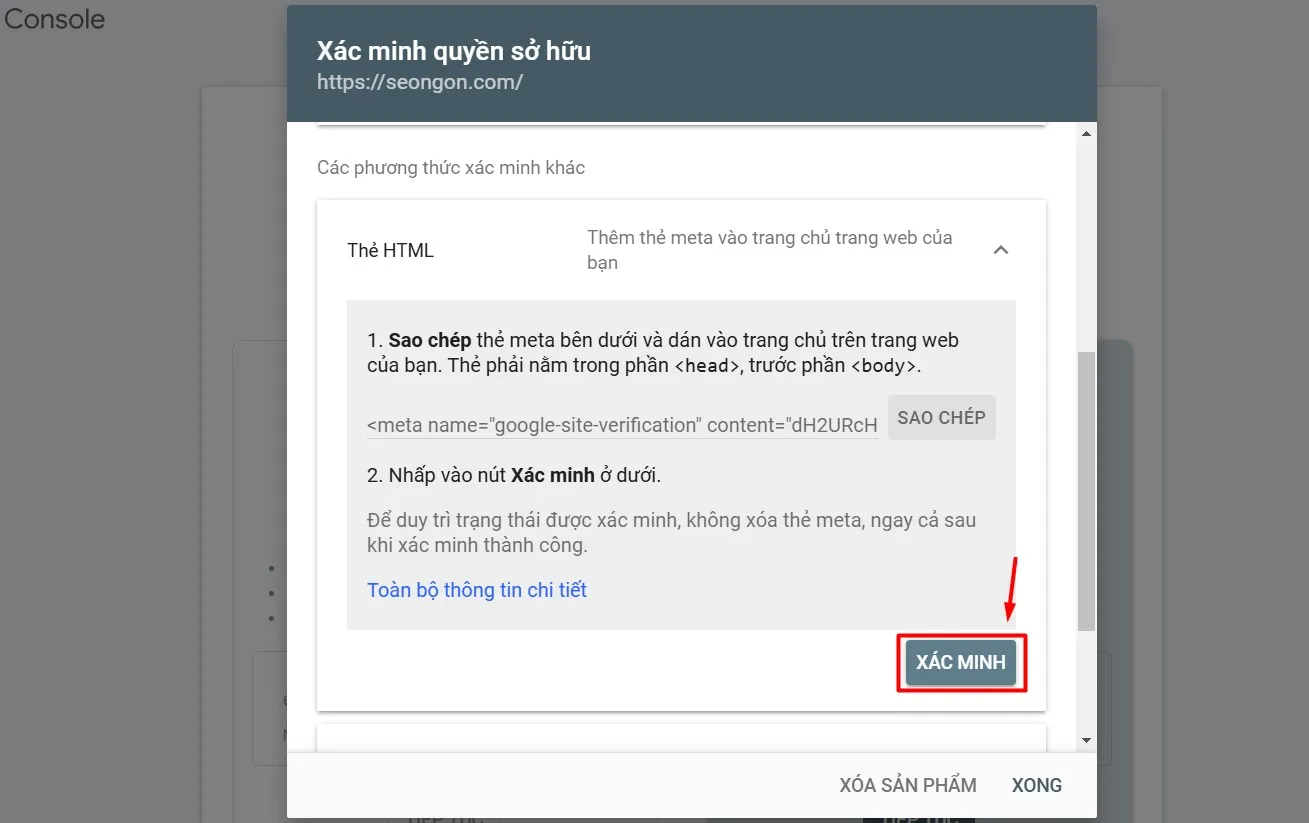 Nhấn xác minh để hoàn tất quá trình cài đặt Google Search Console
Tính Năng Kiểm Tra URL (URL Inspection)
Công cụ này cho phép bạn kiểm tra tình trạng lập chỉ mục của một đường dẫn cụ thể. Bạn có thể biết liệu trang đã được Google lập chỉ mục hay chưa. Nếu chưa, bạn có thể yêu cầu lập chỉ mục thủ công.
Đây là một mẹo quan trọng để tăng tốc độ index cho các bài viết mới. Nó cũng giúp chẩn đoán các vấn đề cụ thể của một trang.
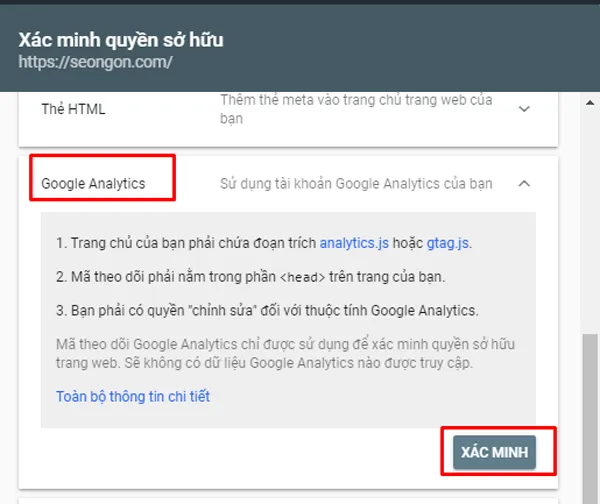 Xác minh quyền sở hữu qua Google Analytics là cách cài Google Search Console nhanh chóng
4.2. Quản Lý Lập Chỉ Mục và Sơ Đồ Trang Web (Index and Sitemaps)
Phần “Chỉ mục” là nơi bạn quản lý việc Google thu thập và lập chỉ mục nội dung. Đây là một yếu tố SEO kỹ thuật cơ bản.
Trạng Thái Lập Chỉ Mục (Coverage)
Báo cáo này liệt kê tổng số trang được lập chỉ mục, các lỗi, cảnh báo và các trang bị loại trừ. Bạn phải kiểm tra báo cáo này thường xuyên để phát hiện lỗi. Các lỗi phổ biến bao gồm trang bị chặn bởi robots.txt hoặc bị đánh dấu noindex.
Việc xử lý lỗi lập chỉ mục kịp thời là bắt buộc. Nếu không, nội dung của bạn sẽ không bao giờ xuất hiện.
 Cài đặt Google Search Console bằng Google Tag Manager cũng là một lựa chọn kỹ thuật
Sơ Đồ Trang Web (Sitemaps)
Sitemap là một tệp XML liệt kê tất cả các trang quan trọng trên website. Nó giúp Google dễ dàng khám phá nội dung. Sau khi cài Google Search Console, bạn cần gửi sitemap.
Trong mục “Sơ đồ trang web”, bạn chỉ cần nhập URL của tệp sitemap. Google sẽ cung cấp báo cáo về lần đọc gần nhất và trạng thái thành công.
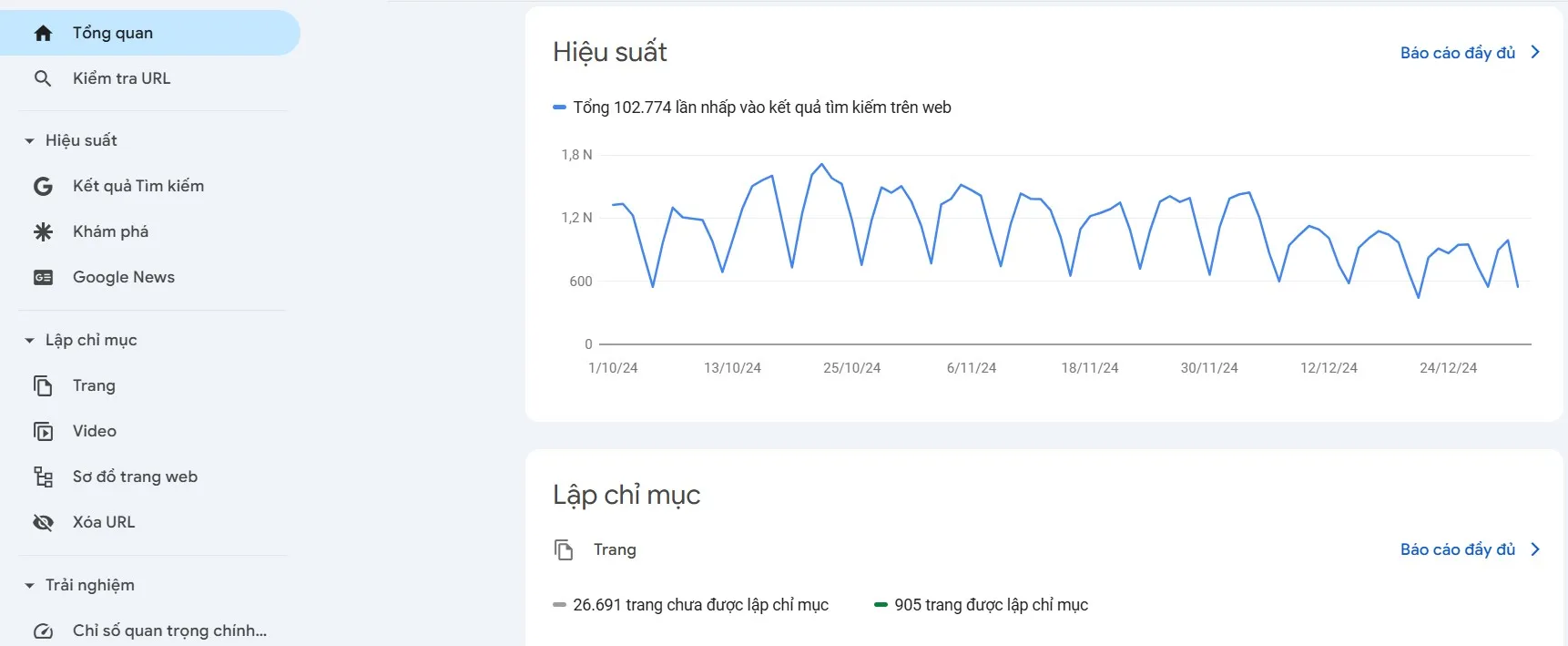 Giao diện tổng quan của Google Search Console cung cấp cái nhìn toàn cảnh
Xóa URL (Removals)
Tính năng này cho phép bạn tạm thời xóa một URL khỏi kết quả tìm kiếm Google. Việc xóa chỉ có hiệu lực trong khoảng 6 tháng. Sau đó, trang có thể xuất hiện lại nếu không được xóa vĩnh viễn. Để xóa vĩnh viễn, bạn phải sử dụng thẻ meta noindex hoặc thiết lập chuyển hướng 410.
Tính năng này thường được dùng để xử lý nội dung nhạy cảm hoặc lỗi thời cần ẩn gấp.
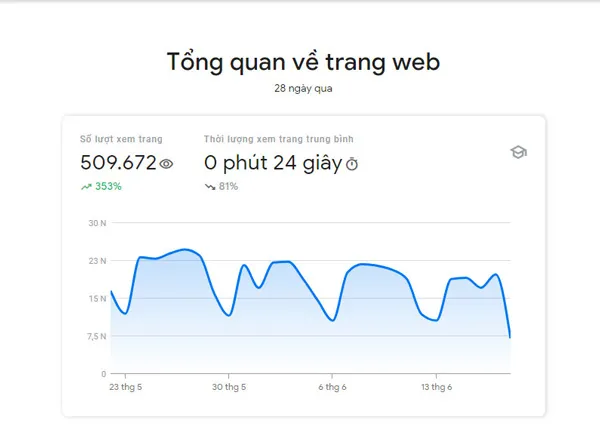 Số lượt xem trang và thời gian xem trung bình trong Search Console Insight, một tính năng mới trong GSC
4.3. Phân Tích Trải Nghiệm và Tốc Độ Trang (Experience)
Google ưu tiên các trang web có trải nghiệm người dùng tốt. Mục này giúp bạn giám sát các chỉ số cốt lõi.
Chỉ Số Thiết Yếu Về Trang Web (Core Web Vitals)
Báo cáo này đánh giá tốc độ tải và sự ổn định của trang web. Nó dựa trên các chỉ số như LCP, FID, và CLS. Việc khắc phục lỗi tại đây thường đòi hỏi kiến thức chuyên sâu về lập trình.
Nếu báo cáo hiển thị nhiều trang bị lỗi, website của bạn sẽ gặp bất lợi về xếp hạng. Tốc độ trang là một yếu tố xếp hạng trực tiếp.
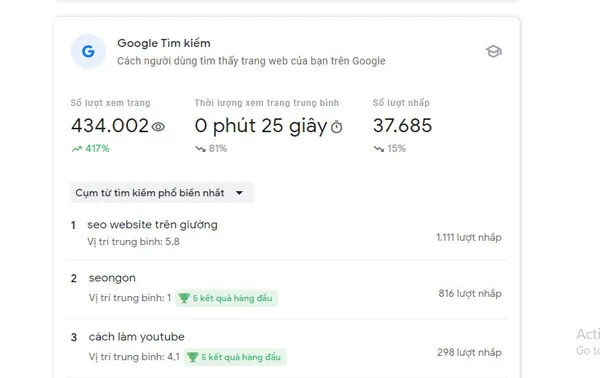 Cách người dùng tìm thấy trang web của bạn trên Google được hiển thị chi tiết
Tính Khả Dụng Trên Thiết Bị Di Động (Mobile Usability)
Ngày càng nhiều người dùng truy cập web bằng điện thoại di động. Báo cáo này giúp bạn phát hiện các lỗi hiển thị trên di động. Các lỗi phổ biến là chữ quá nhỏ hoặc các phần tử nhấp chuột quá gần nhau.
Đảm bảo trang web thân thiện với thiết bị di động là bắt buộc. Google áp dụng nguyên tắc lập chỉ mục ưu tiên thiết bị di động (Mobile-first indexing).
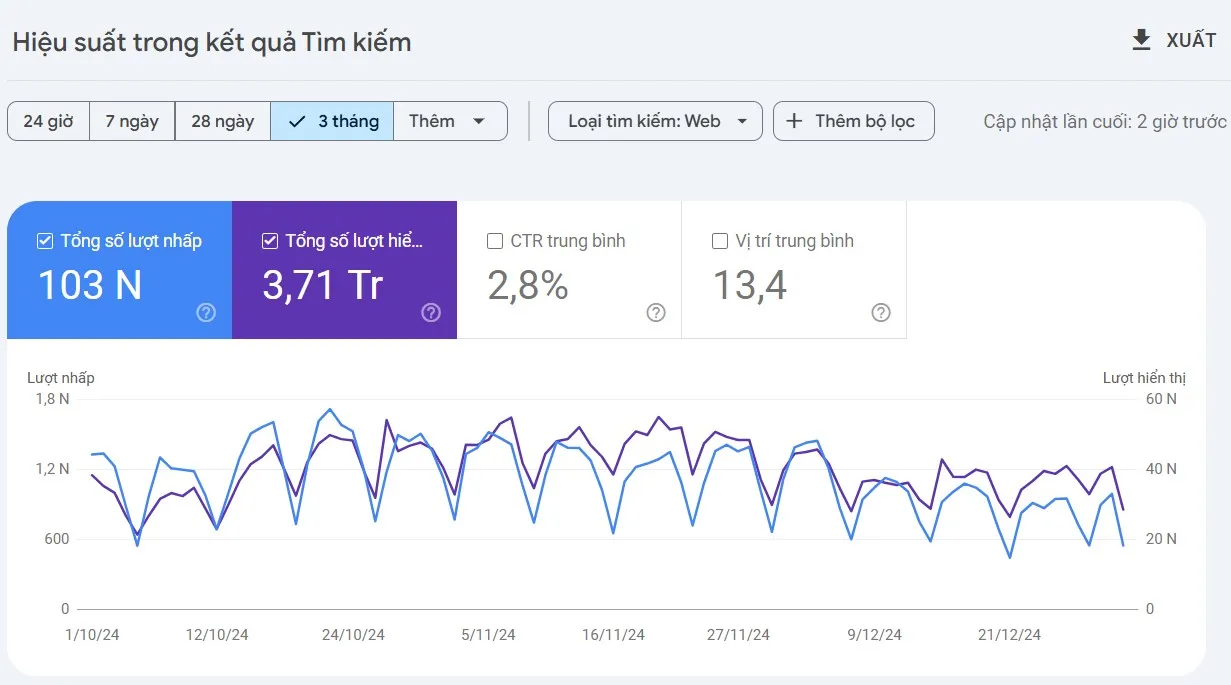 Hiệu suất trong Google Search Console là nơi theo dõi sự tăng trưởng
4.4. Tính Năng Nâng Cao và Dữ Liệu Có Cấu Trúc (Enhancements)
Các tính năng này tập trung vào dữ liệu có cấu trúc (Structured Data) để giúp Google hiểu nội dung sâu hơn.
Đường Dẫn (Breadcrumbs)
Báo cáo này hiển thị các lỗi liên quan đến tập hợp liên kết phân cấp (breadcrumb) trên trang web. Breadcrumb giúp người dùng và công cụ tìm kiếm hiểu được cấu trúc. Khắc phục lỗi tại đây giúp trang web của bạn hiển thị rich snippets (đoạn trích nổi bật).
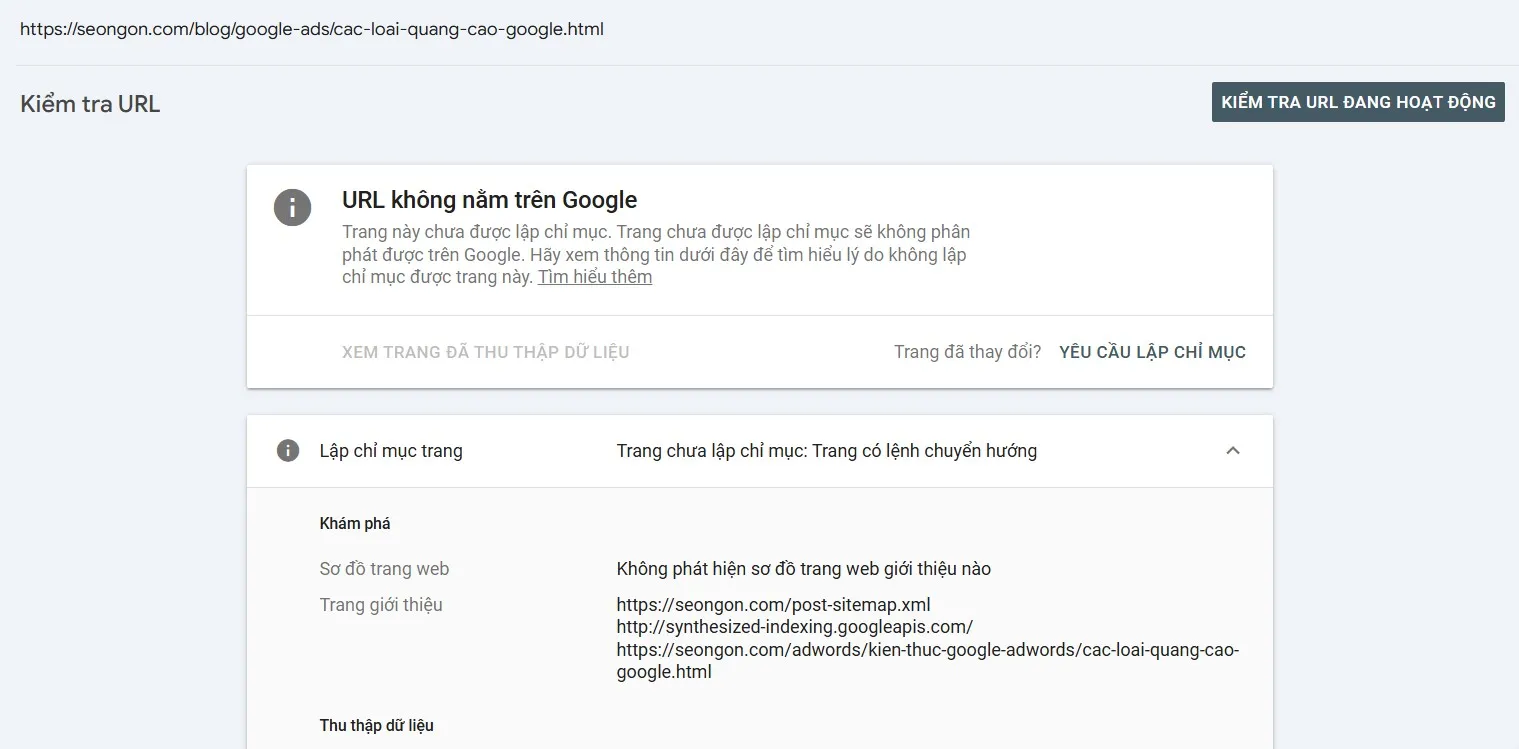 Kiểm tra URL trong Google Search Console mới giúp chẩn đoán lỗi nhanh chóng
AMP (Accelerated Mobile Pages)
Báo cáo này dành cho các trang web sử dụng công nghệ AMP. Nó giúp khắc phục các lỗi liên quan đến việc hiển thị nhanh trên di động. AMP là một yếu tố quan trọng cho các trang tin tức lớn.
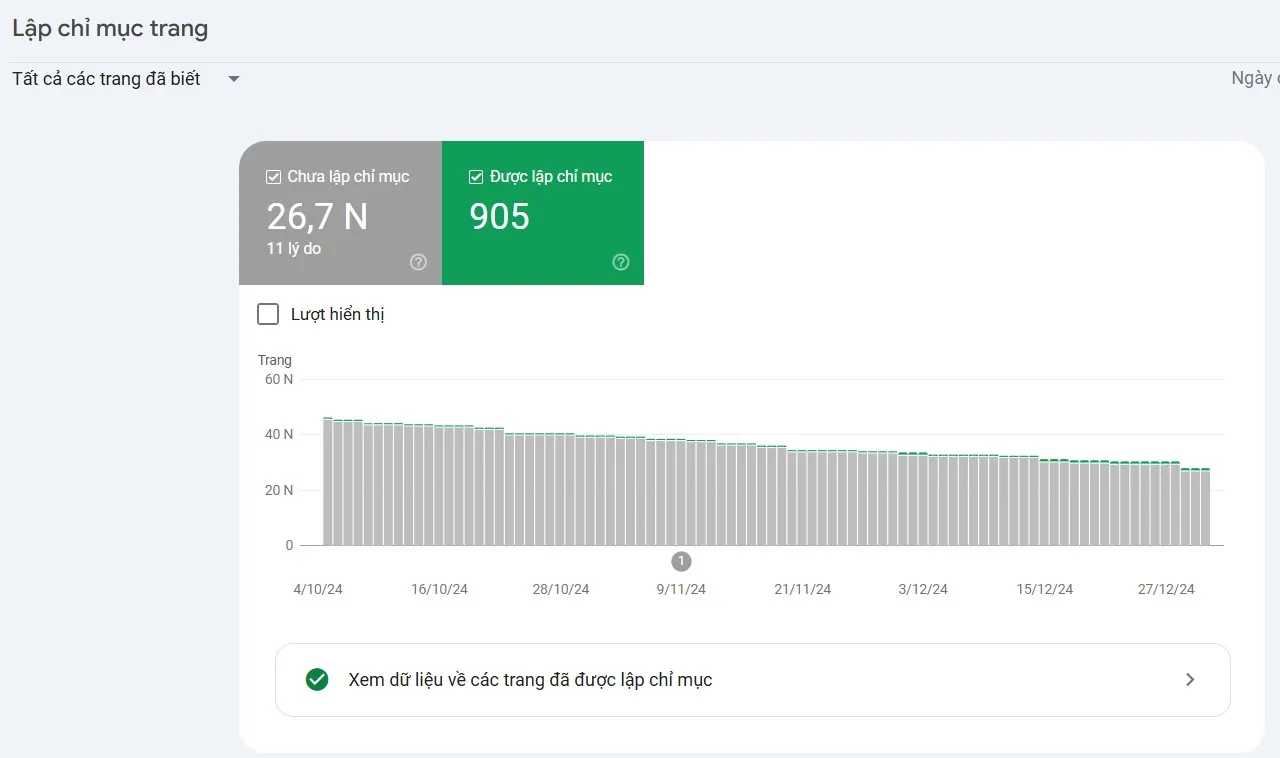 Trạng thái lập chỉ mục trong Google Search Console mới cần được theo dõi thường xuyên
Chiến Lược Tăng Trưởng SEO Dựa Trên Dữ Liệu GSC
Việc cài Google Search Console mới chỉ là bước khởi đầu. Mục tiêu cuối cùng là sử dụng dữ liệu để tối ưu hóa hiệu suất và tăng traffic.
5.1. Tăng Tỷ Lệ Nhấp (CTR) và Vị Trí
Chiến lược này tập trung vào các từ khóa “ăn sẵn” (low-hanging fruit). Đó là những từ khóa đã có vị trí hiển thị tốt (trang 2 hoặc đầu trang 3) nhưng có CTR thấp.
Hãy lọc báo cáo Hiệu suất để tìm các truy vấn có Vị trí Trung bình từ 11 đến 30. Những truy vấn này đã được Google đánh giá tốt nhưng chưa đạt đến trang đầu. Tối ưu hóa tiêu đề và mô tả của trang chứa truy vấn đó để hấp dẫn hơn. Đặt mục tiêu tăng CTR cho những từ khóa này lên trên mức trung bình.
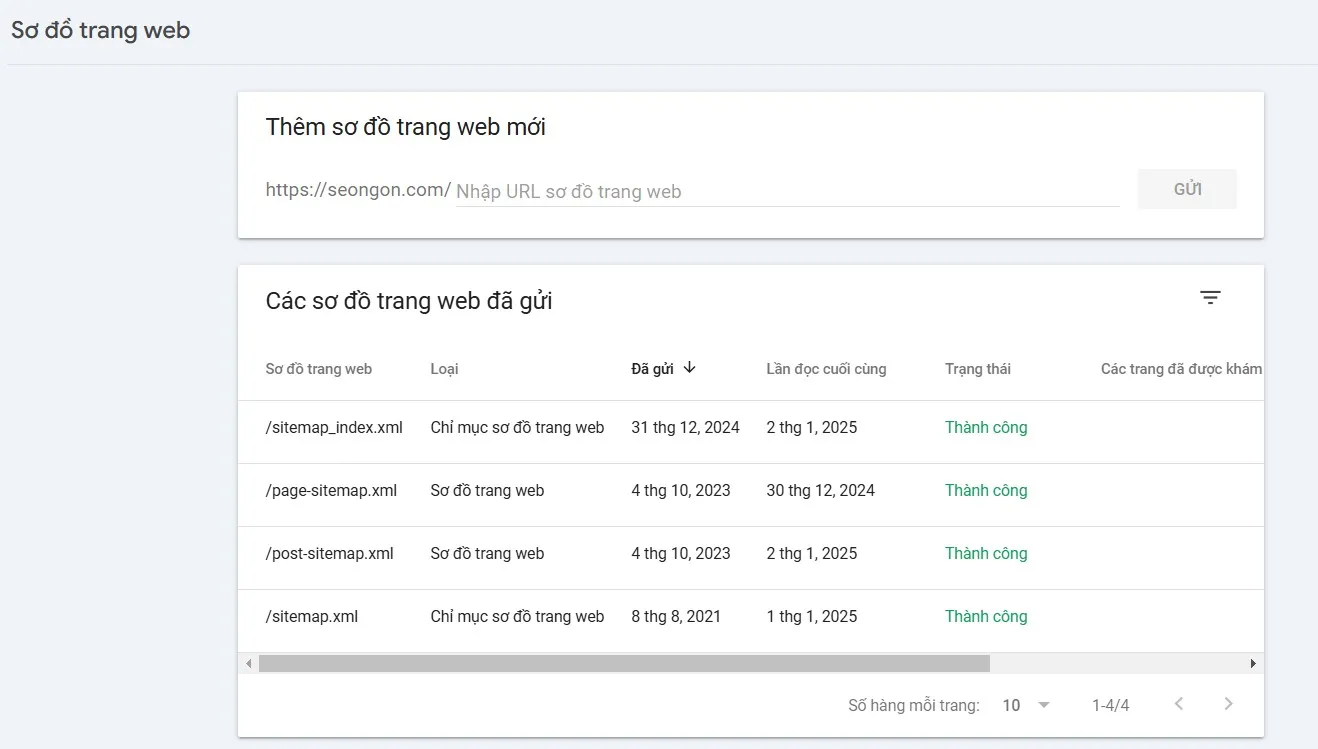 Sơ đồ trang web trong Google Search Console là tệp quan trọng để khai báo cấu trúc website
5.2. Phân Tích Chuyên Sâu Liên Kết Nội Bộ và Liên Kết Ngoài
Liên kết (Links) là yếu tố xếp hạng quan trọng, và GSC cung cấp báo cáo chi tiết về chúng. Báo cáo này giúp bạn hiểu rõ cấu trúc liên kết nội bộ (Internal link) và backlink.
Tối Ưu Hóa Liên Kết Nội Bộ
Phần này cho biết những trang nào nhận được nhiều liên kết nội bộ nhất. Điều này cho thấy tầm quan trọng của trang đó trong mắt Google. Bạn có thể sử dụng dữ liệu này để đảm bảo các trang pillar content (nội dung trụ cột) nhận được nhiều liên kết nhất.
Hãy chủ động thêm liên kết nội bộ từ các trang có thẩm quyền cao. Việc này giúp cải thiện phân bổ “sức mạnh” SEO (link equity) trong toàn bộ website.
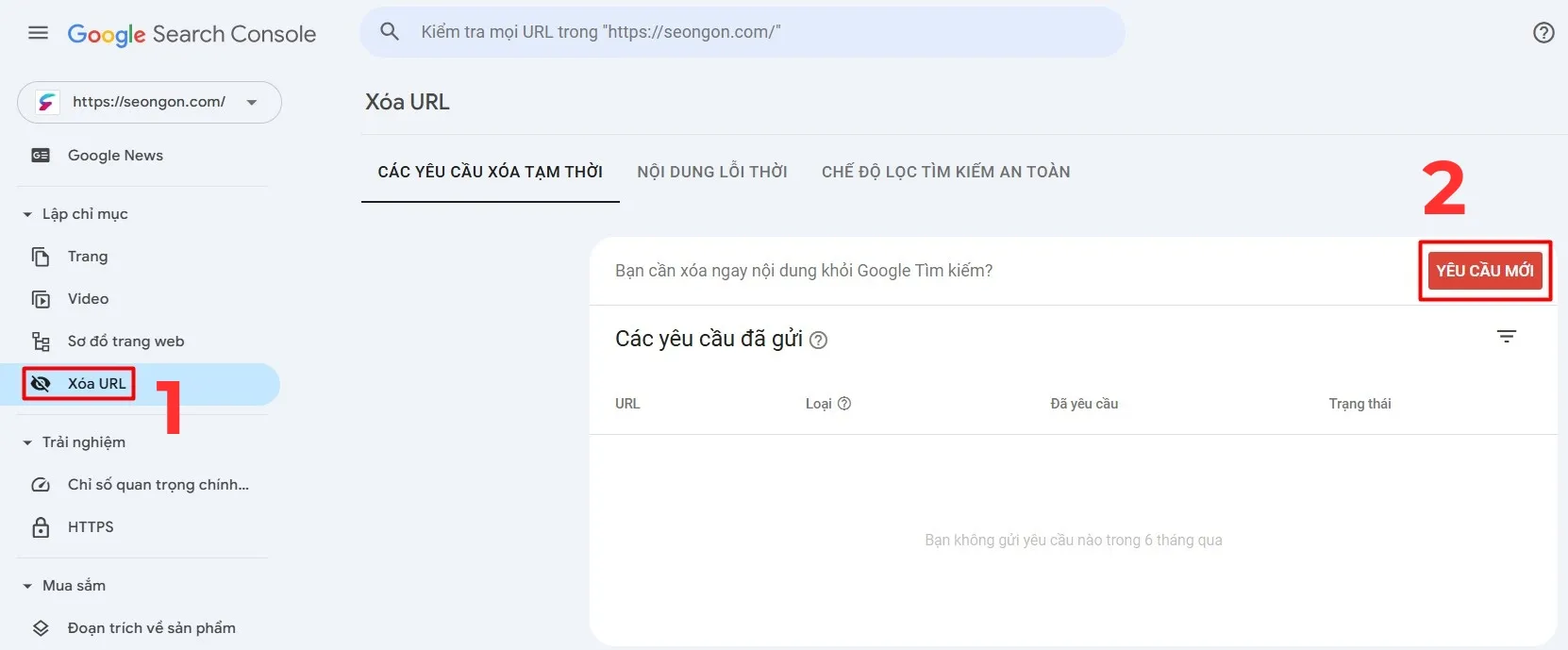 Yêu cầu xóa tạm thời URL trong Google Search Console để ẩn nội dung khẩn cấp
Giám Sát và Đánh Giá Backlink
GSC cho biết tổng số liên kết bên ngoài, các domain liên kết (Referral Domain), và văn bản liên kết (Anchor Text). Bạn cần thường xuyên kiểm tra các backlink mới và loại bỏ các backlink độc hại. Nếu phát hiện backlink spam, bạn có thể sử dụng công cụ Disavow của Google.
Việc theo dõi Anchor Text giúp bạn xác định liệu Google đang hiểu nội dung của bạn như thế nào.
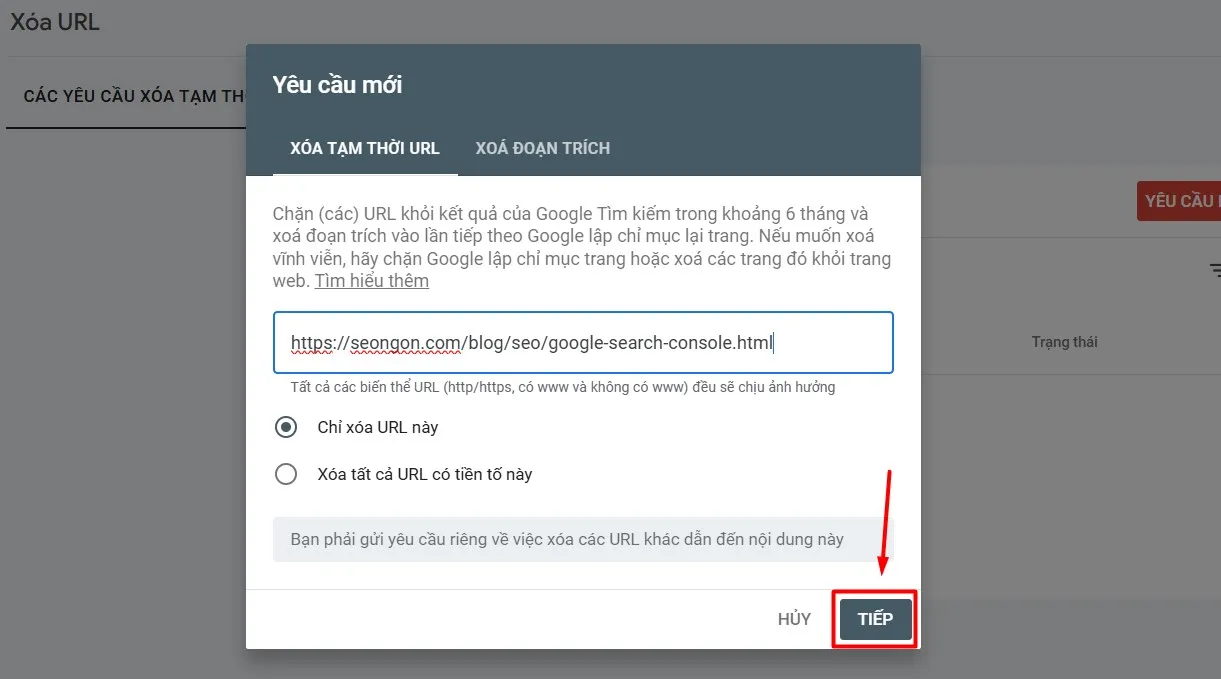 Xóa URL trên Google Search Console cần được thực hiện cẩn thận để tránh mất dữ liệu
5.3. Xử Lý Lỗi Kỹ Thuật (Phân Tích Báo Cáo Trạng Thái Lập Chỉ Mục)
Báo cáo Lập chỉ mục là nơi để trở thành một chuyên gia troubleshooting kỹ thuật. Lỗi máy chủ (5xx) hoặc lỗi thu thập dữ liệu (4xx) cần được ưu tiên xử lý ngay lập tức.
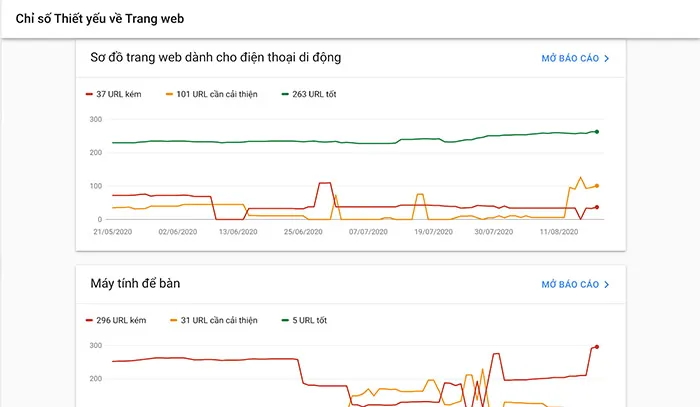 Chỉ số thiết yếu về trang web trong Google Search Console mới là yếu tố xếp hạng quan trọng
Lỗi noindex hoặc bị chặn bởi robots.txt cho thấy sự xung đột trong cấu hình. Bạn cần kiểm tra lại các thiết lập này ngay lập tức. Sau khi sửa lỗi, hãy sử dụng chức năng Validate Fix trong GSC.
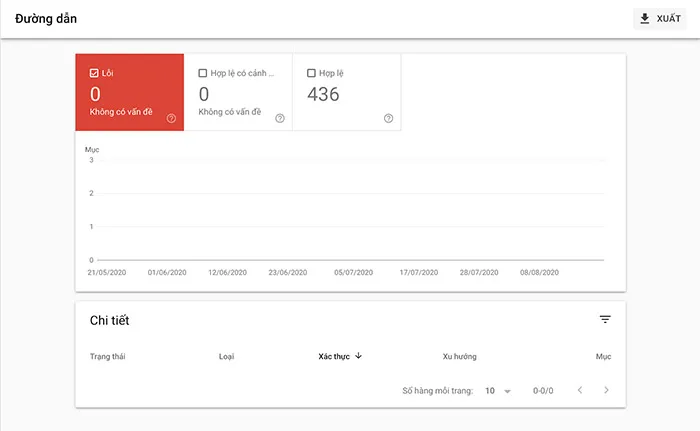 Xem đường dẫn trong Google Search Console mới giúp tối ưu hóa cấu trúc website
Quá trình này thông báo cho Google biết bạn đã sửa lỗi và yêu cầu thu thập dữ liệu lại.
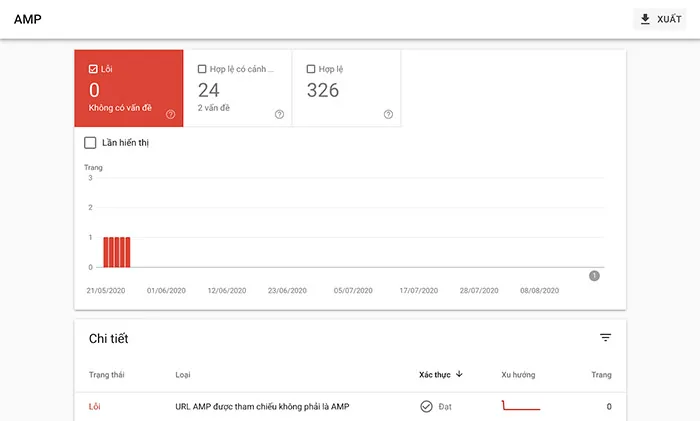 AMP trong Google Search Console là một tính năng mới hỗ trợ tốc độ di động
Việc nắm vững cách cài Google Search Console và các chức năng của nó là nền tảng vững chắc cho mọi nỗ lực SEO. Nó giúp bạn từ việc xác nhận Google có thể đọc trang web, đến việc tối ưu hóa hiệu suất tìm kiếm chi tiết. GSC là nguồn dữ liệu đáng tin cậy nhất để hiểu website của bạn đang hoạt động như thế nào. Bạn cần biến việc kiểm tra GSC thành thói quen hàng ngày để duy trì vị thế cạnh tranh. Khai thác hiệu quả công cụ này sẽ trực tiếp dẫn đến tăng trưởng traffic và thứ hạng bền vững.
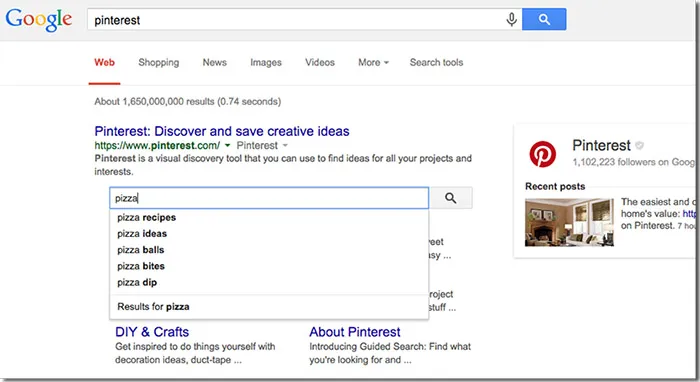 Hộp tìm kiếm liên kết trang web trong Google Search Console là một phần quan trọng của Rich Snippets
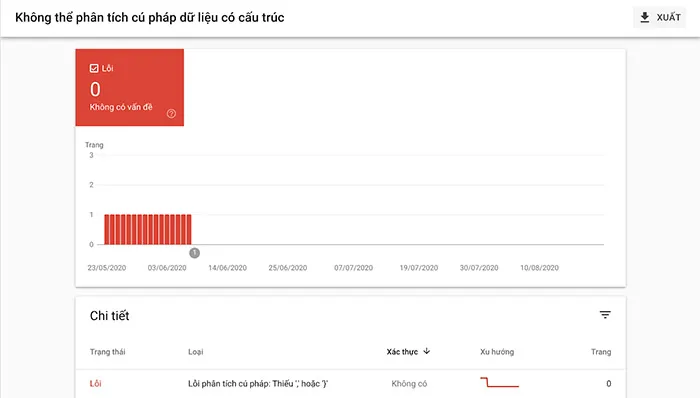 Không thể phân tích cú pháp dữ liệu có cấu trúc trong Google Search Console chỉ ra các lỗi cú pháp
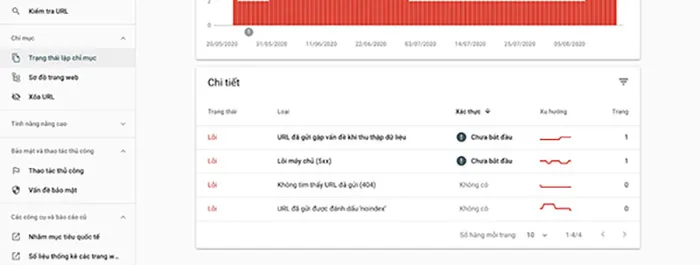 Cách kiểm tra URL bằng tính năng Coverage trong GSC
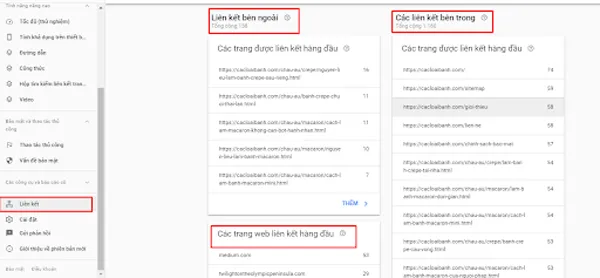 Tính năng liên kết trong GSC
 Ví dụ về liên kết nội bộ trong Google Search Console
 Ví dụ về liên kết ngoài (Backlink) trong GSC
Ngày Cập Nhật Tháng mười một 18, 2025 by Vinh Vê Vê

Vinh Vê Vê là một nhà sáng lập leon-live.com và là một trong những người tiên phong trong lĩnh vực đánh giá (review) công nghệ với 9 năm kinh nghiệm tại Việt Nam.