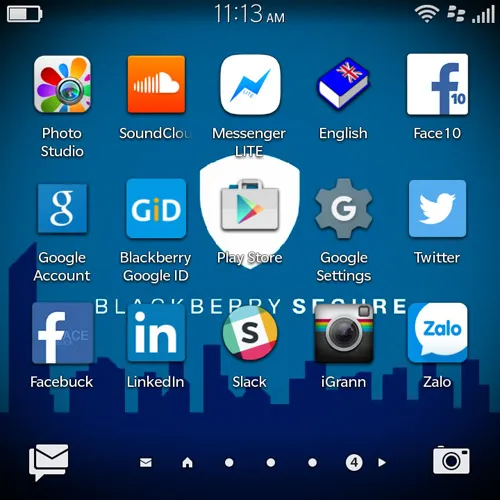
Hướng Dẫn Chi Tiết A-Z: Cách Cài Google Play Cho BB10 Thành Công 100%
Sự thiếu hụt ứng dụng là một thách thức lớn đối với người dùng BlackBerry 10 (BB10), khiến việc tìm kiếm cách cài google play cho bb10 trở thành một nhu cầu thiết yếu. Mặc dù hệ điều hành BB10 có tích hợp Android Runtime để chạy các tệp APK, nó không hỗ trợ đầy đủ Google Play Services – thành phần cốt lõi để các ứng dụng Android hoạt động và truy cập kho ứng dụng chính thức. Phương pháp cài đặt Google Play Store, còn được biết đến là CH Play, cho các thiết bị BB10 như BlackBerry Passport, Z10 hay Q10 là một giải pháp kỹ thuật tinh vi, chủ yếu dựa vào các bản vá đặc biệt do cộng đồng phát triển. Bài viết này sẽ cung cấp hướng dẫn toàn diện, từng bước, đảm bảo bạn có thể cài đặt và sử dụng Google Setting cùng CH Play một cách ổn định nhất trên thiết bị của mình.
Bối Cảnh Lịch Sử: Tại Sao Cần Cài Google Play Cho BB10?
Hệ điều hành BlackBerry 10 được thiết kế với một kiến trúc độc đáo, bao gồm một lớp tương thích Android (Android Runtime). Lớp này cho phép người dùng cài đặt các ứng dụng Android thông qua tệp .apk. Tuy nhiên, hầu hết các ứng dụng Android hiện đại đều yêu cầu Google Play Services (GMS) để xử lý thông báo đẩy, bản đồ, đăng nhập tài khoản Google và các dịch vụ nền tảng khác.
Sự Khác Biệt Giữa Android Runtime và Google Play Services
BlackBerry đã cố gắng tạo ra một môi trường tương thích cho các ứng dụng Android, nhưng họ không thể hoặc không muốn cấp phép và tích hợp đầy đủ Google Play Services. Điều này dẫn đến tình trạng nhiều ứng dụng Android chạy được, nhưng không thể hoạt động ổn định hoặc không thể đăng nhập. Giải pháp được phát triển bởi cộng đồng, đặc biệt là Cobalt232, là tạo ra các tệp vá lỗi (patch) giả lập GMS, cho phép BB10 “đánh lừa” các ứng dụng Android và cửa hàng Google Play, giúp chúng hoạt động bình thường.
Tầm Quan Trọng Của Việc Cài Đặt Chính Xác Chuỗi Ứng Dụng
Thành công của quá trình cài google play cho bb10 phụ thuộc hoàn toàn vào việc cài đặt bốn thành phần APK theo đúng trình tự. Mỗi tệp đóng một vai trò cụ thể, từ việc thiết lập khả năng đăng nhập tài khoản Google, đăng ký thiết bị cho đến việc cài đặt bản thân cửa hàng ứng dụng và các dịch vụ nền tảng. Việc thiếu sót hoặc cài đặt sai thứ tự bất kỳ tệp nào cũng sẽ dẫn đến các lỗi nghiêm trọng, đặc biệt là lỗi không thể đăng nhập hoặc không thể tải ứng dụng.
Chuẩn Bị Toàn Diện Trước Khi Cài Đặt CH Play
Để quá trình cài google play cho blackberry 10 diễn ra suôn sẻ, người dùng cần chuẩn bị đầy đủ các điều kiện tiên quyết về phần mềm và thiết bị. Sự chuẩn bị kỹ lưỡng sẽ giảm thiểu rủi ro lỗi phát sinh trong quá trình thực hiện.
Yêu Cầu Thiết Bị Và Hệ Điều Hành Tối Thiểu
Hầu hết các thiết bị chạy BB10 đều có thể thực hiện thủ thuật này, bao gồm BlackBerry Passport, Classic, Q10, Z30, và Z10. Tuy nhiên, khuyến nghị nên sử dụng hệ điều hành BB10 OS 10.3 trở lên để đảm bảo khả năng tương thích tốt nhất với Android Runtime. Người dùng cần kiểm tra và cập nhật phiên bản hệ điều hành trước khi tiến hành.
Thiết bị cần có đủ dung lượng bộ nhớ trống, tối thiểu 1GB, để chứa các tệp cài đặt và các ứng dụng Android sẽ tải về sau này.
Tải Về Bộ Cài Đặt APK “Cobalt” Mới Nhất
Đây là bước quan trọng nhất trong cách cài google play cho bb10. Bộ cài đặt thường bao gồm bốn tệp APK chính, được phát triển và vá lỗi để hoạt động trên môi trường BB10.
Bộ cài đặt tiêu chuẩn thường có cấu trúc:
- Google Account Manager (Tệp đăng nhập): Cho phép đăng nhập tài khoản Google.
- BlackBerry Google ID (Tệp đăng ký): Đăng ký thiết bị BB10 với Google.
- Google Play Store (CH Play): Bản thân cửa hàng ứng dụng.
- Google Play Services (Dịch vụ): Các dịch vụ nền tảng bắt buộc.
Người dùng phải tải về các tệp này và lưu vào một thư mục dễ truy cập trên máy tính hoặc thẻ nhớ. Việc sử dụng các tệp cũ hoặc phiên bản không tương thích có thể gây ra lỗi nghiêm trọng.
Thiết Lập Cấu Hình Bảo Mật Trên BB10
Để BlackBerry 10 có thể cài đặt các tệp APK bên ngoài từ máy tính, người dùng cần thay đổi một thiết lập bảo mật cơ bản.
- Truy cập Settings (Cài đặt) trên thiết bị BB10.
- Tìm đến mục App Manager (Quản lý Ứng dụng).
- Chọn Installing Applications (Cài đặt Ứng dụng).
- Bật tùy chọn Allow Apps from Other Sources to be Installed (Cho phép cài đặt ứng dụng từ các nguồn khác).
Nếu không thực hiện bước này, thiết bị sẽ chặn quá trình cài đặt ứng dụng Android từ các nguồn không phải Amazon Appstore hoặc BlackBerry World.
Quy Trình Cài Đặt Google Play Cho BB10 Bằng Phương Pháp Cobalt
Sau khi hoàn tất việc chuẩn bị, người dùng tiến hành cài đặt bốn tệp APK theo đúng trình tự được khuyến nghị để đảm bảo sự ổn định của cài đặt blackberry google id và CH Play.
Bước 1: Cài Đặt Trình Quản Lý Tài Khoản Google (Google Account Manager)
Tệp đầu tiên cần cài là tệp quản lý tài khoản, thường có tên gần giống Com.google.android.gsf.login-4.4.4-cobalt.apk.
Quá trình này cho phép thiết bị BlackBerry 10 của bạn mô phỏng môi trường cần thiết để đăng nhập và xác thực tài khoản Google. Đây là nền tảng cho toàn bộ các bước tiếp theo.
- Kết nối thiết bị: Sử dụng ứng dụng BlackBerry Link hoặc chế độ kết nối USB thông thường để kết nối điện thoại BB10 với máy tính.
- Chuyển tệp: Sao chép tệp
Com.google.android.gsf.login-4.4.4-cobalt.apkvào bộ nhớ trong hoặc thẻ nhớ của điện thoại. - Thực thi: Trên thiết bị BB10, sử dụng ứng dụng File Manager (Trình Quản lý Tệp) để tìm và chạm vào tệp APK vừa sao chép.
- Cài đặt: Chọn Install (Cài đặt). Sau khi hoàn tất, KHÔNG mở ứng dụng này. Giữ nguyên trạng thái và chuyển sang bước tiếp theo.
Bước 2: Thiết Lập BlackBerry Google ID (Đăng Ký Thiết Bị)
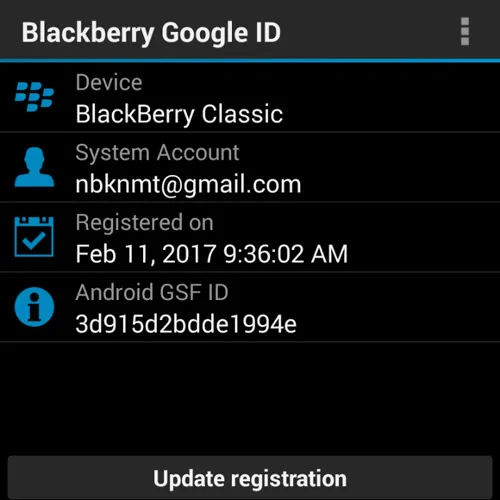
Tệp thứ hai, thường là Cobalt.blackberry.googleid-2.8.apk, là công cụ độc quyền của cộng đồng Cobalt giúp đăng ký thiết bị BB10 với Google như một thiết bị Android hợp lệ. Điều này là tối quan trọng để vượt qua các lớp bảo mật của Google.
- Cài đặt tệp ID: Tương tự như Bước 1, sao chép và cài đặt tệp
Cobalt.blackberry.googleid-2.8.apk. - Mở và Đăng ký: Sau khi cài đặt xong, mở ứng dụng BlackBerry Google ID mới xuất hiện trên màn hình chính.
- Đăng nhập tài khoản: Ứng dụng sẽ yêu cầu bạn đăng nhập bằng tài khoản Google (Gmail) của mình. Hãy nhập thông tin đăng nhập chính xác.
- Đăng ký thiết bị: Sau khi đăng nhập thành công, chọn tùy chọn Register this device with Google (Đăng ký thiết bị này với Google). Quá trình này sẽ xác lập một ID thiết bị Android giả lập.
Nếu thành công, ứng dụng sẽ hiển thị thông báo “Registration Successful” hoặc tương tự. Nếu gặp lỗi, người dùng nên kiểm tra lại kết nối mạng và đảm bảo đã bật tùy chọn “Less secure app access” trong cài đặt bảo mật Google (sẽ được đề cập chi tiết ở phần khắc phục lỗi).
Cài đặt và đăng nhập thành công Google Play trên BlackBerry 10 với Cobalt.
Bước 3: Cài Đặt Cửa Hàng Google Play Store (CH Play)
Lúc này, thiết bị đã có khả năng đăng nhập và đã được đăng ký. Bước tiếp theo là cài đặt bản thân cửa hàng ứng dụng, thường là tệp Com.android.vending-6.0.0-cobalt-build1.apk hoặc một phiên bản vá lỗi mới hơn.
- Cài đặt Play Store: Sao chép và cài đặt tệp APK của Google Play Store.
- Không mở: Sau khi cài xong, bạn chưa nên mở Google Play Store ngay lập tức. Cần hoàn tất nốt bước cài đặt dịch vụ nền tảng.
- Kiểm tra biểu tượng: Lúc này, bạn sẽ thấy biểu tượng CH Play xuất hiện trên màn hình chính.
Bước 4: Cài Đặt Google Play Services (Dịch Vụ Nền Tảng)
Tệp cuối cùng, thường có tên Com.google.android.gms-10.0.84-cobalt-build1.apk hoặc tương tự, là các dịch vụ cốt lõi hỗ trợ các ứng dụng Android sử dụng GMS. Đây là phần phức tạp và dễ lỗi nhất nếu không cài đúng cách.
- Cài đặt Play Services: Sao chép và cài đặt tệp dịch vụ.
- Thiết lập Google Setting: Sau khi cài đặt xong, bạn sẽ thấy ứng dụng Google Setting xuất hiện. Hãy mở nó.
- Đồng bộ và thiết lập: Trong Google Setting, bạn cần xác nhận lại tài khoản Google đã đăng nhập ở Bước 2 và đồng ý các điều khoản sử dụng. Việc này giúp đồng bộ các thiết lập cần thiết cho dịch vụ Google.
- Khởi động lại (Tùy chọn): Mặc dù không bắt buộc, việc khởi động lại thiết bị BB10 vào thời điểm này có thể giúp hệ thống nhận diện và khởi chạy ổn định tất cả các thành phần mới cài đặt.
 Màn hình Google Setting trên BlackBerry 10 sau khi cài đặt thành công.
Hướng Dẫn Sử Dụng và Khắc Phục Lỗi Cơ Bản
Sau khi hoàn thành các bước trên, bạn đã có thể truy cập Google Play Store. Tuy nhiên, việc sử dụng các ứng dụng Android và Google Play trên BB10 vẫn có những giới hạn và có thể gặp lỗi.
Truy Cập và Tải Ứng Dụng Từ CH Play
Sau khi cài đặt xong, bạn có thể mở ứng dụng CH Play (Google Play Store). Ứng dụng sẽ yêu cầu bạn đăng nhập lần cuối hoặc tự động sử dụng tài khoản đã đăng ký ở Bước 2.
Người dùng nên thử tải về một ứng dụng Android đơn giản, không yêu cầu quá nhiều về đồ họa hoặc các dịch vụ GMS phức tạp (ví dụ: Zalo, Viber, hoặc một trò chơi đơn giản) để kiểm tra tính ổn định của hệ thống.
Lưu ý quan trọng: Không phải mọi ứng dụng Android đều hoạt động hoàn hảo trên BB10. Các ứng dụng đòi hỏi phiên bản GMS quá mới, hoặc có tích hợp sâu với các API độc quyền của Android sẽ có nguy cơ lỗi hoặc không chạy được.
Xử Lý Lỗi Phổ Biến: “Error while retrieving information from server [DF-XXYYZZ]”
Đây là lỗi thường gặp nhất, cho thấy cửa hàng Play Store không thể kết nối hoặc xác thực thông tin với máy chủ Google.
Giải pháp chi tiết:
- Đóng CH Play: Đảm bảo ứng dụng Google Play Store đã được đóng hoàn toàn.
- Xóa Dữ liệu Ứng dụng:
- Truy cập Cài đặt (Settings) trên BB10.
- Vào Trình quản lý ứng dụng (App Manager).
- Tìm và chọn Lưu trữ (Storage).
- Tìm ứng dụng CH Play và kích vào Xóa Dữ liệu (Clear Data).
- Hủy và Đăng ký lại:
- Mở ứng dụng BlackBerry Google ID.
- Chọn Hủy đăng ký thiết bị này (Unregister this device).
- Tiến hành xóa tài khoản Google hiện tại khỏi ứng dụng này.
- Thực hiện lại quy trình Đăng ký thiết bị và đăng nhập lại tài khoản Google của bạn.
- Chạy lại CH Play: Mở lại Google Play Store và thử truy cập/tải ứng dụng.
Khắc Phục Lỗi Đăng Nhập: “Đã xảy ra sự cố khi giao tiếp với máy chủ Google”
Lỗi này thường liên quan đến chính sách bảo mật của Google, đặc biệt khi đăng nhập từ một thiết bị được coi là “không an toàn” (Non-standard device), như một chiếc BlackBerry 10 đã được vá lỗi.
Giải pháp chi tiết:
- Bật Quyền Truy Cập Ứng Dụng Kém An Toàn (Less Secure App Access):
- Trên máy tính hoặc trình duyệt khác, đăng nhập vào tài khoản Gmail/Google của bạn.
- Truy cập địa chỉ:
https://myaccount.google.com/lesssecureapps(Lưu ý: Google đã chuyển chức năng này sang Mật khẩu Ứng dụng hoặc đòi hỏi xác minh 2 bước). - Nếu tùy chọn
Less secure app accessvẫn còn, hãy Bật (ON) nó.
- Sử dụng Mật khẩu Ứng dụng (Nếu đã bật Xác minh 2 bước):
- Nếu bạn đã bật xác minh 2 bước, Google sẽ không cho phép đăng nhập bằng mật khẩu thường.
- Bạn cần truy cập cài đặt bảo mật Google, tạo một Mật khẩu Ứng dụng (App Password) và sử dụng mật khẩu đặc biệt này để đăng nhập vào BlackBerry Google ID ở Bước 2.
- Đăng nhập lại: Sau khi thay đổi thiết lập bảo mật, quay lại thiết bị BB10, đảm bảo kết nối mạng ổn định và thử đăng nhập lại tài khoản Google trong ứng dụng BlackBerry Google ID.
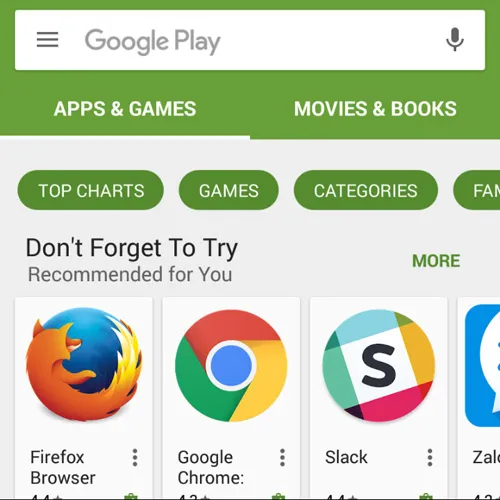
 Ứng dụng Google Play sau khi cài đặt thành công, sẵn sàng để tải ứng dụng Android.
Phân Tích Chuyên Sâu Về Hạn Chế Của Google Play Trên BB10
Việc cài google play cho bb10 là một thành tựu kỹ thuật của cộng đồng, nhưng người dùng cần hiểu rõ những hạn chế cố hữu của nó. Đây không phải là một giải pháp hoàn hảo mà là một sự mô phỏng.
Vấn Đề Tương Thích Ứng Dụng Và Dịch Vụ Nền Tảng
Android Runtime trên BB10 chỉ hỗ trợ tối đa phiên bản Android 4.4 KitKat hoặc 4.3 Jelly Bean (tùy thiết bị và bản cập nhật OS). Điều này có nghĩa là các ứng dụng Android hiện đại (yêu cầu Android 8, 9, 10 trở lên) sẽ hoàn toàn không thể cài đặt hoặc chạy được.
Các ứng dụng phụ thuộc sâu vào các thành phần phần cứng/phần mềm cụ thể của Android như NFC, Android Pay, hoặc các thư viện đồ họa mới nhất cũng có thể gặp lỗi nghiêm trọng hoặc bị buộc đóng.
Hiệu Năng và Tiêu Thụ Pin
Các tệp vá lỗi Google Play Services (GMS) được thiết kế để liên tục chạy nền và đồng bộ hóa, tương tự như trên một thiết bị Android thông thường. Trên BB10, lớp tương thích Android Runtime và GMS chạy nền tiêu thụ một lượng lớn tài nguyên CPU và RAM.
Kết quả là:
- Hiệu năng tổng thể giảm: Các tác vụ chuyển đổi giữa ứng dụng gốc BB10 và ứng dụng Android sẽ chậm hơn.
- Thời lượng pin giảm đáng kể: GMS chạy liên tục là nguyên nhân chính gây hao pin nhanh chóng trên các thiết bị BB10 sau khi cài đặt.
Người dùng nên cân nhắc chỉ cài đặt các ứng dụng Android cần thiết nhất, và thường xuyên đóng hoàn toàn các ứng dụng Android khi không sử dụng để tối ưu hóa hiệu năng và pin.
Tổng Kết và Đánh Giá Giá Trị
Quá trình cách cài google play cho bb10 là một minh chứng cho sự đam mê và kỹ năng của cộng đồng người dùng BlackBerry. Phương pháp này, dù phức tạp và đòi hỏi sự tỉ mỉ, đã thành công trong việc “hồi sinh” khả năng sử dụng ứng dụng Android cho các thiết bị BB10 yêu thích, kéo dài vòng đời của các thiết bị này. Bằng cách cài đặt bốn thành phần quan trọng theo đúng trình tự và thực hiện đúng các bước khắc phục lỗi, bạn có thể tận hưởng một thư viện ứng dụng rộng lớn hơn, vượt qua rào cản ứng dụng ban đầu của hệ điều hành.
Ngày Cập Nhật Tháng mười một 17, 2025 by Vinh Vê Vê

Vinh Vê Vê là một nhà sáng lập leon-live.com và là một trong những người tiên phong trong lĩnh vực đánh giá (review) công nghệ với 9 năm kinh nghiệm tại Việt Nam.