
Cách Cài Google Làm Công Cụ Tìm Kiếm Mặc Định Trên Chrome: Hướng Dẫn Chi Tiết Tối Ưu Hóa Trải Nghiệm Lướt Web
Việc thiết lập công cụ tìm kiếm mặc định là một bước cơ bản để tối ưu hóa tìm kiếm trên trình duyệt của bạn. Hướng dẫn này sẽ trình bày cách cài google làm công cụ tìm kiếm mặc định một cách toàn diện và chính xác nhất. Google từ lâu đã trở thành chuẩn mực về độ chính xác và tốc độ, ảnh hưởng trực tiếp đến hiệu suất duyệt web hàng ngày của người dùng. Để đảm bảo mọi truy vấn được xử lý nhanh chóng và trả về kết quả chất lượng, người dùng cần nắm vững quy trình cấu hình Trình duyệt Chrome. Thao tác này giúp bạn kiểm soát thanh địa chỉ Omnibox, biến nó thành cổng thông tin trực tiếp đến thế giới kiến thức.
Tầm Quan Trọng Của Việc Thiết Lập Google Làm Công Cụ Tìm Kiếm Mặc Định
Thiết lập Google làm công cụ tìm kiếm mặc định mang lại nhiều lợi ích rõ rệt. Việc này không chỉ là một sở thích cá nhân. Nó là một quyết định kỹ thuật ảnh hưởng đến tốc độ, độ chính xác và tính bảo mật của mọi truy vấn. Công cụ tìm kiếm Google nổi tiếng với thuật toán phức tạp và cơ sở dữ liệu khổng lồ. Nó đảm bảo rằng kết quả trả về luôn có độ liên quan cao.
Lợi Ích Cốt Lõi Của Việc Sử Dụng Google
Google cung cấp tốc độ truy vấn vượt trội so với hầu hết các đối thủ. Nền tảng này liên tục được tối ưu hóa. Nó giảm thiểu độ trễ khi bạn gõ từ khóa vào thanh địa chỉ. Khả năng hiểu ngữ cảnh tìm kiếm của Google cũng là một ưu điểm lớn. Nó giúp người dùng tìm thấy thông tin mình cần ngay cả khi từ khóa không hoàn toàn chính xác.
Ảnh Hưởng Đến Trải Nghiệm Người Dùng Hàng Ngày
Trải nghiệm người dùng được cải thiện đáng kể khi Google được đặt làm mặc định. Người dùng không cần phải thực hiện các thao tác chuyển đổi công cụ tìm kiếm. Mọi truy vấn đều được thực hiện thông qua giao diện quen thuộc và hiệu quả. Việc này giúp tiết kiệm thời gian và giảm bớt sự phân tâm. Điều này đặc biệt quan trọng đối với các tác vụ yêu cầu sự tập trung cao độ.
Hướng Dẫn Chi Tiết Cách Cài Google Làm Công Cụ Tìm Kiếm Mặc Định Trên Máy Tính (Windows/macOS)
Quy trình thiết lập Google làm mặc định trên máy tính bàn hoặc laptop rất đơn giản. Tuy nhiên, việc hiểu rõ từng bước giúp người dùng kiểm soát hoàn toàn cài đặt của trình duyệt. Đây là nền tảng để bạn quản lý các thiết lập tìm kiếm nâng cao sau này.
Truy Cập Vào Cài Đặt Trình Duyệt Chrome
Bước đầu tiên là mở trình duyệt Chrome đã cài đặt trên máy tính của bạn. Sau đó, người dùng cần truy cập vào khu vực cài đặt. Khu vực này chứa tất cả các tùy chọn cấu hình của trình duyệt. Việc này đảm bảo bạn có quyền chỉnh sửa các thông số kỹ thuật cốt lõi.
Trong giao diện chính của Chrome, hãy tìm và nhấn vào biểu tượng ba chấm nằm ở góc trên cùng bên phải. Đây là biểu tượng menu chính của trình duyệt. Sau khi nhấn, một menu thả xuống sẽ xuất hiện. Menu này cung cấp nhiều lựa chọn khác nhau.
Từ menu thả xuống, người dùng cần chọn mục Cài đặt (Settings). Mục này thường nằm gần cuối danh sách tùy chọn. Nhấn vào Cài đặt sẽ chuyển bạn đến một trang mới. Trang này được thiết kế để quản lý các thông số hoạt động của Chrome.
Nhấn vào Cài đặt
Định Vị và Thay Đổi Tùy Chọn Công Cụ Tìm Kiếm
Sau khi vào trang Cài đặt, bạn cần tìm đến mục liên quan đến công cụ tìm kiếm. Mục này thường được đặt tên rõ ràng để người dùng dễ dàng định vị. Việc này giúp quản lý tập trung các thiết lập liên quan đến truy vấn.
Tại danh sách menu điều hướng nằm ở phía bên trái của trang Cài đặt, hãy nhấn vào mục Công cụ tìm kiếm (Search engine). Thao tác này sẽ mở ra khu vực tùy chỉnh chi tiết. Tại đây, bạn có thể thấy danh sách các công cụ tìm kiếm đang được Chrome hỗ trợ.
Thiết Lập Chính Thức Google Là Mặc Định
Trong khu vực Công cụ tìm kiếm, bạn sẽ thấy tùy chọn quan trọng nhất. Đó là Công cụ tìm kiếm được sử dụng trên thanh địa chỉ (Search engine used in the address bar). Tùy chọn này quyết định công cụ tìm kiếm sẽ được kích hoạt khi bạn nhập từ khóa vào thanh địa chỉ.
Để thực hiện cách cài google làm công cụ tìm kiếm mặc định, bạn hãy nhấn vào biểu tượng mũi tên hoặc hộp thả xuống. Sau đó, hãy chọn Google từ danh sách hiển thị. Hành động này sẽ ngay lập tức áp dụng thay đổi. Google chính thức trở thành công cụ tìm kiếm mặc định của bạn.
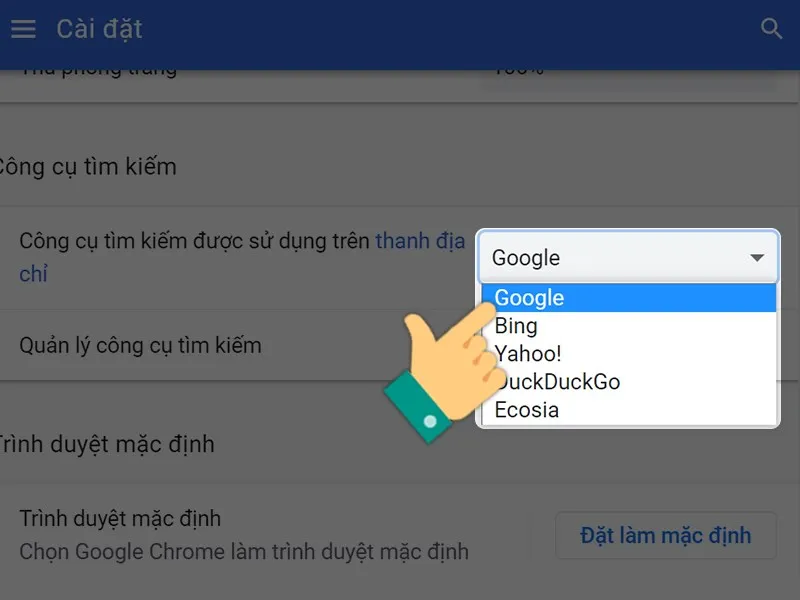 Chọn công cụ tìm kiếm mặc định bạn muốn sử dụng
Cấu Hình Công Cụ Tìm Kiếm Mặc Định Trên Thiết Bị Di Động (Android & iOS)
Mặc dù trọng tâm là máy tính, người dùng di động cũng cần biết cách cấu hình này. Việc cài đặt Google mặc định trên thiết bị di động cũng tương tự như trên máy tính. Nó giúp đồng bộ hóa trải nghiệm tìm kiếm trên mọi nền tảng.
Các Bước Thực Hiện Trên Android
Trên ứng dụng Chrome dành cho Android, bạn mở ứng dụng và nhấn vào biểu tượng ba chấm. Biểu tượng này thường nằm ở góc trên bên phải màn hình. Sau đó, chọn mục Cài đặt (Settings) từ menu xuất hiện.
Trong trang Cài đặt, bạn cuộn xuống và tìm mục Công cụ tìm kiếm (Search engine). Nhấn vào mục này. Sau đó, chỉ cần chọn Google từ danh sách các lựa chọn có sẵn. Hệ thống sẽ tự động lưu lại tùy chọn của bạn.
Các Bước Thực Hiện Trên iOS
Đối với người dùng iPhone hoặc iPad, quy trình cũng khá trực quan. Mở ứng dụng Chrome và truy cập vào menu ba chấm. Chọn Cài đặt từ menu đó.
Tiếp theo, bạn sẽ thấy tùy chọn Công cụ tìm kiếm (Search engine). Chạm vào nó. Đảm bảo rằng Google được chọn. Việc này hoàn tất quá trình cài đặt trên thiết bị iOS.
Quản Lý Nâng Cao Các Công Cụ Tìm Kiếm Đã Thêm (Thêm Mới, Chỉnh Sửa, Xóa Bỏ)
Ngoài việc chọn Google làm mặc định, Chrome còn cho phép quản lý chi tiết các công cụ tìm kiếm khác. Tính năng này nâng cao khả năng tùy biến của người dùng. Nó giúp bạn thêm các công cụ tìm kiếm chuyên biệt.
Cách Thêm Công Cụ Tìm Kiếm Mới
Trong phần Công cụ tìm kiếm của trang Cài đặt, bạn nhấn vào Quản lý công cụ tìm kiếm (Manage search engines). Đây là nơi hiển thị toàn bộ các công cụ đã được thêm vào trình duyệt. Bạn sẽ thấy một nút Thêm (Add) nằm ở đầu danh sách.
Nhấn vào nút Thêm để mở hộp thoại nhập thông tin. Bạn cần điền ba trường dữ liệu chính. Chúng bao gồm Công cụ tìm kiếm (tên hiển thị), Từ khóa (phím tắt), và URL có %s thay thế truy vấn.
Trường URL có %s thay thế truy vấn là quan trọng nhất. Bạn cần dán địa chỉ URL của trang kết quả tìm kiếm. Sau đó, thay thế cụm từ tìm kiếm thực tế bằng %s. Cú pháp này cho phép Chrome chèn truy vấn của bạn vào đúng vị trí. Nhấn Thêm để hoàn tất.
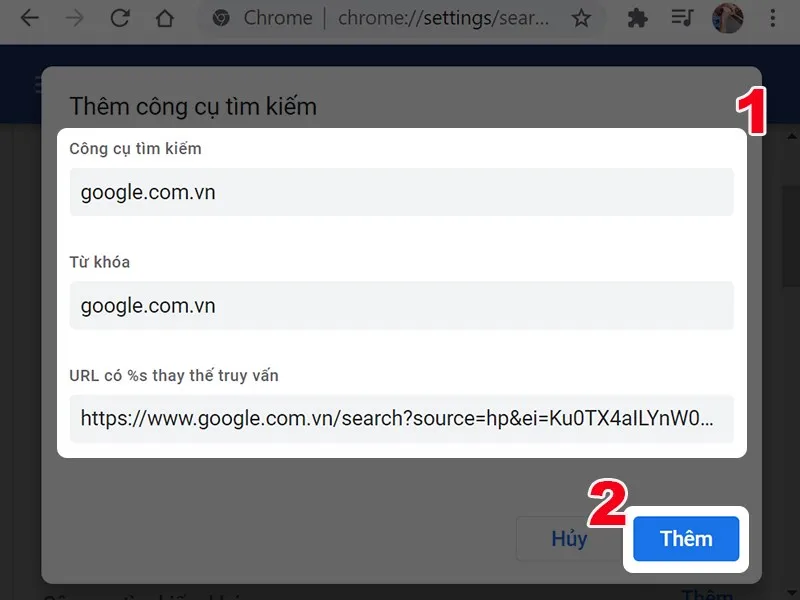 Thêm công cụ tìm kiếm khác
Chỉnh Sửa và Tùy Biến Lệnh Tắt (Keywords)
Sau khi thêm, bạn có thể chỉnh sửa các công cụ tìm kiếm này. Bên cạnh mỗi công cụ, bạn sẽ thấy biểu tượng ba chấm tùy chọn. Nhấn vào biểu tượng này để mở menu hành động.
Trong menu, bạn có thể chọn Đặt làm mặc định (Set as default). Hoặc bạn có thể chọn Chỉnh sửa (Edit) để thay đổi tên hoặc từ khóa. Bạn cũng có thể Xóa khỏi danh sách (Remove from list) nếu không còn nhu cầu sử dụng.
Xóa Bỏ Các Công Cụ Tìm Kiếm Không Cần Thiết
Việc xóa bỏ các công cụ tìm kiếm không sử dụng là cần thiết. Nó giúp dọn dẹp giao diện quản lý. Đồng thời, nó ngăn ngừa các công cụ không mong muốn trở thành mặc định. Luôn kiểm tra danh sách này. Đảm bảo chỉ những công cụ đáng tin cậy được lưu trữ.
Khắc Phục Sự Cố và Bảo Mật Liên Quan Đến Công Cụ Tìm Kiếm Mặc Định
Đôi khi, người dùng có thể gặp sự cố công cụ tìm kiếm tự động bị thay đổi. Tình trạng này thường là dấu hiệu của các vấn đề bảo mật. Việc hiểu rõ nguyên nhân giúp bạn bảo vệ trình duyệt của mình.
Khi Công Cụ Tìm Kiếm Tự Động Bị Thay Đổi (Malware/Hijacker)
Nếu công cụ tìm kiếm của bạn bị chuyển từ Google sang một cái tên khác, có thể bạn đã bị cài đặt phần mềm độc hại (malware) hoặc trình duyệt bị chiếm quyền (browser hijacker). Các phần mềm này thường được cài đặt ngầm. Chúng thay đổi cài đặt mặc định để kiếm lợi từ quảng cáo.
Để khắc phục, bạn cần chạy quét virus và phần mềm độc hại. Chrome có công cụ dọn dẹp tích hợp sẵn. Bạn nên sử dụng công cụ này để kiểm tra và loại bỏ các mối đe dọa. Đồng thời, hãy kiểm tra các tiện ích mở rộng lạ đã được cài đặt.
Tác Động Của Việc Chọn Công Cụ Tìm Kiếm Đến Quyền Riêng Tư
Việc lựa chọn công cụ tìm kiếm mặc định cũng liên quan đến quyền riêng tư. Google theo dõi các truy vấn của bạn để cá nhân hóa kết quả và quảng cáo. Nếu bạn ưu tiên quyền riêng tư tuyệt đối, bạn có thể xem xét các công cụ như DuckDuckGo. Tuy nhiên, nếu bạn chấp nhận việc cá nhân hóa để có kết quả tìm kiếm tốt hơn, Google là lựa chọn tối ưu.
Tối Ưu Hóa Trải Nghiệm Tìm Kiếm Với Các Lệnh Truy Vấn Nâng Cao
Sau khi thực hiện cách cài google làm công cụ tìm kiếm mặc định, bạn có thể tận dụng các lệnh truy vấn nâng cao. Các lệnh này giúp thu hẹp phạm vi tìm kiếm. Chúng tăng cường độ chính xác của kết quả. Ví dụ, sử dụng cú pháp site: để tìm kiếm trong một website cụ thể. Hoặc dùng dấu ngoặc kép "" để tìm kiếm chính xác một cụm từ.
Sử dụng các lệnh này là một kỹ năng tìm kiếm chuyên nghiệp. Nó biến thanh địa chỉ Chrome thành một công cụ nghiên cứu mạnh mẽ. Thói quen này giúp người dùng tiết kiệm thời gian đáng kể. Nó cũng nâng cao chất lượng thông tin thu thập được.
Quản lý công cụ tìm kiếm mặc định trong Chrome là một thao tác đơn giản nhưng cực kỳ quan trọng đối với trải nghiệm lướt web hàng ngày. Việc này không chỉ liên quan đến sự tiện lợi mà còn ảnh hưởng đến hiệu suất và bảo mật thông tin. Bằng cách thực hiện các bước chi tiết đã được hướng dẫn, người dùng có thể dễ dàng kiểm soát và đảm bảo cách cài google làm công cụ tìm kiếm mặc định được thiết lập một cách chính xác. Việc duy trì Google làm mặc định sẽ tối ưu hóa mọi truy vấn, giúp bạn truy cập thông tin nhanh chóng và đáng tin cậy nhất.
Ngày Cập Nhật Tháng mười một 21, 2025 by Vinh Vê Vê

Vinh Vê Vê là một nhà sáng lập leon-live.com và là một trong những người tiên phong trong lĩnh vực đánh giá (review) công nghệ với 9 năm kinh nghiệm tại Việt Nam.