Cách Cài Google Earth Cho iPhone Chi Tiết: Vượt Rào Cản Khu Vực Thành Công
Việc khám phá thế giới ảo 3D ngay trên thiết bị di động đã trở nên phổ biến, nhưng nhiều người dùng tại Việt Nam vẫn gặp khó khăn với cách cài google earth cho iphone. Đây là một trở ngại thực tế do các quy định về lãnh thổ và bản quyền ứng dụng. Bài viết này sẽ cung cấp hướng dẫn toàn diện, từng bước để cài google earth cho iphone thành công, ngay cả khi ứng dụng bị chặn tại khu vực của bạn. Chúng tôi không chỉ hướng dẫn cách thực hiện mà còn phân tích lý do và cung cấp các giải pháp tối ưu, đảm bảo trải nghiệm địa lý số của bạn được liền mạch và trọn vẹn. Hãy sẵn sàng để mở khóa tiềm năng của ứng dụng bản đồ vệ tinh mạnh mẽ này.
Google Earth Là Gì? Tính Năng Cốt Lõi Và Giá Trị Sử Dụng
Google Earth không chỉ là một ứng dụng bản đồ thông thường. Nó là một mô hình quả địa cầu ảo (virtual globe), tổng hợp hình ảnh vệ tinh, ảnh chụp từ trên không và dữ liệu địa lý GIS thành một mô hình 3D chân thực. Ứng dụng này cho phép người dùng di chuyển gần như đến bất kỳ nơi nào trên Trái Đất, từ các ngọn núi hùng vĩ đến những đại dương sâu thẳm. Sự khác biệt cốt lõi nằm ở khả năng hiển thị dữ liệu không gian một cách trực quan và tương tác.
Khám Phá Trái Đất Ở Chế Độ 3D
Tính năng hiển thị 3D của Google Earth là điểm thu hút lớn nhất. Nó tái tạo lại các địa hình, công trình kiến trúc và thành phố lớn với độ chi tiết ấn tượng. Người dùng có thể bay lượn trên các thành phố, nhìn thấy các tòa nhà và địa danh từ nhiều góc độ khác nhau. Trải nghiệm này mô phỏng cảm giác đang ở trên một chiếc máy bay hoặc khinh khí cầu.
Chế Độ Lịch Sử (Historical Imagery)
Một tính năng vô cùng giá trị là Chế độ Lịch sử. Nó cho phép người dùng quay ngược thời gian để xem các khu vực đã thay đổi như thế nào qua nhiều năm. Chế độ này thu thập ảnh vệ tinh từ hàng thập kỷ trước. Các nhà nghiên cứu, nhà quy hoạch đô thị, và thậm chí là những người tò mò có thể theo dõi sự phát triển của đô thị hóa hoặc sự thay đổi của các khu vực tự nhiên.
Voyager Và Các Chuyến Tham Quan Có Hướng Dẫn
Voyager là thư viện các chuyến tham quan có hướng dẫn do các nhà khoa học, nhà thám hiểm và các tổ chức uy tín tạo ra. Nó giúp người dùng khám phá những địa điểm và câu chuyện thú vị về tự nhiên, văn hóa, và lịch sử. Đây là một công cụ giáo dục tuyệt vời, biến Google Earth thành một lớp học toàn cầu.
Mô Hình 3D Thành Phố Và Dữ Liệu Địa Lý (GIS)
Google Earth tích hợp mô hình 3D của hàng ngàn thành phố lớn trên thế giới. Dữ liệu địa lý GIS (Geographic Information System) được sử dụng để phân tích và hiển thị thông tin phức tạp. Điều này cho phép ứng dụng không chỉ hiển thị hình ảnh mà còn cung cấp dữ liệu về độ cao, ranh giới, và các thông tin địa chất khác.
Phân Tích Nguyên Nhân Google Earth Bị Chặn Tại Việt Nam Trên App Store
Ứng dụng Google Earth, mặc dù phổ biến toàn cầu, lại không thể tìm thấy trực tiếp trên App Store Việt Nam. Đây không phải là sự cố kỹ thuật mà là vấn đề liên quan đến quy định. Việc hiểu rõ nguyên nhân sẽ giúp người dùng đưa ra quyết định thông minh hơn khi thực hiện cách cài google earth cho iphone. Vấn đề này thường xoay quanh yếu tố pháp lý và chủ quyền.
Rào Cản Về Pháp Lý Và Quy Định Địa Phương
Mỗi quốc gia có những quy định nghiêm ngặt về việc sử dụng và hiển thị bản đồ số. Các ứng dụng như Google Earth phải tuân thủ các quy tắc này để được phép phân phối. Đôi khi, các nhà cung cấp dịch vụ như Google tự chặn ứng dụng tại một số khu vực để tránh vi phạm các điều luật nhạy cảm.
Vấn Đề Bản Đồ Và Chủ Quyền Quốc Gia
Lý do chính khiến Google Earth bị hạn chế ở nhiều quốc gia, bao gồm Việt Nam, là sự khác biệt hoặc mâu thuẫn về cách hiển thị ranh giới và chủ quyền lãnh thổ. Các ứng dụng bản đồ số phải đảm bảo dữ liệu hiển thị phù hợp hoàn toàn với quan điểm chính thức của chính phủ sở tại. Việc này đặc biệt nhạy cảm đối với các khu vực đang có tranh chấp lãnh thổ.
Ảnh Hưởng Đến Khả Năng Truy Cập Của Người Dùng Việt
Hậu quả của việc chặn là người dùng iPhone tại Việt Nam không thể tìm và tải ứng dụng theo cách thông thường. Họ phải tìm kiếm các giải pháp thay thế. Việc đổi vùng App Store là giải pháp phổ biến nhất. Điều này yêu cầu người dùng phải chấp nhận một số rủi ro và bất tiện nhất định.
Hướng Dẫn Chi Tiết Cách Cài Google Earth Cho iPhone Qua Thao Tác Đổi Vùng App Store
Để vượt qua rào cản khu vực, người dùng cần thay đổi Quốc gia/Vùng trên tài khoản Apple ID của mình. Đây là cách cài google earth cho iphone hiệu quả và được áp dụng rộng rãi. Quy trình này đòi hỏi sự cẩn thận để tránh ảnh hưởng đến các dịch vụ Apple khác của bạn.
Chuẩn Bị Cần Thiết Trước Khi Đổi Vùng
Trước khi tiến hành, người dùng cần đảm bảo một số điều kiện quan trọng. Đầu tiên, hãy sử dụng hết hoặc rút hết tiền trong số dư Apple ID. Thứ hai, hủy bỏ bất kỳ đăng ký dịch vụ nào đang hoạt động. Việc này bao gồm cả Apple Music hoặc các ứng dụng trả phí khác. Cuối cùng, cần đảm bảo bạn không nằm trong một Nhóm Chia sẻ Gia đình.
Thao Tác Đổi Quốc Gia/Vùng Trên App Store
Thực hiện theo các bước dưới đây để thay đổi khu vực sang một quốc gia cho phép tải Google Earth, ví dụ như Hoa Kỳ.
Bước 1: Truy Cập Cài Đặt Tài Khoản
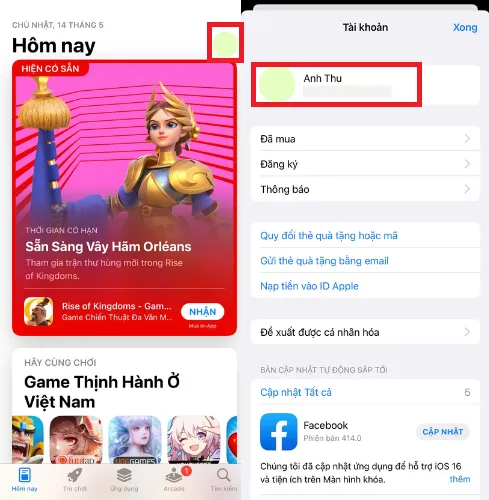
Mở ứng dụng App Store trên chiếc iPhone của bạn. Ở góc trên bên phải màn hình, bạn sẽ thấy biểu tượng hình đại diện của mình. Nhấn vào đó để mở trang hồ sơ cá nhân. Tiếp theo, hãy chạm vào thanh chứa tên và ảnh đại diện của bạn.
Truy cập hồ sơ cá nhân trong App Store để thực hiện cách cài google earth cho iphone
Bước 2: Chọn Quốc Gia/Vùng
Trong mục Cài Đặt Tài Khoản, cuộn xuống và chọn Quốc gia/Vùng. Màn hình tiếp theo sẽ hiển thị tùy chọn Thay Đổi Quốc Gia hoặc Vùng. Nhấn vào tùy chọn này. Sau đó, trong danh sách các quốc gia, bạn hãy chọn Hoa Kỳ (United States).
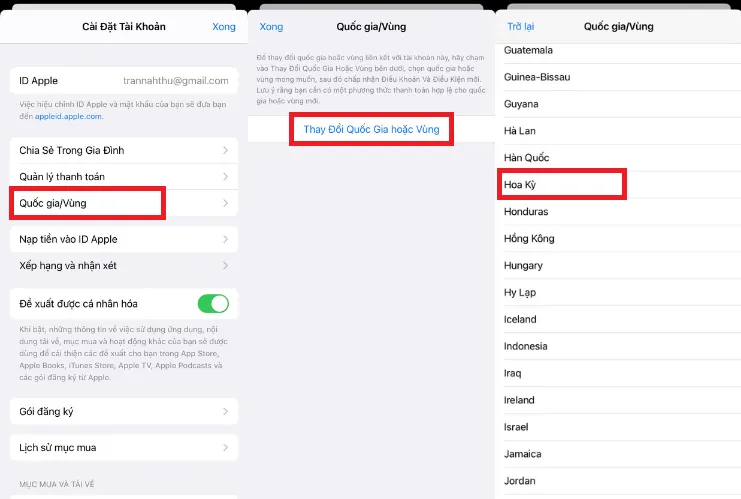 Chọn mục Quốc gia/Vùng để thay đổi vị trí cài Google Earth trên iPhone
Bước 3: Đồng Ý Điều Khoản
Mục Điều Khoản & Điều kiện (Terms & Conditions) của App Store khu vực mới sẽ xuất hiện. Bạn nên đọc qua các điều khoản. Sau khi đã xem xét, chọn Đồng ý ở góc trên bên phải. Sau đó, xác nhận Đồng ý lại một lần nữa để tiếp tục.
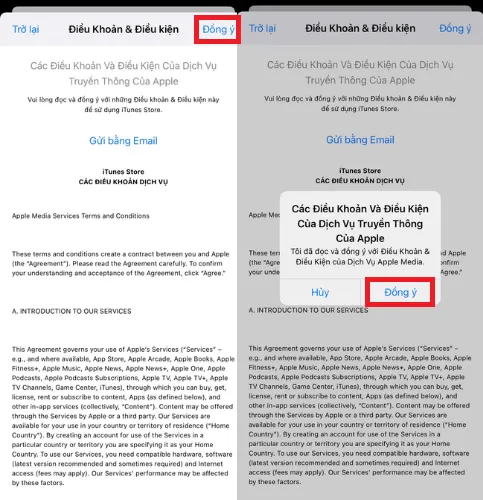 Đồng ý với các Điều Khoản & Điều kiện khi đổi vùng để cài google earth cho iphone
Bước 4: Thiết Lập Thông Tin Thanh Toán
Đây là bước quan trọng nhất trong cách cài google earth cho iphone. Tại phần Phương thức thanh toán (Payment Method), bạn bắt buộc phải chọn Không (None) nếu không muốn thêm thẻ tín dụng Hoa Kỳ. Ở phần Địa chỉ thanh toán (Billing Address), bạn cần nhập các thông tin địa chỉ giả nhưng hợp lệ của Hoa Kỳ.
Thông tin gợi ý (ví dụ):
- Đường (Street): 123
- Phòng căn hộ, toà nhà (Apartment, Suite, Bldg): Uio
- Thành phố (City): Alaska
- Tiểu bang (State): Alaska
- Mã ZIP (Zip Code): 99501
- Điện thoại (Phone): 123 456-7890
Sau khi hoàn tất việc điền thông tin, hãy nhấn Tiếp theo (Next) để hoàn tất việc đổi Quốc gia/Vùng.
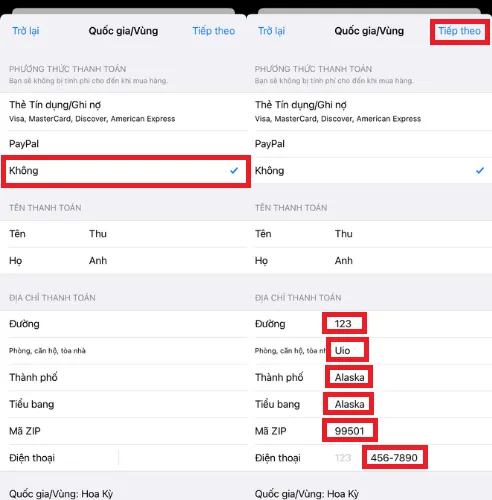 Nhập thông tin thanh toán giả và địa chỉ tại Hoa Kỳ để hoàn tất việc đổi vùng cài Google Earth
Bước 5: Tải Ứng Dụng Google Earth
Sau khi đã đổi Quốc gia/Vùng thành công, App Store sẽ chuyển sang giao diện của Hoa Kỳ. Quay trở lại mục Tìm kiếm (Search). Nhập tên ứng dụng Google Earth vào thanh tìm kiếm. Kết quả ứng dụng sẽ xuất hiện.
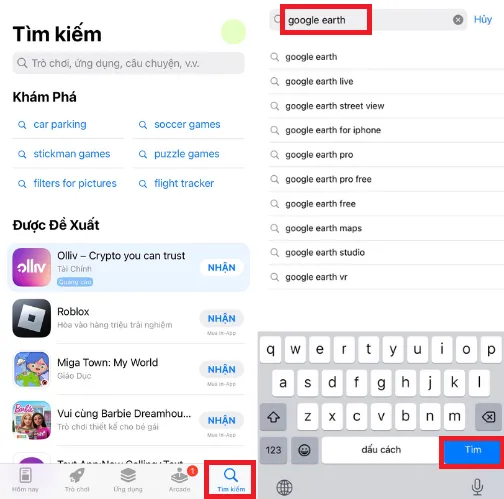 Tìm kiếm ứng dụng Google Earth sau khi hoàn thành cách cài đặt cho iPhone
Bước 6: Hoàn Tất Cài Đặt
Bạn tiến hành tải ứng dụng bằng cách nhấn nút Nhận (Get) hoặc biểu tượng đám mây. Ứng dụng Google Earth sẽ được tải xuống và cài đặt trên chiếc iPhone của bạn.
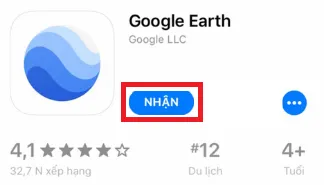 Hoàn tất quá trình nhận và cài google earth cho iphone
Lưu Ý Quan Trọng Khi Nhập Thông Tin Thanh Toán Giả
Việc nhập thông tin địa chỉ giả là cần thiết để App Store chấp nhận việc đổi vùng mà không yêu cầu phương thức thanh toán hợp lệ. Tuy nhiên, người dùng cần lưu ý rằng địa chỉ này phải khớp với tiểu bang và mã ZIP đã chọn. Nếu bạn chọn Alaska, mã ZIP phải thuộc Alaska. Việc này đảm bảo tính xác thực tối thiểu của tài khoản.
Cách Sử Dụng Google Earth Hiệu Quả Cho Người Mới Bắt Đầu
Sau khi đã thành công cách cài google earth cho iphone, người dùng có thể bắt đầu khai thác tối đa các tính năng của ứng dụng. Việc làm quen với giao diện và các công cụ chính sẽ nâng cao trải nghiệm khám phá thế giới của bạn.
Tìm Kiếm Và Điều Hướng Cơ Bản
Giao diện Google Earth trên iPhone được thiết kế trực quan. Bạn có thể sử dụng thanh tìm kiếm để nhập tên địa điểm, thành phố, hoặc các tọa độ địa lý cụ thể. Sử dụng hai ngón tay để phóng to/thu nhỏ (pinch-to-zoom) và xoay mô hình quả địa cầu. Nút la bàn (compass) cho phép bạn đặt lại hướng Bắc.
Tận Dụng Street View Để Trải Nghiệm Thực Tế Ảo
Street View là một công cụ mạnh mẽ, cho phép người dùng xem các địa điểm ở cấp độ đường phố. Điều này mang lại cảm giác như đang đứng tại chính địa điểm đó. Chỉ cần kéo biểu tượng hình người nhỏ (Pegman) từ góc màn hình xuống bản đồ. Các con đường có dữ liệu Street View sẽ được tô sáng màu xanh lam.
Đo Khoảng Cách Và Diện Tích
Google Earth cung cấp công cụ đo lường chính xác. Bạn có thể dùng tính năng này để đo khoảng cách giữa hai điểm bất kỳ. Nó cũng cho phép người dùng tính toán diện tích của các khu vực phức tạp. Đây là tính năng hữu ích cho các dự án cá nhân hoặc nghiên cứu địa lý cơ bản.
Các Rủi Ro Tiềm Ẩn Khi Đổi Vùng App Store Và Biện Pháp Khắc Phục
Mặc dù cách cài google earth cho iphone bằng cách đổi vùng là giải pháp khả thi, nó vẫn đi kèm một số rủi ro. Việc nhận thức được những rủi ro này là cần thiết để người dùng có thể chủ động đối phó. Tính xác đáng và độ tin cậy của thông tin yêu cầu phải nêu rõ điều này.
Rủi Ro Mất Quyền Truy Cập Ứng Dụng Cũ
Sau khi đổi vùng, bạn chỉ có thể tải xuống và cập nhật các ứng dụng có sẵn trong App Store của khu vực mới (Hoa Kỳ). Các ứng dụng đã tải xuống trước đó từ App Store Việt Nam có thể không nhận được bản cập nhật. Nếu bạn muốn cập nhật, bạn phải chuyển vùng trở lại Việt Nam.
Khắc Phục Lỗi Khi Không Thể Đổi Vùng
Nếu bạn gặp lỗi không thể đổi vùng, hãy kiểm tra lại các điều kiện tiên quyết. Điều này bao gồm việc đảm bảo không có gói đăng ký nào đang hoạt động. Hoặc bạn có thể phải chờ một thời gian ngắn nếu vừa mới đổi vùng trước đó. Nếu vẫn thất bại, hãy tạo một Apple ID mới với vùng Hoa Kỳ ngay từ đầu.
Việc nắm vững cách cài google earth cho iphone thông qua việc thay đổi khu vực App Store đã mở ra cánh cửa để bạn tiếp cận một trong những công cụ khám phá địa lý số mạnh mẽ nhất. Bài viết đã cung cấp chi tiết từng bước thực hiện và phân tích các vấn đề liên quan. Giờ đây, bạn có thể tự tin tận hưởng những chuyến phiêu lưu vòng quanh thế giới ngay trên thiết bị cầm tay của mình.
Ngày Cập Nhật Tháng mười một 22, 2025 by Vinh Vê Vê

Vinh Vê Vê là một nhà sáng lập leon-live.com và là một trong những người tiên phong trong lĩnh vực đánh giá (review) công nghệ với 9 năm kinh nghiệm tại Việt Nam.