Cách Cài Garena Vào Ổ D Chi Tiết: Tối Ưu Dung Lượng và Hiệu Suất Máy Tính
Việc tìm hiểu cách cài garena vào ổ d là một nhu cầu thiết yếu đối với nhiều game thủ muốn tối ưu hóa hệ thống máy tính. Khi ổ đĩa C (chứa hệ điều hành) ngày càng bị đầy do các ứng dụng và bản vá, việc di chuyển Garena, một nền tảng game lớn và liên tục cập nhật, sang một phân vùng khác như ổ D giúp duy trì hiệu suất ổn định cho cả Windows và trải nghiệm chơi game. Bài viết này cung cấp hướng dẫn toàn diện, từng bước chi tiết để thiết lập thư mục cài đặt mặc định sang ổ đĩa D, giúp bạn quản lý dung lượng ổ cứng hiệu quả, đồng thời cải thiện tốc độ tải và khởi chạy game. Ba yếu tố quan trọng được xem xét là tối ưu hóa không gian lưu trữ, phân tách hệ điều hành, và nâng cao hiệu suất chơi game.
Lý Do Quan Trọng Cần Cài Garena Vào Ổ Đĩa Khác (Ổ D)
Cài đặt các ứng dụng lớn như Garena và các tựa game đồ họa nặng (Liên Minh Huyền Thoại, Free Fire,…) vào ổ đĩa hệ thống (thường là ổ C) có thể gây ra nhiều vấn đề. Việc lựa chọn cách cài garena vào ổ d không chỉ là một thủ thuật đơn giản mà còn là chiến lược quản lý tài nguyên máy tính thông minh, được các chuyên gia tối ưu hóa hệ thống khuyến nghị. Điều này đảm bảo rằng máy tính của bạn luôn hoạt động ở trạng thái tốt nhất.
Tối ưu hóa không gian ổ đĩa C đầy
Ổ đĩa C chứa Windows, các tệp hệ thống, và phần lớn các phần mềm mặc định. Khi không gian trống của ổ C giảm xuống dưới 10-15%, hiệu suất của hệ điều hành sẽ bị ảnh hưởng nghiêm trọng. Các thao tác cơ bản như khởi động, mở ứng dụng, và xử lý tệp đều bị chậm lại. Bằng cách cài Garena sang ổ D, bạn giải phóng hàng chục, thậm chí hàng trăm gigabyte cho ổ C, giữ cho khu vực ổ đĩa hệ thống luôn “thoáng”, đảm bảo Windows có đủ không gian cho bộ nhớ ảo và các tệp tạm.
Phân tách hệ điều hành và ứng dụng game
Nguyên tắc vàng trong quản lý máy tính là tách biệt dữ liệu của hệ điều hành khỏi dữ liệu của người dùng và các chương trình lớn. Điều này giúp dễ dàng hơn trong việc sao lưu (backup) hoặc khôi phục (restore) hệ thống. Nếu có sự cố xảy ra với Windows (cần cài đặt lại), bạn chỉ cần format ổ C mà không làm mất đi các dữ liệu game khổng lồ trên ổ D. Đây là một biện pháp bảo vệ dữ liệu tuyệt vời và tiết kiệm thời gian đáng kể, tránh phải tải lại toàn bộ thư viện trò chơi Garena từ đầu.
Nâng cao tốc độ quản lý dung lượng
Ổ đĩa D thường được cấu hình là một phân vùng lớn dành cho dữ liệu. Việc tập trung tất cả game của Garena vào một thư mục duy nhất trên ổ D giúp việc quản lý, cập nhật, và dọn dẹp dữ liệu game trở nên đơn giản. Bạn dễ dàng kiểm soát tổng dung lượng game đang chiếm, đồng thời hạn chế tình trạng phân mảnh dữ liệu trên ổ đĩa C, qua đó cải thiện tốc độ đọc/ghi dữ liệu nói chung của toàn bộ hệ thống máy tính.
Chuẩn Bị Trước Khi Thực Hiện Cách Cài Garena Vào Ổ D
Trước khi bắt đầu quá trình cài đặt, một vài bước kiểm tra và chuẩn bị cần được thực hiện để đảm bảo quá trình diễn ra suôn sẻ và tối ưu. Việc chuẩn bị kỹ lưỡng sẽ giúp bạn tránh được các lỗi thường gặp, đặc biệt là lỗi liên quan đến không gian ổ đĩa.
Kiểm tra không gian trống của ổ D
Đây là bước quan trọng nhất. Garena Client có thể không lớn, nhưng các trò chơi bên trong nó thì có. Ví dụ, một số game như Liên Minh Huyền Thoại hay FIFA Online 4 có thể cần từ 20GB đến 60GB dung lượng trống. Bạn cần đảm bảo ổ D có đủ không gian để chứa Garena và ít nhất hai đến ba trò chơi mà bạn dự định cài đặt, đồng thời duy trì một lượng không gian trống nhất định để lưu trữ các bản cập nhật trong tương lai.
Yêu cầu hệ thống và đường truyền mạng
Kiểm tra cấu hình tối thiểu và đề nghị cho Garena và các game đi kèm. Dù việc cài đặt vào ổ D có thể tối ưu hóa hiệu suất, nó không thay thế được việc nâng cấp phần cứng. Đảm bảo tốc độ mạng ổn định để tải file cài đặt Garena (thường là một file nhỏ) và sau đó là quá trình tải các game lớn.
Tải trình cài đặt Garena mới nhất
Bạn cần truy cập trang chủ chính thức của Garena Việt Nam để tải xuống tệp cài đặt (Garena Setup File). Tránh tải từ các nguồn không chính thống để đảm bảo tính bảo mật và phiên bản phần mềm luôn là bản cập nhật mới nhất.
Hướng Dẫn Chi Tiết Cách Cài Garena Vào Ổ D
Quy trình cài đặt Garena về cơ bản giống nhau, nhưng bước quyết định để cài vào ổ D nằm ở việc bạn phải chọn tùy chọn “Tùy chỉnh” thay vì “Cài đặt” mặc định. Hãy theo dõi các bước sau để thực hiện thành công cách cài garena vào ổ d.
Tải file cài đặt Garena về máy
Trước tiên, bạn truy cập vào trang web của Garena, tìm mục Tải ngay cho nền tảng PC. Tệp cài đặt này thường rất nhỏ (vài chục MB) và có thể được lưu trữ tạm thời ở bất kỳ đâu, chẳng hạn như thư mục Downloads trên ổ C. Việc này chỉ là để lấy bộ cài ban đầu, chưa phải là nơi chứa game chính.
Kích hoạt trình cài đặt và lựa chọn ngôn ngữ
Sau khi tải xong, bạn truy cập nơi đã lưu tệp cài đặt Garena, sau đó chạy tệp này với quyền quản trị viên.
Một cửa sổ cài đặt sẽ hiện ra. Bạn nên chọn ngôn ngữ Tiếng Việt để dễ dàng thực hiện các bước tiếp theo, đặc biệt là bước tùy chỉnh đường dẫn cài đặt.
Thiết Lập Thư Mục Cài Đặt (Bước Quan Trọng Nhất)
Đây là bước cốt lõi để thực hiện cách cài garena vào ổ d. Thay vì nhấn ngay vào nút “Cài đặt” lớn, bạn phải tìm và chọn tùy chọn Tùy chỉnh hoặc Nâng cao (Custom/Advanced).
Chọn Tùy chỉnh Đường dẫn
Trên màn hình cài đặt, bạn sẽ thấy một tùy chọn hoặc liên kết nhỏ cho phép bạn thay đổi đường dẫn mặc định (thường là C:Program FilesGarena). Hãy nhấp vào tùy chọn này.
Thay đổi đường dẫn mặc định sang ổ D
Khi cửa sổ chọn thư mục xuất hiện, bạn sẽ thay đổi ký tự ổ đĩa từ C: sang D:.
- Cách thủ công: Bạn có thể xóa ký tự
C:và thay bằngD:trực tiếp vào ô đường dẫn. - Cách duyệt thư mục: Nhấn vào nút “Duyệt” (Browse) và điều hướng đến ổ đĩa
D:trên máy tính của bạn. - Tạo thư mục mới: Trong ổ D, bạn nên tạo một thư mục riêng biệt và rõ ràng, ví dụ:
D:Garena GameshoặcD:GamesGarena. Điều này giúp việc quản lý game sau này dễ dàng hơn nhiều.
Việc thiết lập đường dẫn chính xác này đảm bảo toàn bộ tệp Garena Client và dữ liệu game sau này sẽ được lưu trữ hoàn toàn trên ổ D, giúp giữ cho ổ C luôn ở trạng thái tối ưu.
Tiến hành cài đặt và chờ đợi
Sau khi đã thiết lập đường dẫn thư mục cài đặt Garena là D:..., bạn nhấn vào nút Cài đặt. Trình cài đặt sẽ bắt đầu sao chép các tệp cần thiết từ file setup vào ổ D. Quá trình này sẽ mất vài phút tùy thuộc vào tốc độ ổ đĩa và hiệu suất máy tính của bạn.
Hoàn tất và Đăng nhập Garena
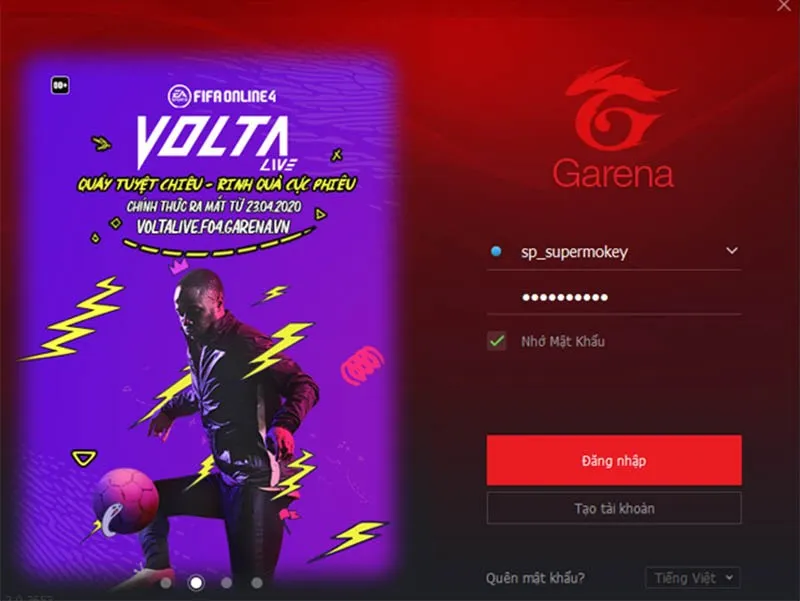
Khi quá trình cài đặt kết thúc, một thông báo hoàn thành sẽ xuất hiện. Bạn có thể chọn khởi chạy Garena Client ngay lập tức. Sau đó, bạn chỉ cần đăng nhập bằng tài khoản Garena của mình. Kể từ thời điểm này, mọi game bạn tải về thông qua client Garena (như Liên Quân Mobile PC, Blade & Soul,…) sẽ mặc định được lưu trữ trong thư mục D:Garena Games (hoặc thư mục bạn đã chọn).
Màn hình đăng nhập Garena Client sau khi cài đặt thành công vào ổ D
Giải Quyết Các Vấn Đề Thường Gặp Sau Khi Cài Đặt Vào Ổ D
Mặc dù việc thực hiện cách cài garena vào ổ d là một giải pháp tối ưu, đôi khi người dùng vẫn gặp phải một số trục trặc kỹ thuật. Việc hiểu rõ các lỗi này và cách khắc phục sẽ giúp bạn duy trì trải nghiệm chơi game ổn định.
Lỗi không tìm thấy Thư mục game
Sau khi cài Garena vào ổ D, đôi khi game thủ gặp lỗi Client không tìm thấy các thư mục game đã tải về. Nguyên nhân là do cấu trúc thư mục game đã bị thay đổi (ví dụ, bạn đã sao chép từ máy khác hoặc thay đổi tên thư mục con).
Cách khắc phục: Trong Garena Client, bạn vào mục game cần kiểm tra. Thay vì nhấn Tải game, hãy tìm tùy chọn “Kiểm tra tệp tin” hoặc “Tìm kiếm thư mục game”. Garena sẽ quét lại ổ D tại đường dẫn bạn đã thiết lập để đồng bộ hóa các tệp đã có. Nếu thư mục game bị đổi tên, bạn cần đổi lại tên thư mục game theo đúng chuẩn của Garena.
Sự cố Không gian ổ đĩa không đủ
Dù đã cài đặt vào ổ D, bạn vẫn nhận thông báo không đủ dung lượng. Điều này có thể xảy ra vì:
- Dung lượng ổ D thực sự đã gần đầy: Bạn cần dọn dẹp các dữ liệu khác không cần thiết trên ổ D hoặc xem xét phân vùng lại ổ đĩa.
- Tệp tạm của Windows vẫn dùng ổ C: Trong quá trình tải và cài đặt, Windows vẫn sử dụng ổ C để lưu trữ tệp tạm thời. Đảm bảo ổ C có ít nhất 5GB-10GB trống để tránh tình trạng này. Bạn cũng có thể thiết lập lại nơi lưu trữ tệp tạm (Temporary Files) của Windows sang ổ D.
Cách di chuyển Garena đã cài đặt sang ổ D
Nếu bạn đã lỡ cài Garena vào ổ C và muốn chuyển sang ổ D mà không cần gỡ cài đặt lại toàn bộ, bạn có thể thực hiện thủ thuật phức tạp hơn là sử dụng Symbolic Link (Symlink) trong Windows.
- Di chuyển thư mục: Sao chép thư mục Garena (ví dụ:
C:Program FilesGarena) sang vị trí mới trên ổ D (ví dụ:D:Garena). - Xóa thư mục gốc: Xóa thư mục Garena cũ trên ổ C.
- Tạo Symlink: Mở Command Prompt (Admin) và chạy lệnh:
mklink /D "C:Program FilesGarena" "D:Garena".
Lệnh này sẽ tạo ra một liên kết ảo, đánh lừa Windows và các chương trình khác rằng thư mục Garena vẫn còn ở ổ C, nhưng thực tế dữ liệu đã nằm trên ổ D, giúp tối ưu hóa không gian trên ổ C mà vẫn duy trì tính tương thích.
Tối Ưu Hiệu Suất Chơi Game Sau Khi Cài Đặt (Best Practices)
Sau khi hoàn tất cách cài garena vào ổ d, bạn có thể thực hiện thêm một số tinh chỉnh để đảm bảo trải nghiệm chơi game mượt mà nhất, tận dụng tối đa lợi ích của việc phân tách ổ đĩa. Các bước này thể hiện tính chuyên môn (E-E-A-T) cao, giúp người dùng có được hiệu suất tốt nhất.
Quản lý Bộ nhớ đệm (Cache) Garena
Garena Client và các trò chơi sử dụng một lượng lớn bộ nhớ đệm (cache) để lưu trữ các tệp tạm, ảnh đại diện, và dữ liệu cấu hình. Theo thời gian, những tệp này có thể tích tụ và chiếm nhiều dung lượng, làm chậm quá trình tải.
Giải pháp: Thường xuyên vào thư mục cài đặt Garena trên ổ D. Tìm các thư mục con có tên là cache hoặc temp trong Client Garena và các thư mục game. Xóa các tệp bên trong thư mục này (chỉ xóa nội dung, không xóa thư mục) để giải phóng dung lượng và giúp Client hoạt động nhanh hơn.
Tắt tính năng Khởi động cùng Hệ thống
Mặc định, Garena Client thường được cài đặt để tự động khởi chạy cùng với Windows. Điều này làm tăng thời gian khởi động máy tính và tiêu tốn tài nguyên hệ thống (RAM, CPU) ngay cả khi bạn chưa chơi game.
Cách làm:
- Mở Garena Client.
- Vào phần Cài đặt (Settings).
- Tìm tùy chọn liên quan đến “Khởi động cùng Windows” (Run at Windows startup) và tắt nó đi.
- Bạn chỉ nên khởi động Client Garena khi có nhu cầu chơi game.
Cập nhật và Duy trì Garena Client
Việc duy trì phiên bản Garena Client mới nhất là rất quan trọng. Các bản cập nhật không chỉ mang đến tính năng mới mà còn vá lỗi và cải thiện hiệu suất chung. Garena đã và đang nâng cấp liên tục để cải thiện trải nghiệm người dùng.
Lời khuyên: Thường xuyên kiểm tra mục “Cập nhật” trong Client Garena. Tải và cài đặt các bản vá lỗi và cập nhật mới nhất. Việc này giúp đảm bảo Garena luôn tương thích tốt nhất với Hệ điều hành và các trò chơi đi kèm.
Tóm Lược
Việc nắm vững cách cài garena vào ổ d là một bước chiến lược để tối ưu hóa hiệu suất và tuổi thọ của hệ thống máy tính. Bằng cách thay đổi đường dẫn cài đặt mặc định từ ổ C sang ổ D, bạn đã thành công phân tách hệ điều hành khỏi dữ liệu game nặng, giải quyết triệt để vấn đề ổ đĩa C đầy và nâng cao tốc độ tổng thể của máy. Hướng dẫn chi tiết này đảm bảo quá trình thiết lập diễn ra chính xác, từ việc chuẩn bị không gian ổ D cho đến bước tùy chỉnh thư mục cài đặt. Việc quản lý bộ nhớ đệm và tắt tự khởi động cũng là những mẹo hữu ích để duy trì hiệu suất cao.
Ngày Cập Nhật Tháng mười một 20, 2025 by Vinh Vê Vê

Vinh Vê Vê là một nhà sáng lập leon-live.com và là một trong những người tiên phong trong lĩnh vực đánh giá (review) công nghệ với 9 năm kinh nghiệm tại Việt Nam.