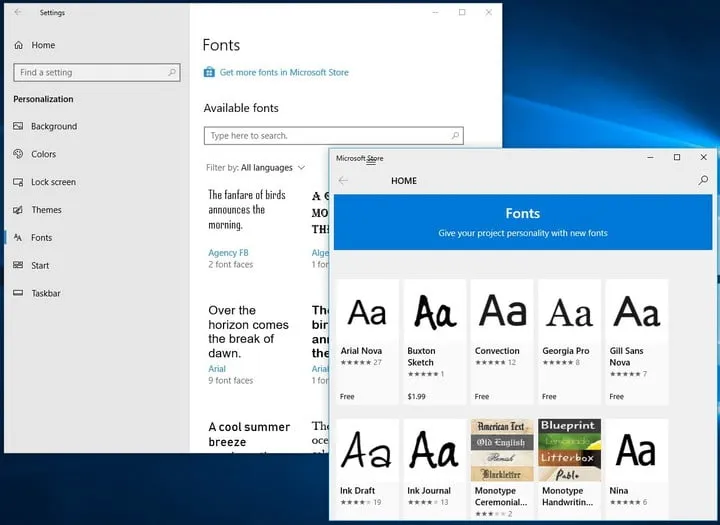
Cách cài font chữ VNI Times cho Win 10: Hướng dẫn chi tiết toàn diện từ A đến Z
Việc sử dụng cách cài font chữ VNI Times cho Win 10 là một nhu cầu thiết yếu đối với học sinh, sinh viên và dân văn phòng tại Việt Nam. Font chữ này, cùng với bộ font VNI nói chung, đóng vai trò quan trọng trong việc soạn thảo các loại văn bản, đặc biệt là văn bản tuân thủ tiêu chuẩn văn bản hành chính. Nếu thiếu font này, người dùng sẽ phải đối mặt với tình trạng tài liệu bị lỗi hiển thị tiếng Việt hay còn gọi là lỗi font, gây cản trở nghiêm trọng đến công việc. Bài viết này sẽ cung cấp hướng dẫn đầy đủ, từ việc tìm kiếm nguồn tải an toàn đến các phương pháp cài đặt chuẩn xác, đồng thời chia sẻ cách tối ưu hóa Unikey để sử dụng VNI Times một cách hiệu quả nhất.
Tổng quan về Font VNI Times và tầm quan trọng trên Windows 10
Trước khi đi sâu vào các bước thực hiện, người dùng cần hiểu rõ về Font VNI Times. Đây không chỉ là một kiểu chữ thông thường. Nó là nền tảng cho việc chuẩn hóa định dạng văn bản tại Việt Nam.
VNI Times là gì và mục đích sử dụng
VNI Times là một trong những font chữ thuộc bộ mã VNI Windows. Bộ mã này được phát triển để hỗ trợ việc gõ và hiển thị tiếng Việt trên máy tính. Font VNI Times có thiết kế tương tự font Times New Roman nhưng sử dụng bảng mã riêng.
Mục đích chính của VNI Times là đảm bảo tính thống nhất trong các tài liệu. Việc này rất quan trọng khi trao đổi văn bản giữa nhiều máy tính khác nhau. Nó giúp văn bản giữ nguyên định dạng và không bị biến thành các ký tự vô nghĩa.
Tại sao cần VNI Times trên Win 10
Windows 10, mặc định, không bao gồm bộ font VNI Windows trong thư viện font hệ thống. Hệ điều hành này chủ yếu sử dụng bảng mã Unicode, tương ứng với các font như Times New Roman, Arial.
Khi nhận được tài liệu soạn thảo bằng font VNI Times (tức là sử dụng bảng mã VNI Windows), máy tính sẽ không thể hiển thị đúng. Lỗi font xảy ra khi hệ thống cố gắng hiển thị các ký tự VNI bằng font Unicode tiêu chuẩn. Điều này dẫn đến sự cố hiển thị các ký tự lạ, làm hỏng hoàn toàn nội dung tài liệu.
Chuẩn bị trước khi cài font VNI Times
Quá trình cài đặt font VNI Times cho Win 10 cần được thực hiện cẩn thận. Sự chuẩn bị kỹ lưỡng sẽ giúp bạn tránh được các lỗi không đáng có. Đây là bước đầu tiên và quan trọng nhất để đảm bảo thành công.
Tải về bộ font VNI từ nguồn uy tín và an toàn
Để cài font chữ VNI Times cho Win 10, trước hết bạn cần có tệp tin font. Bộ font VNI thường bao gồm hàng chục kiểu chữ khác nhau, trong đó VNI Times là quan trọng nhất.
Người dùng nên tìm kiếm và tải về bộ font này từ các website lớn. Các trang web cung cấp phần mềm uy tín thường có liên kết tải trực tiếp. Tuyệt đối không tải từ các nguồn không rõ ràng, tiềm ẩn nguy cơ chứa mã độc. Tệp tải về thường là một file nén (.zip hoặc .rar) chứa tất cả các font.
Kiểm tra file nén và giải nén (Extract)
Sau khi tải về, bạn cần kiểm tra file. Hãy đảm bảo rằng tệp tin không bị hỏng trong quá trình tải.
Nếu tệp là định dạng nén (.zip, .rar), bạn phải giải nén. Nhấp chuột phải vào file và chọn Extract All hoặc Extract Here nếu bạn dùng phần mềm giải nén như WinRAR. Việc này sẽ tạo ra một thư mục mới chứa các file font riêng lẻ. Các file font này có đuôi mở rộng là .TTF (TrueType Font) hoặc .OTF (OpenType Font).
Đảm bảo quyền quản trị hệ thống
Để cài đặt font chữ vào hệ thống Windows 10, bạn cần có quyền quản trị. Đảm bảo tài khoản bạn đang sử dụng là tài khoản Administrator. Nếu không, hệ thống sẽ từ chối truy cập và cài đặt sẽ thất bại. Đây là một biện pháp bảo mật của Windows.
Cách cài font chữ VNI Times cho Win 10 thủ công (Phương pháp kéo-thả)
Phương pháp kéo-thả là cách cài font chữ Windows 10 truyền thống và dễ thực hiện nhất. Nó hoạt động hiệu quả cho việc cài đặt hàng loạt các font từ bộ VNI Times.
Truy cập thư mục Font hệ thống
Bạn cần mở thư mục Fonts nơi Windows lưu trữ tất cả các font chữ. Có hai cách chính để truy cập nhanh thư mục này.
Cách 1: Dùng Control Panel
- Mở hộp thoại tìm kiếm trên taskbar và gõ Control Panel.
- Nhấp vào kết quả để mở Control Panel.
- Trong cửa sổ Control Panel, chọn mục Appearance and Personalization.
- Tiếp tục nhấp vào mục Fonts. Thao tác này sẽ mở ra cửa sổ chứa tất cả font chữ hiện có.
Cách 2: Dùng lệnh Run
- Nhấn tổ hợp phím
Windows + Rđể mở hộp thoại Run. - Gõ lệnh
fontsvào ô tìm kiếm và nhấn Enter. Thư mục Fonts sẽ được mở ngay lập tức.
Thao tác kéo thả file font vào thư mục
Sau khi đã có thư mục Fonts và thư mục chứa các file font VNI Times đã giải nén, bạn thực hiện kéo thả. Mở thư mục chứa file font VNI Times và chọn tất cả các file font .TTF hoặc .OTF.
Kéo và thả những file này trực tiếp vào cửa sổ thư mục Fonts của hệ thống. Windows 10 sẽ tự động nhận diện và bắt đầu quá trình cài đặt. Một bảng thông báo nhỏ sẽ hiện lên báo hiệu quá trình đang diễn ra.
Quá trình này chỉ mất vài giây đối với bộ font VNI. Khi bảng thông báo biến mất, tức là cách cài font chữ VNI Times cho Win 10 bằng phương pháp kéo thả đã hoàn thành.
Hướng dẫn chi tiết cách cài font chữ VNI Times cho Win 10 bằng cách kéo thả
Kiểm tra font đã cài đặt thành công
Để xác nhận, bạn cuộn xuống danh sách font trong thư mục Fonts hoặc mở một ứng dụng soạn thảo văn bản. Mở Word hoặc Excel, sau đó tìm kiếm font có tiền tố “VNI”.
Nếu bạn thấy các font như VNI-Times, VNI-Helve, VNI-Avo,… xuất hiện trong danh sách font, nghĩa là quá trình cài đặt đã thành công. Nếu không thấy, bạn cần khởi động lại ứng dụng hoặc thử phương pháp cài đặt khác.
Cách cài font chữ VNI Times cho Win 10 qua menu ngữ cảnh (Phương pháp Install)
Nếu chỉ muốn cài đặt một vài font chữ riêng lẻ, phương pháp sử dụng menu ngữ cảnh (chuột phải) là nhanh chóng và tiện lợi hơn. Phương pháp này chỉ áp dụng cho file font riêng lẻ.
Tìm file font (.TTF/.OTF) VNI Times
Truy cập vào thư mục đã giải nén bộ font VNI ở bước chuẩn bị. Tìm kiếm cụ thể file font có tên là VNI-Times.TTF (hoặc tương tự, tùy thuộc vào nguồn).
Sử dụng lệnh “Install”
Nhấp chuột phải vào file VNI-Times.TTF vừa tìm thấy. Trong menu ngữ cảnh hiện ra, bạn sẽ thấy tùy chọn Install. Nhấp vào Install để bắt đầu cài đặt.
Nếu bạn muốn cài đặt font này cho tất cả người dùng trên máy tính (nếu có nhiều tài khoản), hãy chọn Install for all users. Lệnh này sẽ yêu cầu quyền quản trị nếu bạn chưa đăng nhập bằng tài khoản Administrator. Hệ thống sẽ tự động sao chép file font vào thư mục Fonts.
 Các bước cài đặt font VNI Times trên Windows 10 thông qua giao diện Control Panel
Thiết lập Unikey để sử dụng VNI Times hiệu quả
Cài đặt font VNI Times chỉ là một nửa của vấn đề. Để sử dụng font này để gõ tiếng Việt, bạn cần thiết lập Unikey một cách chính xác. Font VNI Times yêu cầu bảng mã VNI Windows.
Mở Unikey và chọn bảng mã VNI Windows
Khởi động phần mềm Unikey (hoặc Vietkey, tuy nhiên Unikey phổ biến hơn). Nhấp chuột phải vào biểu tượng Unikey trên thanh taskbar và chọn Bảng điều khiển (hoặc mở cửa sổ chính của Unikey).
Trong mục Bảng mã, bạn phải thay đổi thiết lập mặc định. Thay vì chọn Unicode (thường là mặc định), bạn phải chọn VNI Windows. Đây là bước thiết yếu để đảm bảo dữ liệu đầu vào khớp với font VNI Times. Nếu bạn để Unicode mà dùng font VNI Times, văn bản sẽ bị lỗi ngay lập tức.
Thiết lập kiểu gõ (Input Method)
Trong mục Kiểu gõ, bạn có thể chọn giữa Telex hoặc VNI.
- Telex: Là kiểu gõ phổ biến nhất, sử dụng các ký tự thêm (f, r, x, s, j) để thêm dấu.
- VNI: Sử dụng các số từ 1 đến 9 để thêm dấu.
Nếu bạn đang soạn thảo văn bản hành chính theo quy chuẩn, kiểu gõ Telex thường được ưa chuộng hơn. Tuy nhiên, nếu bạn đã quen với kiểu gõ VNI thì vẫn có thể tiếp tục sử dụng. Quan trọng là sự đồng bộ giữa bảng mã (VNI Windows) và font chữ (VNI Times).
Khắc phục lỗi gõ tiếng Việt khi dùng VNI Times
Đôi khi, dù đã cài font chữ VNI Times cho Win 10 và thiết lập Unikey đúng, lỗi vẫn xảy ra. Nguyên nhân thường là do xung đột.
- Kiểm tra tính năng Kiểm tra chính tả: Trong Microsoft Word, tính năng tự động kiểm tra chính tả có thể gây xung đột. Thử tắt tạm thời tính năng này.
- Khởi động lại máy tính: Trong một số trường hợp, Windows 10 cần khởi động lại hoàn toàn để nhận diện font mới. Điều này đặc biệt đúng nếu bạn cài một bộ font lớn.
- Tắt các chương trình gõ tiếng Việt khác: Đảm bảo chỉ có duy nhất Unikey đang hoạt động. Các bộ gõ khác có thể can thiệp vào quá trình xử lý ký tự.
Quản lý và Khắc phục lỗi font VNI Times trên Windows 10 chuyên sâu
Sau khi đã hoàn thành việc cài font chữ VNI Times cho Win 10, bạn cần biết cách quản lý chúng. Việc quản lý font giúp hệ thống hoạt động ổn định và tiết kiệm tài nguyên.
Xóa font VNI không cần thiết
Việc cài đặt quá nhiều font không cần thiết có thể làm chậm quá trình tải ứng dụng. Nếu đã cài nguyên bộ VNI nhưng chỉ dùng VNI Times, bạn nên xóa bớt các font còn lại.
- Mở thư mục Fonts theo các bước đã hướng dẫn trước đó (qua Control Panel hoặc lệnh Run).
- Sử dụng ô tìm kiếm để lọc ra các font có tiền tố “VNI”.
- Tìm font VNI muốn xóa. Nhấp chuột phải vào font đó.
- Chọn lệnh Delete trong menu ngữ cảnh.
Hệ thống sẽ hỏi bạn xác nhận xóa. Hãy chọn Yes để xóa font khỏi máy tính. Lưu ý, không nên xóa các font hệ thống mặc định của Windows.
 Giao diện xóa font chữ VNI đã cài đặt trên hệ điều hành Win 10
Khôi phục font mặc định Win 10
Nếu bạn gặp vấn đề nghiêm trọng với việc hiển thị font chữ chung của hệ thống sau khi cài đặt VNI Times, bạn có thể khôi phục lại. Điều này sẽ hoàn nguyên thư mục font về trạng thái ban đầu.
- Mở thư mục Fonts (Control Panel → Appearance and Personalization → Fonts).
- Ở menu bên trái của cửa sổ Fonts, bạn sẽ thấy tùy chọn Font settings. Nhấp vào đó.
- Trong cửa sổ Font settings, tìm nút Restore default font settings. Nhấp vào nút này.
Windows 10 sẽ bắt đầu quá trình khôi phục. Thao tác này sẽ đảm bảo rằng các font mặc định quan trọng như Segoe UI, Calibri, Times New Roman tiêu chuẩn được cài đặt lại. Các font VNI Times bạn đã cài đặt thủ công sẽ không bị ảnh hưởng, chỉ các thiết lập mặc định được khôi phục.
 Thiết lập khôi phục font mặc định trong cài đặt font chữ Win 10
Các lỗi thường gặp khi cài VNI Times và cách xử lý
Người dùng thường xuyên gặp một số tình huống đặc biệt khi cài font chữ VNI Times cho Win 10.
1. Lỗi “Font đã tồn tại” (Font already exists)
Khi cài đặt, Windows báo rằng font VNI Times đã có sẵn. Điều này xảy ra nếu bạn đã cài font từ trước hoặc font đó là một phần của bộ phần mềm nào đó.
- Cách xử lý: Bạn có thể chọn Yes để ghi đè lên file cũ, hoặc đơn giản là bỏ qua. Nếu bạn thấy font này trong Word, bạn không cần phải cài lại.
2. Không thấy font trong Word/Excel
Sau khi cài đặt thành công, font VNI Times vẫn không xuất hiện trong danh sách.
- Cách xử lý:
- Đóng và mở lại Word, Excel, hoặc các ứng dụng khác. Các ứng dụng này thường chỉ tải font khi chúng được khởi động.
- Kiểm tra lại xem bạn có cài đặt đúng loại file
.TTFhay không. Một số file tải về có thể bị lỗi.
3. Font bị lỗi hiển thị ký tự đặc biệt
Văn bản sử dụng VNI Times nhưng lại hiển thị lỗi ở các ký tự đặc biệt (ví dụ: các ô vuông hoặc dấu hỏi).
- Cách xử lý: Lỗi này gần như chắc chắn là do Unikey. Quay lại bước Thiết lập Unikey và xác nhận lại rằng bạn đã chọn chính xác Bảng mã VNI Windows. Dấu hiệu của lỗi này là dùng bảng mã Unicode nhưng gõ bằng font VNI Times.
4. Font VNI Times không hiển thị sắc nét
Trong một số trường hợp, font VNI Times trông mờ hoặc không sắc nét.
- Cách xử lý: Đảm bảo tính năng ClearType của Windows 10 được bật. Tính năng này giúp tối ưu hóa cách hiển thị font trên màn hình LCD. Bạn có thể tìm kiếm Adjust ClearType text trong ô tìm kiếm Windows và làm theo hướng dẫn.
5. Xung đột giữa font VNI và font Unicode
Nếu bạn có cả VNI Times và Times New Roman (Unicode) trong cùng một tài liệu, sự xung đột có thể làm một phần văn bản bị lỗi.
- Cách xử lý: Sử dụng chức năng Chuyển mã của Unikey. Sao chép đoạn văn bản bị lỗi. Trong Unikey, chọn Unicode là nguồn và VNI Windows là đích (hoặc ngược lại). Nhấp vào Chuyển mã. Dán đoạn văn bản đã chuyển mã trở lại tài liệu. Thao tác này sẽ đồng bộ bảng mã và font chữ.
Quy trình cách cài font chữ VNI Times cho Win 10 là một thao tác đơn giản nhưng cực kỳ quan trọng đối với công việc soạn thảo văn bản. Bằng việc tuân thủ các bước hướng dẫn chi tiết từ việc tải về, cài đặt thủ công, cho đến thiết lập Unikey chính xác, bạn sẽ loại bỏ hoàn toàn nỗi lo về lỗi hiển thị tiếng Việt. Khả năng quản lý và khắc phục sự cố font chữ hiệu quả sẽ giúp tối ưu hóa môi trường làm việc trên hệ điều hành Windows 10, đảm bảo mọi tài liệu của bạn luôn được trình bày một cách chuẩn xác và chuyên nghiệp nhất.
Ngày Cập Nhật Tháng mười một 17, 2025 by Vinh Vê Vê

Vinh Vê Vê là một nhà sáng lập leon-live.com và là một trong những người tiên phong trong lĩnh vực đánh giá (review) công nghệ với 9 năm kinh nghiệm tại Việt Nam.