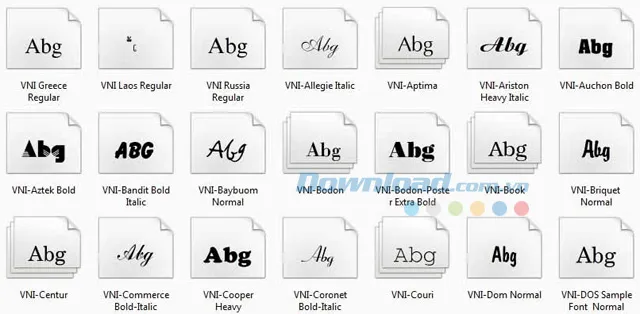
Hướng Dẫn Chi Tiết Cách Cài Font Chữ VNI Times Đầy Đủ Cho Mọi Phiên Bản Windows
Soạn thảo văn bản tiếng Việt trên máy tính đôi khi gặp phải lỗi font khó chịu, đặc biệt khi nhận các tài liệu sử dụng bộ mã VNI. Việc nắm rõ cách cài font chữ vni times là vô cùng cần thiết để đảm bảo chuẩn hóa văn bản và khả năng tương thích cao. Font VNI Times là một trong những font chữ tiếng Việt phổ biến nhất. Font này thường được yêu cầu trong các văn bản hành chính và tài liệu chuyên nghiệp. Hướng dẫn chi tiết dưới đây sẽ giúp bạn cài đặt font này một cách nhanh chóng và hiệu quả. Quá trình này giúp loại bỏ hoàn toàn các vấn đề hiển thị.
Chuẩn Bị Nguồn Font và Thư Mục Hệ Thống
Trước khi tiến hành cài đặt, người dùng cần chuẩn bị đầy đủ file font cần thiết. Điều này đảm bảo quá trình diễn ra suôn sẻ và không bị gián đoạn. Bạn cần tải về trọn bộ font VNI, bao gồm cả font VNI Times.
Tập tin font VNI thường được nén dưới định dạng ZIP hoặc RAR. Người dùng cần giải nén chúng trước khi cài đặt. Hãy sử dụng các phần mềm giải nén phổ biến như WinRAR hoặc 7-Zip. Việc giải nén sẽ đưa các file có định dạng .ttf (TrueType Font) ra ngoài.
Thư mục Fonts của Windows là nơi lưu trữ tất cả các font chữ hệ thống. Đường dẫn tiêu chuẩn là C:WindowsFonts. Việc truy cập thư mục này sẽ là bước thiết yếu trong quy trình cài đặt. Bạn có thể mở nhanh bằng cách gõ fonts vào thanh tìm kiếm của menu Start.
Chi Tiết Cách Cài Font Chữ VNI Times Trên Windows
Quá trình cài đặt font chữ VNI Times có thể được thực hiện bằng nhiều phương pháp khác nhau. Cả hai phương pháp dưới đây đều đơn giản và nhanh chóng. Tuy nhiên, việc cài đặt trực tiếp bằng chuột phải thường được ưu tiên. Nó giúp tiết kiệm thời gian hơn.
Phương Pháp 1: Cài đặt trực tiếp bằng menu chuột phải
Đây là cách thức nhanh nhất và đơn giản nhất. Nó phù hợp cho việc cài đặt một số lượng lớn font chữ cùng lúc. Phương pháp này đặc biệt hữu ích khi bạn đã chuẩn bị sẵn bộ font VNI đầy đủ.
Đầu tiên, bạn cần mở thư mục chứa các file font .ttf đã giải nén. Hãy chọn tất cả các font mà bạn muốn cài đặt. Để chọn nhanh, bạn có thể nhấn tổ hợp phím Ctrl + A. Thao tác này giúp bôi đen toàn bộ các file.
Tiếp theo, kích chuột phải vào bất kỳ file font nào đã được chọn. Trong menu ngữ cảnh hiện ra, bạn sẽ thấy tùy chọn Install (Cài đặt). Nhấn vào tùy chọn này.
Hệ thống Windows sẽ tự động sao chép và đăng ký các font đã chọn vào thư mục Fonts. Quá trình này chỉ mất vài giây. Nếu font đã tồn tại, hệ thống sẽ hỏi bạn có muốn ghi đè lên hay không.
Phương Pháp 2: Cài đặt qua thư mục Fonts của Windows
Phương pháp này cổ điển và đáng tin cậy. Nó đặc biệt hữu dụng khi phương pháp trên gặp sự cố. Phương pháp này cũng cho phép người dùng kiểm soát tốt hơn các file font được thêm vào.
Trước hết, bạn mở thư mục Fonts của Windows bằng cách truy cập Control Panel (Bảng điều khiển). Sau đó chọn mục Appearance and Personalization. Cuối cùng, tìm và nhấp vào Fonts.
Sau khi thư mục Fonts được mở, hãy chuyển sang thư mục chứa các file font VNI đã giải nén. Chọn tất cả các file .ttf mong muốn. Thực hiện thao tác kéo và thả (Drag and Drop) các file này vào thư mục Fonts đang mở.
Windows sẽ tự động bắt đầu quá trình cài đặt. Thanh tiến trình nhỏ sẽ hiển thị trong quá trình này. Khi hoàn tất, các font VNI Times sẽ xuất hiện trong danh sách. Chúng sẽ sẵn sàng để sử dụng.
Hướng dẫn chi tiết cách cài font chữ VNI Times chuẩn xác nhất
Kiểm Tra và Khắc Phục Lỗi Font VNI Times Không Hiển Thị
Việc cài đặt thành công không đồng nghĩa với việc font chữ đã sẵn sàng để dùng ngay lập tức. Cần có một số bước kiểm tra. Đồng thời, các lỗi thường gặp cũng cần được xử lý triệt để.
Kiểm tra tính tương thích trong các ứng dụng soạn thảo
Sau khi cài đặt, hãy mở một ứng dụng soạn thảo văn bản. Các ví dụ điển hình là Microsoft Word, Excel hoặc PowerPoint. Trong danh sách font chữ, tìm kiếm VNI-Times.
Nếu font chữ này xuất hiện, quá trình cài đặt đã thành công. Hãy thử gõ một đoạn văn bản tiếng Việt. Điều này giúp kiểm tra khả năng hiển thị của font. Việc này đảm bảo không còn lỗi font.
Trong trường hợp không thấy font, hãy khởi động lại ứng dụng hoặc toàn bộ máy tính. Đôi khi, các chương trình cần thời gian để tải và nhận diện font chữ mới. Việc khởi động lại là cần thiết.
Thiết lập bộ gõ tiếng Việt chuẩn xác
VNI Times là font chữ thuộc bộ mã VNI-Windows. Do đó, bộ gõ tiếng Việt của bạn phải được thiết lập tương ứng. Phần mềm Unikey là công cụ phổ biến nhất hiện nay.
Mở giao diện Unikey. Trong phần Bảng mã, bạn phải chọn VNI Windows. Đây là bước bắt buộc để font VNI Times hiển thị đúng. Nếu bạn chọn Unicode hoặc TCVN3, font VNI Times sẽ bị lỗi hiển thị.
Hãy đảm bảo rằng bạn đang sử dụng kiểu gõ Telex hoặc VNI tùy theo thói quen. Tuy nhiên, việc chọn đúng Bảng mã là yếu tố then chốt. Sự tương thích này đảm bảo văn bản hiển thị chính xác.
Sự Khác Biệt Giữa Font VNI Times và Times New Roman
Nhiều người dùng nhầm lẫn giữa hai font chữ này. Cả hai đều có tên gọi tương tự. Tuy nhiên, chúng thuộc hai bộ mã tiếng Việt hoàn toàn khác nhau.
Times New Roman thuộc bảng mã Unicode. Đây là bảng mã quốc tế và hiện đại nhất. Nó có thể gõ tiếng Việt bằng các bộ gõ chuẩn như Unikey. Font này tương thích trên mọi hệ điều hành.
Ngược lại, VNI-Times là font thuộc bảng mã VNI-Windows. Nó ra đời từ những năm đầu phát triển tiếng Việt trên máy tính. Font này yêu cầu thiết lập riêng trong bộ gõ Unikey. Nó chỉ hiển thị đúng khi dùng bộ mã VNI.
Lý do VNI Times vẫn được sử dụng là vì nhiều văn bản cũ vẫn dùng bộ mã này. Hoặc một số cơ quan chuyên ngành yêu cầu tính đồng bộ. Do đó, việc cài đặt và sử dụng cả hai loại font là cần thiết. Điều này giúp đảm bảo sự linh hoạt trong công việc.
Việc thực hiện cách cài font chữ vni times sẽ chấm dứt những rắc rối về lỗi hiển thị tiếng Việt trên máy tính. Bằng việc tuân thủ các bước chuẩn bị và cài đặt đơn giản, bạn có thể nhanh chóng có được bộ font đầy đủ. Từ đó, bạn nâng cao tính chuyên nghiệp và sự tương thích của mọi tài liệu văn bản. Đây là một thao tác cơ bản nhưng vô cùng quan trọng đối với bất kỳ người dùng máy tính nào thường xuyên làm việc với tài liệu tiếng Việt.
Ngày Cập Nhật Tháng mười một 18, 2025 by Vinh Vê Vê

Vinh Vê Vê là một nhà sáng lập leon-live.com và là một trong những người tiên phong trong lĩnh vực đánh giá (review) công nghệ với 9 năm kinh nghiệm tại Việt Nam.