Cách Cài Flatsome Cho Website WordPress Chi Tiết Từng Bước (Cập Nhật 2025)
WordPress vẫn là nền tảng quản lý nội dung (CMS) phổ biến nhất trên toàn cầu, và việc chọn giao diện phù hợp là bước quan trọng nhất để xây dựng một website chuyên nghiệp. Bài viết này sẽ đi sâu vào cách cài flatsome – một theme Flatsome được thiết kế đặc biệt cho các website thương mại điện tử, nổi tiếng với sự linh hoạt và khả năng tối ưu hóa tốc độ vượt trội. Flatsome tích hợp công cụ UX Builder mạnh mẽ, cho phép người dùng không chuyên về lập trình cũng dễ dàng tùy biến giao diện. Ngoài ra, việc sử dụng Child Theme trong quá trình cài đặt sẽ đảm bảo tính ổn định và dễ dàng nâng cấp về sau. Bài viết này cung cấp hướng dẫn chi tiết, giúp bạn cài đặt thành công, từ đó mở ra khả năng tận dụng toàn bộ sức mạnh của giao diện mạnh mẽ này.
Giới Thiệu Chuyên Sâu Về Theme Flatsome và Lợi Ích Cốt Lõi
Theme Flatsome là một trong những giao diện bán chạy nhất trên ThemeForest, nổi tiếng nhờ khả năng cân bằng tuyệt vời giữa hiệu suất và thiết kế trực quan. Được tối ưu hóa cho WooCommerce, Flatsome không chỉ là một giao diện mà còn là một nền tảng xây dựng cửa hàng trực tuyến toàn diện. Khả năng tương thích hoàn hảo với các thiết bị di động (Responsive Design) giúp website của bạn hiển thị đẹp mắt và hoạt động mượt mà trên mọi kích cỡ màn hình, từ desktop đến smartphone.
Lợi Thế Vượt Trội của Flatsome Đối Với Thương Mại Điện Tử
Flatsome giúp các doanh nghiệp vừa và nhỏ (SME) tạo ra trải nghiệm mua sắm trực tuyến hấp dẫn mà không cần can thiệp sâu vào mã nguồn. Khác biệt lớn nhất nằm ở UX Builder, một trình tạo trang kéo và thả độc quyền. Công cụ này cho phép người dùng tùy chỉnh mọi thành phần của trang web theo thời gian thực. Điều này giúp đẩy nhanh quá trình thiết kế, giảm thiểu thời gian đưa sản phẩm ra thị trường. Hơn nữa, kiến trúc mã nguồn sạch của theme còn hỗ trợ mạnh mẽ cho SEO, giúp cải thiện thứ hạng tìm kiếm. Flatsome thường xuyên được cập nhật để đảm bảo tính bảo mật và tương thích với các phiên bản WordPress và WooCommerce mới nhất.
Chuẩn Bị Toàn Diện Trước Khi Tiến Hành Cài Đặt
Trước khi bắt đầu quy trình cài đặt theme Flatsome, việc chuẩn bị kỹ lưỡng sẽ giúp quá trình diễn ra suôn sẻ và tránh các lỗi kỹ thuật không đáng có. Đây là giai đoạn quan trọng mà nhiều người dùng thường bỏ qua. Hãy đảm bảo rằng môi trường lưu trữ (hosting) của bạn đáp ứng các yêu cầu tối thiểu về tài nguyên hệ thống.
Yêu Cầu Kỹ Thuật Tối Thiểu Cho WordPress Hosting
Theme Flatsome, đặc biệt khi kết hợp với WooCommerce và nhiều nội dung demo, cần tài nguyên cao hơn các theme thông thường. Các thông số máy chủ cần được kiểm tra cẩn thận. Yêu cầu khuyến nghị bao gồm phiên bản PHP 7.4 trở lên và giới hạn bộ nhớ PHP (memory limit) ít nhất là 256MB, lý tưởng nhất là 512MB để đảm bảo hoạt động ổn định và xử lý dữ liệu nhanh chóng trong quá trình thiết kế. Giới hạn thời gian thực thi (max execution time) cũng nên đặt ở mức 300 giây hoặc cao hơn. Việc không đáp ứng đủ các yêu cầu này có thể dẫn đến lỗi hết thời gian hoặc lỗi bộ nhớ khi tải lên theme hoặc nhập nội dung mẫu.
Mua và Quản Lý License Flatsome Chính Hãng
Để đảm bảo nhận được sự hỗ trợ kỹ thuật đầy đủ, các bản cập nhật bảo mật quan trọng và các tính năng mới nhất, bạn phải mua license chính hãng của Flatsome. Sau khi mua trên ThemeForest, bạn sẽ nhận được một tệp nén chứa theme và một mã kích hoạt (Purchase Code). Mã kích hoạt này đóng vai trò then chốt trong quá trình cách cài flatsome và kích hoạt bản quyền. Việc sử dụng theme lậu sẽ dẫn đến nhiều rủi ro về bảo mật, mất khả năng cập nhật và không được hỗ trợ từ nhà phát triển.
Quy Trình Cách Cài Flatsome Chi Tiết Từng Bước
Quy trình cài đặt Flatsome được thực hiện thông qua trang quản trị WordPress hoặc qua giao thức FTP. Phương pháp qua Dashboard là phổ biến và dễ thực hiện nhất.
Từng Bước Tải Theme Flatsome Lên WordPress Dashboard
Đây là phương pháp tiêu chuẩn để tải lên và cài đặt giao diện Flatsome. Bạn cần phải có tệp nén chính xác, thường là flatsome.zip, đã được giải nén khỏi tệp nén tổng thể tải về từ ThemeForest.
Bước 1: Tải Tệp Flatsome Lên Hệ Thống
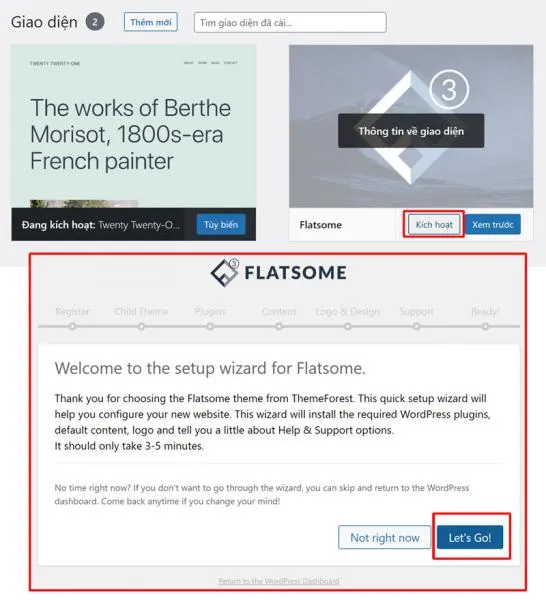
Đầu tiên, bạn cần truy cập vào trang quản trị WordPress. Từ menu bên trái, chọn Giao diện (Appearance) sau đó chọn Thêm mới (Add New). Trên giao diện mới, bạn chọn Tải giao diện lên (Upload Theme). Nhấn vào Chọn tệp (Choose File) và tìm đến tệp nén flatsome.zip đã chuẩn bị. Sau khi chọn tệp, nhấn nút Cài đặt (Install Now). Hệ thống WordPress sẽ tiến hành giải nén và cài đặt theme. Sau khi quá trình này hoàn tất, chọn Tới trang Quản lý Giao diện (Return to Themes page).
Màn hình kích hoạt theme Flatsome sau khi tải lên WordPress
Bước 2: Kích Hoạt Theme và Bắt Đầu Flatsome Setup Wizard
Trong danh sách các giao diện đã cài đặt, bạn sẽ thấy theme Flatsome. Di chuột lên theme và nhấn vào nút Kích hoạt (Activate). Ngay sau khi kích hoạt, theme sẽ tự động chuyển bạn đến Flatsome Setup Wizard. Đây là công cụ cài đặt ban đầu, giúp thiết lập các tùy chọn cơ bản một cách nhanh chóng. Wizard sẽ bắt đầu bằng nút Let’s Go, nhấn vào đó để tiếp tục.
Thiết Lập Cốt Lõi: Bản Quyền, Child Theme và Plugin
Đây là giai đoạn quan trọng nhất, nơi bạn xác lập nền tảng kỹ thuật vững chắc cho website của mình. Việc tạo Child Theme là một thực tiễn bắt buộc đối với mọi website WordPress chuyên nghiệp.
Nhập Mã Bản Quyền (License Key)
Flatsome Setup Wizard sẽ yêu cầu bạn nhập mã bản quyền (Purchase Code) để xác minh tính hợp pháp của theme và mở khóa các bản cập nhật. Nếu bạn đã mua theme, hãy sao chép mã này từ tài khoản ThemeForest của mình và dán vào ô tương ứng. Nếu bạn chưa có mã bản quyền hoặc chỉ đang kiểm tra theme, bạn có thể chọn Skip this step (Bỏ qua bước này). Tuy nhiên, việc kích hoạt bản quyền là rất quan trọng để nhận được hỗ trợ và các bản vá lỗi.
Tạo và Sử Dụng Child Theme (Theme Con)
Bước tiếp theo, bạn sẽ được hỏi về việc tạo Child Theme. Luôn luôn chọn Create and Use child theme. Child Theme là một theme phụ thừa hưởng toàn bộ tính năng của theme Flatsome gốc (theme mẹ). Mục đích của nó là giúp bạn thực hiện các tùy chỉnh (CSS, functions) mà không làm thay đổi các tệp gốc của Flatsome. Khi theme Flatsome gốc được cập nhật, các tùy chỉnh của bạn vẫn được giữ nguyên trong Child Theme, tránh tình trạng mất dữ liệu hoặc xung đột mã nguồn.
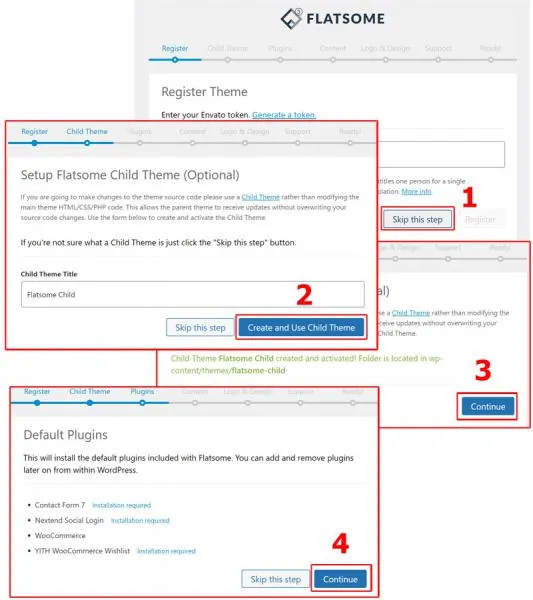 Tùy chọn tạo Child Theme trong quá trình cài đặt Flatsome
Cài Đặt Plugin Bắt Buộc
Sau khi tạo Child Theme, nhấn Continue. Wizard sẽ tự động đề xuất cài đặt các plugin cần thiết để Flatsome hoạt động tối ưu. Plugin quan trọng nhất là WooCommerce (nếu bạn xây dựng trang thương mại điện tử) và Flatsome Studio/UX Builder. Hãy đảm bảo tất cả các plugin đề xuất được cài đặt và kích hoạt. Các plugin này cung cấp các tính năng cốt lõi cho việc thiết kế và quản lý sản phẩm.
Thêm Nội Dung Demo Mẫu và Thiết Lập Cuối Cùng
Flatsome cung cấp nhiều bản demo mẫu (Demo Content) phong phú, giúp bạn hình dung và khởi tạo cấu trúc website nhanh chóng. Việc này đặc biệt hữu ích cho những người mới bắt đầu.
Bước 3: Insert Nội Dung Demo Mẫu (Tùy Chọn)
Trong mục Content, Flatsome sẽ liệt kê các tùy chọn demo khác nhau. Nếu bạn muốn website của mình trông giống hệt một trong các mẫu demo để dễ dàng tùy chỉnh sau này, hãy chọn bản demo phù hợp. Sau khi chọn, nhấn Continue để bắt đầu quá trình nhập dữ liệu. Lưu ý rằng việc nhập demo sẽ thêm các trang, bài viết và sản phẩm mẫu vào cơ sở dữ liệu của bạn, có thể cần thời gian tùy thuộc vào tốc độ hosting. Nếu bạn muốn xây dựng mọi thứ từ đầu, bạn có thể bỏ qua bước này.
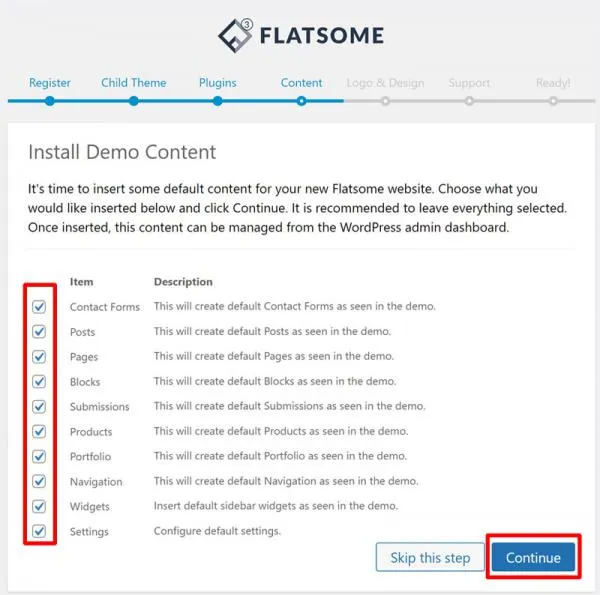 Giao diện chọn bản Demo mẫu trong Wizard cài đặt Flatsome
Bước 4: Tải Logo và Hoàn Tất Cài Đặt Thiết Kế Cơ Bản
Tiếp theo là phần Logo & Design. Tại đây, bạn có thể tải lên logo của thương hiệu để nó xuất hiện trên header của website. Đồng thời, bạn cũng có thể chọn một bố cục (layout) trang chủ cơ bản. Tải logo lên bằng cách chọn đường dẫn tệp trên máy tính. Sau khi thiết lập xong các tùy chọn này, nhấn Continue.
Cuối cùng, Flatsome sẽ hiển thị một thông báo xác nhận. Nhấn Agree & Continue để chấp nhận các điều khoản. Sau khi hoàn tất, bạn có thể chọn View your new website! để xem kết quả cài đặt. Toàn bộ quy trình cách cài Flatsome đã hoàn tất.
Xử Lý Các Vấn Đề Thường Gặp Sau Khi Cài Flatsome
Dù quá trình cài đặt Flatsome đã được tối ưu hóa, người dùng vẫn có thể gặp phải một số lỗi phổ biến. Việc hiểu rõ nguyên nhân và cách khắc phục giúp bạn duy trì tính chuyên nghiệp của website.
Lỗi “Missing Stylesheet” Khi Upload Theme
Đây là lỗi thường gặp nhất, xảy ra khi bạn tải lên tệp nén không chính xác. Khi tải Flatsome từ ThemeForest, bạn sẽ nhận được một tệp nén tổng thể. Tệp này chứa nhiều thứ, bao gồm cả tài liệu và các tệp theme con. Lỗi xảy ra do người dùng upload chính tệp tổng thể này.
Cách khắc phục: Bạn cần giải nén tệp tổng thể đó ra. Bên trong, bạn sẽ thấy tệp nén riêng biệt cho theme Flatsome (thường là flatsome.zip) và tệp Child Theme. Hãy chỉ tải lên tệp flatsome.zip (hoặc tệp child theme sau khi cài theme chính) thông qua WordPress Dashboard.
Vấn Đề Giới Hạn Bộ Nhớ (Memory Limit)
Nếu quá trình cài đặt bị gián đoạn hoặc gặp lỗi trắng trang (White Screen of Death) khi đang nhập nội dung demo, nguyên nhân rất có thể là do giới hạn bộ nhớ PHP quá thấp. Flatsome và WooCommerce yêu cầu lượng bộ nhớ lớn để xử lý dữ liệu.
Cách khắc phục: Liên hệ với nhà cung cấp hosting để tăng giới hạn bộ nhớ PHP lên ít nhất 256MB hoặc 512MB. Hoặc tự chỉnh sửa trong tệp wp-config.php bằng cách thêm dòng: define('WP_MEMORY_LIMIT', '256M'); trước dòng / That's all, stop editing! Happy blogging. /.
Thiếu Plugin WooCommerce Sau Cài Đặt
Trong một vài trường hợp, plugin WooCommerce có thể không được cài đặt tự động cùng với các plugin bắt buộc khác. Điều này xảy ra khi có lỗi kết nối trong quá trình Setup Wizard.
Cách khắc phục: Bạn không cần phải chạy lại Setup Wizard. Chỉ cần điều hướng đến mục Plugin trong trang quản trị WordPress. Sau đó chọn Thêm mới (Add New). Tìm kiếm WooCommerce và cài đặt, sau đó kích hoạt nó. Flatsome sẽ tự động nhận diện và tích hợp với plugin này.
Tối Ưu Hóa Website Ngay Sau Khi Cài Flatsome
Sau khi hoàn tất cách cài Flatsome, bạn nên thực hiện ngay một số bước tối ưu hóa cơ bản để đảm bảo hiệu suất tốt nhất cho website. Việc này bao gồm các thiết lập hậu kỳ để cải thiện tốc độ tải trang và trải nghiệm người dùng.
Cấu Hình Permalinks và Thiết Lập Cơ Bản
Permalinks (Đường dẫn tĩnh) là cấu trúc URL của các trang và bài viết. Để tối ưu hóa cho SEO, bạn nên vào Cài đặt (Settings) > Đường dẫn tĩnh (Permalinks) và chọn định dạng Tên bài viết (Post name). Điều này giúp URL của bạn trở nên thân thiện và dễ đọc hơn đối với cả người dùng và công cụ tìm kiếm.
Bắt Đầu Với UX Builder
UX Builder là trái tim của Flatsome, cung cấp một giao diện trực quan để tùy chỉnh bố cục. Để bắt đầu thiết kế, bạn có thể truy cập bất kỳ trang nào và chọn Chỉnh sửa bằng UX Builder trên thanh công cụ quản trị. Bạn sẽ được làm quen với hệ thống lưới (Grid), các khối (Blocks) và các phần tử (Elements) để xây dựng trang mà không cần chạm vào mã.
Kích Hoạt Hệ Thống Bộ Nhớ Đệm (Caching)
Dù Flatsome đã tối ưu về mặt mã nguồn, việc sử dụng plugin cache là không thể thiếu. Các plugin như WP Rocket, LiteSpeed Cache hoặc W3 Total Cache sẽ tạo ra các bản sao tĩnh của website của bạn, giúp tốc độ tải trang cho khách truy cập lần sau được cải thiện đáng kể. Kích hoạt cache ngay sau khi cài đặt là một bước đi thông minh.
Quá trình cách cài Flatsome thành công là bước khởi đầu vững chắc để xây dựng một website thương mại điện tử chuyên nghiệp và có hiệu suất cao trên nền tảng WordPress. Việc tuân thủ các bước hướng dẫn, đặc biệt là việc tạo Child Theme và kích hoạt bản quyền, sẽ đảm bảo sự ổn định và khả năng mở rộng của dự án. Flatsome, với UX Builder mạnh mẽ và tính năng tối ưu cho tốc độ, là công cụ then chốt giúp bạn chinh phục thị trường trực tuyến một cách hiệu quả.
Ngày Cập Nhật Tháng mười một 23, 2025 by Vinh Vê Vê

Vinh Vê Vê là một nhà sáng lập leon-live.com và là một trong những người tiên phong trong lĩnh vực đánh giá (review) công nghệ với 9 năm kinh nghiệm tại Việt Nam.