
Cách Cài Flash Player Cho Máy Tính: Hướng Dẫn Toàn Diện Về Lựa Chọn, Rủi Ro và Giải Pháp Thay Thế
Adobe Flash Player từng là một nền tảng không thể thiếu trên Internet, hỗ trợ mọi trải nghiệm từ xem video, nghe nhạc cho đến chơi game trực tuyến. Tuy nhiên, sau khi Adobe chính thức khai tử phần mềm này, nhiều người dùng vẫn cần tìm hiểu cách cài flash player cho máy tính để truy cập các nội dung cũ hoặc hệ thống kế thừa. Bài viết này sẽ cung cấp hướng dẫn đầy đủ, đồng thời phân tích sâu về rủi ro bảo mật và những giải pháp thay thế hiện đại. Việc nắm rõ bối cảnh lịch sử và các lựa chọn thay thế sẽ giúp bạn đưa ra quyết định an toàn và phù hợp nhất với nhu cầu sử dụng.
Bối Cảnh Lịch Sử và Tình Trạng Hiện Tại của Adobe Flash Player
Adobe Flash Player (hay Macromedia Flash trước đây) là một runtime environment đa phương tiện được thiết kế để hiển thị nội dung động như hoạt hình, trò chơi và các ứng dụng Internet đa dạng. Phần mềm này đã từng thống trị Internet trong hơn một thập kỷ.
Đã có thời điểm, hầu hết các trang web streaming video và game trực tuyến đều yêu cầu Flash Player. Sự phổ biến của nó giúp làm phong phú thêm trải nghiệm duyệt web. Tuy nhiên, kiến trúc ban đầu của Flash đã bắt đầu bộc lộ nhiều điểm yếu về hiệu suất và đặc biệt là bảo mật.
Rủi ro Bảo mật và Quyết định Khai tử (EOL)
Kể từ cuối những năm 2010, Flash Player liên tục là mục tiêu của các lỗ hổng bảo mật nghiêm trọng. Các trình duyệt lớn như Chrome, Firefox, và Edge đã dần loại bỏ tính năng chạy tự động hoặc yêu cầu người dùng kích hoạt thủ công. Điều này làm giảm đáng kể khả năng tiếp cận nội dung Flash.
Adobe chính thức kết thúc hỗ trợ (End-of-Life – EOL) cho Flash Player vào ngày 31 tháng 12 năm 2020. Sau ngày này, Adobe không còn phát hành bản cập nhật bảo mật hay vá lỗi. Thậm chí, họ còn chặn nội dung Flash chạy trong các phiên bản mới hơn. Quyết định này nhằm thúc đẩy người dùng chuyển sang các tiêu chuẩn mở hơn, an toàn hơn, đặc biệt là HTML5.
Ai vẫn cần Flash Player trong bối cảnh hiện nay?
Mặc dù đã bị khai tử, một số người dùng vẫn có nhu cầu thực hiện cách cài flash player cho máy tính. Nhu cầu này chủ yếu xuất phát từ việc truy cập các hệ thống và ứng dụng cũ, chưa kịp nâng cấp. Các lĩnh vực thường gặp là hệ thống quản lý nội bộ của doanh nghiệp, các chương trình học trực tuyến được xây dựng từ lâu, hoặc các kho lưu trữ game và hoạt hình Flash cổ điển.
Việc cài đặt và sử dụng Flash Player sau EOL đi kèm với rủi ro rất cao. Người dùng cần hiểu rõ điều này trước khi quyết định tiếp tục. Chỉ nên cân nhắc nếu đó là yêu cầu bắt buộc đối với một hệ thống kế thừa quan trọng.
Rủi Ro Lớn Khi Cài Đặt và Sử Dụng Adobe Flash Player
Đối với các chuyên gia công nghệ thông tin và bảo mật, việc sử dụng phần mềm đã hết hạn hỗ trợ là một điều tối kỵ. Flash Player không phải là ngoại lệ. Những rủi ro này là lý do chính khiến các nhà phát triển lớn như Google và Microsoft loại bỏ hoàn toàn khả năng hỗ trợ Flash khỏi sản phẩm của họ.
Các Lỗ hổng Bảo mật Nghiêm trọng
Sau EOL, Flash Player không còn nhận được bất kỳ bản vá lỗi nào. Điều này có nghĩa là tất cả các lỗ hổng bảo mật đã biết và chưa biết (zero-day) đều tồn tại mãi mãi. Những lỗ hổng này có thể bị tội phạm mạng khai thác để cài đặt phần mềm độc hại, đánh cắp dữ liệu cá nhân hoặc chiếm quyền điều khiển hệ thống của bạn.
Sử dụng Flash Player là mở ra một cánh cửa cho các cuộc tấn công mạng. Ngay cả khi bạn chỉ truy cập các trang web đáng tin cậy. Chính mã nguồn của Flash Player là điểm yếu, không phải là trang web cụ thể.
Sự can thiệp của Trình duyệt Web và Hệ điều hành
Các trình duyệt web hiện đại đã loại bỏ hỗ trợ Flash. Nếu bạn cài đặt Flash Player, nó sẽ không tự động hoạt động trên Chrome, Edge, hay Firefox. Bạn sẽ cần phải kích hoạt thủ công, thường là thông qua các tiện ích mở rộng hoặc các phiên bản trình duyệt cũ. Việc sử dụng phiên bản trình duyệt cũ để chạy Flash cũng tạo thêm một lớp rủi ro khác.
Hệ điều hành Windows và macOS cũng đã phát hành các bản cập nhật để chủ động gỡ bỏ Flash Player khỏi hệ thống người dùng. Điều này thể hiện nỗ lực chung của ngành công nghiệp công nghệ nhằm bảo vệ người dùng khỏi mối đe dọa dai dẳng này.
Cách Cài Flash Player Cho Máy Tính (Phiên bản Lịch sử hoặc Tương thích)
Nếu bạn vẫn quyết định rằng mình cần thực hiện cách cài flash player cho máy tính cho mục đích thử nghiệm hoặc truy cập hệ thống kế thừa, điều quan trọng là phải tuân thủ quy trình cài đặt an toàn nhất có thể.
Chuẩn bị trước khi cài đặt
Nguồn tải xuống duy nhất và đáng tin cậy là trang lưu trữ chính thức của Adobe (Adobe Flash Player Archives). Tránh tải từ bất kỳ trang web bên thứ ba nào. Các trang web không chính thức thường chứa phiên bản Flash Player đã được đóng gói lại kèm theo virus hoặc phần mềm độc hại.
Thứ hai, bạn nên thực hiện việc cài đặt trong một môi trường được cô lập. Nếu có thể, hãy cài đặt trên một máy tính ảo (Virtual Machine) hoặc một máy tính vật lý không chứa dữ liệu quan trọng và không kết nối với mạng nội bộ. Việc này giúp giảm thiểu rủi ro lây lan nếu có sự cố xảy ra.
Quy trình Tải và Cài đặt Cụ thể
Quá trình cài đặt tương đối đơn giản, tương tự như các phần mềm thông thường khác. Bạn phải đảm bảo rằng mình đang cài đặt phiên bản cuối cùng, có độ ổn định và ít lỗ hổng đã được biết đến nhất.
Tải file cài đặt
Trước hết, bạn cần truy cập vào trang lưu trữ của Adobe. Tìm kiếm phiên bản cuối cùng được phát hành trước ngày 31/12/2020. Tải xuống tập tin cài đặt phù hợp với trình duyệt và hệ điều hành của bạn (Windows hoặc macOS).
Khi truy cập trang tải về, hãy kiểm tra kỹ các đề nghị đi kèm. Nhiều chương trình cài đặt của Adobe trước đây thường kèm theo các phần mềm phụ không cần thiết. Bạn nên bỏ chọn tất cả các tùy chọn khuyến mại (Optional offers) để chỉ tải về Flash Player.
Nhấn tải phần mềm về máy
Thực thi file cài đặt
Sau khi tải xong, nhấn vào tệp tin cài đặt vừa tải về để bắt đầu. File này thường có tên là install_flash_player.exe hoặc tương tự.
Lúc này, hộp thoại cài đặt sẽ xuất hiện. Trình cài đặt sẽ yêu cầu bạn đồng ý với các điều khoản cấp phép.
Đồng ý điều khoản và tiến hành cài đặt
Bạn cần tích chọn vào ô I have read and agree to the terms of the Flash Player License Agreement. Sau khi đã chấp nhận, nhấn Install để cho phép quá trình cài đặt bắt đầu.
Quá trình này sẽ mất một vài phút để giải nén và sao chép các tệp cần thiết vào hệ thống của bạn. Hãy kiên nhẫn chờ đợi đến khi hoàn tất.
Chờ đợi quá trình cài đặt hoàn tất
Sau khi nhấn Install, hệ thống sẽ tiến hành cài đặt các thành phần của Flash Player. Một thanh tiến trình sẽ hiển thị cho bạn biết quá trình đang diễn ra như thế nào.
Quá trình cài đặt thường diễn ra nhanh chóng, không cần thêm sự can thiệp nào từ người dùng. Việc theo dõi thanh tiến trình giúp bạn biết khi nào có thể tiếp tục bước tiếp theo.
Thiết lập Tùy chọn Cập nhật và Hoàn tất
Khi quá trình cài đặt kết thúc, một hộp thoại sẽ hiện ra để bạn chọn cách Flash Player xử lý các bản cập nhật trong tương lai. Có ba tùy chọn chính thường xuất hiện:
- Allow Adobe to install updates (recommended): Tự động cài đặt khi có bản mới.
- Notify me to install updates: Thông báo cho người dùng khi có bản mới.
- Never check for updates (not recommended): Không bao giờ kiểm tra cập nhật.
Vì Flash Player đã EOL, sẽ không có bản cập nhật chính thức nào được phát hành. Việc chọn tùy chọn đầu tiên chỉ là một thói quen cũ. Tốt nhất, bạn nên chọn tùy chọn thứ ba hoặc thứ hai. Điều này đảm bảo hệ thống không cố gắng tìm kiếm bản cập nhật không tồn tại, có thể dẫn đến các lỗi hoặc cảnh báo không cần thiết.
Cuối cùng, nhấn Finish và thực hiện khởi động lại máy tính. Việc khởi động lại là cần thiết để các thiết lập và thành phần của Flash Player được tích hợp hoàn toàn vào hệ thống và trình duyệt.
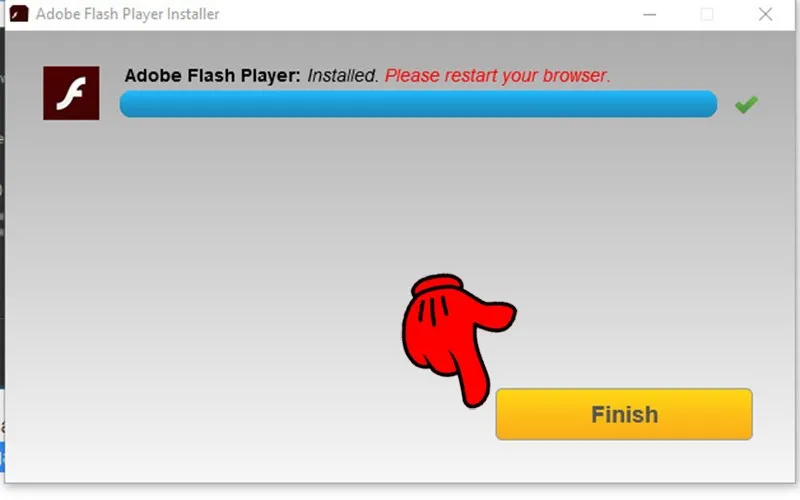 Tiếp tục nhấn Finish và khởi động lại máy tính để hoàn tất.
Giải Pháp Thay Thế Hiện Đại Cho Nội Dung Flash
Thực hiện cách cài flash player cho máy tính là một giải pháp tạm thời, tiềm ẩn nhiều rủi ro. Cách tiếp cận dài hạn và an toàn hơn là tìm kiếm các giải pháp thay thế. Các giải pháp này nhằm mục đích tái tạo hoặc chuyển đổi nội dung Flash sang một định dạng hiện đại, an toàn hơn.
Chuyển đổi sang Chuẩn HTML5
HTML5 là tiêu chuẩn hiện tại cho nội dung đa phương tiện trên web. Nó an toàn hơn, hiệu quả hơn và được hỗ trợ nguyên bản bởi tất cả các trình duyệt hiện đại. Nếu bạn là một nhà phát triển hoặc quản trị viên hệ thống, ưu tiên hàng đầu là chuyển đổi nội dung Flash cũ sang định dạng HTML5.
Quá trình chuyển đổi có thể phức tạp nhưng mang lại lợi ích lâu dài về hiệu suất, bảo mật và khả năng tương thích đa nền tảng. Hầu hết các công cụ phát triển hiện đại đều hỗ trợ việc chuyển đổi này.
Sử dụng Trình Giả Lập Flash (Emulators) như Ruffle
Ruffle là một trình giả lập Flash Player mã nguồn mở được viết bằng ngôn ngữ Rust, một ngôn ngữ lập trình an toàn. Mục tiêu của Ruffle là bảo tồn nội dung Flash bằng cách chạy nó một cách an toàn trên trình duyệt web hiện đại.
Ruffle hoạt động như một tiện ích mở rộng trình duyệt hoặc một thư viện nhúng trên trang web. Nó có thể tự động phát hiện nội dung Flash và chạy nó một cách an toàn. Vì Ruffle chạy bên trong một môi trường sandbox an toàn, nó loại bỏ hầu hết các rủi ro bảo mật vốn có của Flash Player gốc.
Các Lưu trữ Nội dung Flash Lớn (Flashpoint, Internet Archive)
Đối với những người muốn truy cập thư viện khổng lồ các trò chơi và hoạt hình Flash cổ điển, các dự án bảo tồn đã trở thành giải pháp lý tưởng.
Flashpoint là một dự án lớn đã lưu trữ hàng chục nghìn trò chơi và hoạt hình Flash. Nó cung cấp một môi trường đã được đóng gói sẵn, cho phép người dùng chạy nội dung Flash một cách an toàn mà không cần cài đặt Flash Player gốc. Internet Archive cũng đang thực hiện các nỗ lực đáng kể để lưu trữ và giả lập nội dung Flash trên nền tảng của họ. Đây là các giải pháp lý tưởng cho việc hoài niệm và nghiên cứu.
Việc nắm rõ cách cài flash player cho máy tính là cần thiết trong một số trường hợp đặc biệt. Tuy nhiên, việc hiểu rõ bối cảnh EOL và các rủi ro bảo mật đi kèm mới là điều quan trọng nhất. Luôn ưu tiên các giải pháp thay thế hiện đại như HTML5, Ruffle hoặc các kho lưu trữ chuyên biệt để đảm bảo một trải nghiệm trực tuyến an toàn và hiệu quả hơn.
Ngày Cập Nhật Tháng mười một 20, 2025 by Vinh Vê Vê

Vinh Vê Vê là một nhà sáng lập leon-live.com và là một trong những người tiên phong trong lĩnh vực đánh giá (review) công nghệ với 9 năm kinh nghiệm tại Việt Nam.