Hướng Dẫn Chi Tiết Cách Cài FaceTime (Set-up, Kích Hoạt & Đồng Bộ Thiết Bị Toàn Diện)
FaceTime là ứng dụng gọi video và âm thanh độc quyền của Apple, cung cấp chất lượng cuộc gọi vượt trội và bảo mật cao. Việc nắm rõ cách cài facetime là bước thiết yếu để tận dụng tối đa hệ sinh thái Apple. Quá trình thiết lập này không chỉ là cài đặt ứng dụng mà còn là việc liên kết Tài khoản Apple ID và Tin nhắn iMessage một cách chính xác. Bài viết này sẽ hướng dẫn bạn từng bước một, đảm bảo việc đồng bộ thiết bị diễn ra suôn sẻ và bạn có thể kích hoạt dịch vụ thành công trên iPhone, iPad và Mac.
Phân Tích Tổng Quan và Điều Kiện Tiên Quyết Để Cài Đặt FaceTime
Trước khi bắt đầu quá trình thiết lập, người dùng cần xác nhận các điều kiện cơ bản. Các yêu cầu này đảm bảo FaceTime hoạt động ổn định và có thể đồng bộ xuyên suốt các thiết bị. Sự chuẩn bị kỹ lưỡng giúp tránh các lỗi phổ biến trong quá trình cách cài facetime trên thiết bị của bạn.
Các thiết bị Apple cần chạy phiên bản hệ điều hành mới nhất để đảm bảo tương thích. Cụ thể là iOS, iPadOS, hoặc macOS được cập nhật thường xuyên. Việc này giúp ứng dụng khai thác các tính năng mới nhất và bảo mật tốt hơn. Đây là bước đầu tiên và quan trọng nhất.
Xác Minh Tài Khoản Apple ID và Số Điện Thoại
Apple ID là trung tâm của mọi dịch vụ. Bạn phải sử dụng một Tài khoản Apple ID duy nhất trên tất cả các thiết bị muốn kích hoạt FaceTime. Số điện thoại được sử dụng phải được liên kết với một SIM hoặc eSIM đang hoạt động trên iPhone.
Nếu bạn chia sẻ Tài khoản Apple ID với người khác, hãy lưu ý. Họ có thể xem được tất cả các cuộc hội thoại và tin nhắn của bạn. Trong trường hợp này, hãy cân nhắc thiết lập tính năng Chia sẻ trong gia đình. Điều này giúp duy trì quyền riêng tư cá nhân.
Tầm Quan Trọng Của Kích Hoạt iMessage
FaceTime và iMessage sử dụng cùng một cơ chế kích hoạt nền tảng. Khi kích hoạt iMessage, bạn đồng thời thiết lập nền tảng cho cách cài facetime. Điều này cho phép số điện thoại của iPhone được liên kết và sử dụng trên các thiết bị khác như iPad và Mac. Quá trình kích hoạt có thể mất vài phút.
Nếu iMessage không kích hoạt thành công, FaceTime thường cũng sẽ gặp lỗi. Hãy đảm bảo kết nối Wi-Fi hoặc dữ liệu di động ổn định. Đôi khi, một khoản phí tin nhắn SMS quốc tế có thể được áp dụng để kích hoạt dịch vụ.
Hướng Dẫn Chi Tiết Cách Cài FaceTime và Thiết Lập Đồng Bộ Số Điện Thoại Trên iPhone
iPhone là thiết bị gốc để thiết lập số điện thoại cho FaceTime. Việc cài đặt đúng trên iPhone sẽ mở khóa khả năng sử dụng số điện thoại đó trên các thiết bị Apple khác của bạn.
Bước 1: Kích Hoạt iMessage và Đăng Nhập Apple ID
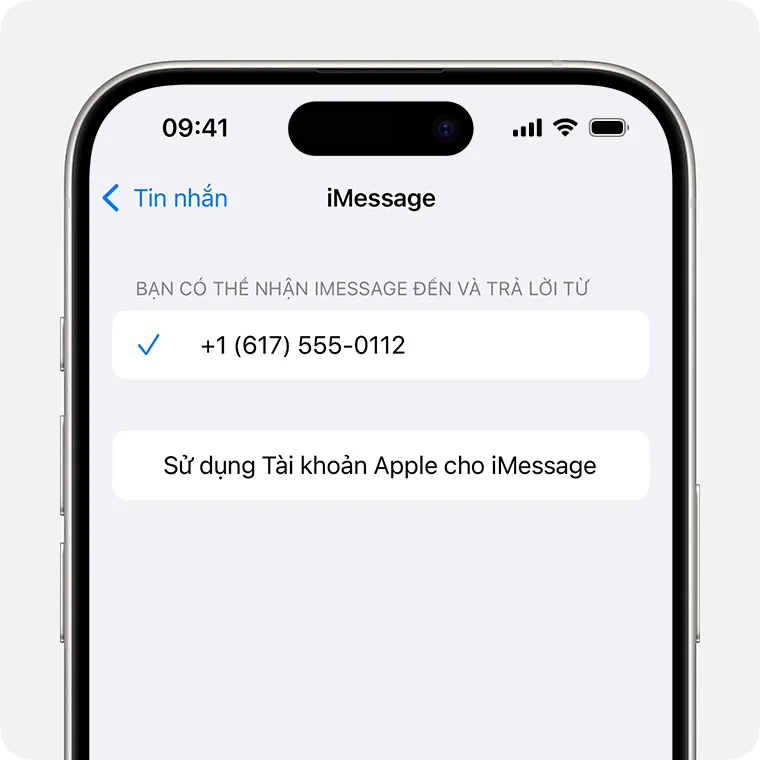
Người dùng truy cập vào ứng dụng Cài đặt trên iPhone. Tiếp theo, cuộn xuống và chọn mục Tin nhắn. Đảm bảo rằng thanh trượt iMessage đang ở trạng thái Bật. Nếu nó đang Tắt, hãy bật lên và đợi một chút để dịch vụ kích hoạt.
Sau đó, trong mục Tin nhắn, chọn Gửi & Nhận. Nếu bạn thấy tùy chọn Sử dụng Tài khoản Apple cho iMessage, hãy chạm vào. Sử dụng đúng Tài khoản Apple ID mà bạn đã đăng nhập trên máy Mac hoặc iPad.
Bước 2: Xác Nhận Thông Tin Liên Lạc Cho FaceTime
Vẫn trong mục Cài đặt chính, cuộn xuống và chọn mục FaceTime. Đảm bảo rằng thanh trượt FaceTime đã được Bật. Bạn cần kiểm tra phần Bạn có thể được liên lạc bằng FaceTime tại.
Ở phần này, hãy đảm bảo rằng cả số điện thoại của bạn và địa chỉ email liên kết với Apple ID đều được đánh dấu chọn. Việc này cho phép người khác gọi cho bạn bằng cả hai thông tin này. Thiết lập này hoàn thành việc cơ bản về cách cài facetime trên iPhone.
Thiết lập Tài khoản Apple cho iMessage trên iPhone, bước quan trọng trong cách cài facetime
Thiết lập thành công trên iPhone là nền tảng. Các thiết bị khác sẽ tự động nhận diện và đề xuất sử dụng số điện thoại này. Bạn cần có SIM hoặc eSIM đang hoạt động liên kết với số điện thoại đó.
Đồng Bộ Hóa và Bật/Tắt Số Điện Thoại Cho FaceTime Trên Máy Mac
Sau khi đã hoàn tất thiết lập trên iPhone, bạn có thể dễ dàng mở rộng khả năng của FaceTime sang máy Mac. Quá trình này giúp bạn nhận và thực hiện cuộc gọi video ngay trên máy tính của mình. Việc này cực kỳ tiện lợi khi bạn đang làm việc.
Các Bước Thiết Lập Ban Đầu Trên macOS
Trước tiên, hãy mở ứng dụng FaceTime trên máy Mac của bạn. Nếu hệ thống yêu cầu, hãy tiến hành đăng nhập bằng Tài khoản Apple ID giống hệt với Tài khoản đang sử dụng trên iPhone. Việc này đảm bảo tính đồng bộ hoàn toàn giữa các thiết bị.
Trên thanh menu, chọn FaceTime, sau đó bấm vào Cài đặt (hoặc Preferences). Chọn tab Cài đặt chung. Tại đây, bạn sẽ thấy các tùy chọn kích hoạt dịch vụ cho Mac.
Quản Lý Số Điện Thoại và Địa Chỉ Email
Trong tab Cài đặt chung của FaceTime, bạn sẽ thấy danh sách các địa chỉ liên lạc. Danh sách này bao gồm số điện thoại và các địa chỉ email đã đăng ký. Để bật số điện thoại của iPhone cho Mac, hãy đánh dấu chọn vào ô bên cạnh số điện thoại đó.
Nếu bạn không thấy số điện thoại của mình xuất hiện, có thể có sự cố đồng bộ. Hãy kiểm tra lại bước thiết lập trên iPhone. Nếu muốn tắt số điện thoại, chỉ cần bỏ chọn.
Lựa Chọn Nguồn Bắt Đầu Cuộc Gọi
Để kiểm soát danh tính của mình khi thực hiện cuộc gọi, bạn cần thiết lập nguồn mặc định. Tìm mục Bắt đầu cuộc gọi mới từ (hoặc Bạn có thể được liên lạc bằng FaceTime tại). Nhấp vào menu bật lên.
Bạn nên chọn số điện thoại của mình thay vì địa chỉ Apple ID. Khi đó, người nhận sẽ thấy cuộc gọi đến từ số điện thoại của bạn. Tương tự, nếu bạn đang thiết lập cách cài facetime cho Tin nhắn, hãy thực hiện điều chỉnh tương tự trong phần cài đặt iMessage trên Mac.
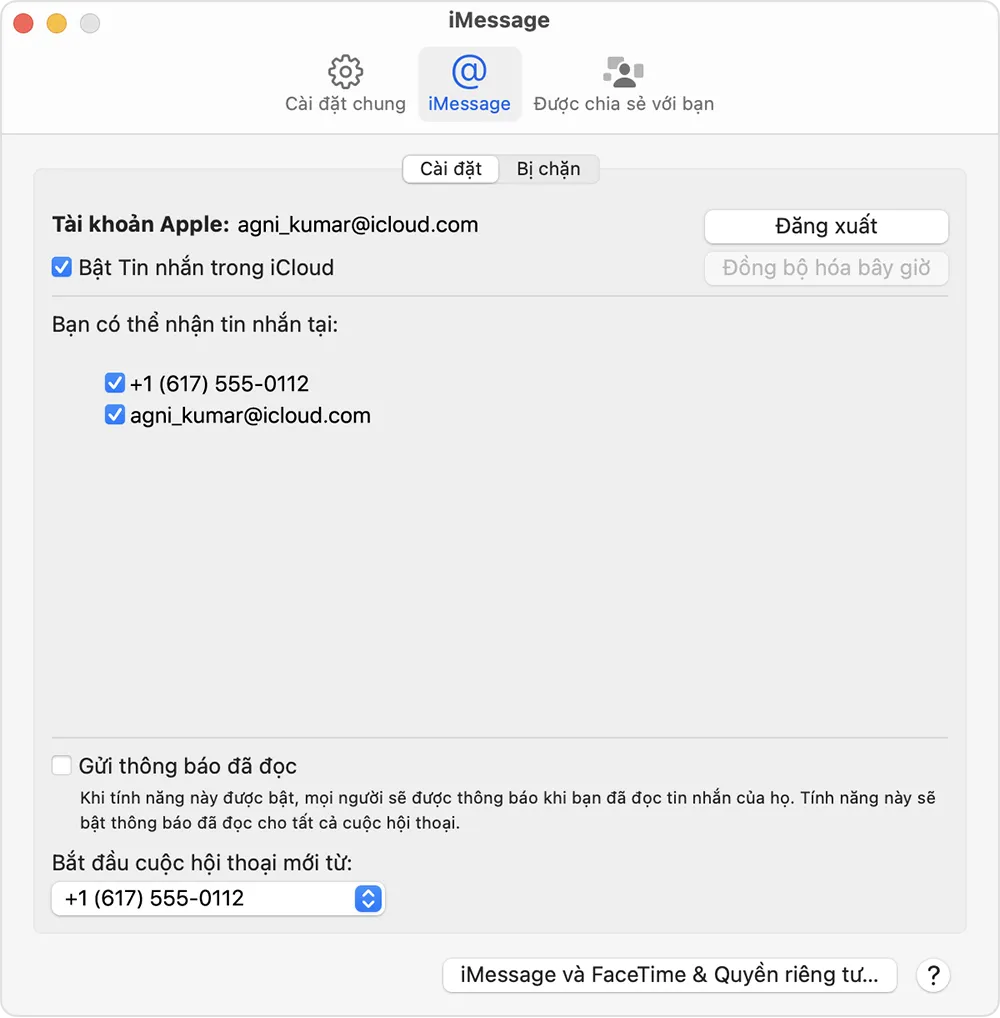 Cài đặt iMessage trên macOS, cho phép chọn số điện thoại hoặc email để bắt đầu cuộc hội thoại FaceTime
Việc đồng bộ hóa này là một phần của tính năng Continuity của Apple. Nó cho phép chuyển đổi liền mạch giữa các thiết bị. Đảm bảo rằng tất cả thiết bị đều kết nối cùng một mạng Wi-Fi và Bluetooth đã bật.
Cách Cài FaceTime và Cấu Hình Số Điện Thoại Trên iPad
iPad cũng được hưởng lợi từ khả năng nhận cuộc gọi FaceTime qua số điện thoại của iPhone. Quy trình thiết lập trên iPad tương tự như trên Mac, nhưng được thực hiện trong ứng dụng Cài đặt của iPadOS.
Kích Hoạt Cơ Bản Cho Tin Nhắn và FaceTime
Trước hết, bạn cần đảm bảo iMessage và FaceTime đã được kích hoạt trên iPad. Truy cập Cài đặt, chọn Tin nhắn, sau đó kiểm tra iMessage đã bật chưa. Tiếp theo, chọn Gửi & Nhận.
Thực hiện tương tự cho ứng dụng FaceTime. Trong mục FaceTime của Cài đặt, đảm bảo dịch vụ đã được Bật. Nếu có yêu cầu, hãy đăng nhập bằng cùng một Tài khoản Apple ID. Việc sử dụng thống nhất một Apple ID là quy tắc vàng của cách cài facetime.
Quản Lý Địa Chỉ Liên Hệ Trên iPad
Trong phần cài đặt FaceTime của iPad, tìm đến mục Bạn có thể được liên lạc bằng FaceTime tại. Danh sách các địa chỉ email và số điện thoại sẽ hiển thị ở đây. Để bật số điện thoại, chỉ cần chọn vào ô kiểm bên cạnh.
Nếu bạn không muốn nhận cuộc gọi FaceTime trên iPad bằng số điện thoại, chỉ cần bỏ chọn. Điều này chỉ áp dụng cho iPad và không ảnh hưởng đến iPhone hoặc Mac. Bạn vẫn có thể nhận cuộc gọi bằng địa chỉ email Apple ID của mình.
Tùy Chọn Bắt Đầu Cuộc Gọi Mới Từ
Tương tự như trên Mac, bạn cần thiết lập nguồn gửi mặc định cho cuộc gọi. Trong mục cài đặt FaceTime, tìm tùy chọn Bắt đầu cuộc gọi mới từ. Chọn số điện thoại của bạn nếu bạn muốn người nhận thấy cuộc gọi đến từ số di động.
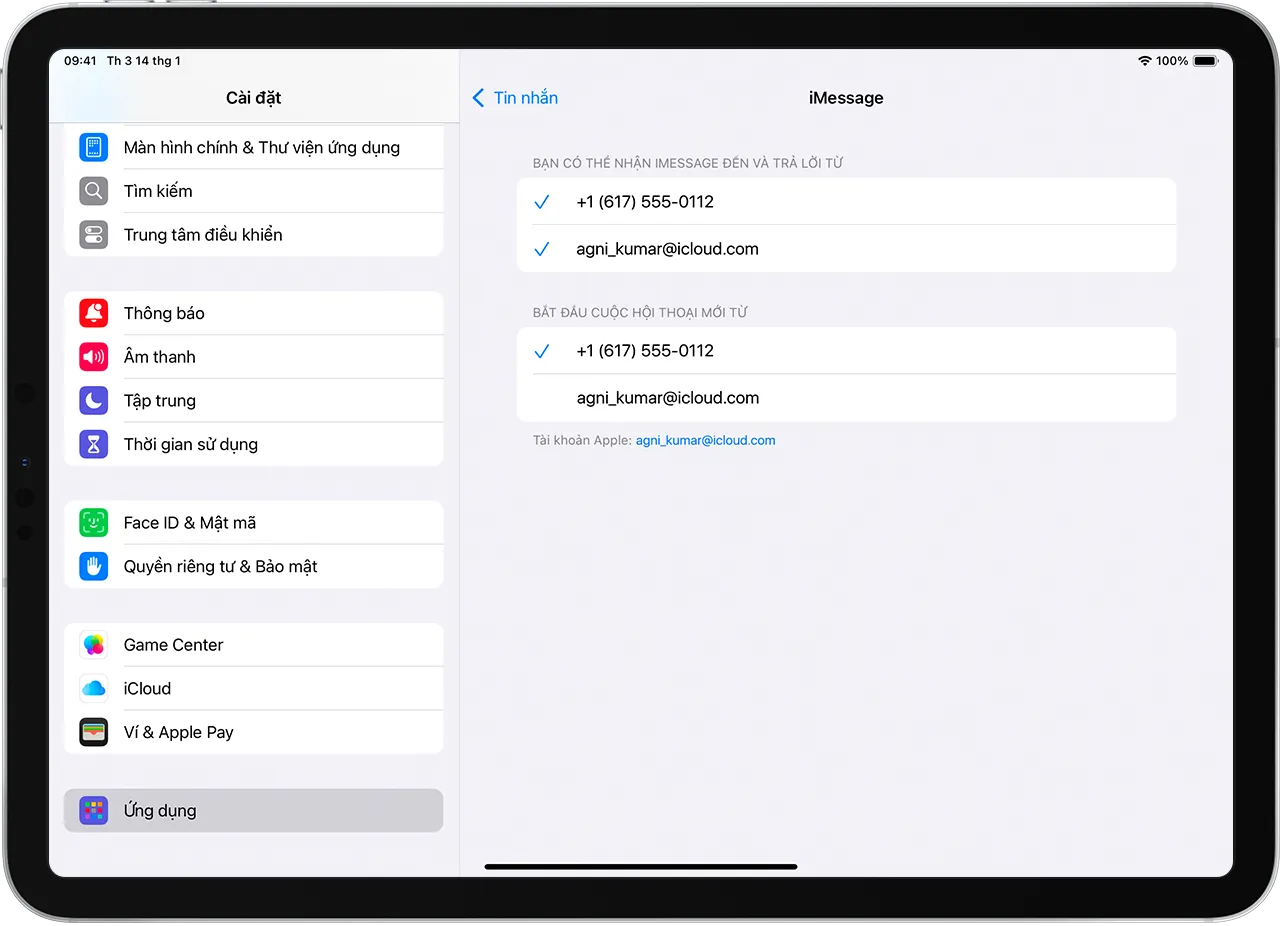 Màn hình cài đặt FaceTime và Tin nhắn iMessage trên iPadOS, kiểm tra các địa chỉ liên lạc
Thiết lập này hoàn thiện khả năng đồng bộ đa thiết bị của bạn. iPad trở thành một công cụ giao tiếp toàn diện, không chỉ giới hạn ở địa chỉ email. Nó tối ưu hóa trải nghiệm người dùng trong hệ sinh thái Apple.
Khắc Phục Các Sự Cố Thường Gặp Khi Cài Đặt và Kích Hoạt FaceTime
Quá trình cách cài facetime đôi khi gặp phải lỗi “Đang chờ kích hoạt” hoặc không thấy số điện thoại. Việc khắc phục sự cố đòi hỏi một quy trình kiểm tra và thiết lập lại có hệ thống.
Lỗi Không Thấy hoặc Không Thể Chọn Số Điện Thoại
Nếu số điện thoại của bạn không hiển thị hoặc không thể chọn trong danh sách, hãy kiểm tra lại iPhone. Đảm bảo rằng bạn đã làm theo đúng các bước thiết lập gốc trên iPhone. Cụ thể, iMessage và FaceTime đã được Bật, và số điện thoại đã được chọn.
Bạn cũng cần kiểm tra lại phiên bản hệ điều hành trên tất cả các thiết bị. Luôn đảm bảo rằng bạn đang sử dụng phiên bản phần mềm mới nhất. Sử dụng phần mềm lỗi thời là nguyên nhân phổ biến gây ra lỗi đồng bộ.
Quy Trình Đăng Xuất và Đăng Nhập Lại Toàn Diện
Nếu các bước kiểm tra cơ bản không giải quyết được vấn đề, bạn cần thực hiện đăng xuất và đăng nhập lại trên tất cả các thiết bị:
- Trên Mac: Trong Tin nhắn (iMessage) và FaceTime, lần lượt chọn Cài đặt rồi bấm Đăng xuất.
- Trên iPhone và iPad: Vào Cài đặt > Tin nhắn > Gửi & Nhận. Chạm vào Apple ID và chọn Đăng xuất. Thực hiện tương tự cho ứng dụng FaceTime.
Sau khi đăng xuất hết, quay lại iPhone. Trong Cài đặt > Tin nhắn, bật iMessage và đăng nhập lại Apple ID. Cuối cùng, đăng nhập lại vào Tin nhắn và FaceTime trên Mac và iPad.
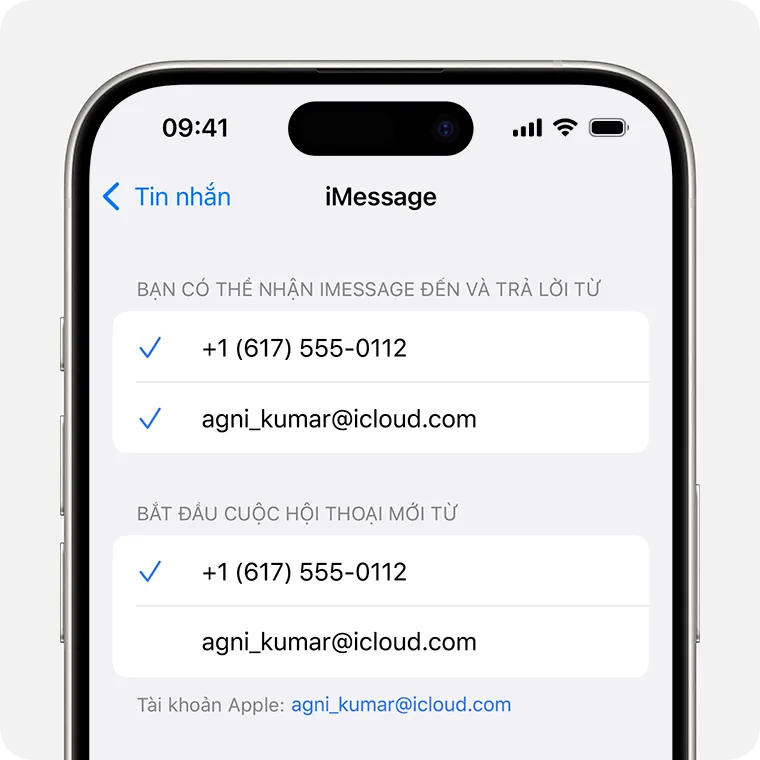 Kiểm tra dấu kiểm trạng thái kích hoạt Tài khoản Apple và số điện thoại cho FaceTime trên iPhone
Nếu sau khi đăng nhập lại vẫn không hiệu quả, hãy thử thay đổi mật khẩu Apple ID của bạn. Việc này giúp buộc hệ thống xóa tất cả số điện thoại đã liên kết trên các thiết bị. Sau đó, lặp lại toàn bộ quy trình thiết lập.
Xử Lý Trường Hợp Mất iPhone hoặc Muốn Xóa Số Điện Thoại Từ Xa
Nếu bạn mất iPhone hoặc không muốn nhận cuộc gọi/tin nhắn trên iPad/Mac bằng số điện thoại đó, bạn có hai lựa chọn. Thứ nhất, nếu có thể sử dụng iPhone, hãy đăng xuất Apple ID trong cài đặt Tin nhắn và FaceTime.
Thứ hai, nếu không thể sử dụng iPhone, cách hiệu quả nhất là thay đổi mật khẩu Tài khoản Apple ID của bạn. Khi bạn thay đổi mật khẩu, tất cả số điện thoại được liên kết sẽ tự động bị xóa khỏi iPad và máy Mac. Điều này ngăn chặn việc nhận tin nhắn hoặc cuộc gọi trên các thiết bị đó.
Nâng Cao Trải Nghiệm FaceTime Sau Khi Cài Đặt Thành Công
Sau khi đã hoàn thành cách cài facetime và đồng bộ thành công, bạn có thể tận hưởng các tính năng nâng cao. Các tính năng này giúp cuộc gọi video của bạn trở nên thú vị và chuyên nghiệp hơn.
Tận Dụng Các Tính Năng Mới và Hiệu Ứng
Các phiên bản hệ điều hành mới của Apple thường xuyên cập nhật tính năng cho FaceTime. Chẳng hạn, SharePlay cho phép bạn xem phim, nghe nhạc cùng bạn bè trong cuộc gọi. Điều này tạo ra trải nghiệm giải trí đồng bộ.
Sử dụng chế độ Chân dung để làm mờ phông nền, giúp bạn nổi bật hơn. Tính năng Micro Voice Isolation (Tách giọng nói) giúp loại bỏ tiếng ồn xung quanh. Những công cụ này cải thiện đáng kể chất lượng cuộc họp hoặc trò chuyện cá nhân.
Tạo Liên Kết FaceTime Cho Người Dùng Android/Windows
FaceTime không còn giới hạn trong hệ sinh thái Apple. Bạn có thể tạo Liên kết FaceTime (FaceTime link) và gửi cho bất kỳ ai. Người dùng Android hoặc Windows có thể tham gia cuộc gọi thông qua trình duyệt web của họ.
Mở ứng dụng FaceTime và chạm vào Tạo Liên kết. Sau đó, chia sẻ liên kết này qua Tin nhắn, Email, hoặc bất kỳ ứng dụng nào khác. Đây là một bước đột phá trong khả năng kết nối của FaceTime.
Chuyển Đổi Cuộc Gọi Giữa Các Thiết Bị (Handoff)
Với tính năng Handoff, bạn có thể chuyển cuộc gọi FaceTime đang diễn ra. Chuyển từ iPhone sang Mac hoặc iPad một cách liền mạch mà không bị gián đoạn. Đảm bảo các thiết bị đều bật Wi-Fi và Bluetooth.
Khi bạn đang ở gần thiết bị muốn chuyển, một thông báo sẽ xuất hiện. Chỉ cần chạm vào để tiếp tục cuộc gọi trên thiết bị mới. Đây là minh chứng cho sự tích hợp sâu sắc trong hệ sinh thái Apple.
Việc thiết lập và tối ưu hóa cách cài facetime là một quá trình cần sự tỉ mỉ. Bằng cách tuân thủ các bước từ thiết lập gốc trên iPhone đến đồng bộ hóa trên Mac và iPad, bạn sẽ có một hệ thống liên lạc đồng nhất. Đừng quên áp dụng các mẹo khắc phục sự cố nếu gặp khó khăn trong việc kích hoạt. Việc làm chủ FaceTime giúp bạn luôn kết nối một cách nhanh chóng và hiệu quả.
Ngày Cập Nhật Tháng mười một 24, 2025 by Vinh Vê Vê

Vinh Vê Vê là một nhà sáng lập leon-live.com và là một trong những người tiên phong trong lĩnh vực đánh giá (review) công nghệ với 9 năm kinh nghiệm tại Việt Nam.