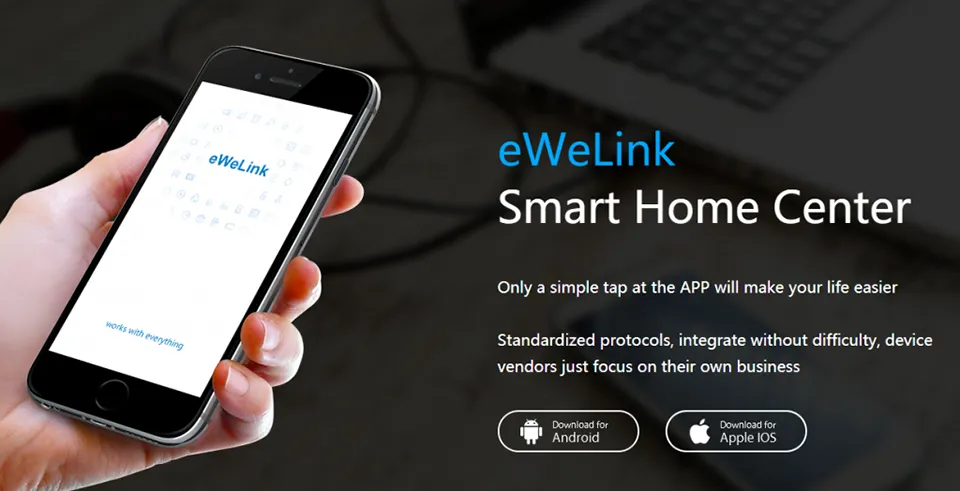
Cách Cài eWeLink Chi Tiết Từ A đến Z: Hướng Dẫn Tải, Đăng Ký và Kết Nối Thiết Bị Nhà Thông Minh
Ứng dụng eWeLink là một nền tảng điều khiển đa năng, đóng vai trò cầu nối quan trọng trong hệ sinh thái nhà thông minh hiện đại, cho phép người dùng quản lý và tự động hóa các thiết bị điện tử từ nhiều nhà sản xuất khác nhau. Nắm vững cách cài ewelink là bước đầu tiên và thiết yếu để bạn khai thác toàn bộ tiềm năng của ngôi nhà thông minh. Bài viết này sẽ cung cấp một hướng dẫn toàn diện và chuyên sâu, bao gồm quy trình tải ứng dụng, đăng ký tài khoản eWeLink bảo mật và thực hiện việc ghép nối Wi-Fi thành công với các thiết bị như thiết bị Sonoff, giúp bạn bắt đầu hành trình quản lý thiết bị một cách dễ dàng và hiệu quả nhất.
Giới Thiệu Chuyên Sâu Về Nền Tảng Điều Khiển eWeLink
eWeLink không chỉ đơn thuần là một ứng dụng điều khiển từ xa; nó là trung tâm điều hành tập trung cho hệ sinh thái tự động hóa gia đình. Nền tảng này được phát triển để mang lại sự tiện lợi tối đa, cho phép người dùng kiểm soát tất cả các thiết bị tự động hóa và các sản phẩm hợp tác của ITEAD chỉ trong một giao diện duy nhất.
eWeLink là gì? Định Nghĩa và Phạm Vi Ứng Dụng
eWeLink là một giải pháp phần mềm IoT (Internet of Things) hoạt động như một công cụ quản lý thống nhất (Universal Remote) cho các thiết bị thông minh. Ứng dụng này khai thác công nghệ đám mây để truyền lệnh từ điện thoại thông minh đến thiết bị, cho phép bạn theo dõi trạng thái và điều khiển các sản phẩm thông minh yêu thích của các thương hiệu khác nhau, miễn là chúng tương thích với giao thức eWeLink.
Vai Trò Của eWeLink Trong Hệ Sinh Thái Nhà Thông Minh
Trong một hệ thống nhà thông minh, eWeLink giữ vai trò là Bộ Não Trung Tâm (Hub) ảo. Nó giải quyết vấn đề tương thích giữa các thiết bị đến từ các hãng khác nhau. Các thiết bị này kết nối với nhau và với máy chủ eWeLink qua mạng Wi-Fi. Khả năng thêm số lượng thiết bị gần như không giới hạn vào ứng dụng điều khiển eWeLink biến nó thành một công cụ lý tưởng cho cả những ngôi nhà có quy mô lớn hoặc các hệ thống tự động hóa phức tạp. Nó giúp đơn giản hóa việc quản lý, từ việc bật/tắt một bóng đèn nhỏ đến việc thiết lập các kịch bản tự động hóa phức tạp.
Ứng dụng eWelink là trung tâm điều khiển nhà thông minh
Hướng Dẫn Chi Tiết Cách Cài eWeLink Trên Điện Thoại (Tải & Đăng Ký)
Quy trình cài đặt ứng dụng eWeLink được thiết kế tối ưu để ngay cả người dùng mới cũng có thể thực hiện một cách nhanh chóng. Việc này bao gồm tải ứng dụng tương thích với hệ điều hành của bạn và tạo một tài khoản người dùng an toàn.
Bước 1: Tải Ứng Dụng eWeLink Chính Thức
eWeLink tương thích rộng rãi trên cả hai nền tảng di động phổ biến nhất hiện nay: iOS và Android. Điều này đảm bảo rằng hầu hết người dùng nhà thông minh đều có thể cài đặt dễ dàng.
Để đảm bảo tính bảo mật và trải nghiệm tốt nhất, bạn nên tải ứng dụng từ các kho ứng dụng chính thức. Đối với người dùng iPhone và iPad (hệ điều hành iOS), hãy truy cập App Store. Đối với người dùng điện thoại Android, hãy sử dụng CH Play (Google Play Store). Việc tải về và cài đặt sẽ được thực hiện tự động sau khi bạn nhấp vào nút “Cài đặt” hoặc “Tải về” trên kho ứng dụng.
Bước 2: Đăng Ký Tài Khoản eWeLink Qua Số Điện Thoại/Email
Sau khi ứng dụng đã được cài đặt, bạn cần tạo một tài khoản eWeLink để bắt đầu quản lý thiết bị. Ứng dụng hỗ trợ đăng ký qua email hoặc số điện thoại di động.
Người dùng tại Việt Nam được khuyến nghị nên chọn phương thức đăng ký bằng số điện thoại di động. Lý do là máy chủ dữ liệu chính của eWeLink cho khu vực châu Á thường được tối ưu hóa cho việc xác thực qua số điện thoại, giúp quá trình đăng ký và kết nối sau này trở nên ổn định và nhanh chóng hơn.
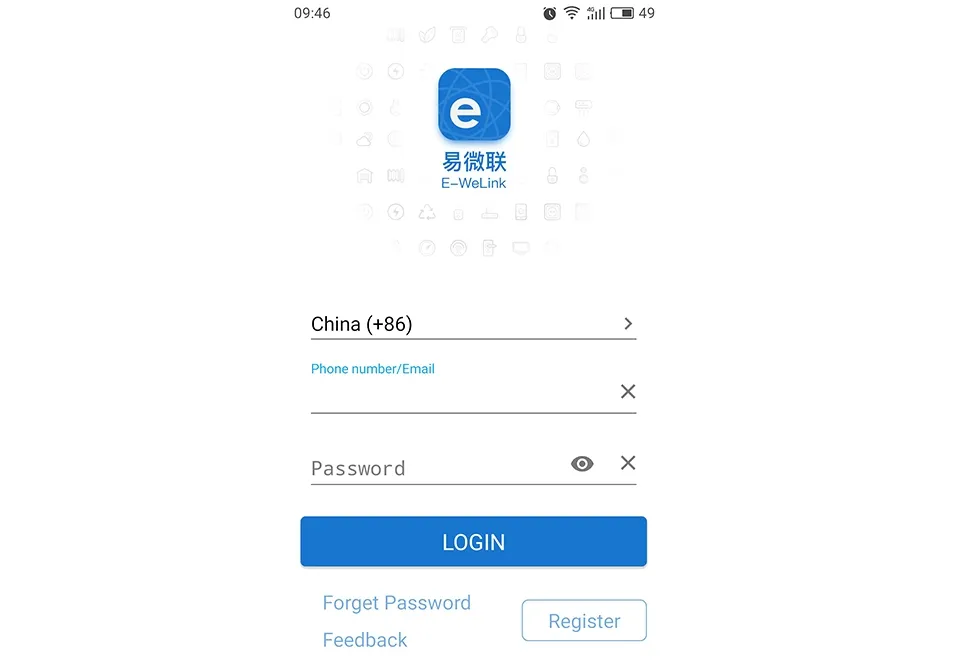 Các bước đăng ký tài khoản eWelink
Quy trình đăng ký chi tiết:
- Chọn Phương Thức: Chọn “Đăng ký” và chọn đăng ký bằng Số Điện Thoại Di Động hoặc Địa Chỉ Email.
- Chọn Quốc Gia: Bấm chọn mã quốc gia (+84 cho Việt Nam).
- Nhập Thông Tin: Nhập số điện thoại hợp lệ hoặc địa chỉ email của bạn.
- Xác Minh: Hệ thống sẽ gửi một Mã Xác Minh qua tin nhắn SMS hoặc email. Nhập mã này vào ô yêu cầu.
- Thiết Lập Mật Khẩu: Tạo mật khẩu mạnh, bao gồm chữ hoa, chữ thường và số. Xác nhận lại mật khẩu.
- Hoàn Tất: Gửi để hoàn thành việc tạo tài khoản.
Bước 3: Thiết Lập Ngôn Ngữ và Tối Ưu Hóa Tài Khoản eWeLink
Một trong những ưu điểm lớn của eWeLink là việc hỗ trợ đa ngôn ngữ, bao gồm tiếng Việt. Theo mặc định, ứng dụng thường sẽ tự khởi chạy với ngôn ngữ hệ thống trên điện thoại.
Để đảm bảo bạn đang sử dụng ngôn ngữ tiếng Việt, hãy truy cập vào mục cài đặt ngôn ngữ. Đường dẫn chi tiết là: eWeLink > Profile > Biểu tượng bánh răng Cài đặt > Language > Tiếng Việt > Confirm. Việc sử dụng tiếng Việt sẽ giúp bạn thao tác với các tính năng phức tạp một cách trực quan và chính xác hơn.
Cần lưu ý quan trọng về vấn đề đăng nhập và bảo mật. Tài khoản eWeLink chỉ cho phép đăng nhập trên một thiết bị di động duy nhất tại một thời điểm. Nếu bạn đăng nhập tài khoản trên Điện thoại B khi đã đăng nhập ở Điện thoại A, tài khoản sẽ tự động bị thoát khỏi Điện thoại A. Đây là một cơ chế bảo mật quan trọng, đảm bảo quyền quản lý thiết bị chỉ nằm trong tay một người dùng chính.
Quy Trình Ghép Nối Thiết Bị Thông Minh Với eWeLink
Sau khi đã hoàn tất cách cài ewelink và đăng nhập thành công, bước tiếp theo là thực hiện việc ghép nối các thiết bị thông minh của bạn. Đây là giai đoạn quan trọng nhất để các thiết bị bắt đầu nhận lệnh điều khiển từ ứng dụng.
Điều Kiện Chuẩn Bị Trước Khi Ghép Nối
Để quá trình kết nối Wi-Fi diễn ra suôn sẻ, bạn cần đảm bảo hai điều kiện tiên quyết sau:
- Mạng Wi-Fi: Thiết bị thông minh eWeLink (như thiết bị Sonoff) chỉ hoạt động với mạng Wi-Fi chuẩn 2.4GHz. Hãy kiểm tra cài đặt bộ định tuyến (Router) của bạn. Mạng 5GHz thường không được hỗ trợ.
- Kết Nối Điện Thoại: Điện thoại của bạn cũng phải được kết nối vào cùng một mạng Wi-Fi 2.4GHz mà bạn dự định ghép nối thiết bị vào. Sự đồng bộ này là bắt buộc để ứng dụng có thể tìm kiếm và truyền thông tin đăng nhập mạng đến thiết bị.
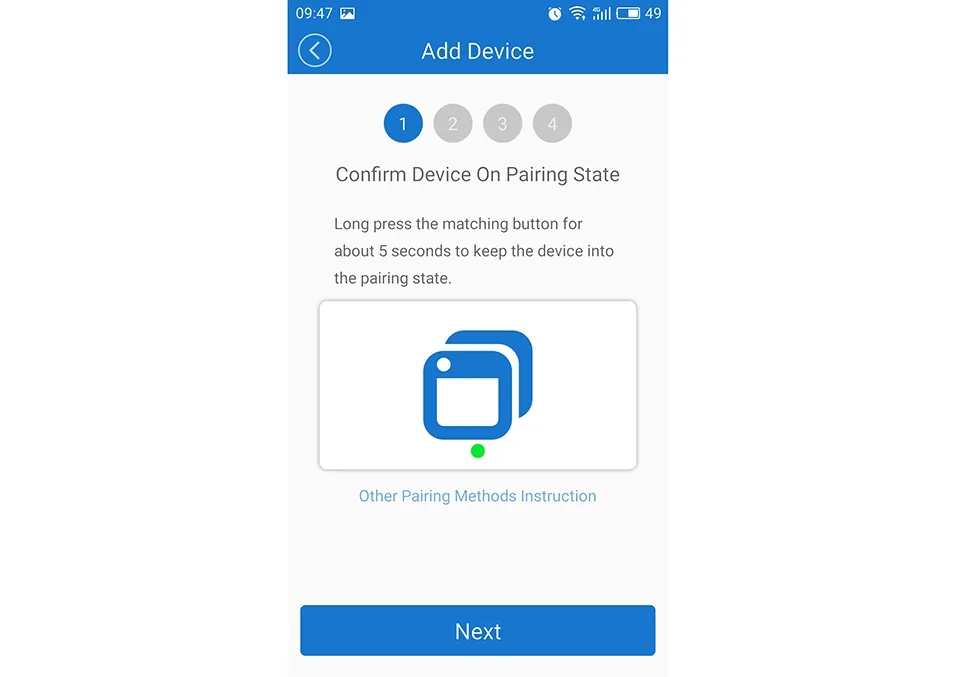 Kết nối thiết bị với ứng dụng eWelink
Các Bước Thêm Thiết Bị Mới (Chế Độ Ghép Nối EZ Mode)
Quá trình thêm thiết bị mới thường sử dụng chế độ “Ghép nối nhanh” (EZ Mode), là phương pháp phổ biến nhất.
Bước 1: Kích hoạt Chế độ Ghép nối trên Thiết bị
Nhấn và giữ nút ghép nối Wi-Fi (Pairing Button) trên thiết bị của bạn (ví dụ: công tắc thông minh, ổ cắm) cho đến khi đèn báo trạng thái (thường là đèn xanh lam hoặc xanh lục) bắt đầu nhấp nháy nhanh chóng (Fast Blinking). Tốc độ nhấp nháy nhanh này báo hiệu thiết bị đã sẵn sàng nhận cấu hình Wi-Fi.
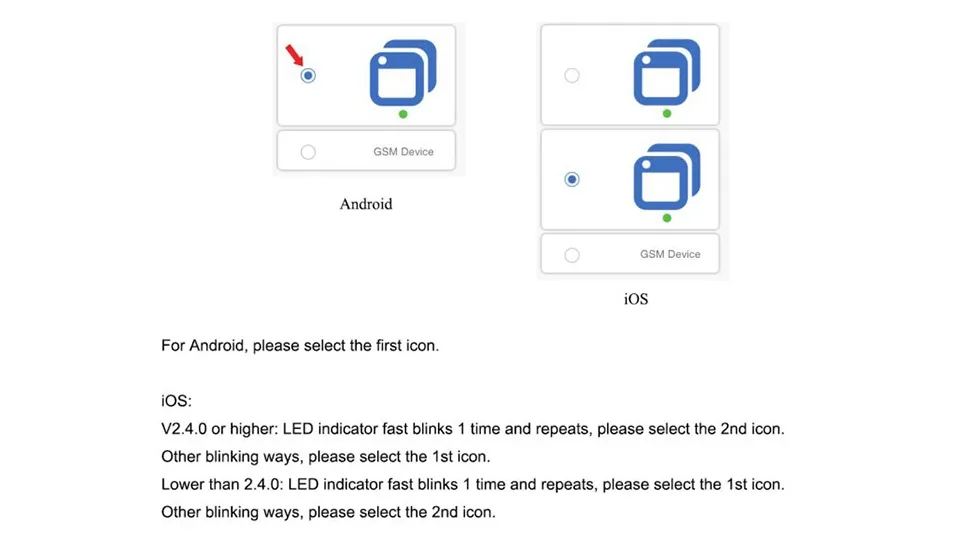 Nhấn và giữ nút ghép nối trên thiết bị
Bước 2: Bắt đầu Thêm Thiết bị trên Ứng Dụng
Mở ứng dụng điều khiển eWeLink. Nhấp vào biểu tượng dấu “+” (Add/Thêm) thường nằm ở góc trên cùng để bắt đầu quy trình thêm thiết bị mới. Ứng dụng sẽ gợi ý các phương thức ghép nối; chọn “Ghép nối nhanh” (Quick Pairing/EZ Mode).
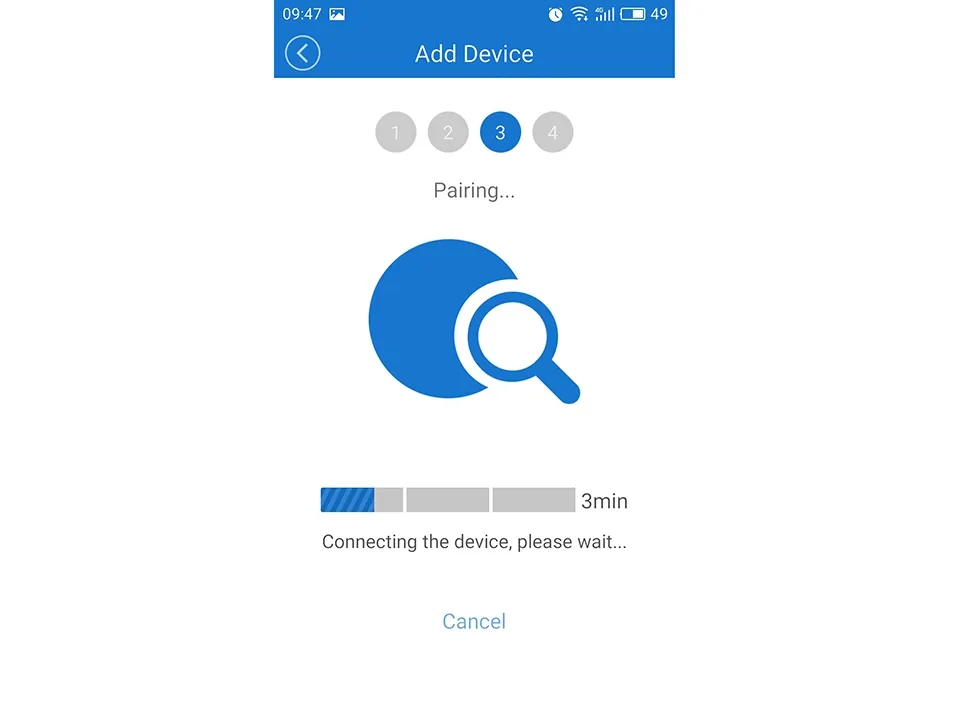 Mở ứng dụng eWelink và nhấn dấu cộng để thêm thiết bị
Bước 3: Nhập Thông tin Mạng kết nối Wi-Fi
Ứng dụng sẽ tự động hiển thị SSID (Tên mạng Wi-Fi) mà điện thoại của bạn đang kết nối. Bạn cần nhập chính xác Mật khẩu Wi-Fi tại nhà của mình vào ô trống. Việc kiểm tra kỹ lưỡng tên và mật khẩu mạng là rất quan trọng để tránh lỗi kết nối.
 Nhập SSID và mật khẩu Wi-Fi
Bước 4: Kết nối và Đặt Tên Thiết Bị
Nhấn “Tiếp theo”. Ứng dụng eWeLink sẽ tự động tìm kiếm và thực hiện quá trình kết nối (ghép nối) với thiết bị của bạn thông qua máy chủ đám mây. Quá trình này có thể mất vài giây đến một phút. Sau khi kết nối thành công, ứng dụng sẽ yêu cầu bạn đặt tên cho thiết bị (ví dụ: “Đèn trần Phòng Khách”, “Ổ cắm Máy Lạnh”). Việc đặt tên rõ ràng giúp bạn dễ dàng quản lý thiết bị và sử dụng các tính năng điều khiển bằng giọng nói sau này.
Khắc Phục Sự Cố Kết Nối Thường Gặp
Trong quá trình cách cài ewelink và ghép nối thiết bị, một số sự cố có thể xảy ra.
- Không Tìm Thấy Thiết Bị: Đảm bảo rằng thiết bị đang nhấp nháy nhanh (EZ Mode). Kiểm tra lại xem Wi-Fi của bạn có phải là 2.4GHz không. Nếu là mạng hỗn hợp (2.4GHz và 5GHz chung tên), hãy thử tắt Wi-Fi 5GHz tạm thời.
- Lỗi Mật Khẩu Wi-Fi: Mật khẩu Wi-Fi là nguyên nhân phổ biến nhất. Hãy nhập lại mật khẩu một cách cẩn thận, chú ý đến ký tự hoa, thường và các ký tự đặc biệt.
- Khoảng Cách: Đưa điện thoại và thiết bị thông minh lại gần bộ định tuyến (Router) trong quá trình ghép nối.
Khai Thác Các Tính Năng Cốt Lõi Của eWeLink Sau Khi Cài Đặt
Sau khi đã hoàn thành cách cài ewelink và kết nối thiết bị thành công, bạn có thể bắt đầu khai thác các tính năng cốt lõi được thiết kế để tối ưu hóa việc tự động hóa và quản lý thiết bị trong gia đình.
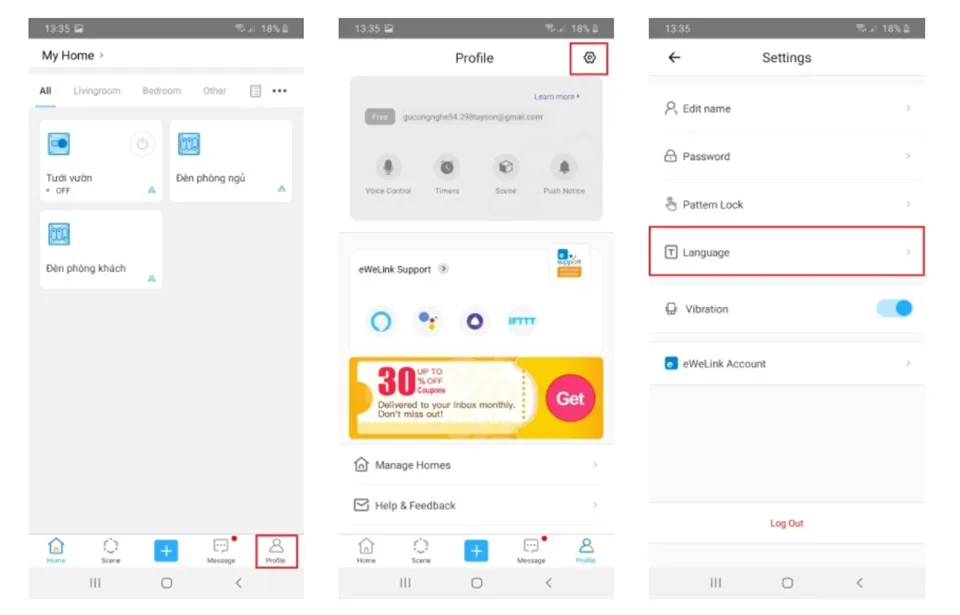 Tính năng ứng dụng eWelink
Thiết Lập Ngôn Ngữ Tiếng Việt và Giao Diện Trực Quan
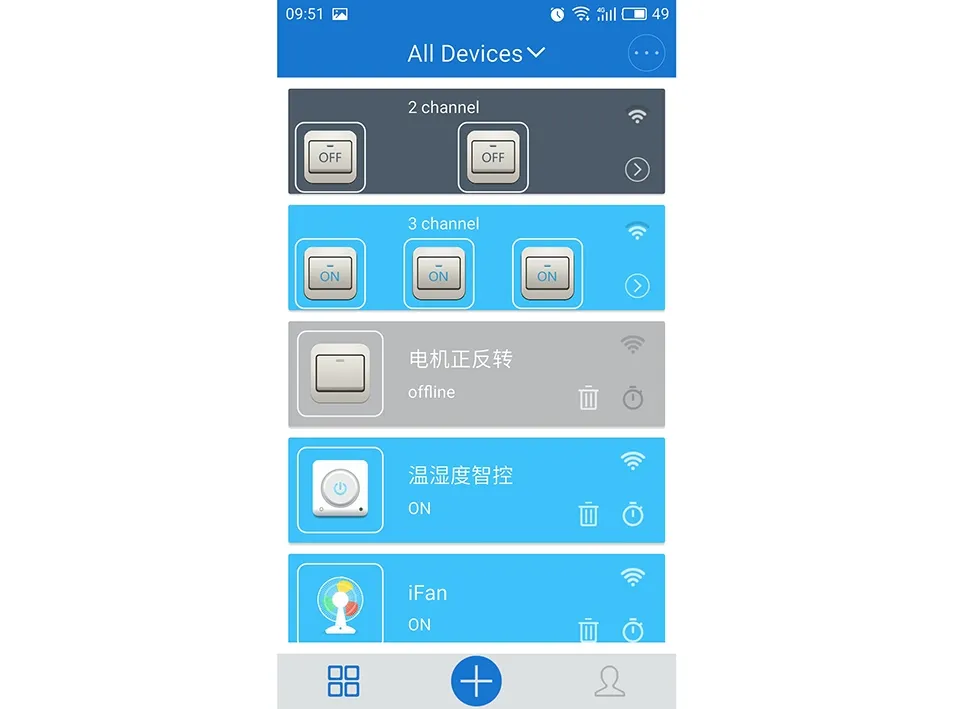
Ứng dụng eWeLink hỗ trợ đa ngôn ngữ, và việc sử dụng tiếng Việt giúp người dùng Việt Nam thao tác dễ dàng hơn. Giao diện trực quan của eWeLink được thiết kế để hiển thị trạng thái của tất cả các thiết bị ngay trên màn hình chính, cho phép bạn điều khiển chỉ bằng một chạm.
Bạn có thể thay đổi ngôn ngữ bất cứ lúc nào qua đường dẫn: eWeLink > Profile > Bánh răng cài đặt > Language > Tiếng Việt > Confirm.
Đổi Tên, Tạo Nhóm và Chia Sẻ Quyền Quản Lý
Đổi Tên Thiết Bị:
Để việc quản lý thiết bị trở nên dễ dàng và hiệu quả hơn (đặc biệt khi sử dụng điều khiển bằng giọng nói), bạn cần đặt tên thiết bị theo vị trí hoặc chức năng của chúng.
Thực hiện: Chọn thiết bị cần đổi tên > Dấu “…” ở góc trên cùng bên phải > Tên > Nhập tên muốn đặt (ví dụ: Đèn Trần Bếp) > Lưu.
 Đổi tên thiết bị trên eWelink
Tạo Nhóm (Group):
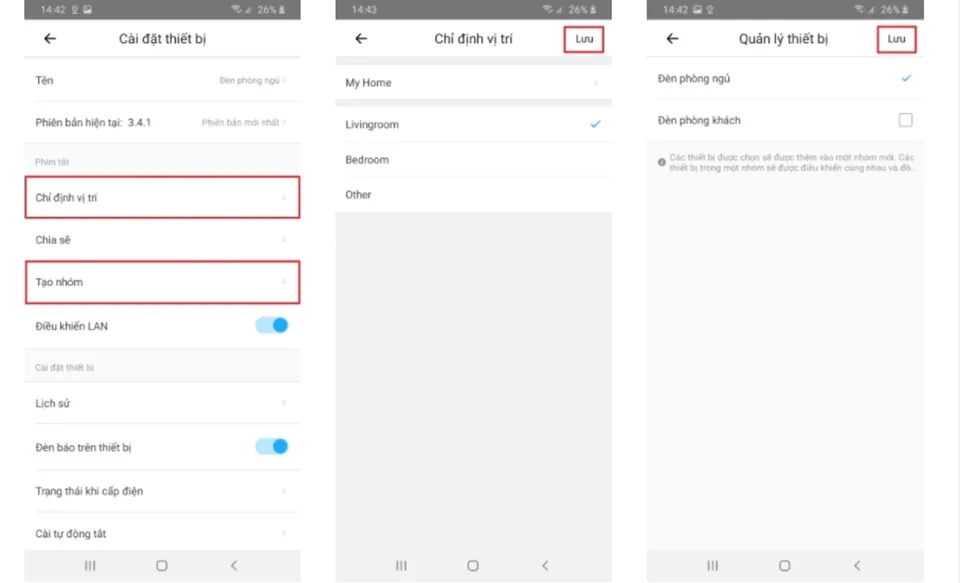
Đây là tính năng mạnh mẽ cho phép bạn điều khiển nhiều thiết bị cùng một lúc. Bạn có thể nhóm các thiết bị lại với nhau và đặt tên theo vị trí của chúng, ví dụ: “Phòng Ngủ Chính”, “Sân Vườn”, “Phòng Khách”. Khi bạn tắt nhóm “Phòng Khách”, tất cả đèn, quạt, TV (nếu được kết nối) trong phòng sẽ đồng thời tắt.
 Tạo nhóm thiết bị trên eWelink
Chia Sẻ Quyền Điều Khiển:
eWeLink cho phép bạn chia sẻ quyền điều khiển thiết bị với các thành viên khác trong gia đình (những người cũng có tài khoản eWeLink). Tính năng này rất hữu ích cho các gia đình đông người, giúp mọi thành viên đều có thể điều hành nhà thông minh chung.
Lập Lịch, Hẹn Giờ và Tạo Vòng Lặp Tự Động
Các tính năng tự động hóa là cốt lõi của nhà thông minh, và eWeLink cung cấp các tùy chọn lập trình chi tiết.
Đặt Lịch Bật/Tắt (Schedule):
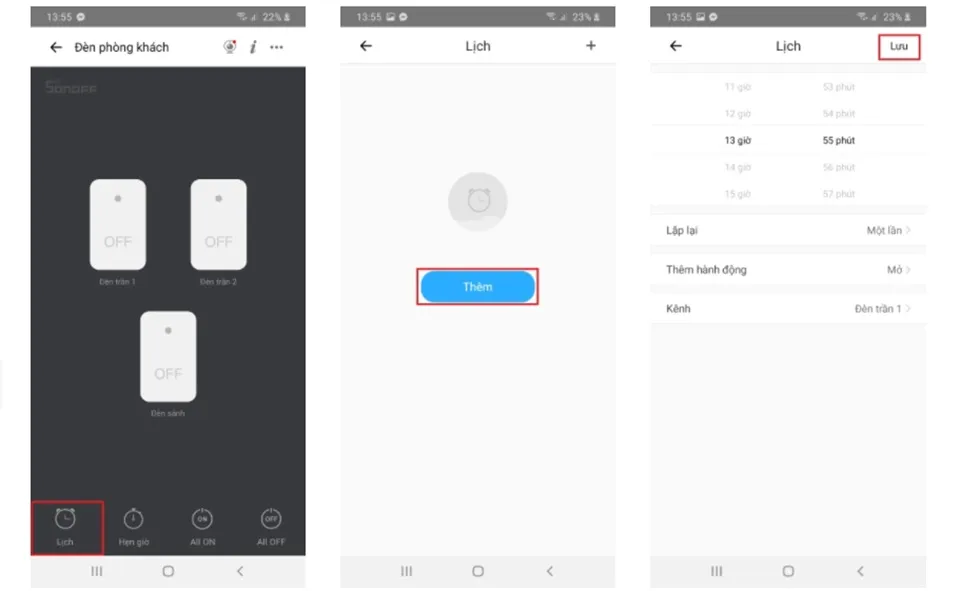
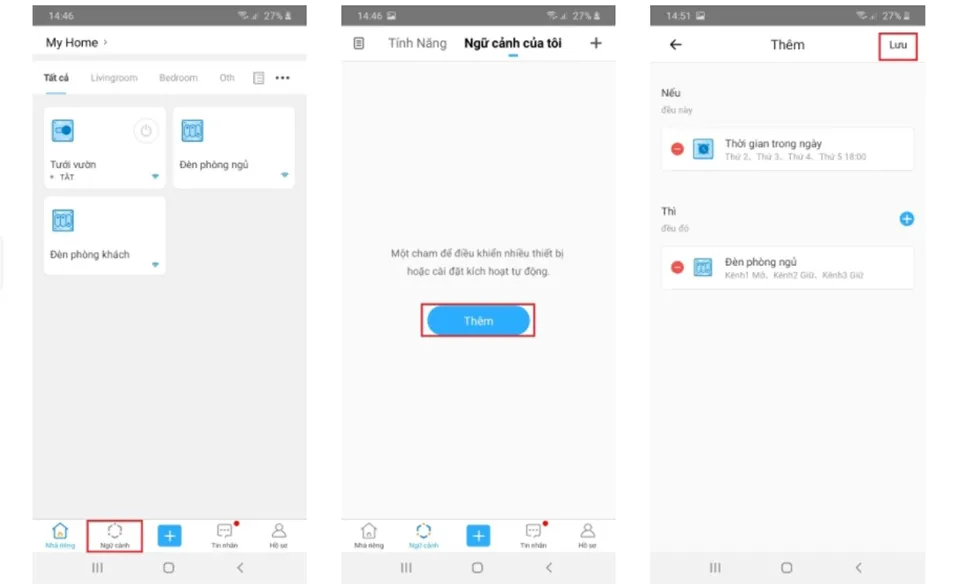
Tính năng này cho phép bạn thiết lập thời gian bật hoặc tắt tự động cho từng thiết bị theo một mốc thời gian cố định và lặp lại theo ngày trong tuần.
Thực hiện: Chọn thiết bị > Lịch > Thêm > Tùy chỉnh thời gian, hành động (Bật/Tắt), và lặp lại theo ý muốn > Lưu. Ví dụ: Tự động bật đèn hiên nhà lúc 6:00 PM và tắt lúc 6:00 AM mỗi ngày.
 Đặt lịch bật/tắt tự động trên eWelink
Thiết Lập Hẹn Giờ (Timer):
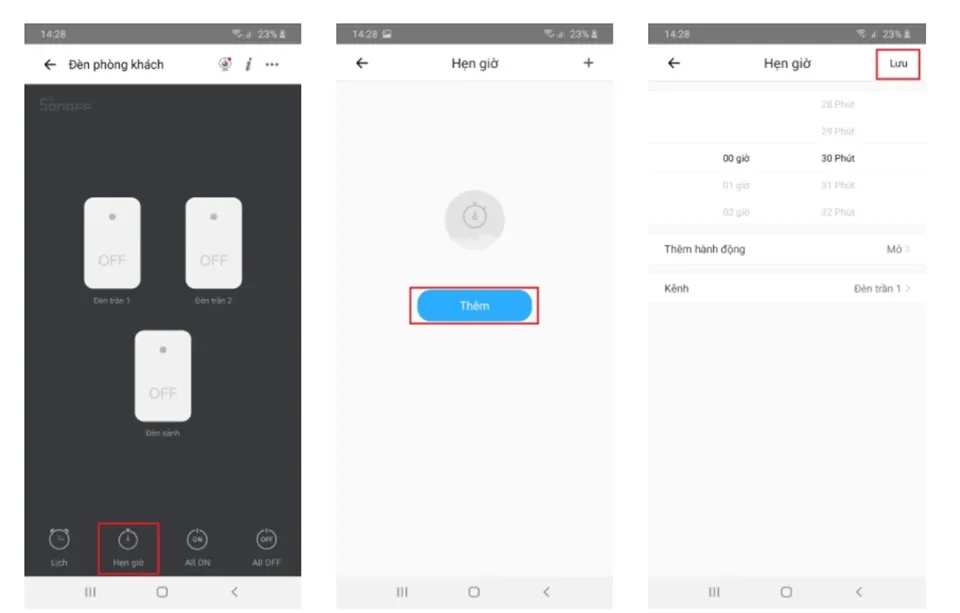
Khác với Lịch (Schedule), Hẹn Giờ là bộ đếm ngược một lần. Chức năng này lý tưởng cho các nhu cầu tạm thời, như hẹn giờ tắt quạt sau 30 phút hoặc bật bình nóng lạnh sau 15 phút.
Thực hiện: Chọn thiết bị > Hẹn giờ > Thêm > Chọn thời gian đếm ngược (Ví dụ: 01 giờ 30 phút) cho hành động (Bật/Tắt) > Lưu.
 Thiết lập bộ hẹn giờ trên eWelink
Tính Năng Vòng Lặp (Loop Timer):
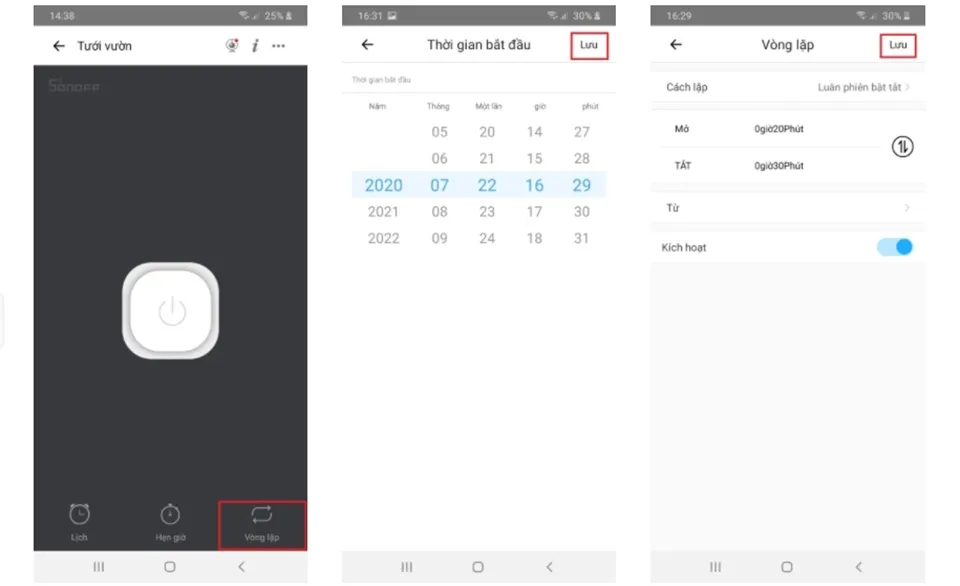
Đây là một tính năng chuyên biệt và cực kỳ hữu ích, thường chỉ hoạt động với các thiết bị Sonoff và các dòng sản phẩm hỗ trợ. Vòng lặp cho phép thiết bị luân phiên bật và tắt theo một chu kỳ thời gian được định trước. Nó rất quan trọng cho các hệ thống tưới tiêu tự động hoặc sục khí hồ cá, nơi cần lặp lại hành động theo chu kỳ (ví dụ: Bật 5 phút, Tắt 10 phút, lặp lại 10 lần).
Thực hiện: Chọn thiết bị > Vòng lặp > Điều chỉnh cách lặp (thời gian Bật/Tắt), thời gian bắt đầu và số lần lặp > Kích hoạt > Lưu.
 Tạo vòng lặp tự động trên eWelink
Việc nắm vững toàn bộ cách cài ewelink từ khâu tải ứng dụng, đăng ký tài khoản đến việc kết nối Wi-Fi và khai thác các tính năng tự động hóa nâng cao là chìa khóa để xây dựng một nhà thông minh hoạt động hiệu quả và linh hoạt. Với hướng dẫn chi tiết này, bạn đã sẵn sàng trở thành người điều khiển chuyên nghiệp của hệ thống nhà ở nhà thông minh của mình.
Ngày Cập Nhật Tháng mười một 21, 2025 by Vinh Vê Vê

Vinh Vê Vê là một nhà sáng lập leon-live.com và là một trong những người tiên phong trong lĩnh vực đánh giá (review) công nghệ với 9 năm kinh nghiệm tại Việt Nam.