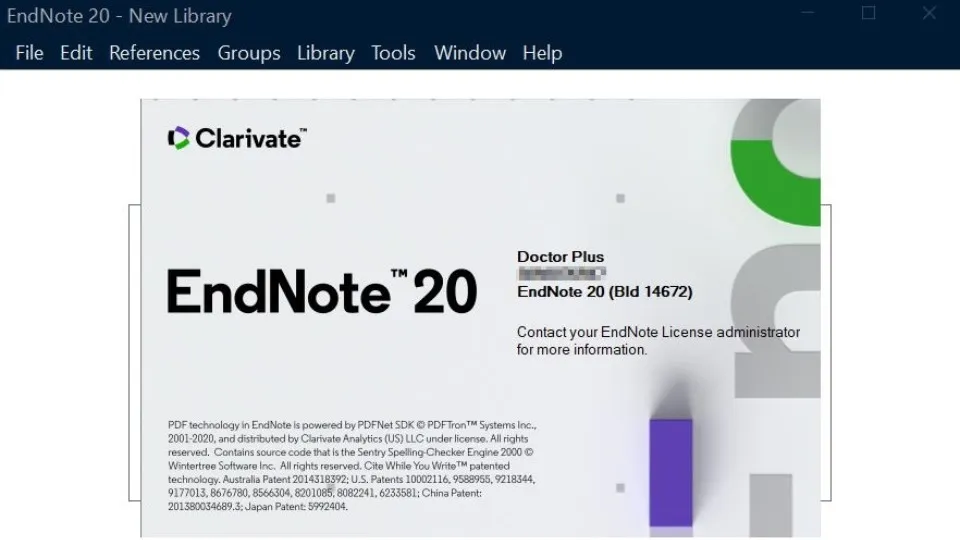
Cách Cài EndNote Chi Tiết Từ A Đến Z: Hướng Dẫn Kích Hoạt và Thiết Lập Thư Viện Hiệu Quả
Cách cài EndNote là bước đầu tiên và quan trọng nhất đối với bất kỳ sinh viên, nghiên cứu sinh hay nhà khoa học nào muốn tối ưu hóa quy trình viết bài và quản lý tài liệu. Phần mềm này là công cụ nghiên cứu không thể thiếu, giúp bạn xử lý hàng trăm nguồn tài liệu phức tạp một cách khoa học. Việc nắm vững cách cài EndNote và thiết lập ban đầu sẽ tiết kiệm vô số thời gian. Nó thay thế các thao tác thủ công, đặc biệt trong việc quản lý tài liệu tham khảo và tạo trích dẫn tự động theo các phong cách chuẩn (APA, MLA, Chicago). Bài viết này cung cấp hướng dẫn toàn diện từ việc tải xuống, kích hoạt bản quyền cho đến tạo thư viện tham chiếu đầu tiên, đảm bảo bạn có thể sử dụng EndNote một cách trơn tru và hiệu quả.
EndNote Là Gì và Lợi Ích Cốt Lõi Đối Với Công Tác Nghiên Cứu
EndNote là phần mềm quản lý tài liệu tham khảo hàng đầu thế giới. Clarivate Analytics phát triển nó. Mục đích chính của phần mềm là sắp xếp các thư mục và thông tin trích dẫn trong tài liệu học thuật. Trong nghiên cứu, việc trích dẫn nguồn và thống kê danh mục tham khảo là tối quan trọng. EndNote tự động hóa hoàn toàn các công việc này. Nó giúp người dùng nhập thông tin cơ bản từ cơ sở dữ liệu trực tuyến. Sau đó, phần mềm tự động tạo danh sách và quản lý thành các tập tin thư mục. Nó cũng thực hiện trích dẫn nguồn tự động trong văn bản.
EndNote cung cấp hệ thống đầy đủ các phong cách trích dẫn tiêu chuẩn. Các phong cách phổ biến như APA, MLA, và Chicago đều có sẵn. Người dùng có thể tự do lựa chọn dựa trên yêu cầu của tổ chức hoặc quốc gia. EndNote là công cụ phổ biến trong môi trường giáo dục và nghiên cứu. Nó hỗ trợ các nhà khoa học, nghiên cứu sinh trong quá trình tổ chức. Việc trích dẫn danh mục tài liệu tham khảo diễn ra hiệu quả và chuẩn xác.
Các Tính Năng Đảm Bảo Tính Chuyên Môn Của EndNote
Phần mềm EndNote được tin dùng nhờ các tính năng chuyên biệt, đảm bảo độ chuẩn xác tối đa. Tính năng tự động hóa là điểm mạnh đặc trưng. Nó cho phép tự động ghi nhận thông tin từ bất kỳ nguồn trực tuyến nào.
| Tính năng | Mô tả Chi tiết | Lợi ích cho Người dùng |
|---|---|---|
| Tự động hóa trích dẫn | Tự động lấy dữ liệu từ cơ sở dữ liệu khoa học (Web of Science, Scopus, Google Scholar). | Tiết kiệm thời gian nhập liệu thủ công, giảm sai sót. |
| Hệ thống Styles đa dạng | Cung cấp hàng ngàn phong cách trích dẫn (APA 7th, Vancouver, IEEE, v.v.). | Dễ dàng chuyển đổi phong cách chỉ bằng một cú nhấp chuột. |
| Quản lý PDF | Tự động đổi tên, lưu trữ và tìm kiếm nội dung trong các tệp PDF đính kèm. | Tổ chức tài liệu nghiên cứu gọn gàng, truy cập nhanh. |
| Tích hợp Word (Cite While You Write) | Tạo trích dẫn ngay lập tức trong Microsoft Word. | Dễ dàng chèn và chỉnh sửa trích dẫn, tự động cập nhật danh mục. |
| EndNote Online (Sync) | Đồng bộ thư viện giữa máy tính và đám mây. | Truy cập tài liệu mọi lúc, mọi nơi, làm việc nhóm hiệu quả. |
Phần mềm có thể trích dẫn nguồn qua tài liệu cứng như sách, báo, bài viết. Nó cũng tối ưu hóa trích dẫn tài liệu online như trang web. EndNote hỗ trợ toàn diện, giúp người dùng tiết kiệm thời gian tìm kiếm và thống kê.
Quy Trình Cách Cài EndNote Chi Tiết Cho Người Dùng Mới
Để sử dụng EndNote, bạn cần thực hiện quá trình cài đặt theo trình tự. Các bước này đảm bảo bạn có một bản phần mềm hoạt động ổn định và chính xác. Đây là hướng dẫn từng bước về cách cài EndNote trên máy tính của bạn.
EndNote là gì và vai trò của nó trong nghiên cứu khoa học
Hướng Dẫn Tải Xuống Phiên Bản EndNote Chính Thức
Quá trình tải xuống bắt đầu từ nguồn uy tín để đảm bảo tính an toàn và bản cập nhật mới nhất.
Truy Cập Trang Web Chính Thức và Xác Định Nguồn Tải
Bạn phải truy cập trực tiếp vào trang web chính thức của EndNote. Điều này giúp bạn có thể cài đặt phiên bản mới nhất. Hãy tìm kiếm “EndNote” trên thanh công cụ hoặc truy cập qua đường link chính thống. Các tổ chức giáo dục thường cung cấp link tải riêng cho sinh viên và nhân viên.
Lựa Chọn Phiên Bản Phần Mềm Phù Hợp
Sau khi vào website, bạn cần tham khảo các phiên bản. Hãy chọn phiên bản cài đặt phù hợp với hệ điều hành máy tính của bạn. Trang web cung cấp đầy đủ tùy chọn cho cả Windows và MacOS. Đảm bảo rằng phiên bản bạn chọn tương thích với phiên bản Microsoft Word đang sử dụng.
Tiến Hành Tải Xuống File Cài Đặt (Download)
Sau khi chọn phiên bản, bạn nhấp vào nút tải xuống (Download). Quá trình này sẽ tải file cài đặt nén (thường là .zip hoặc .dmg) về máy tính. Bạn nên kiểm tra dung lượng trống trước khi tải. File cài đặt có thể khá nặng.
Các Bước Thực Hiện Cài Đặt Phần Mềm EndNote
Sau khi tải file xuống, bạn cần giải nén và bắt đầu cài đặt.
Chuẩn Bị File Cài Đặt và Bắt Đầu
Bạn giải nén file đã tải về. Trong thư mục giải nén, bạn sẽ tìm thấy file thiết lập (Setup) và các ghi chú hướng dẫn chi tiết. Chạy file Setup (thường là .exe trên Windows hoặc nhấp đúp vào .dmg trên MacOS).
Hoàn Tất Các Thiết Lập Mặc Định
Trong quá trình cài đặt, bạn sẽ cần chấp nhận các điều khoản. Chọn thư mục lưu trữ cho phần mềm. Hầu hết các bước có thể chọn “Next” hoặc “Agree” để tiếp tục với các thiết lập mặc định. EndNote sẽ tự động tích hợp add-in “Cite While You Write” vào Microsoft Word của bạn.
 Các tính năng nổi bật của phần mềm EndNote hỗ trợ quản lý thư mục tham khảo
Bạn cần đảm bảo Microsoft Word đã được đóng. Nếu không, quá trình tích hợp có thể bị lỗi. Sau khi hoàn tất, màn hình sẽ thông báo “Installation Complete”. Đây là dấu hiệu bạn đã thành công trong cách cài EndNote.
Kích Hoạt Bản Quyền và Đăng Nhập Lần Đầu
Phần mềm EndNote là một sản phẩm thương mại. Bạn phải kích hoạt bản quyền để sử dụng đầy đủ các tính năng.
Nhập Mã Kích Hoạt Hoặc Đăng Ký Tài Khoản
Tiến hành khởi động phần mềm lần đầu tiên. Phần mềm sẽ yêu cầu cung cấp mã kích hoạt (Product Key) hoặc thông tin tài khoản đã đăng ký. Nếu bạn mua EndNote, hãy nhập mã kích hoạt do nhà phát hành cung cấp. Nếu bạn sử dụng thông qua giấy phép của trường đại học, bạn có thể cần đăng nhập bằng tài khoản email tổ chức.
Thiết Lập EndNote Online và Đồng Bộ
Sau khi kích hoạt, bạn nên thiết lập tài khoản EndNote Online. Đây là dịch vụ lưu trữ đám mây của EndNote. Việc này cho phép bạn đồng bộ thư viện giữa nhiều thiết bị. Nhấn vào mục “Sync” trên thanh công cụ. Tạo một tài khoản mới hoặc đăng nhập bằng tài khoản đã có.
 Hướng dẫn truy cập trang web chính thức để bắt đầu cách cài EndNote
Tài khoản EndNote Online rất quan trọng. Nó bảo vệ dữ liệu thư viện của bạn. Nó cũng tạo điều kiện cho việc truy cập tài liệu từ bất kỳ đâu.
Thiết Lập Ban Đầu và Tối Ưu Hóa Thư Viện EndNote
Sau khi hoàn thành cách cài EndNote, bạn cần thực hiện các bước thiết lập cơ bản. Điều này đảm bảo quy trình làm việc hiệu quả nhất.
Tạo Thư Viện Tham Chiếu Mới (New Reference Library)
Đây là bước khởi đầu cho mọi dự án nghiên cứu.
Khởi Động Phần Mềm và Tạo File Thư Viện
Sau khi khởi động EndNote, cửa sổ “New Reference Library” sẽ hiện ra. Bạn nên chọn tên và vị trí lưu trữ cho thư viện của mình. Luôn lưu thư viện (file .enl và thư mục .Data) ở một vị trí dễ tìm. Thư viện EndNote là nơi chứa tất cả các tham chiếu của bạn.
Quản Lý Cấu Trúc File Thư Viện
Thư viện EndNote bao gồm hai phần chính: File .enl và thư mục .Data. Hai phần này phải luôn nằm cùng nhau. Bạn không bao giờ nên di chuyển hoặc đổi tên chúng một cách riêng lẻ. Nếu bạn muốn chia sẻ thư viện, hãy nén cả hai thành một tệp .zip.
Thêm và Quản Lý Tham Chiếu Trong Thư Viện
Phần mềm hỗ trợ cả thao tác thủ công và tự động hóa quá trình tham chiếu.
Nhập Tham Chiếu Thủ Công
Chọn mục “References” trên thanh công cụ, sau đó chọn “New Reference”. Bạn tiến hành chọn loại tài liệu (sách, báo cáo, trang web) trong danh sách thả xuống. Điền các thông tin chi tiết như tên tác giả, năm xuất bản, tiêu đề. Bạn phải đảm bảo tính chính xác của dữ liệu. Cuối cùng, nhấn nút “Save” để đưa tham chiếu vào thư viện lưu trữ.
 Hoàn tất quá trình đăng nhập và bắt đầu sử dụng phần mềm EndNote
Việc nhập thủ công thường áp dụng cho các nguồn không có sẵn trực tuyến. Ví dụ: tài liệu nội bộ, sách hiếm.
Nhập Tham Chiếu Tự Động (Import)
Đây là phương pháp ưu tiên để tiết kiệm thời gian. Bạn có thể sử dụng tính năng “Online Search” trực tiếp trong EndNote. Hoặc bạn có thể tải file trích dẫn (thường là .ris) từ các cơ sở dữ liệu. Sau đó, bạn dùng chức năng “Import” trong EndNote để đưa dữ liệu vào thư viện.
Tùy Chỉnh Phong Cách Trích Dẫn (Output Styles)
EndNote đi kèm hàng ngàn phong cách. Bạn có thể cần tìm và cài đặt thêm phong cách cụ thể theo yêu cầu của tạp chí.
Tìm và Cài Đặt Style Mới
Truy cập trang web của EndNote để tải về các file Style mới. Các file này có đuôi .ens. Bạn lưu file này vào thư mục Styles trong thư mục cài đặt EndNote. Sau đó, mở EndNote. Chọn “Edit” -> “Output Styles” -> “Open Style Manager”. Chọn style mới tải về để kích hoạt.
 Hướng dẫn chi tiết quy trình sử dụng EndNote để tạo thư viện tham chiếu
Việc này giúp bạn đảm bảo bài viết tuân thủ chính xác yêu cầu định dạng của tạp chí.
Hướng Dẫn Sử Dụng EndNote Trong Microsoft Word
Tích hợp với Microsoft Word qua add-in “Cite While You Write” là tính năng cốt lõi. Đây là phần quan trọng nhất sau khi hoàn thành cách cài EndNote.
Chèn Trích Dẫn Trong Văn Bản (In-text Citation)
Quy trình này biến việc trích dẫn thành một thao tác tự động và nhanh chóng.
Vị Trí Trỏ Chuột và Thao Tác
Mở tài liệu Word mà bạn cần trích dẫn. Đặt trỏ chuột ngay sau vị trí văn bản bạn muốn chèn trích dẫn. Trên thanh công cụ Word, bạn sẽ thấy tab EndNote. Nhấn vào “Insert Citation”.
Tìm Kiếm và Lựa Chọn Tham Chiếu
Một cửa sổ tìm kiếm sẽ hiện ra. Nhập tên tác giả, năm, hoặc từ khóa tiêu đề của tham chiếu bạn cần tìm. Chọn tham chiếu mong muốn. Sau đó, nhấn “Insert”. EndNote sẽ tự động chèn trích dẫn theo phong cách bạn đã chọn.
 Minh họa quy trình trích dẫn tự động trong văn bản bằng EndNote
Nếu bạn muốn tùy chỉnh trích dẫn (ví dụ: thêm số trang), bạn có thể chỉnh sửa ngay sau khi chèn.
Tạo Danh Mục Tài Liệu Tham Khảo Tự Động (Bibliography)
Sau khi chèn các mục trích dẫn, việc tạo danh mục là hoàn toàn tự động.
Thiết Lập Vị Trí và Phong Cách
Đặt con trỏ chuột ngay vị trí cuối cùng bạn muốn chèn danh mục. Trên thanh công cụ EndNote trong Word, phần mềm sẽ tự động cập nhật danh mục. Nếu chưa hiện, hãy kiểm tra lại Style trích dẫn đã chọn. Chọn “Update Citations and Bibliography” để làm mới.
Tùy Chỉnh Định Dạng Danh Mục
EndNote sẽ tiến hành lập danh mục tài liệu tham khảo. Nó dựa theo phong cách định dạng bạn đã chọn. Nó sẽ tự động chèn trực tiếp vào cuối bài viết của bạn. Nếu bạn cần thay đổi định dạng (ví dụ: cỡ chữ, giãn dòng), bạn có thể thao tác trực tiếp trên Word. Tuy nhiên, việc thay đổi Style nên được thực hiện trong EndNote.
Khắc Phục Lỗi Thường Gặp Sau Cài Đặt
Một số vấn đề thường xảy ra sau khi hoàn thành cách cài EndNote. Bạn nên biết cách xử lý chúng.
Lỗi Add-in EndNote Không Xuất Hiện Trong Word
Đôi khi, add-in “Cite While You Write” không hiện lên. Bạn cần kiểm tra lại cài đặt. Vào File -> Options -> Add-ins trong Word. Đảm bảo EndNote Cwyw.dll đã được kích hoạt. Nếu không, bạn cần cài đặt lại EndNote.
 Thiết lập danh mục tài liệu tham khảo tự động sau khi cài đặt EndNote
Đảm bảo bạn đã đóng Word khi chạy file cài đặt. Điều này cho phép add-in được tích hợp đúng cách.
Lỗi Format Bibliography Bị Thay Đổi
Nếu danh mục tham khảo bị lỗi định dạng, thường là do Style không chính xác. Bạn cần kiểm tra lại Style đã chọn trong cả EndNote và Word. Đảm bảo rằng bạn sử dụng Style chuẩn theo yêu cầu.
Tận Dụng Các Chức Năng Nâng Cao Của EndNote
Sau khi đã thuần thục cách cài EndNote và sử dụng cơ bản, bạn có thể khám phá các tính năng chuyên sâu hơn.
Nhóm Tài Liệu (Groups) và Tìm Kiếm Nâng Cao
Việc sử dụng nhóm giúp tổ chức thư viện lớn một cách logic.
Tạo Nhóm Tài Liệu
Bạn có thể tạo các nhóm để phân loại tài liệu theo dự án hoặc chủ đề. Nhấp chuột phải vào “Groups” trong bảng điều khiển bên trái. Chọn “Create Group”. Kéo và thả các tham chiếu vào nhóm tương ứng. Bạn có thể tạo Smart Groups dựa trên các tiêu chí tìm kiếm. Nhóm này sẽ tự động cập nhật.
Chức Năng Tìm Kiếm Toàn Văn (Full-Text Searching)
EndNote có thể tìm kiếm toàn bộ nội dung của các tệp PDF đính kèm. Bạn có thể tìm kiếm nhanh chóng các khái niệm cụ thể trong hàng trăm tài liệu. Điều này hỗ trợ đắc lực cho việc tổng hợp tài liệu và viết tổng quan.
Đính Kèm File PDF và Chú Thích
EndNote cho phép bạn đính kèm tệp tin và thực hiện ghi chú trực tiếp.
Tự Động Tìm và Đính Kèm PDF
Chọn một tham chiếu. Nhấp chuột phải và chọn “Find Full Text”. EndNote sẽ tự động tìm kiếm và đính kèm tệp PDF cho tham chiếu đó (tùy thuộc vào quyền truy cập). Đây là cách hiệu quả nhất để giữ tài liệu và trích dẫn cùng nhau.
Ghi Chú và Đánh Dấu
Bạn có thể mở tệp PDF đính kèm ngay trong EndNote. Sử dụng các công cụ đánh dấu và ghi chú. Việc này giúp bạn phân tích tài liệu mà không cần phần mềm bên ngoài. Các ghi chú này sẽ được lưu trữ cùng với tham chiếu.
Việc hoàn thành cách cài EndNote và làm chủ các tính năng này sẽ nâng cao năng suất nghiên cứu của bạn lên đáng kể. Nó biến quá trình quản lý tài liệu phức tạp thành một công việc đơn giản, tự động.
Việc làm chủ cách cài EndNote và các tính năng đi kèm là một lợi thế lớn trong học thuật và nghiên cứu. Phần mềm này không chỉ giúp tự động hóa quá trình trích dẫn mà còn là một hệ thống quản lý thư viện tham chiếu toàn diện. Bằng cách tuân thủ các bước đã hướng dẫn, bạn có thể nhanh chóng thiết lập, kích hoạt và bắt đầu sử dụng EndNote để tổ chức hàng ngàn tài liệu một cách khoa học. Hãy thường xuyên cập nhật phần mềm và khám phá các chức năng nâng cao để tận dụng tối đa công cụ mạnh mẽ này trong hành trình nghiên cứu của bạn.
Ngày Cập Nhật Tháng mười một 21, 2025 by Vinh Vê Vê

Vinh Vê Vê là một nhà sáng lập leon-live.com và là một trong những người tiên phong trong lĩnh vực đánh giá (review) công nghệ với 9 năm kinh nghiệm tại Việt Nam.