cách cài driver xiaomi Chi Tiết: Hướng Dẫn Tối Ưu và Toàn Diện Cho Mọi Thiết Bị

Việc cách cài driver xiaomi là một bước thiết yếu để kết nối thiết bị của bạn với máy tính, mở ra khả năng up ROM, trao đổi dữ liệu hiệu quả và khắc phục sự cố. Driver đóng vai trò cầu nối quan trọng, giúp máy tính nhận diện và giao tiếp chính xác với điện thoại Xiaomi. Bài viết này sẽ cung cấp hướng dẫn chi tiết, toàn diện, giúp bạn cài đặt driver một cách dễ dàng, đảm bảo kết nối ổn định và khai thác tối đa tiềm năng của thiết bị. Chúng ta sẽ khám phá các phương pháp cho cả hệ điều hành Windows và macOS, cùng với những lưu ý quan trọng về các loại driver và công cụ hỗ trợ phổ biến.
Hiểu Rõ Về Driver và Sự Cần Thiết Khi Kết Nối Xiaomi Với Máy Tính
Driver, hay còn gọi là trình điều khiển, là một phần mềm nhỏ giúp hệ điều hành máy tính giao tiếp với một thiết bị phần cứng cụ thể, trong trường hợp này là điện thoại Xiaomi. Nếu không có driver phù hợp, máy tính sẽ không thể “hiểu” được điện thoại đang kết nối, dẫn đến việc không thể truyền dữ liệu hoặc thực hiện các thao tác nâng cao. Việc cài đặt driver là bước đầu tiên và quan trọng nhất để đảm bảo khả năng tương thích và chức năng đầy đủ.
Tại Sao Cần Driver để Kết Nối Điện Thoại Xiaomi với Máy Tính?
Khi bạn kết nối điện thoại Xiaomi với máy tính qua cổng USB, máy tính cần một “phiên dịch viên” để hiểu ngôn ngữ của điện thoại. Phiên dịch viên đó chính là driver. Driver cho phép máy tính nhận diện đúng loại thiết bị, truy cập vào bộ nhớ, và thực hiện các lệnh cần thiết cho các tác vụ như sao chép tệp, cập nhật phần mềm (ROM), hay gỡ lỗi. Thiếu driver có thể dẫn đến các lỗi như “Thiết bị USB không được nhận diện” hoặc không thể truy cập bộ nhớ điện thoại.
Các Loại Driver Phổ Biến Cho Điện Thoại Xiaomi
Có một số loại driver chính mà bạn có thể cần khi làm việc với điện thoại Xiaomi:
- MTP (Media Transfer Protocol) / PTP (Picture Transfer Protocol) Drivers: Đây là những driver phổ biến nhất, cho phép bạn truyền ảnh, video và các tệp khác giữa điện thoại và máy tính. Hầu hết các hệ điều hành hiện đại như Windows thường tự động cài đặt chúng.
- ADB (Android Debug Bridge) Drivers: Driver này rất quan trọng cho các nhà phát triển hoặc người dùng muốn thực hiện các tác vụ nâng cao như cài đặt ứng dụng từ máy tính (sideloading), gỡ lỗi ứng dụng, hoặc tương tác với điện thoại qua dòng lệnh. ADB là công cụ mạnh mẽ trong việc quản lý thiết bị Android.
- Fastboot Drivers: Fastboot là một giao thức cho phép bạn flash các phân vùng của điện thoại, như cài đặt ROM tùy chỉnh, khôi phục lại firmware gốc, hoặc mở khóa bootloader. Driver Fastboot là bắt buộc khi bạn muốn thực hiện những thay đổi sâu rộng ở cấp độ hệ thống.
- Qualcomm / MediaTek Drivers (Chipset Specific Drivers): Điện thoại Xiaomi sử dụng chip của Qualcomm (Snapdragon) hoặc MediaTek. Các driver này cần thiết khi bạn muốn flash ROM ở chế độ EDL (Emergency Download Mode) cho chip Qualcomm hoặc chế độ Preloader/Download Mode cho chip MediaTek, thường dùng để “unbrick” điện thoại bị lỗi phần mềm nghiêm trọng.
Tầm Quan Trọng Của Driver Chính Xác
Việc sử dụng driver chính xác không chỉ giúp kết nối thành công mà còn đảm bảo quá trình hoạt động ổn định và an toàn. Driver không phù hợp có thể gây ra lỗi kết nối, truyền dữ liệu không đầy đủ, thậm chí là làm hỏng thiết bị nếu bạn đang thực hiện các tác vụ như flash ROM. Luôn ưu tiên tải driver từ nguồn đáng tin cậy.
Kết Nối Điện Thoại Xiaomi Với Máy Tính: Phân Biệt Các Hệ Điều Hành
Việc kết nối điện thoại Xiaomi với máy tính có sự khác biệt rõ rệt giữa các hệ điều hành Windows và macOS. Mỗi nền tảng có cách xử lý driver và giao thức riêng. Hiểu rõ sự khác biệt này giúp bạn chọn đúng phương pháp và công cụ cần thiết để đảm bảo kết nối thành công.
Với Máy Tính Sử Dụng Hệ Điều Hành Windows
Máy tính Windows thường có khả năng tự động nhận diện thiết bị Android và cài đặt driver cần thiết khi bạn cắm điện thoại Xiaomi vào qua cáp USB. Quá trình này diễn ra khá nhanh chóng và thuận tiện. Hệ thống sẽ tự động tìm kiếm, tải xuống và cài đặt các driver cơ bản như MTP/PTP thông qua Windows Update.
Quá trình tự động nhận diện:
Khi bạn cắm điện thoại vào, Windows sẽ hiển thị thông báo “Cài đặt thiết bị” hoặc “Thiết bị mới được tìm thấy”. Sau vài giây hoặc vài phút, điện thoại sẽ xuất hiện trong “My Computer” (This PC) dưới dạng một thiết bị lưu trữ di động. Bạn có thể truy cập vào bộ nhớ trong hoặc thẻ nhớ của điện thoại để sao chép tệp.
Trường hợp cần cài đặt driver thủ công:
Mặc dù Windows thường xử lý tốt, nhưng có một số tình huống bạn vẫn cần cài đặt driver thủ công. Điều này thường xảy ra khi:
- Bạn muốn thực hiện các tác vụ nâng cao như flash ROM, gỡ lỗi (ADB), hoặc sử dụng chế độ Fastboot.
- Hệ điều hành Windows của bạn đã cũ hoặc không cập nhật.
- Driver tự động cài đặt bị lỗi hoặc không tương thích hoàn toàn.
- Bạn đã cài đặt một phiên bản ROM tùy chỉnh hoặc can thiệp sâu vào hệ thống điện thoại.
Trong những trường hợp này, việc cài đặt các driver ADB, Fastboot hoặc driver chipset chuyên dụng sẽ là bắt buộc để đảm bảo tính ổn định của kết nối.
Với Máy Tính Sử Dụng Hệ Điều Hành MacOS
Khác với Windows, hệ điều hành macOS của Apple không hỗ trợ giao tiếp trực tiếp với thiết bị Android thông qua kết nối USB một cách tự động. Khi bạn cắm điện thoại Xiaomi vào máy Mac, Finder sẽ không nhận diện nó như một ổ đĩa ngoài hoặc thiết bị lưu trữ. Điều này là do macOS không có sẵn các driver MTP/PTP cần thiết cho Android.
Sử dụng ứng dụng bên thứ ba:
Để truy cập dữ liệu trên điện thoại Xiaomi từ máy Mac, bạn bắt buộc phải cài đặt một ứng dụng bên thứ ba. Các ứng dụng phổ biến nhất bao gồm:
- Android File Transfer: Đây là công cụ chính thức từ Google, cho phép bạn duyệt và quản lý các tệp trên điện thoại Android từ máy Mac. Nó hoạt động khá đơn giản, chỉ cần cài đặt và cắm điện thoại vào.
- HandShaker: Một lựa chọn khác, đôi khi được coi là có giao diện thân thiện và nhiều tính năng hơn Android File Transfer.
Những ứng dụng này hoạt động bằng cách cung cấp một lớp tương thích, cho phép macOS “hiểu” giao thức MTP của Android. Sau khi cài đặt, bạn có thể truy cập bộ nhớ điện thoại và di chuyển dữ liệu giữa máy Mac và điện thoại Xiaomi một cách dễ dàng. Như vậy, đối với macOS, cách cài driver xiaomi không phải là cài đặt driver theo nghĩa truyền thống, mà là sử dụng phần mềm cầu nối để thiết lập giao tiếp.
cách cài driver xiaomi Theo Dòng Thiết Bị và Công Cụ Chuyên Dụng
Mỗi dòng điện thoại Xiaomi có thể yêu cầu các loại driver cụ thể, đặc biệt là khi liên quan đến chipset (Qualcomm hoặc MediaTek) và các chế độ nâng cao như ADB, Fastboot. Việc hiểu rõ loại driver cần thiết và cách cài đặt chúng là chìa khóa để khai thác tối đa khả năng kết nối.
Cách Cài Driver Theo Từng Dòng Điện Thoại Xiaomi (Thông qua xiaomidriver.com)
Trang web như xiaomidriver.com là một nguồn tài nguyên hữu ích để tìm các driver chuyên biệt cho từng mẫu điện thoại Xiaomi. Cách này đặc biệt quan trọng nếu bạn cần các driver ADB hoặc chipset (Qualcomm/MediaTek) để flash ROM hoặc khắc phục sự cố nghiêm trọng.
Bước 1: Truy cập và tìm kiếm thiết bị của bạn
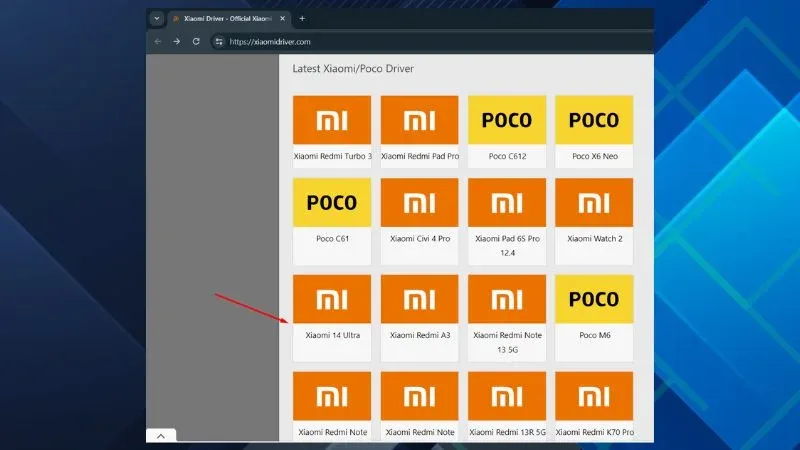
Truy cập vào địa chỉ https://xiaomidriver.com/. Trên trang này, bạn sẽ thấy danh sách các dòng điện thoại Xiaomi. Hãy tìm và chọn đúng model điện thoại của bạn. Ví dụ, nếu bạn đang sử dụng Xiaomi 14 Ultra, hãy chọn dòng máy đó. Việc chọn đúng model là cực kỳ quan trọng để đảm bảo bạn tải về đúng driver.
Chọn Xiaomi 14 Ultra trên trang xiaomidriver.com để tải driver phù hợp, hỗ trợ cách cài driver xiaomi.
Bước 2: Tải xuống các driver cần thiết
Sau khi chọn model điện thoại, trang web sẽ hiển thị các driver có sẵn cho thiết bị đó. Thông thường, bạn sẽ cần tải xuống ít nhất hai loại driver chính:
- Qualcomm Driver hoặc Mediatek Driver: Tùy thuộc vào chipset của điện thoại Xiaomi của bạn. Driver này cần thiết cho các tác vụ flash ROM ở chế độ EDL (Qualcomm) hoặc Download Mode (Mediatek).
- ADB Driver: Đây là driver quan trọng cho việc gỡ lỗi USB, Fastboot và các lệnh ADB từ máy tính.
Hãy đảm bảo bạn tải xuống đầy đủ các driver được khuyến nghị để có thể thực hiện mọi tác vụ kết nối nâng cao.
Tải cả Qualcomm Driver và ADB Driver từ trang xiaomidriver.com để hoàn tất cách cài driver xiaomi cho Xiaomi 14 Ultra, bao gồm driver chipset và driver gỡ lỗi.
Bước 3: Cài đặt các Driver đã tải
Sau khi tải về, các driver thường sẽ ở định dạng file .exe (tự chạy) hoặc .zip chứa file .inf.
- Đối với file .exe: Chỉ cần chạy file và làm theo hướng dẫn trên màn hình để hoàn tất cài đặt.
- Đối với file .inf (thường nằm trong file .zip):
- Giải nén file
.zip. - Mở “Device Manager” (Trình quản lý Thiết bị) trên Windows (nhấn
Windows + Xvà chọn “Device Manager”). - Kết nối điện thoại Xiaomi ở chế độ tương ứng (ví dụ: Fastboot mode hoặc chế độ bình thường nhưng bật gỡ lỗi USB). Bạn có thể thấy thiết bị có dấu chấm than màu vàng (Unknown device) hoặc tên thiết bị không chính xác.
- Nhấn chuột phải vào thiết bị đó, chọn “Update driver” (Cập nhật trình điều khiển).
- Chọn “Browse my computer for drivers” (Duyệt máy tính của tôi để tìm trình điều khiển).
- Chọn “Let me pick from a list of available drivers on my computer” (Cho phép tôi chọn từ danh sách trình điều khiển có sẵn trên máy tính của tôi).
- Nhấn “Have Disk…” (Có đĩa…) và trỏ đến thư mục chứa file
.infmà bạn đã giải nén. - Chọn file
.infvà làm theo hướng dẫn để cài đặt.
- Giải nén file
Sau khi cài đặt thành công, máy tính sẽ nhận diện điện thoại Xiaomi của bạn một cách chính xác, cho phép bạn thực hiện các tác vụ cần thiết.
Cài Đặt Driver Kết Nối Thông Qua Xiaomi Mi PC Suite
Xiaomi Mi PC Suite là một phần mềm quản lý điện thoại Xiaomi từ máy tính, cung cấp nhiều tính năng như sao lưu dữ liệu, quản lý tệp, và đôi khi cả việc cài đặt driver. Đây là một giải pháp toàn diện, đặc biệt hữu ích cho những người muốn một công cụ tích hợp.
Lưu ý khi sử dụng Xiaomi Mi PC Suite
Mi PC Suite từng là công cụ rất phổ biến và hữu ích. Tuy nhiên, phần mềm này dường như đã không còn được Xiaomi hỗ trợ và cập nhật thường xuyên.
Các vấn đề cần lưu ý:
- Hỗ trợ hạn chế cho các mẫu máy mới: Danh sách thiết bị được hỗ trợ trên trang web của Mi PC Suite thường chỉ bao gồm các mẫu điện thoại cũ hơn (ví dụ: Mi 1/1S, Redmi Note 2/3/4, v.v.). Các mẫu điện thoại Xiaomi mới ra mắt gần đây, đặc biệt là những thiết bị chạy phiên bản MIUI hoặc HyperOS mới nhất, thường không được Mi PC Suite nhận diện.
- Khả năng tương thích hệ điều hành: Phần mềm có thể không hoạt động ổn định trên các phiên bản Windows mới nhất hoặc có thể gây ra lỗi kết nối.
- Không có thông báo chính thức: Không có thông báo chính thức từ Xiaomi về việc ngừng hỗ trợ hoặc cập nhật Mi PC Suite, khiến người dùng gặp khó khăn trong việc xác định liệu phần mềm có còn phù hợp với thiết bị của họ hay không.
Nếu bạn đang sử dụng một mẫu điện thoại Xiaomi mới hoặc gặp lỗi khi kết nối với Mi PC Suite, bạn nên cân nhắc các phương pháp cài driver thủ công hoặc sử dụng các công cụ thay thế khác.
Lưu ý rằng Xiaomi Mi PC Suite có thể không hỗ trợ các mẫu điện thoại Xiaomi mới hoặc phiên bản HyperOS, ảnh hưởng đến cách cài driver xiaomi.
Hướng dẫn sử dụng Xiaomi Mi PC Suite (cho các mẫu máy cũ hơn)
Với các mẫu điện thoại Xiaomi tương thích, Mi PC Suite vẫn là một công cụ tiện lợi để quản lý điện thoại từ máy tính.
Bước 1: Tải về Xiaomi Mi PC Suite
Truy cập trang web https://mipcsuite.com/download/. Luôn chọn phiên bản mới nhất có sẵn. Vào thời điểm hiện tại, phiên bản mới nhất có thể là Mi_Setup2.2.0.7032_2717.zip. Tải file cài đặt về máy tính của bạn.
Bước 2: Giải nén và cài đặt phần mềm
Sau khi tải xuống, giải nén file .zip (nếu có) và chạy file cài đặt (thường là .exe). Làm theo các bước hướng dẫn trên màn hình để hoàn tất quá trình cài đặt Mi PC Suite lên máy tính.
Thực hiện giải nén và cài đặt Xiaomi Mi PC Suite theo hướng dẫn trên màn hình để chuẩn bị cho cách cài driver xiaomi.
Bước 3: Mở ứng dụng trên máy tính
Sau khi cài đặt xong, hãy mở ứng dụng Xiaomi Mi PC Suite từ biểu tượng trên màn hình nền hoặc trong menu Start của Windows. Giao diện chính của phần mềm sẽ hiển thị, chờ đợi thiết bị kết nối.
Mở ứng dụng Xiaomi Mi PC Suite trên máy tính sau khi cài đặt xong, sẵn sàng để thực hiện cách cài driver xiaomi và quản lý điện thoại.
Bước 4: Kết nối điện thoại Xiaomi với máy tính qua cổng USB
Sử dụng cáp USB chất lượng tốt để kết nối điện thoại Xiaomi của bạn với máy tính. Đảm bảo rằng bạn đã bật chế độ “Gỡ lỗi USB” (USB Debugging) trên điện thoại (thường nằm trong tùy chọn nhà phát triển). Trên điện thoại, chọn chế độ kết nối là “Truyền tệp” (File transfer/MTP).
Kết nối điện thoại Xiaomi với máy tính qua cáp USB, đảm bảo chế độ gỡ lỗi USB được bật, một bước quan trọng cho cách cài driver xiaomi.
Khi kết nối thành công, Mi PC Suite sẽ tự động nhận diện điện thoại của bạn và hiển thị thông tin chi tiết về thiết bị, dung lượng lưu trữ, và các tùy chọn quản lý khác.
Khi kết nối thành công, Xiaomi Mi PC Suite sẽ hiển thị thông tin chi tiết về điện thoại, xác nhận việc cách cài driver xiaomi đã được thiết lập.
Các Bước Kích Hoạt Chế Độ Gỡ Lỗi USB và Lựa Chọn Giao Thức Kết Nối
Để đảm bảo quá trình cách cài driver xiaomi và kết nối với máy tính diễn ra suôn sẻ, việc kích hoạt chế độ gỡ lỗi USB (USB Debugging) và chọn đúng giao thức kết nối là vô cùng quan trọng. Đây là những thiết lập cơ bản nhưng thường bị bỏ qua, dẫn đến lỗi không nhận diện thiết bị.
Kích Hoạt Chế Độ Gỡ Lỗi USB (USB Debugging)
Chế độ gỡ lỗi USB là một tính năng trong “Tùy chọn nhà phát triển” (Developer Options) của Android, cho phép máy tính giao tiếp với điện thoại ở mức độ sâu hơn, cần thiết cho các công cụ như ADB và nhiều phần mềm quản lý điện thoại.
- Mở Tùy Chọn Nhà Phát Triển:
- Vào
Cài đặt(Settings) trên điện thoại Xiaomi của bạn. - Cuộn xuống và chọn
Giới thiệu điện thoại(About phone). - Tìm
Phiên bản MIUI(MIUI version) hoặcSố bản dựng(Build number). - Chạm liên tục 7-10 lần vào
Phiên bản MIUIhoặcSố bản dựngcho đến khi bạn thấy thông báo “Bạn đã là nhà phát triển!” (You are now a developer!).
- Vào
- Kích hoạt Gỡ Lỗi USB:
- Quay lại
Cài đặt(Settings). - Tìm và chọn
Cài đặt bổ sung(Additional settings) hoặcHệ thống(System). - Trong đó, bạn sẽ thấy
Tùy chọn nhà phát triển(Developer options). Chạm vào đó. - Tìm tùy chọn
Gỡ lỗi USB(USB debugging) và bật nó lên. - Xác nhận các cảnh báo bảo mật nếu có.
- Quay lại
Lựa Chọn Giao Thức Kết Nối USB
Khi bạn kết nối điện thoại Xiaomi với máy tính bằng cáp USB, một thông báo sẽ xuất hiện trên điện thoại hỏi về loại kết nối. Việc chọn đúng giao thức sẽ ảnh hưởng đến cách máy tính tương tác với điện thoại.
- Truyền tệp (File transfer / MTP – Media Transfer Protocol): Đây là chế độ phổ biến nhất, cho phép bạn truy cập vào bộ nhớ trong của điện thoại để sao chép, di chuyển hoặc xóa các tệp đa phương tiện và tài liệu. Luôn chọn chế độ này nếu bạn muốn truyền dữ liệu.
- Truyền ảnh (Photo transfer / PTP – Picture Transfer Protocol): Chế độ này chủ yếu dùng để truyền ảnh và video từ điện thoại sang máy tính, hoạt động tương tự như khi kết nối máy ảnh kỹ thuật số.
- Chỉ sạc (Charge only): Điện thoại sẽ chỉ sạc pin mà không cho phép máy tính truy cập dữ liệu. Hữu ích khi bạn chỉ muốn sạc mà không muốn chia sẻ thông tin.
- MIDI: Cho phép điện thoại hoạt động như một thiết bị MIDI, kết nối với các nhạc cụ điện tử hoặc phần mềm âm nhạc.
Để cách cài driver xiaomi được tối ưu, bạn cần đảm bảo rằng chế độ gỡ lỗi USB đã được bật và chọn giao thức Truyền tệp (MTP) để driver MTP có thể hoạt động hiệu quả.
Khắc Phục Các Lỗi Kết Nối Phổ Biến và Bí Quyết Nâng Cao
Dù đã làm theo các hướng dẫn, đôi khi bạn vẫn có thể gặp phải các vấn đề khi kết nối điện thoại Xiaomi với máy tính. Việc trang bị kiến thức về cách khắc phục sự cố sẽ giúp bạn xử lý tình huống nhanh chóng và hiệu quả.
Kiểm Tra Cáp USB và Cổng Kết Nối
Một trong những nguyên nhân phổ biến nhất gây ra lỗi kết nối lại nằm ở phần cứng:
- Cáp USB: Không phải tất cả các cáp USB đều được tạo ra như nhau. Cáp kém chất lượng, bị đứt ngầm hoặc chỉ hỗ trợ sạc có thể gây ra lỗi truyền dữ liệu hoặc không nhận diện thiết bị. Luôn ưu tiên sử dụng cáp USB chính hãng của Xiaomi hoặc cáp có chất lượng tốt, hỗ trợ truyền dữ liệu.
- Cổng USB trên máy tính: Thử cắm cáp vào các cổng USB khác trên máy tính của bạn. Đôi khi, một cổng USB có thể bị lỗi hoặc không cung cấp đủ nguồn điện. Cổng USB 3.0 (màu xanh dương) có thể hoạt động khác so với USB 2.0 (màu đen).
- Cổng USB trên điện thoại: Đảm bảo cổng sạc/kết nối trên điện thoại Xiaomi của bạn sạch sẽ, không có bụi bẩn hay cặn bẩn làm cản trở kết nối.
Cập Nhật Hệ Điều Hành Máy Tính
Hệ điều hành Windows hoặc macOS cũ có thể thiếu các bản vá lỗi hoặc driver cần thiết để tương thích với các thiết bị Android đời mới.
- Windows: Vào
Cài đặt(Settings) >Cập nhật & Bảo mật(Update & Security) >Windows Updatevà kiểm tra, cài đặt tất cả các bản cập nhật có sẵn. - macOS: Vào
System Settings(Cài đặt hệ thống) >General(Chung) >Software Update(Cập nhật phần mềm) để đảm bảo hệ điều hành của bạn luôn ở phiên bản mới nhất.
Vô Hiệu Hóa Tường Lửa Hoặc Phần Mềm Diệt Virus Tạm Thời
Một số phần mềm bảo mật (tường lửa, phần mềm diệt virus) có thể hiểu nhầm quá trình kết nối điện thoại với máy tính là một mối đe dọa và chặn nó.
- Thử vô hiệu hóa tạm thời tường lửa hoặc phần mềm diệt virus của bạn và thử kết nối lại.
- Nếu kết nối thành công, bạn cần thêm Mi PC Suite hoặc các driver ADB/Fastboot vào danh sách ngoại lệ (whitelist) của phần mềm bảo mật để tránh xung đột trong tương lai.
Sử Dụng Driver Tổng Quát (Universal ADB Driver)
Trong trường hợp không tìm thấy driver cụ thể cho mẫu điện thoại Xiaomi của mình, bạn có thể thử cài đặt một gói driver ADB tổng quát (Universal ADB Driver). Các gói này thường chứa driver cho nhiều thiết bị Android khác nhau và có thể hoạt động với điện thoại Xiaomi. Một số nhà phát triển cung cấp các gói driver này miễn phí.
Tải Driver từ Nguồn Đáng Tin Cậy
Luôn tải driver từ các nguồn uy tín như trang web chính thức của Xiaomi (nếu có), các diễn đàn cộng đồng Android lớn (XDA Developers, MIUI Forum) hoặc các trang web chuyên về driver Android đã được kiểm chứng. Tránh tải từ các nguồn không rõ ràng để tránh cài đặt phần mềm độc hại.
Việc áp dụng các bước cách cài driver xiaomi một cách có hệ thống, cùng với khả năng khắc phục sự cố, sẽ giúp bạn duy trì một kết nối ổn định và an toàn giữa điện thoại Xiaomi và máy tính.
Tổng Kết và Lời Khuyên Hữu Ích
Việc cách cài driver xiaomi là một bước nền tảng để tối ưu hóa khả năng tương tác giữa điện thoại và máy tính, từ việc truyền tải dữ liệu đơn giản đến các tác vụ phức tạp như flash ROM. Chúng ta đã cùng tìm hiểu về vai trò của driver, sự khác biệt trong quá trình cài đặt giữa Windows và macOS, cũng như các phương pháp cài driver theo từng dòng thiết bị và thông qua công cụ như Xiaomi Mi PC Suite. Bên cạnh đó, việc nắm vững cách kích hoạt chế độ gỡ lỗi USB và xử lý các lỗi kết nối phổ biến sẽ giúp bạn luôn duy trì một kết nối ổn định và an toàn. Luôn ưu tiên sử dụng driver chính xác từ các nguồn đáng tin cậy để đảm bảo hiệu suất tốt nhất và bảo vệ thiết bị của bạn.
Ngày Cập Nhật Tháng 12 15, 2025 by Vinh Vê Vê

Vinh Vê Vê là một nhà sáng lập leon-live.com và là một trong những người tiên phong trong lĩnh vực đánh giá (review) công nghệ với 9 năm kinh nghiệm tại Việt Nam.