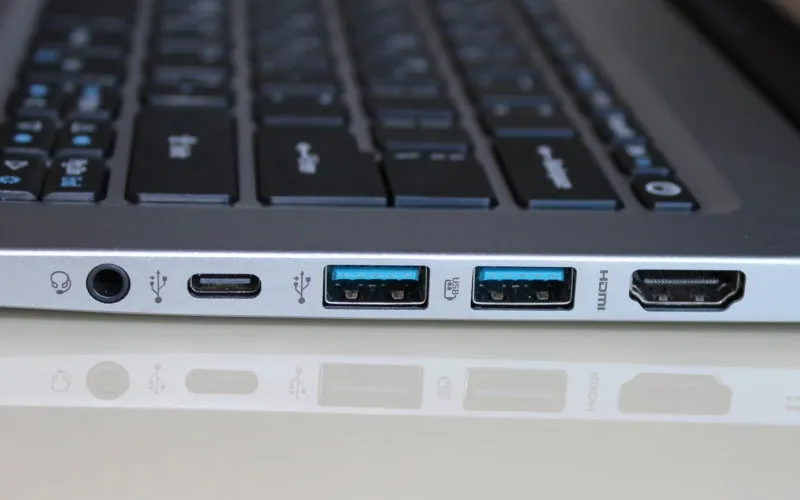
Cách Cài Driver USB 3.0 Chi Tiết: Khắc Phục Hoàn Toàn Lỗi Kết Nối Tốc Độ Cao
Hiện tượng cổng USB 3.0 (thường có nhựa đỡ màu xanh) không nhận thiết bị là một vấn đề phổ biến, và nguyên nhân hàng đầu chính là driver. Việc biết cách cài driver usb 3.0 là kỹ năng thiết yếu để đảm bảo tốc độ truyền dữ liệu SuperSpeed được duy trì ổn định. Driver chuyên biệt đóng vai trò cầu nối giữa hệ điều hành và chipset điều khiển USB. Bài viết này cung cấp một hướng dẫn toàn diện để chẩn đoán, gỡ lỗi và cài đặt lại driver USB 3.0 thông qua Quản lý Thiết bị và các phương pháp nâng cao khác. Mục tiêu là giúp người dùng khắc phục lỗi kết nối và tận dụng tối đa băng thông mà tiêu chuẩn SuperSpeed mang lại.
I. Tổng quan về USB 3.0 và Tầm quan trọng của Driver
Cổng USB 3.0 đánh dấu một bước tiến lớn so với chuẩn 2.0. Nó cung cấp tốc độ truyền tải nhanh hơn gấp 10 lần. Để đạt được tốc độ này, USB 3.0 sử dụng kiến trúc hoàn toàn khác.
Yếu tố then chốt giúp cổng USB 3.0 hoạt động chính là driver. Driver đảm bảo rằng hệ điều hành có thể giao tiếp chính xác với bộ điều khiển USB 3.0. Bộ điều khiển này thường được tích hợp vào chipset cầu nam (Southbridge) của bo mạch chủ.
Tiêu chuẩn USB 3.0 (SuperSpeed) khác biệt như thế nào?
USB 3.0, còn gọi là SuperSpeed, có tốc độ tối đa lên tới 5 Gbps. Nó khác biệt với USB 2.0 (High Speed, 480 Mbps) ở nhiều điểm. Sự khác biệt dễ thấy nhất là màu sắc của nhựa đỡ bên trong cổng, thường là màu xanh lam.
Về mặt kỹ thuật, USB 3.0 thêm vào 5 chân tiếp xúc mới. Các chân này cho phép truyền dữ liệu song song (full duplex). Điều này tạo ra đường truyền độc lập cho việc gửi và nhận dữ liệu. Chính driver phải quản lý việc sử dụng hiệu quả những đường truyền phức tạp này.
Vai trò cốt lõi của Driver USB 3.0
Driver là một chương trình phần mềm nhỏ. Nó cho phép hệ điều hành tương tác với phần cứng. Đối với USB 3.0, driver có các nhiệm vụ cụ thể.
Nó điều khiển bộ điều khiển máy chủ (Host Controller) của USB 3.0. Các nhà sản xuất chipset lớn như Intel, AMD hay ASMedia đều có driver riêng. Driver giúp Windows nhận diện và cấp nguồn chính xác cho các thiết bị USB 3.0. Nếu driver bị thiếu, lỗi, hoặc không tương thích, cổng USB 3.0 sẽ hoạt động sai. Nó có thể chuyển sang chế độ 2.0 hoặc hoàn toàn không hoạt động.
II. Chẩn đoán vấn đề: Khi nào cần cài lại driver USB 3.0?
Việc chẩn đoán đúng là bước đầu tiên để tìm ra cách cài driver usb 3.0 hiệu quả. Không phải tất cả lỗi kết nối USB đều do driver. Tuy nhiên, đây là nguyên nhân phổ biến nhất đối với cổng 3.0.
Người dùng thường gặp vấn đề này trên các PC lắp ráp hoặc laptop cũ hơn. Các hệ thống này cần driver từ nhà sản xuất chipset. Hệ điều hành Windows 10 thường tự cài driver, nhưng không phải lúc nào cũng là bản tối ưu.
Các dấu hiệu nhận biết Driver bị lỗi hoặc thiếu
Một cổng USB 3.0 bị lỗi driver sẽ có một số dấu hiệu rõ ràng. Dấu hiệu dễ nhận thấy nhất là thiết bị không được nhận. Ví dụ, cắm ổ cứng ngoài vào mà không thấy hiển thị trong File Explorer.
Dấu hiệu thứ hai là cổng USB hoạt động ở tốc độ 2.0. Thiết bị vẫn nhận nhưng tốc độ truyền dữ liệu rất chậm. Dấu hiệu khác là thông báo lỗi “USB Device Not Recognized”. Hoặc trong Device Manager xuất hiện biểu tượng cảnh báo màu vàng. Biểu tượng này nằm bên cạnh mục Universal Serial Bus controllers.
Kiểm tra trạng thái Driver hiện tại bằng Quản lý Thiết bị
Để kiểm tra trạng thái driver, bạn cần truy cập Quản lý Thiết bị (Device Manager). Đây là công cụ hệ thống quan trọng nhất. Nó cho phép bạn xem và quản lý tất cả phần cứng.
Cách truy cập nhanh nhất là nhấn tổ hợp phím Windows + X. Sau đó chọn Device Manager từ menu hiện ra. Trong cửa sổ Device Manager, tìm đến mục Universal Serial Bus controllers. Mục này chứa danh sách tất cả các bộ điều khiển USB.
Bộ điều khiển USB 3.0 thường được ghi rõ. Nó có thể là “USB 3.0 eXtensible Host Controller” hoặc “Intel(R) USB 3.0 eXtensible Host Controller”. Nếu thấy biểu tượng chấm than màu vàng, driver đang có vấn đề.
Phân biệt các loại cổng USB, hỗ trợ tìm hiểu về cách cài driver usb 3.0
III. Các Phương Pháp Thực Hiện Cách Cài Driver USB 3.0 Chuẩn Xác
Có nhiều con đường để cài đặt hoặc cài lại driver USB 3.0. Mỗi phương pháp có ưu và nhược điểm riêng. Việc chọn đúng phương pháp sẽ đảm bảo tính ổn định và hiệu suất cao nhất.
Bạn nên bắt đầu bằng phương pháp đơn giản nhất. Nếu không thành công, hãy chuyển sang các bước thủ công và chi tiết hơn.
Phương pháp 1: Tải Driver từ trang chủ nhà sản xuất (Khuyến nghị)
Đây là phương pháp luôn được khuyến nghị hàng đầu. Driver từ nhà sản xuất (OEM) luôn được tối ưu nhất. Chúng được viết riêng cho phần cứng cụ thể của máy tính bạn.
Trước hết, bạn cần biết chính xác mẫu máy tính hoặc bo mạch chủ. Ví dụ: ASUS ROG Strix Z490-E hoặc Laptop Dell Inspiron 15 7000. Truy cập trang web hỗ trợ của nhà sản xuất. Sau đó, tìm kiếm bằng tên mẫu máy và chọn mục Driver hoặc Support.
Tìm driver thuộc danh mục Chipset hoặc USB. Tải về bản driver mới nhất dành cho hệ điều hành Windows 10. Sau khi tải, chỉ cần chạy file cài đặt. Quá trình này thường là tự động và đơn giản.
Phương pháp 2: Gỡ và Cài đặt lại Driver qua Device Manager (Quy trình chi tiết)
Phương pháp này rất hiệu quả khi driver hiện tại bị lỗi. Nó buộc hệ thống phải tìm và cài đặt lại driver sạch. Đây là cách cài driver usb 3.0 thủ công nhưng mang lại kết quả cao.
Quy trình bao gồm việc gỡ driver cũ khỏi hệ thống trước. Sau đó, bạn có thể cài driver mới tải về hoặc để Windows tự động tìm lại. Việc gỡ bỏ giúp loại bỏ các tệp tin driver bị hỏng hoặc xung đột.
Phương pháp 3: Cập nhật Driver tự động qua Windows Update
Windows Update là một nguồn cung cấp driver đáng tin cậy. Microsoft thường hợp tác với các nhà sản xuất để cung cấp driver qua kênh này. Phương pháp này đơn giản, không yêu cầu tìm kiếm thủ công.
Mở Settings và chọn Update & Security. Tiếp theo, chọn Windows Update và View optional updates. Trong phần này, bạn có thể tìm thấy các bản cập nhật driver bị ẩn. Nếu có driver USB 3.0 mới, hãy chọn và tiến hành cài đặt.
Phương pháp 4: Cài đặt Driver Chipset tổng thể (Dành cho Intel và AMD)
Bộ điều khiển USB 3.0 là một phần của chipset bo mạch chủ. Đôi khi, lỗi USB không chỉ là lỗi của riêng driver USB. Nó có thể là lỗi tổng thể của Driver Chipset.
Nếu máy bạn dùng chipset Intel, hãy tìm Intel Chipset Driver. Nếu là AMD, hãy tìm AMD Chipset Driver. Cài đặt lại gói driver tổng thể này. Việc này sẽ đảm bảo tất cả driver cốt lõi, bao gồm USB 3.0, được cài đúng.
IV. Hướng dẫn chi tiết Quy trình Gỡ & Cài lại Driver USB 3.0
Đây là các bước cụ thể để thực hiện cách cài driver usb 3.0 thông qua việc gỡ bỏ driver cũ. Việc này sẽ dọn sạch mọi xung đột. Sau đó, hệ thống sẽ được chuẩn bị để nhận driver mới.
Các bước này cần được thực hiện cẩn thận theo thứ tự. Điều này để đảm bảo rằng quá trình diễn ra suôn sẻ và an toàn.
Bước 1: Truy cập Quản lý Thiết bị
Click chuột phải vào biểu tượng This PC (hoặc My Computer). Sau đó, chọn Manage từ menu ngữ cảnh. Cửa sổ Computer Management sẽ hiện ra ngay lập tức.
Trong danh sách các mục bên trái, hãy tìm và click vào Device Manager. Cửa sổ bên phải sẽ hiển thị danh sách tất cả phần cứng. Điều này bao gồm cả các thiết bị đang bị lỗi hoặc chưa cài driver.
Kế đến, bạn mở rộng mục Universal Serial Bus controllers. Lúc này bạn sẽ thấy danh sách toàn bộ các driver USB đang có trên máy. Hãy tìm các mục có chứa chữ “eXtensible Host Controller” hoặc “USB 3.0”.
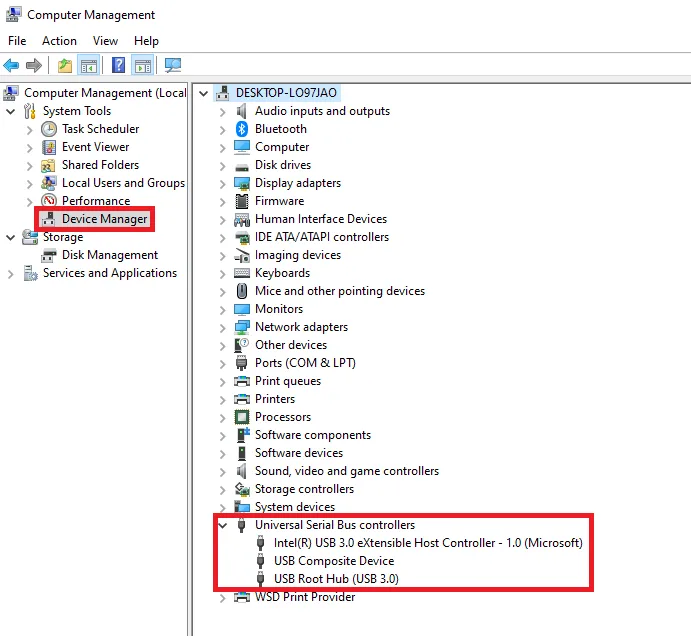 Giao diện Device Manager khi chuẩn bị gỡ driver usb 3.0 cũ
Bước 2: Xác định và Gỡ bỏ cài đặt Driver cũ
Trong danh sách Universal Serial Bus controllers, hãy xác định driver USB 3.0. Click chuột phải vào driver đó. Sau đó, chọn Uninstall device (hoặc Uninstall).
Bạn nên lặp lại thao tác Uninstall với toàn bộ các driver USB 3.0 hiện có. Thậm chí cả những mục không rõ tên. Việc gỡ bỏ này không làm hỏng phần cứng. Nó chỉ xóa đi phần mềm điều khiển bị lỗi.
Quá trình này sẽ làm cổng USB 3.0 ngừng hoạt động. Đừng lo lắng, đây là điều bình thường. Bạn cần chấp nhận cửa sổ xác nhận gỡ cài đặt.
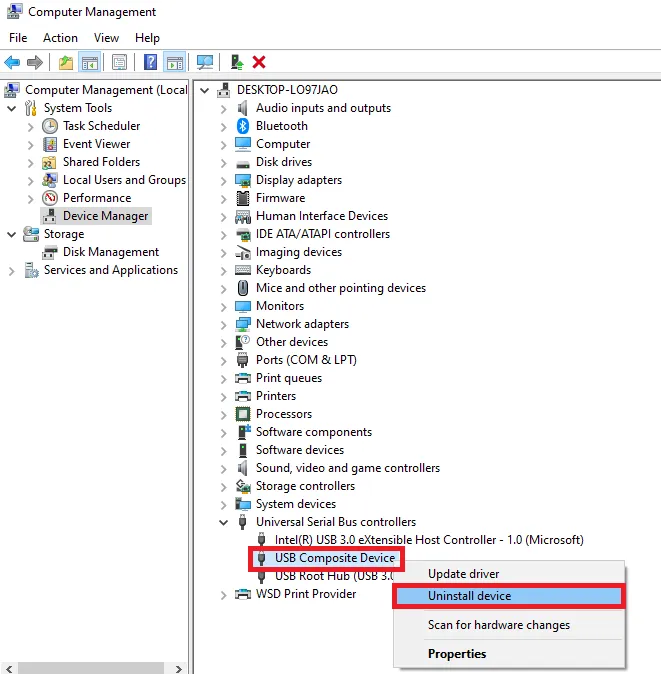 Chọn Uninstall để tiến hành gỡ driver usb 3.0 trong Device Manager
Bước 3: Tải xuống Driver USB 3.0 mới nhất
Sau khi gỡ cài đặt, bạn cần tải driver mới. Truy cập trang web của nhà sản xuất máy tính (Dell, HP, ASUS, Lenovo, v.v.). Nếu là PC tự lắp ráp, hãy vào trang của nhà sản xuất bo mạch chủ (Gigabyte, MSI, ASRock, v.v.).
Sử dụng tên mẫu máy hoặc mã bo mạch chủ để tìm kiếm. Tìm mục hỗ trợ driver, chọn hệ điều hành Windows 10 (hoặc phiên bản bạn đang dùng). Tải về file driver USB 3.0 mới nhất. File này thường là một gói cài đặt tự động.
Nếu không tìm thấy driver USB 3.0 riêng biệt. Hãy tải và cài đặt gói Chipset Driver mới nhất. Gói này thường bao gồm driver USB 3.0.
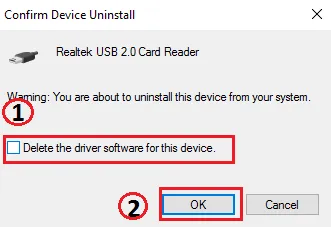 Xác nhận gỡ cài đặt driver usb 3.0 khỏi hệ thống
Bước 4: Cài đặt Driver và Khởi động lại hệ thống
Sau khi tải về, bạn chỉ cần click đúp vào file cài đặt. Quá trình cài driver sẽ diễn ra hoàn toàn tự động. Hãy làm theo hướng dẫn trên màn hình.
Trong hầu hết các trường hợp, hệ thống sẽ yêu cầu khởi động lại. Việc khởi động lại là bắt buộc để driver mới được nạp vào bộ nhớ. Sau khi máy khởi động lại, Windows sẽ nhận diện lại phần cứng USB 3.0. Nó sẽ sử dụng driver bạn vừa cài đặt.
Mở lại Device Manager để kiểm tra. Đảm bảo rằng biểu tượng cảnh báo màu vàng đã biến mất. Thử cắm một thiết bị USB 3.0. Kiểm tra xem nó có hoạt động với tốc độ SuperSpeed hay không.
V. Khắc phục sự cố Nâng cao và Duy trì Hiệu suất
Trong một số tình huống, việc cài đặt lại driver theo cách thông thường vẫn không khắc phục được lỗi. Khi đó, bạn cần đến các biện pháp xử lý sự cố nâng cao. Đây là những kỹ thuật dành cho những vấn đề khó nhằn.
Việc duy trì hiệu suất cổng USB cũng rất quan trọng. Nó giúp đảm bảo rằng driver luôn hoạt động tốt.
Xử lý lỗi “Unknown Device” và Driver chung (Generic Driver)
Lỗi “Unknown Device” xuất hiện khi hệ thống không nhận diện được phần cứng. Điều này thường là do driver bị thiếu hoàn toàn. Trong Device Manager, thiết bị này sẽ nằm trong mục Other devices.
Click chuột phải vào Unknown Device. Sau đó, chọn Update driver. Tiếp theo, chọn Browse my computer for drivers. Bạn trỏ đến thư mục chứa driver USB 3.0 đã tải về ở Bước 3. Windows sẽ cố gắng cài đặt driver thủ công.
Nếu không có driver riêng, bạn có thể dùng driver Generic. Click chuột phải, chọn Update driver. Sau đó chọn Search automatically for updated driver software. Windows sẽ tìm kiếm trên máy tính và qua Windows Update.
Tối ưu hóa cài đặt nguồn cho cổng USB 3.0
Cổng USB 3.0 yêu cầu nguồn điện ổn định. Nếu cài đặt nguồn không đúng, hiệu suất có thể bị giảm. Thậm chí, cổng có thể ngưng hoạt động.
Trong Device Manager, mở rộng mục Universal Serial Bus controllers. Click chuột phải vào driver USB 3.0. Chọn Properties, sau đó chọn tab Power Management. Bỏ chọn hộp kiểm “Allow the computer to turn off this device to save power”. Cài đặt này ngăn hệ thống tắt cổng USB để tiết kiệm điện. Việc tắt tính năng này rất quan trọng đối với các thiết bị đòi hỏi nhiều năng lượng.
Đảm bảo rằng nguồn điện hệ thống ổn định. Đối với máy tính bàn, sử dụng nguồn (PSU) chất lượng tốt. Việc này giúp đảm bảo cổng USB 3.0 luôn nhận được đủ điện áp.
Việc thành thạo cách cài driver usb 3.0 là bước đệm quan trọng. Nó giúp bạn chủ động hơn trong việc quản lý và tối ưu hóa hiệu suất truyền tải dữ liệu. Bằng cách thực hiện các bước chẩn đoán, gỡ bỏ và cài đặt lại driver một cách cẩn thận, bạn sẽ khắc phục triệt để các vấn đề kết nối. Luôn ưu tiên driver được cung cấp từ trang chủ nhà sản xuất để đạt được sự ổn định và hiệu suất cao nhất.
Ngày Cập Nhật Tháng mười một 20, 2025 by Vinh Vê Vê

Vinh Vê Vê là một nhà sáng lập leon-live.com và là một trong những người tiên phong trong lĩnh vực đánh giá (review) công nghệ với 9 năm kinh nghiệm tại Việt Nam.