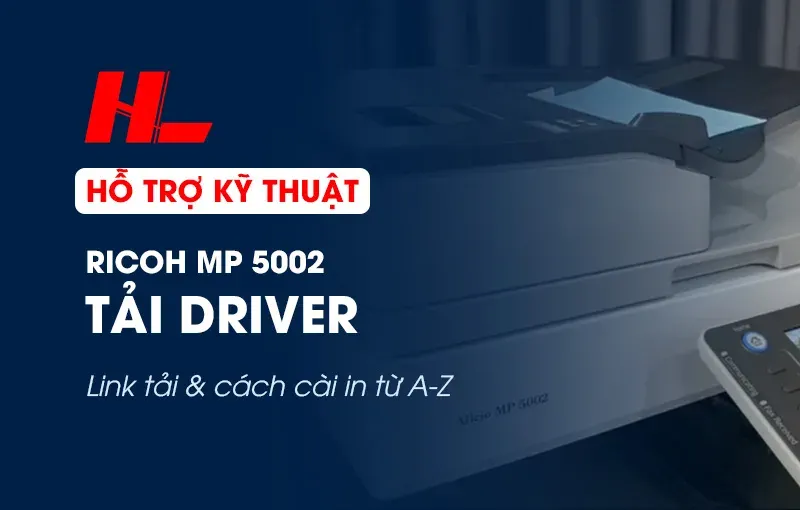
Cách Cài Driver Máy In Ricoh Aficio 5002 Chi Tiết Nhất: Tải, Kết Nối IP và Thiết Lập In
Máy photocopy đa năng Ricoh MP 5002 là thiết bị in ấn không thể thiếu trong nhiều văn phòng hiện đại. Để khai thác tối đa các chức năng như in qua mạng, scan màu, việc tìm hiểu cách cài driver máy in ricoh aficio 5002 là bước đầu tiên và quan trọng nhất. Quá trình này không chỉ đòi hỏi việc chọn đúng driver tương thích với hệ điều hành máy tính mà còn liên quan đến việc thiết lập địa chỉ IP máy in chuẩn xác. Bài viết này sẽ cung cấp hướng dẫn toàn diện, từ tải xuống, lấy IP cho đến cài đặt in TCP/IP và điều chỉnh khổ giấy mặc định, giúp người dùng mới dễ dàng thiết lập máy in thành công.
Tổng quan về máy in đa năng Ricoh Aficio MP 5002
Ricoh Aficio MP 5002 là một dòng máy photocopy laser kỹ thuật số đa năng. Nó được ưa chuộng rộng rãi nhờ hiệu suất cao và tính năng vượt trội. Máy tích hợp nhiều chức năng như sao chụp, in ấn, scan màu và fax. Công suất in ấn của Ricoh MP 5002 rất ấn tượng. Máy có thể đạt tốc độ 50 bản/phút.
Thiết bị này phù hợp cho môi trường văn phòng, công ty có nhu cầu in ấn lớn. Thời gian sao chụp bản đầu tiên chỉ mất khoảng 4.1 giây. Hệ thống điều khiển được trang bị màn hình cảm ứng lớn, sắc nét. Thiết kế màn hình có thể xoay 90 độ. Điều này giúp nâng cao trải nghiệm thao tác và sự tiện lợi cho người dùng.
Chuẩn bị trước khi cài đặt driver máy in
Quy trình cài đặt driver máy in Ricoh Aficio 5002 cần được chuẩn bị kỹ lưỡng. Điều này đảm bảo quá trình diễn ra suôn sẻ, không gặp lỗi. Người dùng phải xác định chính xác các yếu tố kỹ thuật của hệ thống. Đây là bước nền tảng để tìm ra driver phù hợp nhất.
Xác định phiên bản hệ điều hành và kiến trúc bit
Việc chọn đúng driver phụ thuộc hoàn toàn vào máy tính của bạn. Bạn cần biết máy tính đang chạy hệ điều hành nào. Các hệ điều hành phổ biến là Windows 7, 8, 10, hay 11. Quan trọng hơn, bạn phải xác định kiến trúc bit của hệ điều hành.
Máy tính thường sử dụng kiến trúc 32bit hoặc 64bit. Driver dành cho 32bit không thể hoạt động trên hệ thống 64bit. Để kiểm tra, bạn hãy nhấp chuột phải vào biểu tượng This PC (hoặc My Computer). Sau đó chọn Properties. Thông tin về phiên bản Windows và System type (32-bit hay 64-bit Operating System) sẽ hiển thị đầy đủ.
Tải xuống Driver PCL 6 hoặc PostScript phù hợp
Sau khi xác định được hệ điều hành và kiến trúc bit, bạn cần tiến hành tải driver. Ricoh thường cung cấp hai loại driver chính. Đó là driver PCL 6 và driver PostScript. Driver PCL 6 là lựa chọn tiêu chuẩn cho các tác vụ văn phòng thông thường. Nó đảm bảo tốc độ in nhanh và tương thích rộng.
Driver PostScript được khuyên dùng cho người làm thiết kế đồ họa. Nó xử lý tốt hơn các tệp có độ phức tạp cao, đặc biệt là hình ảnh. Bạn nên truy cập trang web chính thức của Ricoh. Sau đó tìm driver phù hợp nhất với model Ricoh MP 5002. Sau khi tải về, hãy giải nén tệp driver đã tải. Tệp này sẽ được sử dụng trong quá trình cài đặt thủ công.
Hướng dẫn lấy địa chỉ IP trên máy photo Ricoh MP 5002
Cài đặt in qua mạng (network printing) là cách phổ biến nhất để kết nối. Phương pháp này yêu cầu máy tính phải biết địa chỉ địa chỉ IP máy in. IP là danh tính duy nhất của máy in trên mạng nội bộ. Việc lấy IP là thao tác cần thiết và phải được thực hiện chính xác trên máy photocopy.
Truy cập giao diện cài đặt hệ thống
Trên màn hình cảm ứng của máy photo Ricoh MP 5002, bạn cần tìm phím User Tool/Counter. Phím này thường nằm gần màn hình điều khiển. Nhấn vào phím này để mở menu chính. Sau đó, chọn mục System Settings trên màn hình cảm ứng. Mục này thường nằm ở góc trên bên trái.
Giao diện System Settings cho phép bạn điều chỉnh các thiết lập cốt lõi. Chúng bao gồm các tùy chọn mạng, ngày giờ và các thông số khác của máy. Bạn cần tiếp tục tìm kiếm các thiết lập mạng.
Thiết lập và xác nhận địa chỉ IP mới
Trong menu System Settings, bạn tìm và nhấn chọn mục Interface Settings. Tại đây, bạn sẽ thấy các thông số liên quan đến kết nối mạng của máy in. Cụ thể, bạn cần chú ý đến mục Machine IPv4 Address. Nếu IP đã có sẵn, bạn hãy ghi lại để sử dụng.
Nếu cần thiết lập IP mới, bạn tiến hành nhập dãy số IP mong muốn vào. Đảm bảo IP này phải nằm trong dải mạng nội bộ và chưa được sử dụng. Sau khi nhập, bạn nhấn nút # để xác nhận giá trị. Cuối cùng, nhấn OK để hoàn tất quá trình lưu địa chỉ IP máy in Ricoh 5002 mới.
Giao diện màn hình máy photocopy Ricoh Aficio MP 5002 hướng dẫn cài đặt in
Quy trình cài đặt driver máy in Ricoh Aficio 5002 qua cổng TCP/IP
Khi đã có driver và địa chỉ IP, bạn có thể bắt đầu cài đặt driver máy in ricoh aficio 5002 trên máy tính. Phương pháp cài đặt qua cổng TCP/IP là chuẩn mực cho in ấn mạng. Nó đảm bảo kết nối ổn định và hiệu suất cao.
Thêm máy in mới qua Control Panel
Bạn bắt đầu bằng cách mở Control Panel trên máy tính. Tìm và chọn mục Devices and Printers (Thiết bị và Máy in). Trong cửa sổ này, bạn sẽ thấy danh sách các thiết bị in đã được cài đặt. Nhấn chọn mục Add a printer (Thêm máy in).
Hệ thống sẽ tự động quét để tìm kiếm máy in gần đó. Nếu máy photocopy Ricoh MP 5002 không tự động xuất hiện, bạn phải thực hiện cài đặt thủ công. Chọn mục “The printer that I want isn’t list”. Tùy chọn này sẽ cho phép bạn thêm máy in bằng các thông số cụ thể.
Thiết lập cổng TCP/IP cho máy in
Trong cửa sổ tiếp theo, bạn chọn tùy chọn Add a pinter using a TCP/IP address or hostname. Nhấn Next để chuyển sang bước nhập thông số. Tại mục Device type, bạn cần chọn TCP/IP device.
Quan trọng nhất, bạn nhập địa chỉ IP máy in đã lấy được ở bước trước vào mục Hostname or IP address. Đây là bước thiết lập cổng kết nối vật lý. Đồng thời, bạn phải bỏ dấu tick khỏi dòng “Query the printer and automatically select the driver to use”. Thao tác này là để hệ thống không tự động chọn driver sai. Thay vào đó, nó sẽ buộc người dùng chỉ định driver đã tải.
Cài đặt tệp driver từ thư mục đã giải nén
Sau khi thiết lập cổng, máy tính sẽ yêu cầu bạn chọn driver. Bạn nhấn vào nút Have Disk… (Có đĩa) để chỉ định vị trí tệp driver. Tiếp theo, chọn Browse… (Duyệt) và tìm đường dẫn đến thư mục cài đặt driver đã được giải nén.
Trong thư mục đó, bạn chọn tệp tin có đuôi .inf (Installation Information file). Nhấn OK để tải thông tin driver. Hệ thống sẽ hiển thị danh sách các model máy in tương thích. Chọn đúng Ricoh Aficio MP 5002. Sau đó, bạn có thể đặt tên cho máy in ở mục Printer name. Cuối cùng, chọn Next.
Hoàn tất quá trình cài đặt và chia sẻ
Bước cuối cùng là thiết lập quyền chia sẻ máy in. Bạn nên tick vào mục “Do not share the printer” nếu đây là máy in cá nhân. Nếu bạn muốn các máy tính khác trong mạng in qua máy tính này, bạn có thể chọn chia sẻ. Nhấn Finish để kết thúc toàn bộ quy trình. Lúc này, biểu tượng máy in Ricoh Aficio MP 5002 sẽ xuất hiện trong danh sách Devices and Printers.
Kiểm tra và điều chỉnh khổ giấy in mặc định
Sau khi hoàn tất cách cài driver máy in ricoh aficio 5002, một số máy có thể nhận sai khổ giấy. Lỗi này rất phổ biến. Máy in thường mặc định là Letter (khổ giấy của Mỹ). Điều này sẽ dẫn đến bản in bị thiếu hoặc sai tỷ lệ ở Việt Nam. Bạn cần phải điều chỉnh lại về khổ A4.
Để khắc phục, bạn vào lại Devices and Printers. Nhấp chuột phải vào tên máy in Ricoh MP 5002 vừa đặt. Chọn Printer properties (Thuộc tính máy in). Cửa sổ thuộc tính sẽ hiện ra.
Bạn chuyển sang thẻ Advanced (Nâng cao). Sau đó tìm và nhấn vào nút Printing Defaults… (Cài đặt in mặc định). Trong cửa sổ Printing Defaults, bạn tìm đến mục Document Size (Kích thước tài liệu). Thay đổi lựa chọn từ Letter sang A4 (210 x 297 mm). Nhấn OK để lưu lại thiết lập. Bạn nên in một trang test để kiểm tra lại khổ giấy và kết nối.
Tóm lại, việc thiết lập máy in Ricoh Aficio MP 5002 là một quy trình kỹ thuật đòi hỏi sự chính xác từ khâu lựa chọn driver tương thích đến việc thiết lập cổng TCP/IP chuẩn xác bằng địa chỉ IP đã lấy. Bằng cách tuân thủ hướng dẫn chi tiết về cách cài driver máy in ricoh aficio 5002 này, bạn không chỉ đảm bảo máy in hoạt động ổn định mà còn khắc phục được lỗi khổ giấy in sai thường gặp. Quá trình này hoàn toàn có thể được thực hiện thành công, mang lại hiệu suất in ấn tối ưu cho doanh nghiệp.
Ngày Cập Nhật Tháng mười một 17, 2025 by Vinh Vê Vê

Vinh Vê Vê là một nhà sáng lập leon-live.com và là một trong những người tiên phong trong lĩnh vực đánh giá (review) công nghệ với 9 năm kinh nghiệm tại Việt Nam.