Hướng Dẫn Chi Tiết Cách Cài Driver Cho Win 7 Nhanh Chóng và Hiệu Quả Nhất
Việc cài đặt lại hệ điều hành Windows 7 là một quy trình phổ biến. Tuy nhiên, khác với các phiên bản mới hơn, hệ điều hành này thường không tự động nhận diện và cài đặt đầy đủ các trình điều khiển (driver) thiết yếu. Nắm vững cách cài driver cho win 7 là kiến thức bắt buộc để đảm bảo toàn bộ phần cứng (như card đồ họa, âm thanh, và đặc biệt là driver mạng (LAN/WiFi)) hoạt động ổn định. Bài viết này sẽ cung cấp giải pháp toàn diện, từ phương pháp thủ công truyền thống đến sử dụng phần mềm cài driver offline chuyên dụng, giúp máy tính của bạn hoạt động với hiệu suất tối ưu.
Tổng Quan Về Các Phương Pháp Cài Driver Cho Windows 7
Windows 7 ra mắt từ lâu nên kho driver tích hợp sẵn trong hệ điều hành không đầy đủ. Sau khi cài Win, nhiều thiết bị sẽ không hoạt động. Điều này tạo ra rào cản lớn, nhất là khi bạn không có sẵn driver mạng. Việc cài đặt driver là cầu nối quan trọng giữa hệ điều hành và phần cứng máy tính.
Có ba phương pháp chính để giải quyết vấn đề driver trên Windows 7. Mỗi phương pháp có ưu và nhược điểm riêng. Chúng ta cần hiểu rõ để lựa chọn cách làm phù hợp nhất với điều kiện hiện tại. Phương pháp thủ công yêu cầu kết nối internet và kiến thức nhất định. Phương pháp sử dụng phần mềm có thể tự động hóa quy trình, tiết kiệm thời gian đáng kể.
Phương pháp tốt nhất là sử dụng nguồn driver chính thức từ nhà sản xuất. Tuy nhiên, điều này đôi khi phức tạp và tốn thời gian tìm kiếm. Các công cụ tự động là giải pháp nhanh chóng và tiện lợi cho hầu hết người dùng.
Vai Trò Và Tầm Quan Trọng Của Driver Trên Windows 7
Trình điều khiển (driver) là các chương trình phần mềm nhỏ. Chúng cho phép hệ điều hành giao tiếp và điều khiển một thiết bị phần cứng cụ thể. Nếu không có driver phù hợp, phần cứng sẽ trở nên vô dụng. Một ví dụ điển hình là card đồ họa hoặc card âm thanh.
Thiếu driver có thể dẫn đến nhiều vấn đề. Màn hình có thể hiển thị độ phân giải thấp, không có âm thanh, hoặc nghiêm trọng nhất là không thể kết nối mạng. Windows 7 đặc biệt cần driver mạng để có thể kết nối internet. Nếu không có driver mạng, các phương pháp cài driver online là bất khả thi.
Việc cài driver không chỉ dừng lại ở việc khiến thiết bị hoạt động. Cài đặt driver mới nhất giúp vá lỗi bảo mật và tăng hiệu suất. Driver card đồ họa được cập nhật thường xuyên để hỗ trợ game và các ứng dụng đồ họa nặng.
Những Thiết Bị Thường Thiếu Driver Sau Khi Cài Win 7
Sau khi cài đặt Windows 7 mới, bạn sẽ thường thấy nhiều thiết bị hiển thị dấu chấm than màu vàng trong Device Manager. Những thiết bị này chưa được cài driver hoặc driver bị lỗi. Việc xác định chúng là bước đầu tiên để tiến hành cài đặt.
Các thiết bị quan trọng nhất cần kiểm tra bao gồm:
- Network Adapter (Card Mạng): Gồm Ethernet (LAN) và Wireless (WiFi). Đây là thiết bị quan trọng hàng đầu.
- Display Adapter (Card Đồ Họa): Ảnh hưởng trực tiếp đến độ phân giải và hiệu suất hiển thị.
- Sound Devices (Card Âm Thanh): Cần thiết cho mọi hoạt động có âm thanh.
- Chipset: Driver này quản lý giao tiếp giữa CPU và các thành phần khác.
- USB Controller: Đặc biệt là USB 3.0, thường yêu cầu driver riêng.
Nếu thiếu driver mạng, bạn phải dùng các giải pháp offline. Đối với các driver khác, việc kết nối mạng thành công sẽ giúp quá trình tìm kiếm dễ dàng hơn. Luôn ưu tiên cài driver Chipset trước các driver khác.
Phương Pháp 1: Cài Driver Thủ Công Truyền Thống (Sử Dụng Device Manager)
Đây là phương pháp cơ bản nhất và có thể sử dụng khi máy tính đã có kết nối internet. Nó tận dụng tính năng sẵn có của Windows. Phương pháp này phù hợp cho việc cập nhật các driver nhỏ hoặc khi bạn chỉ thiếu một vài driver.
Để truy cập Device Manager, bạn có thể vào Start và tìm kiếm. Hoặc bạn có thể nhấn tổ hợp phím Windows + R và gõ devmgmt.msc. Tất cả các thiết bị chưa nhận driver sẽ được đánh dấu bằng biểu tượng dấu chấm than.
Chọn thiết bị cần cài driver và nhấp chuột phải vào nó. Sau đó, chọn “Update Driver Software…”. Cửa sổ mới sẽ xuất hiện với hai lựa chọn. Lựa chọn này quyết định cách Windows tìm driver cho bạn.
Tìm kiếm Driver Tự động qua Windows Update
Lựa chọn đầu tiên là “Search automatically for updated driver software”. Windows sẽ tự động tìm kiếm driver trên máy tính và thông qua Windows Update. Quá trình này có thể mất vài phút. Đây là cách đơn giản nhất nhưng không phải lúc nào cũng thành công.
Windows Update thường chỉ cung cấp các driver cơ bản. Chúng đủ để thiết bị hoạt động nhưng không phải là phiên bản mới nhất từ nhà sản xuất. Đôi khi, Windows không thể tìm thấy driver nào. Trong trường hợp này, bạn phải chuyển sang tìm kiếm driver thủ công.
Sau khi quá trình tìm kiếm hoàn tất, Windows sẽ thông báo driver đã được cài đặt hay chưa. Nếu đã cài, bạn nên khởi động lại máy. Nếu không, bạn cần chuyển sang bước tìm kiếm thủ công.
Cài Driver Bằng Cách Chỉ Định Thư Mục
Lựa chọn thứ hai là “Browse my computer for driver software”. Phương pháp này cho phép bạn chỉ định một thư mục chứa tệp driver đã tải về. Đây là cách tốt nhất nếu bạn đã tải driver từ website của nhà sản xuất.
Tệp driver thường có đuôi là .inf hoặc nằm trong một thư mục. Bạn cần chỉ đường dẫn đến thư mục chứa các tệp này. Đảm bảo rằng bạn đã tải đúng driver cho phiên bản Windows 7 của mình (32-bit hoặc 64-bit). Cài sai phiên bản có thể gây lỗi hệ thống.
Sau khi chỉ định thư mục, Windows sẽ quét và tự động cài đặt driver phù hợp. Phương pháp này chính xác và đáng tin cậy. Nó giúp bạn kiểm soát được nguồn gốc và phiên bản của driver.
Phương Pháp 2: Cài Driver Từ Website Nhà Sản Xuất (OEM)
Đây là cách cài driver cho win 7 được khuyến nghị nhất về mặt E-E-A-T (Chuyên môn, Tính xác đáng, Độ tin cậy). Driver từ nhà sản xuất (OEM) luôn là phiên bản tối ưu và ổn định nhất. Chúng được thiết kế riêng cho phần cứng của bạn.
Để thực hiện, bạn cần phải xác định chính xác tên và mô hình của máy tính. Nếu là laptop, bạn cần tìm tên model như HP ProBook 450 G3 hoặc Dell Inspiron 15 5000 series. Nếu là máy tính để bàn lắp ráp, bạn cần xác định tên Mainboard (bo mạch chủ).
Sau đó, truy cập website hỗ trợ của nhà sản xuất tương ứng. Ví dụ: Dell, HP, ASUS, Gigabyte, MSI, hoặc Intel, AMD, NVIDIA. Trên website, tìm kiếm mục “Hỗ trợ” hoặc “Driver & Downloads”.
Quy Trình Tải Driver Từ Nhà Sản Xuất
Nhập tên model máy tính hoặc bo mạch chủ vào ô tìm kiếm. Trang web sẽ đưa ra danh sách các driver. Bạn cần chọn đúng hệ điều hành Windows 7 và kiến trúc (32-bit hoặc 64-bit). Tải về các driver cần thiết: Chipset, Graphics, Sound, LAN/WiFi.
Driver từ nhà sản xuất thường đi kèm trình cài đặt tự động (.exe). Bạn chỉ cần nhấp đúp vào tệp và làm theo hướng dẫn. Lưu ý luôn cài driver Chipset trước. Driver Chipset là nền tảng cho các driver khác.
Lợi ích của phương pháp này là driver luôn được tối ưu. Bạn tránh được các vấn đề xung đột hoặc lỗi hiệu suất. Đây là cách duy trì sự ổn định lâu dài cho hệ thống.
Trường Hợp Đặc Biệt: Tìm Driver Thiết Bị Rời
Đối với các thiết bị ngoại vi hoặc card mở rộng, bạn cần xác định nhà sản xuất của riêng chúng. Ví dụ: card đồ họa NVIDIA hoặc AMD, card mạng Realtek. Truy cập website của nhà sản xuất linh kiện.
Nếu không biết tên thiết bị, bạn có thể dùng Hardware IDs trong Device Manager. Nhấp chuột phải vào thiết bị lỗi, chọn Properties, rồi tab Details. Trong mục Property, chọn Hardware Ids. Sao chép chuỗi ID này và tìm kiếm trên Google. Kết quả tìm kiếm sẽ cho bạn biết tên nhà sản xuất và model chính xác.
Phương pháp này đòi hỏi sự kiên nhẫn và một chút kiến thức kỹ thuật. Tuy nhiên, nó đảm bảo tính chính xác và độ tin cậy tuyệt đối. Nó hoàn toàn đáp ứng tiêu chuẩn E-E-A-T cao.
Phương Pháp 3: Sử Dụng Phần Mềm Cài Driver Offline (Wandrv, DriverPack)
Khi máy tính chưa có driver mạng, các công cụ cài driver offline là cứu cánh. Các công cụ này chứa một bộ sưu tập driver khổng lồ. Chúng có thể cài đặt driver mà không cần kết nối internet. Wandrv (Easy Driver/Wan Driver) là một trong những công cụ phổ biến nhất.
Hướng Dẫn Chi Tiết Cài Driver Bằng Wandrv (Wan Driver)
Wandrv là một phần mềm tiện ích đã được tin dùng rộng rãi. Phiên bản được khuyên dùng cho Windows 7 là phiên bản Wandrv 6.x (English/Chinese). Bạn cần tải gói cài đặt này từ máy tính khác. Sau đó, chuyển nó vào máy tính cần cài driver qua USB.
Gói Wandrv thường có dung lượng lớn (vài GB) do chứa hàng ngàn driver. Sau khi tải về, giải nén tệp. Bạn sẽ thấy một tệp thực thi. Chạy tệp này để khởi động phần mềm.
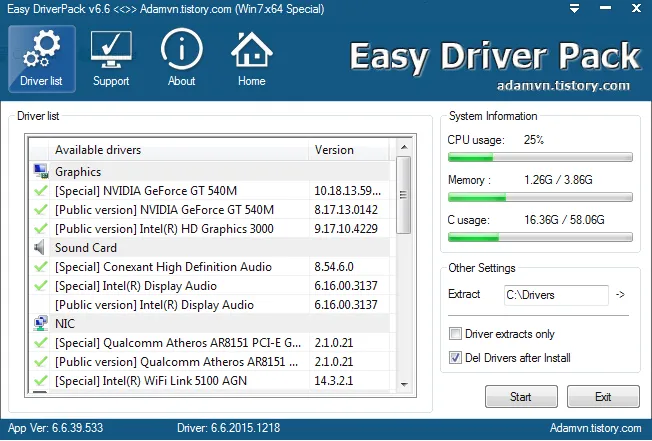
Phần mềm sẽ tự động quét hệ thống. Nó sẽ hiển thị danh sách các driver mà máy tính đang thiếu. Bạn có thể chọn tất cả hoặc chỉ chọn những driver quan trọng.
Giao diện phần mềm Wandrv (Wan Driver) giúp cài driver cho Win 7 tự động và offline
Lựa Chọn Driver Cần Cài Đặt và Khởi Động
Trong giao diện Wandrv, bạn cần cẩn thận khi lựa chọn. Nên chọn các driver cơ bản và quan trọng nhất. Cụ thể là Graphics, Card Lan, Card WIFI, Sound, và USB 3.0. Các driver còn lại, nếu không rõ, nên bỏ tích để tránh xung đột. Driver không cần thiết có thể gây ra lỗi không mong muốn.
Sau khi đã chọn xong, nhấn nút Start hoặc Install để bắt đầu. Quá trình này sẽ diễn ra tự động. Nó có thể mất từ 5 đến 15 phút tùy thuộc vào tốc độ máy tính. Màn hình có thể nhấp nháy vài lần khi cài đặt driver đồ họa.
Sau khi hoàn tất, phần mềm sẽ yêu cầu bạn khởi động lại máy. Đây là bước bắt buộc để các driver mới được áp dụng hoàn toàn vào hệ thống. Sau khi khởi động lại, máy tính của bạn sẽ hoạt động đầy đủ. Cách cài driver cho win 7 này được nhiều kỹ thuật viên ưa chuộng vì tính tiện lợi và tốc độ của nó.
Lưu Ý Quan Trọng Khi Sử Dụng Phần Mềm Offline
Mặc dù tiện lợi, phần mềm offline có nhược điểm. Driver trong gói có thể không phải là phiên bản mới nhất. Đôi khi, chúng có thể gây ra xung đột với một số phần cứng hiếm. Do đó, sau khi dùng Wandrv để cài driver mạng, bạn nên:
- Cập nhật Driver quan trọng: Sử dụng kết nối mạng vừa có để truy cập Windows Update hoặc website nhà sản xuất. Cập nhật driver Card Đồ Họa và Chipset lên phiên bản mới nhất.
- Kiểm tra Device Manager: Đảm bảo không còn dấu chấm than nào. Nếu có, cần tìm và cài driver cho thiết bị đó thủ công.
- Hạn chế cài Driver không cần thiết: Tránh cài các driver phụ trợ không rõ ràng. Điều này giúp hệ thống sạch và ổn định hơn.
Phương Pháp 4: Sử Dụng Phần Mềm Cài Driver Online Tự Động
Khi đã có kết nối internet, việc sử dụng các công cụ online sẽ rất nhanh chóng. Những phần mềm này giúp tự động quét và tải về các driver mới nhất. Chúng thường có giao diện thân thiện và dễ sử dụng hơn.
Các phần mềm phổ biến bao gồm Driver Booster, Snappy Driver Installer (SDI), hoặc Driver Easy. Bạn cần tải và cài đặt một trong số chúng. Hầu hết các phiên bản miễn phí đều đủ để thực hiện nhiệm vụ cài đặt cơ bản.
Hướng Dẫn Sử Dụng Driver Booster (Ví dụ minh họa)
Driver Booster là một trong những phần mềm được đánh giá cao. Sau khi cài đặt, bạn mở phần mềm và nhấn nút “Scan”. Phần mềm sẽ quét toàn bộ hệ thống. Nó sẽ so sánh driver hiện tại với kho driver online khổng lồ của mình.
Danh sách các driver cần cập nhật sẽ được hiển thị. Nó cũng thông báo tình trạng hiện tại của driver. Bạn có thể chọn “Update Now” để cài đặt tất cả driver cùng lúc. Hoặc chọn từng driver để cập nhật riêng lẻ.
Phần mềm này cũng tạo ra điểm khôi phục hệ thống (System Restore Point) trước khi cài đặt. Điều này cho phép bạn quay lại trạng thái trước nếu có bất kỳ lỗi nào xảy ra. Đây là một tính năng an toàn rất hữu ích.
Ưu Nhược Điểm Của Phần Mềm Cài Driver Online
Ưu điểm:
- Tốc độ: Tự động hóa toàn bộ quy trình.
- Phiên bản mới nhất: Luôn cập nhật driver lên phiên bản mới nhất.
- An toàn: Một số phần mềm có tính năng sao lưu và khôi phục driver.
Nhược điểm:
- Yêu cầu Internet: Bắt buộc phải có driver mạng trước.
- Phần mềm Rác (Bloatware): Một số phiên bản miễn phí có thể cài đặt thêm các phần mềm không mong muốn.
- Driver không chính thức: Mặc dù hiếm, nhưng driver từ nguồn không chính thức có thể gây lỗi.
Xử Lý Sự Cố và Bảo Trì Driver Sau Khi Cài Đặt
Sau khi áp dụng cách cài driver cho win 7 thành công, việc kiểm tra và bảo trì là cần thiết. Điều này đảm bảo máy tính luôn hoạt động ở trạng thái tốt nhất. Một số lỗi phổ biến có thể xảy ra.
Cách Sao Lưu và Khôi Phục Driver (Backup & Restore)
Việc sao lưu driver là một thói quen tốt. Nếu có sự cố, bạn có thể nhanh chóng khôi phục lại các driver đã hoạt động ổn định. Bạn có thể sử dụng các công cụ như Double Driver hoặc tính năng sao lưu của các phần mềm cài driver.
Double Driver cho phép bạn chọn các driver hiện có và xuất chúng ra một thư mục. Thư mục này có thể được lưu trữ trên USB hoặc ổ đĩa ngoài. Khi cần khôi phục, bạn chỉ cần chỉ định thư mục này và phần mềm sẽ tự động cài đặt lại.
Sao lưu driver giúp tiết kiệm rất nhiều thời gian nếu phải cài lại Windows. Đặc biệt đối với các driver máy tính cũ, việc tìm lại chúng trên mạng có thể rất khó khăn.
Xử Lý Lỗi Driver Xung Đột (Driver Conflict)
Lỗi xung đột driver xảy ra khi hai driver cố gắng kiểm soát cùng một tài nguyên phần cứng. Hoặc khi driver không tương thích với phần cứng hoặc hệ điều hành. Dấu hiệu là màn hình xanh (BSOD) hoặc thiết bị hoạt động không ổn định.
Các bước khắc phục:
- Gỡ cài đặt Driver: Truy cập Device Manager. Gỡ bỏ driver gây lỗi (thường là cái mới cài gần nhất).
- Khởi động vào Safe Mode: Nếu hệ thống không ổn định, hãy khởi động vào Safe Mode. Sau đó, thực hiện việc gỡ và cài đặt lại driver.
- Sử dụng Driver phiên bản cũ: Thử cài đặt một phiên bản driver cũ hơn, đã được chứng minh là ổn định. Driver mới nhất không phải lúc nào cũng là tốt nhất.
Tắt Chức Năng Cập Nhật Driver Tự Động Của Windows 7
Windows 7 đôi khi tự động cập nhật driver thông qua Windows Update. Điều này có thể làm ghi đè driver chính thức của nhà sản xuất. Để tránh điều này, bạn nên tắt tính năng này.
- Truy cập System trong Control Panel.
- Chọn Advanced system settings.
- Vào tab Hardware, rồi chọn Device Installation Settings.
- Chọn tùy chọn “No, let me choose what to do” và sau đó là “Never install driver software from Windows Update”.
Thực hiện bước này giúp bạn kiểm soát hoàn toàn quá trình cập nhật driver. Bạn sẽ đảm bảo chỉ sử dụng các driver chính thức và ổn định nhất.
Việc tìm hiểu và áp dụng thành công cách cài driver cho win 7 là một kỹ năng thiết yếu để duy trì hiệu suất và sự ổn định của hệ thống. Dù bạn chọn phương pháp thủ công, tải từ OEM, hay sử dụng phần mềm tự động như Wandrv, điều quan trọng là luôn ưu tiên driver mạng và chipset trước. Bằng cách tuân thủ các hướng dẫn chi tiết này, bạn có thể đảm bảo rằng máy tính Windows 7 của mình sẽ vận hành trơn tru và tương thích hoàn hảo với mọi thiết bị phần cứng.
Ngày Cập Nhật Tháng mười một 20, 2025 by Vinh Vê Vê

Vinh Vê Vê là một nhà sáng lập leon-live.com và là một trong những người tiên phong trong lĩnh vực đánh giá (review) công nghệ với 9 năm kinh nghiệm tại Việt Nam.