Hướng Dẫn Chi Tiết Cách Cài Đồng Hồ Màn Hình Chờ iPhone (Chế Độ StandBy Mode)
Cách cài đồng hồ màn hình chờ iPhone đã trở nên cực kỳ dễ dàng và hữu ích từ khi Apple giới thiệu Chế độ chờ (StandBy) trên iOS 17. Tính năng này biến iPhone thành một màn hình thông minh đặt bàn khi đang sạc, hiển thị thông tin quan trọng như đồng hồ, lịch, ảnh, và tiện ích thông minh (Smart Widgets). Chế độ chờ mang lại sự tiện lợi vượt trội, đặc biệt là khi kết hợp với màn hình Luôn bật (Always-On Display) trên các dòng Pro. Đây không chỉ là một chiếc đồng hồ đơn thuần mà còn là trung tâm thông báo cá nhân hóa, sẵn sàng phục vụ người dùng, ngay cả trong chế độ Ban đêm với tông màu đỏ dịu mắt. Việc tận dụng tối đa Chế độ chờ (StandBy) sẽ nâng cao trải nghiệm sử dụng iPhone hàng ngày của bạn.
Hiểu Rõ Về Chế Độ Chờ (StandBy Mode) Trên iPhone
Chế độ chờ, hay StandBy Mode, là một tính năng đột phá được Apple tích hợp vào hệ điều hành iOS 17. Nó được thiết kế để tận dụng khoảng thời gian iPhone không được cầm trên tay mà đang được đặt cố định và sạc. Khi đáp ứng các điều kiện kích hoạt, iPhone sẽ tự động chuyển sang giao diện toàn màn hình, cung cấp ba chế độ xem chính: Đồng hồ, Ảnh và Tiện ích.
Chế Độ Chờ Là Gì và Cơ Chế Hoạt Động
Về bản chất, Chế độ chờ tái định nghĩa cách chúng ta tương tác với iPhone khi nó đóng vai trò là thiết bị cố định. Thay vì chỉ là màn hình khóa thông thường, nó cung cấp một bảng điều khiển trực quan, hữu ích. Cơ chế hoạt động của nó dựa trên việc nhận diện tư thế của thiết bị: iPhone phải được sạc và đặt ở tư thế ngang (landscape). Sự kết hợp này báo hiệu cho hệ thống rằng người dùng không có ý định sử dụng điện thoại mà muốn nó trở thành một màn hình thông minh.
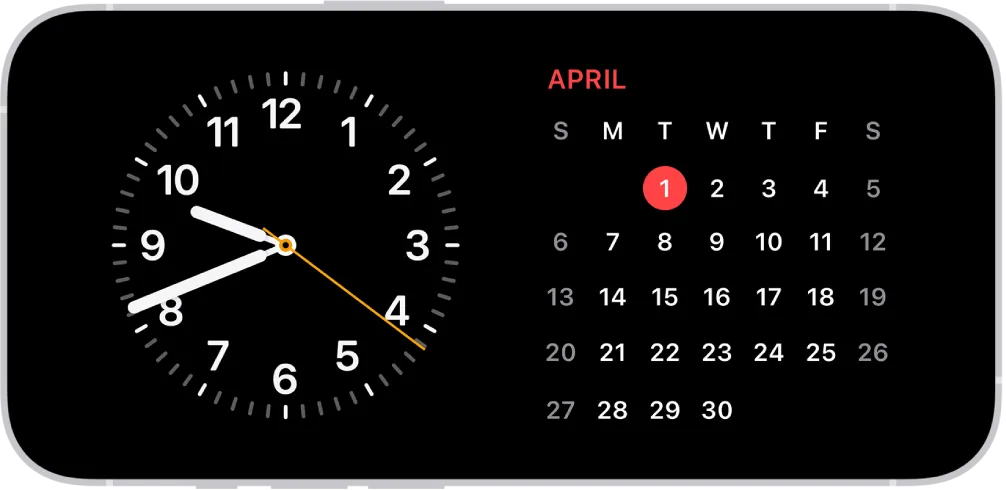
Chế độ xem đồng hồ trong StandBy cho phép người dùng lựa chọn nhiều kiểu mặt đồng hồ khác nhau, từ kỹ thuật số lớn, cổ điển, cho đến dạng đồng hồ thế giới. Việc này giúp cá nhân hóa không gian làm việc hoặc phòng ngủ một cách hiệu quả.
Điều Kiện Tiên Quyết Để Kích Hoạt
Để StandBy Mode hoạt động, iPhone cần thỏa mãn ba điều kiện cơ bản. Thiếu một trong ba yếu tố này có thể khiến tính năng không kích hoạt hoặc tự động tắt.
Đầu tiên, iPhone phải chạy hệ điều hành iOS 17 trở lên. Tính năng này là cốt lõi của bản cập nhật phần mềm này. Thứ hai, iPhone phải được kết nối với bộ sạc, có thể là sạc có dây Lightning, USB-C, hoặc sạc không dây (bao gồm MagSafe). Thứ ba, thiết bị phải được đặt cố định theo chiều ngang trên một mặt phẳng hoặc giá đỡ. Tư thế nằm ngang là yếu tố then chốt để kích hoạt giao diện StandBy toàn màn hình.
Lợi Ích Của Việc Sử Dụng Đồng Hồ Màn Hình Chờ
Việc thiết lập đồng hồ màn hình chờ mang lại nhiều lợi ích thiết thực. Nó biến một thiết bị công nghệ cá nhân thành một vật dụng tiện ích cho không gian chung.
Trong phòng ngủ, đồng hồ StandBy hoạt động như một chiếc đồng hồ báo thức thông minh, đặc biệt hữu ích với Chế độ Ban đêm tự điều chỉnh tông màu. Trên bàn làm việc, nó cung cấp thông tin thời gian, lịch, hoặc trạng thái hoạt động mà không cần phải chạm vào điện thoại, giúp người dùng tập trung hơn. Hơn nữa, với tính năng ghi nhớ vị trí, iPhone sẽ tự động hiển thị kiểu đồng hồ hoặc tiện ích mà bạn đã thiết lập cho vị trí sạc đó.
Hướng Dẫn Từng Bước Cách Cài Đồng Hồ Màn Hình Chờ iPhone
Thao tác cách cài đồng hồ màn hình chờ iPhone là một quy trình đơn giản, bao gồm việc bật tính năng và sau đó kích hoạt nó bằng cách sạc và đặt thiết bị đúng cách.
Bật Chế Độ Chờ Trong Cài Đặt
Trước hết, bạn cần đảm bảo rằng tính năng này đã được kích hoạt trong hệ thống.
- Mở ứng dụng Cài đặt (Settings): Chạm vào biểu tượng bánh răng trên màn hình chính của iPhone.
- Truy cập Chế độ chờ: Cuộn xuống và tìm mục “Chế độ chờ”.
- Kích hoạt tính năng: Gạt công tắc “Chế độ chờ” sang vị trí bật (màu xanh lá cây). Bạn cũng nên kiểm tra và kích hoạt “Chế độ Ban đêm” nếu muốn màn hình hiển thị màu đỏ dịu mắt vào ban đêm.
Kích Hoạt Chế Độ Chờ (Sạc và Đặt Ngang)
Sau khi đã bật tính năng trong Cài đặt, bạn cần đưa iPhone vào điều kiện để StandBy Mode khởi động.
- Kết nối bộ sạc: Cắm iPhone vào bất kỳ bộ sạc nào (có dây hoặc không dây).
- Đặt iPhone ngang: Đặt thiết bị xuống ở hướng ngang (xoay ngang màn hình).
- Giữ cố định: Đảm bảo iPhone được đặt cố định, lý tưởng nhất là trên một giá đỡ (stand) hoặc mặt phẳng. Sau vài giây, màn hình sẽ chuyển sang giao diện Chế độ chờ.
Tùy Chỉnh Giao Diện Đồng Hồ
Khi Chế độ chờ đang hoạt động, bạn có thể dễ dàng chuyển đổi và tùy chỉnh chế độ xem đồng hồ.
- Chuyển đổi Chế độ xem: Vuốt sang trái hoặc sang phải để chuyển đổi giữa ba chế độ xem chính: Tiện ích, Ảnh, và Đồng hồ.
- Tùy chỉnh Đồng hồ: Khi ở chế độ xem Đồng hồ, bạn có thể vuốt lên hoặc vuốt xuống để cuộn qua các kiểu đồng hồ khác nhau. Các kiểu bao gồm Digital, Analog, Solar, Float, và World.
Cách Chọn Các Kiểu Đồng Hồ Khác Nhau
Mỗi kiểu đồng hồ đều có thể được tùy chỉnh màu sắc để phù hợp với sở thích hoặc không gian của bạn.
- Nhấn và giữ (Long Press): Nhấn và giữ vào mặt đồng hồ đang hiển thị.
- Mở Tùy chọn: Màn hình tùy chỉnh sẽ xuất hiện.
- Thay đổi Màu sắc: Chạm vào biểu tượng vòng tròn màu ở góc dưới bên trái để chọn một màu sắc nổi bật cho đồng hồ.
- Hoàn tất: Chạm vào Xong hoặc vuốt lên để thoát khỏi chế độ tùy chỉnh. Sự linh hoạt này cho phép người dùng tạo ra một đồng hồ màn hình chờ thực sự độc đáo.
Lưu Ý Với iPhone Không Có Màn Hình Luôn Bật
Đối với các kiểu máy iPhone cũ hơn (trước iPhone 14 Pro/Pro Max) không có màn hình Luôn bật (Always-On Display), màn hình Chế độ chờ sẽ tự động tắt sau một thời gian ngắn để tiết kiệm pin.
Tuy nhiên, bạn vẫn có thể dễ dàng kích hoạt lại Chế độ chờ bất kỳ lúc nào. Chỉ cần chạm vào màn hình, gõ nhẹ vào bề mặt bạn đặt iPhone, hoặc sử dụng câu lệnh Siri để hiển thị lại thông tin. Sự linh hoạt này đảm bảo ngay cả người dùng iPhone cũ vẫn có thể tận hưởng các lợi ích của StandBy Mode.
iPhone ở chế độ StandBy hiển thị đồng hồ và lịch, minh họa cách cài đồng hồ màn hình chờ iPhone
Khám Phá Các Tùy Chọn Cá Nhân Hóa Nâng Cao Trong Chế Độ Chờ
Chế độ chờ không chỉ dừng lại ở việc hiển thị thời gian. Các tùy chọn cá nhân hóa nâng cao giúp tối đa hóa tiện ích của nó.
Tùy Chỉnh Tiện Ích Thông Minh (Smart Stack)
Chế độ xem Tiện ích (Widgets) trong StandBy là nơi người dùng có thể tùy chỉnh các tiện ích theo nhu cầu. Mặc định, Apple sử dụng một Smart Stack (Ngăn xếp thông minh).
Smart Stack là tập hợp các tiện ích sẽ tự động luân chuyển dựa trên thời gian, vị trí hoặc hoạt động của bạn. Ví dụ: Lịch có thể xuất hiện vào buổi sáng, trong khi Gợi ý phương tiện xuất hiện vào buổi tối. Để tùy chỉnh: Nhấn và giữ vào ngăn xếp. Bạn có thể thêm, xóa, sắp xếp lại các tiện ích hoặc tắt tính năng Xoay thông minh và Gợi ý tiện ích để kiểm soát hoàn toàn nội dung hiển thị.
Thiết Lập Chế Độ Ban Đêm (Night Mode)
Chế độ Ban đêm là một tính năng được thiết kế đặc biệt để sử dụng trong bóng tối.
Khi được bật, màn hình sẽ điều chỉnh theo ánh sáng môi trường yếu, chuyển sang tông màu đỏ dịu. Việc này giúp giảm thiểu ánh sáng xanh, không làm ảnh hưởng đến chu kỳ giấc ngủ của người dùng. Để kích hoạt, bạn chỉ cần bật công tắc “Chế độ Ban đêm” trong mục Cài đặt > Chế độ chờ. Đây là tính năng đặc biệt hữu ích khi bạn sử dụng iPhone như một đồng hồ đầu giường.
Tận Dụng Vị Trí Sạc MagSafe
Một trong những tính năng thông minh nhất của StandBy là khả năng ghi nhớ tùy chọn hiển thị dựa trên vị trí sạc.
Nếu bạn có nhiều bộ sạc MagSafe ở các vị trí khác nhau (ví dụ: một bộ trên bàn làm việc, một bộ cạnh giường), iPhone sẽ tự động ghi nhớ và áp dụng chế độ xem ưu tiên cho từng bộ sạc. Ví dụ, bạn có thể cài đặt cho màn hình hiển thị Ảnh gia đình khi sạc ở phòng khách, nhưng chuyển sang đồng hồ báo thức khi sạc ở phòng ngủ. Điều này tối ưu hóa trải nghiệm cá nhân hóa theo ngữ cảnh.
Tối Ưu Hóa Trải Nghiệm Đồng Hồ Màn Hình Chờ Với Phụ Kiện
Việc sử dụng đúng phụ kiện có thể nâng tầm trải nghiệm StandBy Mode, biến nó thành một công cụ hiệu quả hơn.
Vai Trò Của Bộ Sạc MagSafe
Mặc dù StandBy Mode hoạt động với bất kỳ bộ sạc nào, sạc MagSafe mang lại sự ổn định và tiện lợi vượt trội.
Khi gắn MagSafe, iPhone sẽ ngay lập tức được cố định ở vị trí sạc, đồng thời giữ thiết bị ở tư thế ngang lý tưởng. Một số đế sạc MagSafe còn được thiết kế đặc biệt để giữ iPhone ở góc nhìn hoàn hảo, giúp kích hoạt StandBy Mode gần như tức thì. Sự kết hợp giữa StandBy và MagSafe tạo ra một trạm thông tin cố định, thẩm mỹ.
Lựa Chọn Giá Đỡ (Stand) Phù Hợp
Việc lựa chọn một giá đỡ chất lượng là rất quan trọng đối với các loại sạc không phải MagSafe hoặc sạc có dây.
Giá đỡ cần đảm bảo hai yếu tố: sự ổn định và góc nhìn. Nó phải giữ điện thoại ở tư thế ngang mà không bị rung lắc hoặc trượt. Một góc nghiêng hợp lý sẽ giúp việc xem thông tin trên màn hình chờ trở nên dễ dàng hơn, đặc biệt từ xa. Giá đỡ là thành phần quan trọng để tối ưu hóa việc cài đặt đồng hồ màn hình chờ lâu dài.
Tương Tác Với Đồng Hồ Qua Siri và Chạm Màn Hình
Ngay cả khi màn hình Chế độ chờ đang hiển thị đồng hồ, người dùng vẫn có thể tương tác với nó mà không cần mở khóa điện thoại.
Siri là công cụ tương tác mạnh mẽ nhất. Bằng cách gọi Siri, bạn có thể yêu cầu cô ấy bật hoặc tắt Chế độ chờ, hỏi về thời tiết, hoặc đặt báo thức mà không cần chạm vào màn hình. Đối với các kiểu máy không có màn hình Luôn bật, một chạm nhẹ hoặc một cái gõ nhẹ vào bề mặt cũng đủ để kích hoạt lại màn hình, hiển thị đồng hồ và thông báo mới.
Khắc Phục Lỗi Thường Gặp Khi Cài Đặt Chế Độ Đồng Hồ
Mặc dù Chế độ chờ là một tính năng ổn định, người dùng đôi khi vẫn gặp phải một số vấn đề nhỏ khi thiết lập.
Chế Độ Chờ Không Hoạt Động
Đây là lỗi phổ biến nhất và thường xuất phát từ việc thiếu một trong các điều kiện kích hoạt.
- Kiểm tra Phiên bản iOS: Đảm bảo iPhone đã được cập nhật lên iOS 17 hoặc mới hơn.
- Kiểm tra Cài đặt: Xác nhận lại công tắc “Chế độ chờ” trong ứng dụng Cài đặt đã được bật.
- Kiểm tra Tư thế: Đảm bảo iPhone đang được đặt theo chiều ngang hoàn toàn và cố định. Một giá đỡ không ổn định có thể khiến tính năng không kích hoạt chính xác.
- Kiểm tra Nguồn điện: Đảm bảo iPhone thực sự đang được sạc (kiểm tra biểu tượng pin).
Màn Hình Tự Động Tắt
Nếu bạn có một chiếc iPhone Pro (14 Pro trở lên) nhưng màn hình Chế độ chờ vẫn tự động tắt, vấn đề có thể liên quan đến màn hình Luôn bật.
Trong Cài đặt > Màn hình & Độ sáng, kiểm tra xem tính năng “Màn hình Luôn bật” có đang được bật hay không. Nếu màn hình vẫn tắt, iPhone có thể đang ở trong một số trạng thái giới hạn: màn hình đang úp xuống, chế độ Tiết kiệm Pin đang bật, hoặc điện thoại nhận diện bạn đang ở trong phòng tối hoàn toàn (đối với chế độ Ban đêm).
Các Vấn Đề Về Tùy Chỉnh Tiện Ích
Đôi khi, người dùng không thể thêm hoặc xóa các tiện ích như mong muốn.
Vấn đề này thường do Tiện ích Thông minh (Smart Stack). Để tùy chỉnh từng tiện ích riêng lẻ, bạn phải tắt tính năng “Xoay thông minh” trong màn hình tùy chỉnh tiện ích. Ngoài ra, chỉ các ứng dụng đã được tối ưu hóa cho StandBy Mode mới có thể được thêm vào. Cần đảm bảo tất cả ứng dụng đã được cập nhật lên phiên bản mới nhất để hỗ trợ đầy đủ các tùy chọn cá nhân hóa này.
Cách cài đồng hồ màn hình chờ iPhone thông qua Chế độ chờ (StandBy) là một cải tiến đáng giá, biến chiếc điện thoại thành một vật dụng đa năng, hữu ích hơn. Bằng việc tuân thủ các bước thiết lập cơ bản và khám phá các tùy chọn tùy chỉnh nâng cao, người dùng có thể tối đa hóa trải nghiệm cá nhân hóa, từ việc chọn kiểu đồng hồ yêu thích cho đến việc tận dụng tính năng ghi nhớ vị trí sạc. StandBy Mode không chỉ là một chiếc đồng hồ đơn thuần mà còn là một trung tâm thông tin thông minh, hoạt động hiệu quả trên mọi không gian sống và làm việc của bạn.
Ngày Cập Nhật Tháng mười một 22, 2025 by Vinh Vê Vê

Vinh Vê Vê là một nhà sáng lập leon-live.com và là một trong những người tiên phong trong lĩnh vực đánh giá (review) công nghệ với 9 năm kinh nghiệm tại Việt Nam.