Hướng Dẫn Toàn Diện Cách Cài DirectX 9.0 C Chuẩn Xác và Khắc Phục Lỗi Tương Thích
Việc tối ưu hóa hiệu năng đa phương tiện trên máy tính luôn là nhu cầu thiết yếu. Đối với game thủ và người dùng chuyên nghiệp, API đồ họa như DirectX đóng vai trò cốt lõi. Dù các phiên bản mới hơn như DirectX 12 đã ra mắt, nhiều ứng dụng và game cổ điển vẫn yêu cầu thư viện cũ. Đặc biệt, biết cách cài directx 9.0 c là điều quan trọng để giải quyết các vấn đề tương thích. Bài viết này sẽ cung cấp hướng dẫn chi tiết nhất. Nó cũng giúp bạn xử lý triệt để các lỗi d3dx9_ thường gặp. Việc cài đặt chuẩn xác sẽ đảm bảo trải nghiệm ổn định cho các phần mềm cũ trên nền tảng Windows XP và các hệ điều hành hiện đại.
DirectX 9.0c Là Gì và Tầm Quan Trọng Của Nó Hiện Nay
DirectX 9.0c là phiên bản chính thức cuối cùng của bộ thư viện DirectX 9. Nó được Microsoft phát hành lần đầu vào năm 2004. Đây là một tập hợp các giao diện lập trình ứng dụng (API) được thiết kế để xử lý các tác vụ liên quan đến đa phương tiện. Đặc biệt, nó tập trung vào lập trình trò chơi và video trên nền tảng Windows. Mặc dù đã lỗi thời, DirectX 9.0c vẫn giữ vai trò quan trọng. Nhiều tựa game cổ điển nổi tiếng vẫn được xây dựng trên nền tảng API này. Do đó, việc thiếu thư viện này sẽ gây ra các lỗi khởi động.
Bối Cảnh Lịch Sử và Nền Tảng Hỗ Trợ
DirectX 9.0c thịnh hành nhất trong kỷ nguyên của hệ điều hành Windows XP. Đây là phiên bản được tích hợp sẵn và tối ưu hóa cao cho kiến trúc phần cứng thời bấy giờ. Mọi trò chơi phát hành trong giai đoạn 2004-2007 đều sử dụng DirectX 9. Ngày nay, các hệ điều hành mới như Windows 10 và 11 đã đi kèm DirectX 12. Tuy nhiên, chúng không hoàn toàn chứa tất cả các thư viện cũ. Để duy trì khả năng tương thích ngược, Microsoft cung cấp gói cài đặt bổ sung.
Lý Do Vẫn Cần Cài Đặt DirectX 9.0c Trên Windows Hiện Đại
Nhiều người dùng gặp phải tình trạng trò chơi cũ báo lỗi d3dx9_39.dll hoặc các lỗi tương tự. Nguyên nhân là do các file DLL của DirectX 9.0c bị thiếu. Các phiên bản DirectX mới hơn không tự động thay thế những file này. Thay vào đó, chúng chỉ cung cấp các API cấp cao hơn. Do đó, việc cài đặt gói DirectX Redistributable là bắt buộc. Điều này giúp thêm vào các thư viện phụ thuộc cần thiết.
Phân Biệt Các Phiên Bản DirectX và Tính Tương Thích
Để hiểu rõ hơn về cách cài directx 9.0 c, việc phân biệt các phiên bản là cần thiết. Mỗi phiên bản DirectX được thiết kế để hoạt động tốt nhất trên các nền tảng Windows khác nhau. Hơn nữa, chúng cũng tận dụng các tính năng phần cứng đồ họa khác nhau.
Nền Tảng Hỗ Trợ Của Các Phiên Bản DirectX
| Phiên bản | Các hệ điều hành tương thích (Gốc/Tối ưu) | Ghi chú về cập nhật |
|---|---|---|
| DirectX 12 (Ultimate) | Windows 10 (2004 trở lên), Windows 11 | Chỉ cập nhật qua Windows Update, không có gói độc lập. |
| DirectX 11.1 / 11.2 / 11.3 | Windows 8, Windows 10 | Cập nhật qua Windows Update. Windows 7 cần Platform Update. |
| DirectX 10 | Windows Vista, 7, 8, 10, 11 | Hỗ trợ rộng rãi trên nhiều phiên bản Windows. |
| DirectX 9.0c | Windows 98, ME, 2000, Windows XP, Vista, 7, 8, 10, 11 | Cần cài đặt gói Redistributable bổ sung trên các hệ điều hành mới. |
Cơ Chế Tương Thích Ngược của API Đồ Họa
Sự khác biệt chính nằm ở kiến trúc và khả năng tận dụng phần cứng. DirectX 12 khai thác tối đa khả năng đa luồng của CPU. Nó cũng cho phép các nhà phát triển kiểm soát sâu hơn GPU. Ngược lại, DirectX 9.0c có kiến trúc đơn giản hơn. Khi bạn cài đặt gói DirectX Web Installer, nó sẽ kiểm tra. Sau đó, nó sẽ cài đặt các thành phần bị thiếu. Điều này đảm bảo rằng các ứng dụng cũ có thể chạy trên Windows mới.
Chuẩn Bị và Kiểm Tra Phiên Bản DirectX Hiện Tại
Trước khi tiến hành cách cài directx 9.0 c, bạn cần xác định trạng thái hiện tại của hệ thống. Quá trình kiểm tra này rất nhanh chóng và đảm bảo bạn không cài đặt trùng lặp. Nó cũng giúp chẩn đoán nguyên nhân gây lỗi.
Cách Kiểm Tra Phiên Bản DirectX Đang Cài Đặt
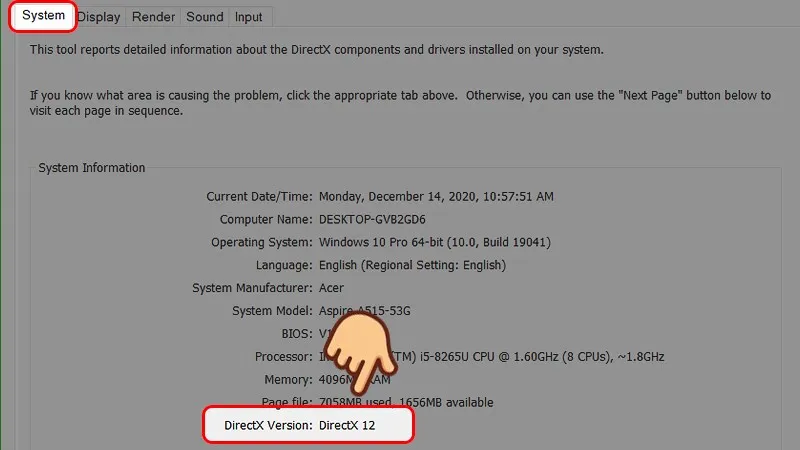
Bạn có thể sử dụng công cụ chẩn đoán DirectX tích hợp sẵn. Công cụ này là dxdiag. Nó cung cấp thông tin chi tiết về hệ thống.
-
Mở hộp thoại Run bằng cách nhấn tổ hợp phím Windows + R.
-
Gõ từ khóa dxdiag vào ô và nhấn Enter.
-
Công cụ chẩn đoán sẽ khởi chạy.
-
Trong tab System (Hệ thống), tìm dòng DirectX Version. Phiên bản hiển thị ở đó là phiên bản mới nhất trên máy tính của bạn.
Màn hình kiểm tra phiên bản DirectX hiện tại trên máy tính
Điều Kiện Tiên Quyết Để Cài Đặt Thành Công
Bạn không cần gỡ bỏ các phiên bản DirectX mới hơn. Các gói cài đặt DirectX 9.0c chỉ đơn thuần thêm vào các thư viện bị thiếu. Đảm bảo bạn đang sử dụng tài khoản có quyền quản trị viên. Kết nối Internet ổn định cũng là yếu tố quan trọng. Gói cài đặt Web Installer sẽ tự động tải các file cần thiết về.
Hướng Dẫn Chi Tiết Cách Cài DirectX 9.0 C Chuẩn Xác
Phương pháp tối ưu nhất để cài đặt DirectX 9.0c là sử dụng DirectX End-User Runtime Web Installer của Microsoft. Công cụ này sẽ tự động phát hiện các thành phần còn thiếu. Nó chỉ tải xuống và cài đặt những file đó.
Tải Gói Cài Đặt Chính Thức từ Microsoft
Bước đầu tiên là truy cập vào nguồn tải đáng tin cậy. Tuyệt đối không tải các gói cài đặt từ các trang web không chính thức.
-
Truy cập trang web tải DirectX chính thức của Microsoft.
-
Tìm nút Download (Tải xuống) và nhấp vào nó.
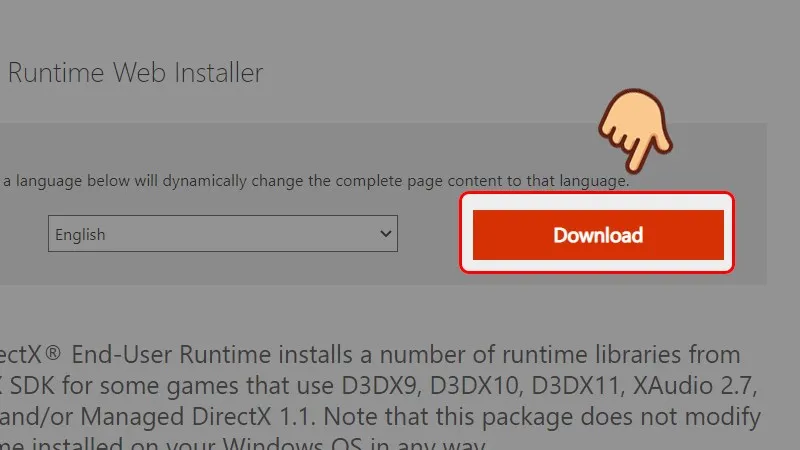 Giao diện trang web tải DirectX chính thức, chọn Download để bắt đầu
 -
Chọn vị trí lưu trữ file cài đặt (dxwebsetup.exe) trên máy tính. Sau đó, nhấp vào Save (Lưu).
Quy Trình Cài Đặt Cụ Thể
Sau khi tải xong file dxwebsetup.exe, bạn sẽ tiến hành cài đặt. Quy trình này diễn ra tự động và nhanh chóng.
-
Tìm đến file vừa tải về. Bấm chuột phải và chọn Open (Mở) để khởi động trình cài đặt.
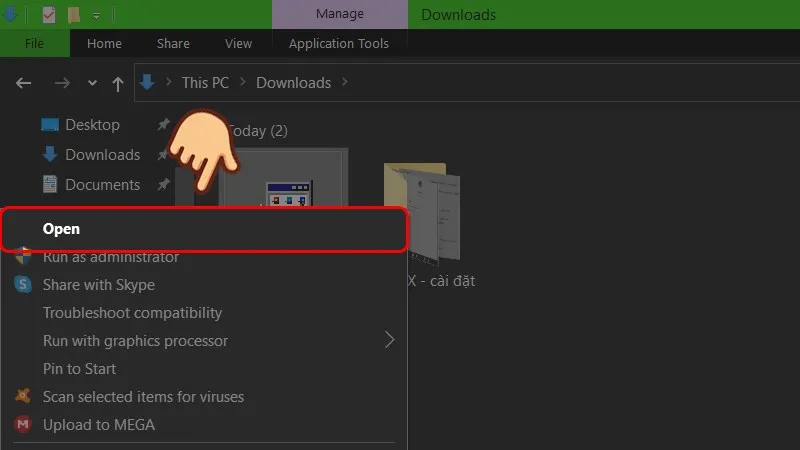 Khởi động trình cài đặt bằng cách bấm chuột phải vào file mới tải về và chọn Open
 -
Cửa sổ cài đặt sẽ hiện ra. Bạn cần đọc và chấp nhận thỏa thuận cấp phép. Chọn I accept the agreement (Tôi chấp nhận thỏa thuận) và nhấp Next (Tiếp theo).
-
Trang tiếp theo sẽ hỏi bạn có muốn cài đặt Bing Bar hay không. Tốt nhất là bỏ chọn. Sau đó, nhấp Next.
-
Trình cài đặt sẽ kết nối với máy chủ Microsoft. Nó sẽ kiểm tra các thành phần bị thiếu. Sau đó, nó sẽ tự động tải xuống và cài đặt chúng.
-
Quá trình này có thể mất vài phút. Khi hoàn tất, màn hình sẽ hiển thị thông báo. Nhấp Finish (Hoàn tất) để kết thúc quá trình.
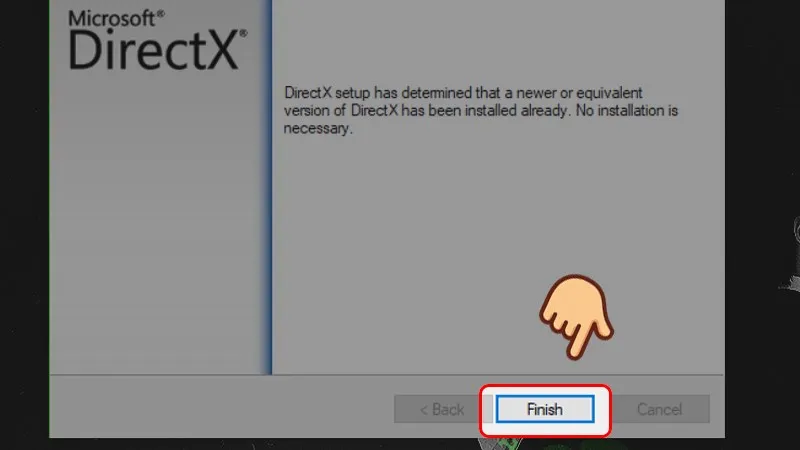 Hoàn tất quá trình cài đặt DirectX 9.0c bằng cách chọn Finish
Việc cài đặt đã thêm các thư viện DirectX 9.0c cần thiết vào hệ thống. Các ứng dụng và trò chơi yêu cầu phiên bản này sẽ hoạt động bình thường.
Xử Lý Các Sự Cố Thường Gặp Sau Khi Cài Đặt
Mặc dù đã hoàn thành cách cài directx 9.0 c, một số lỗi vẫn có thể xảy ra. Lỗi phổ biến nhất liên quan đến các file d3dx9_. Đây là các thư viện được sử dụng bởi các thành phần đồ họa của DirectX.
Khắc Phục Lỗi Thiếu File d3dx9_xx.dll
Lỗi “The program can’t start because d3dx9_39.dll is missing from your computer” là dấu hiệu rõ ràng nhất. Nó cho thấy các thành phần DirectX 9.0c vẫn chưa được cài đặt đầy đủ. Có hai nguyên nhân chính dẫn đến lỗi này.
- Chưa chạy Web Installer: Hãy đảm bảo bạn đã chạy Web Installer và nó đã hoàn tất.
- Lỗi Windows: Đôi khi Windows không nhận diện được các file mới.
Giải pháp tối ưu là chạy lại Web Installer. Ngoài ra, bạn có thể thử cài đặt gói DirectX Redistributable (June 2010). Đây là gói chứa đầy đủ tất cả các phiên bản DirectX cũ. Nó bao gồm cả các thư viện từ DirectX 9.0c. Gói này có kích thước lớn hơn nhưng đảm bảo tính toàn vẹn của thư viện.
Các Biện Pháp Khắc Phục Khác
Nếu việc cài đặt lại vẫn không giải quyết được, bạn có thể thử các bước sau. Đảm bảo trình điều khiển cạc đồ họa của bạn là phiên bản mới nhất. Các driver hiện đại đã được tối ưu hóa để tương thích với các API cũ. Cài đặt lại game hoặc ứng dụng bị lỗi cũng có thể khắc phục sự cố. Điều này đảm bảo tất cả các tệp cấu hình được cập nhật.
Tối Ưu Hóa Hiệu Suất Game DirectX 9 Trên Windows 10/11
Việc cài đặt directx 9.0 c không chỉ là để khắc phục lỗi. Nó còn liên quan đến tối ưu hóa hiệu suất. Các game cũ có thể gặp vấn đề về khung hình trên các hệ điều hành mới.
Chế Độ Tương Thích
Windows cung cấp Chế độ Tương thích. Nó có thể giúp cải thiện hiệu suất của các ứng dụng cũ.
- Tìm file thực thi (.exe) của trò chơi.
- Bấm chuột phải và chọn Properties (Thuộc tính).
- Trong tab Compatibility (Tương thích), chọn “Run this program in compatibility mode for”.
- Thử chọn Windows XP (Service Pack 3) hoặc Windows Vista.
Tận Dụng Các Công Cụ Bên Thứ Ba
Một số công cụ bên thứ ba giúp ép buộc các game cũ sử dụng các tính năng mới. Chúng có thể cải thiện hiệu ứng hình ảnh. Ví dụ, việc sử dụng các wrapper như d3d9.dll của Reshade. Nó cho phép áp dụng các bộ lọc hậu xử lý hiện đại. Tuy nhiên, việc sử dụng các công cụ này cần thận trọng. Chúng có thể gây ra lỗi hoặc xung đột trong một số trường hợp.
Kết Luận
Việc nắm rõ cách cài directx 9.0 c là một kỹ năng cần thiết cho bất kỳ người dùng Windows nào. Đặc biệt là những người vẫn yêu thích các tựa game kinh điển. Quá trình này rất đơn giản khi sử dụng Web Installer chính thức của Microsoft. Nó giúp bổ sung các thư viện API đồ họa bị thiếu. Sau khi hoàn tất, hệ thống của bạn sẽ được trang bị đầy đủ. Nó sẽ sẵn sàng để chạy mọi ứng dụng đa phương tiện. Việc này đảm bảo tính tương thích và hiệu suất tối ưu.
Ngày Cập Nhật Tháng mười một 20, 2025 by Vinh Vê Vê

Vinh Vê Vê là một nhà sáng lập leon-live.com và là một trong những người tiên phong trong lĩnh vực đánh giá (review) công nghệ với 9 năm kinh nghiệm tại Việt Nam.