Cẩm Nang Chi Tiết Về Cách Cài Định Vị Trên iPhone 7 Plus: Bật GPS và Quản Lý Quyền Riêng Tư Toàn Diện
Nhu cầu sử dụng cách cài định vị trên iphone 7 plus ngày càng thiết yếu. Dịch vụ định vị, hay còn gọi là GPS, là chìa khóa để khai thác tối đa các ứng dụng hiện đại như Bản đồ, Thời tiết hay các ứng dụng đặt xe. Việc thiết lập đúng đắn không chỉ đảm bảo ứng dụng hoạt động hiệu quả mà còn bảo vệ quyền riêng tư cá nhân của bạn. iPhone 7 Plus sử dụng kết hợp công nghệ GPS, Wi-Fi và mạng di động để xác định vị trí. Hiểu rõ các thiết lập Dịch vụ định vị là bước quan trọng giúp bạn kiểm soát hoàn toàn dữ liệu của mình.
Chuẩn Bị Trước Khi Thực Hiện Cách Cài Định Vị Trên iPhone 7 Plus
Trước khi đi sâu vào các bước thiết lập, người dùng iPhone 7 Plus cần có cái nhìn tổng quan về công nghệ định vị và đảm bảo hệ thống đã sẵn sàng. Sự chuẩn bị này giúp quá trình cài đặt diễn ra suôn sẻ và tối ưu hóa hiệu suất định vị. iPhone 7 Plus, mặc dù là một mẫu máy ra đời trước, vẫn hỗ trợ đầy đủ các tính năng GPS và A-GPS hiện đại nhất của Apple.
Hiểu rõ về Dịch vụ Định vị (GPS) trên iPhone 7 Plus
Dịch vụ định vị là một thuật ngữ tổng quát. Nó không chỉ đơn thuần là GPS vệ tinh. iPhone 7 Plus sử dụng hệ thống Định vị Hỗ trợ (A-GPS), kết hợp dữ liệu từ vệ tinh GPS, các điểm truy cập Wi-Fi gần đó, và tháp di động. Sự kết hợp này giúp định vị nhanh và chính xác hơn, đặc biệt ở những khu vực tín hiệu GPS bị hạn chế, như trong nhà hoặc thành phố có nhiều tòa nhà cao tầng. Người dùng cần hiểu rằng việc bật Dịch vụ Định vị sẽ sử dụng pin, nhưng lợi ích mang lại là rất lớn.
Kiểm tra phiên bản iOS và yêu cầu hệ thống
Mặc dù các bước cơ bản để bật định vị là nhất quán qua nhiều phiên bản, việc quản lý quyền riêng tư nâng cao, chẳng hạn như tùy chọn Vị trí chính xác, chỉ có sẵn từ iOS 14 trở lên. Do đó, người dùng nên cập nhật iPhone 7 Plus lên phiên bản iOS mới nhất mà thiết bị hỗ trợ để truy cập đầy đủ các tùy chọn kiểm soát vị trí. Luôn đảm bảo rằng cài đặt ngày và giờ trên thiết bị là chính xác, vì đây là yếu tố quan trọng ảnh hưởng đến độ tin cậy của GPS vệ tinh.
Hướng Dẫn Kích Hoạt Dịch Vụ Định Vị (Location Services) Cơ Bản
Đây là nền tảng để mọi ứng dụng có thể bắt đầu sử dụng thông tin vị trí của bạn. Nếu Dịch vụ Định vị bị tắt hoàn toàn, không có ứng dụng nào, kể cả ứng dụng Bản đồ mặc định của Apple, có thể truy cập vị trí hiện tại của thiết bị. Thao tác này tương đối đơn giản và được Apple thiết kế để người dùng dễ dàng kiểm soát.
Các bước bật/tắt Dịch vụ Định vị toàn hệ thống
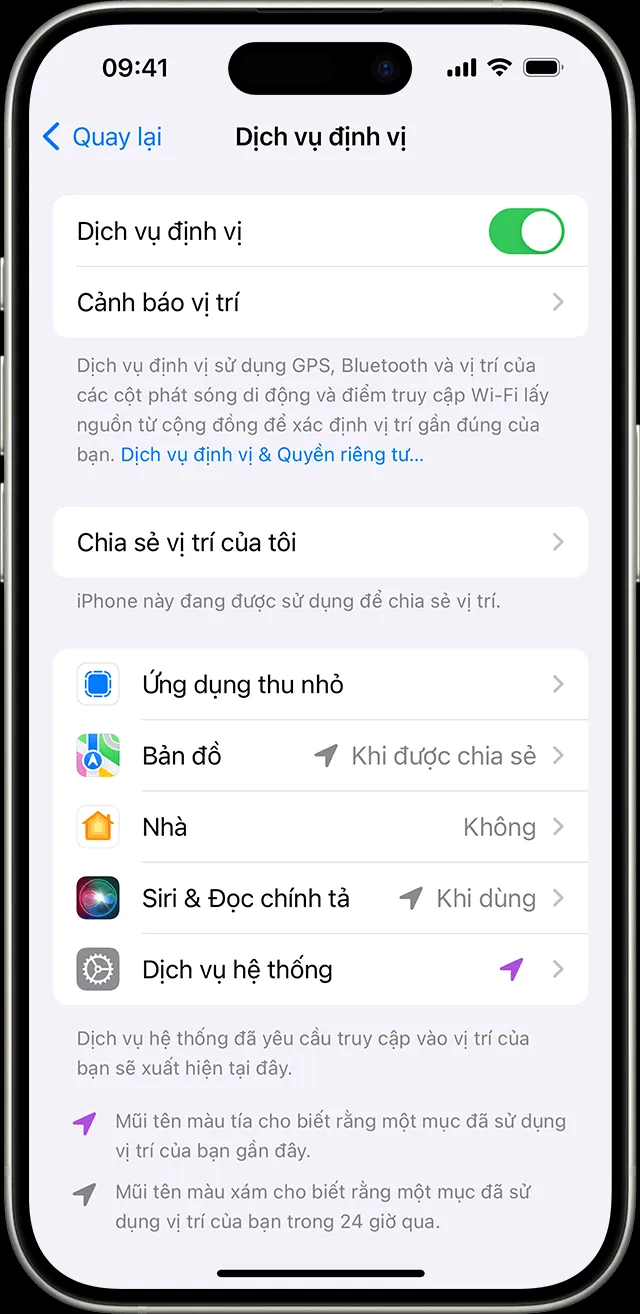
Để kích hoạt chức năng định vị cơ bản, bạn cần làm theo quy trình chuẩn của iOS. Đầu tiên, truy cập ứng dụng “Cài đặt” từ màn hình chính của iPhone 7 Plus. Sau đó, điều hướng đến mục “Quyền riêng tư & Bảo mật”. Tại đây, bạn sẽ thấy tùy chọn “Dịch vụ Định vị”. Chạm vào mục này. Bạn sẽ thấy một công tắc lớn ở đầu màn hình. Gạt công tắc này sang trạng thái “Bật” (màu xanh lá) để kích hoạt toàn bộ Dịch vụ Định vị. Nếu bạn muốn chặn hoàn toàn quyền truy cập vị trí của mọi ứng dụng và dịch vụ hệ thống, hãy gạt công tắc này sang trạng thái “Tắt”.
Ý nghĩa của các tùy chọn cấp quyền (Luôn luôn, Khi dùng ứng dụng, Tuyệt đối không)
Khi một ứng dụng lần đầu tiên yêu cầu quyền truy cập vị trí, hệ thống sẽ đưa ra một thông báo yêu cầu người dùng lựa chọn. Việc hiểu rõ ý nghĩa của từng tùy chọn là điều cần thiết để bảo vệ dữ liệu cá nhân.
- Tuyệt đối không (Never): Ứng dụng bị chặn hoàn toàn quyền truy cập vị trí của bạn, kể cả khi đang sử dụng.
- Hỏi lần sau hoặc khi tôi chia sẻ (Ask Next Time or When I Share): Đây là tùy chọn mới, linh hoạt hơn. Hệ thống sẽ hỏi lại bạn mỗi lần ứng dụng cần vị trí hoặc cho phép truy cập chỉ một lần duy nhất.
- Khi dùng ứng dụng (While Using App): Ứng dụng chỉ được phép truy cập vị trí khi nó đang hiển thị trên màn hình. Nếu bạn chuyển sang ứng dụng khác, quyền truy cập sẽ bị tạm dừng. Đây là cài đặt mặc định được khuyến nghị cho hầu hết các ứng dụng.
- Luôn luôn (Always): Ứng dụng được quyền truy cập vị trí ngay cả khi nó đang chạy ngầm (trong nền). Tùy chọn này thường chỉ nên cấp cho các ứng dụng theo dõi sức khỏe hoặc ứng dụng Tìm iPhone vốn cần vị trí liên tục.
Quản Lý Quyền Riêng Tư Vị Trí Cho Từng Ứng Dụng Chuyên Sâu
Việc cấp quyền định vị cho từng ứng dụng một cách riêng biệt là cốt lõi của cách cài định vị trên iphone 7 plus an toàn và hiệu quả. Mỗi ứng dụng có một mục đích sử dụng vị trí khác nhau, do đó, bạn cần cân nhắc kỹ lưỡng khi thiết lập quyền truy cập.
Thay đổi quyền truy cập cho ứng dụng bản đồ và điều hướng
Các ứng dụng bản đồ như Google Maps, Apple Maps hoặc Waze cần vị trí liên tục khi bạn đang điều hướng. Đối với chúng, tùy chọn “Khi dùng ứng dụng” là phù hợp nhất. Nếu bạn chọn “Luôn luôn,” ứng dụng có thể tiếp tục định vị ngay cả khi bạn khóa màn hình, điều này hữu ích cho việc nhận chỉ dẫn bằng giọng nói liên tục, nhưng lại tiêu tốn nhiều pin hơn.
Thiết lập quyền cho ứng dụng Mạng xã hội và Camera
Các ứng dụng mạng xã hội như Facebook, Instagram thường yêu cầu vị trí để thêm thẻ địa lý (check-in) vào bài đăng. Chúng thường chỉ cần vị trí của bạn tại thời điểm bạn sử dụng tính năng đó. Do đó, cài đặt “Khi dùng ứng dụng” là đủ. Đối với ứng dụng Camera, quyền truy cập vị trí cho phép lưu trữ thông tin địa lý (geotagging) vào siêu dữ liệu (metadata) của bức ảnh. Nếu bạn lo lắng về việc chia sẻ vị trí qua ảnh, bạn có thể chọn “Tuyệt đối không” cho ứng dụng Camera.
Tối ưu hóa cài đặt pin và định vị
Mỗi lần ứng dụng truy cập Dịch vụ Định vị, nó sẽ tiêu thụ một lượng pin nhất định. Để kéo dài thời lượng pin trên iPhone 7 Plus, hãy rà soát lại danh sách ứng dụng được cấp quyền “Luôn luôn”. Nếu một ứng dụng không thực sự cần vị trí khi chạy ngầm, hãy chuyển về “Khi dùng ứng dụng”. Thường xuyên kiểm tra danh sách này giúp bạn loại bỏ các ứng dụng không cần thiết đang âm thầm tiêu hao năng lượng.
Khi bạn vào phần Cài đặt > Quyền riêng tư & bảo mật > Dịch vụ định vị, bạn có thể thay đổi cách các ứng dụng riêng lẻ sử dụng thông tin vị trí của mình.
Tầm Quan Trọng Của Tính Năng “Vị Trí Chính Xác” (Precise Location)
Kể từ iOS 14, Apple đã giới thiệu tính năng “Vị trí Chính Xác” nhằm tăng cường kiểm soát của người dùng đối với dữ liệu vị trí. Tính năng này đóng vai trò then chốt trong việc bảo vệ quyền riêng tư khỏi các ứng dụng đòi hỏi quá nhiều thông tin vị trí.
So sánh Vị trí Chính xác và Vị trí Gần đúng
Khi “Vị trí Chính xác” được bật, ứng dụng sẽ nhận được vị trí chính xác của bạn, thường là trong phạm vi vài mét. Điều này cần thiết cho các ứng dụng điều hướng. Tuy nhiên, nếu bạn tắt nó, ứng dụng chỉ nhận được vị trí gần đúng, nằm trong phạm vi khoảng 25 km vuông. Vị trí gần đúng (Approximate Location) là đủ cho các ứng dụng như dự báo thời tiết hoặc tin tức, nơi chỉ cần biết bạn đang ở thành phố nào.
Khi nào nên bật và khi nào nên tắt Vị trí Chính xác
Bạn nên bật Vị trí Chính xác cho các ứng dụng đòi hỏi độ chính xác cao như:
- Ứng dụng Bản đồ (để điều hướng từng ngã rẽ).
- Ứng dụng đặt xe (để tài xế tìm thấy bạn chính xác).
- Ứng dụng thể dục/theo dõi đường chạy.
Ngược lại, bạn nên tắt Vị trí Chính xác cho các ứng dụng mà vị trí gần đúng là đủ, ví dụ:
- Ứng dụng tin tức, thời tiết.
- Ứng dụng mạng xã hội (khi chỉ muốn gắn thẻ thành phố/khu vực).
- Các trò chơi di động cơ bản.
Việc tùy chỉnh này giúp giảm thiểu rủi ro bị theo dõi vị trí cá nhân trong khi vẫn cho phép các ứng dụng hoạt động.
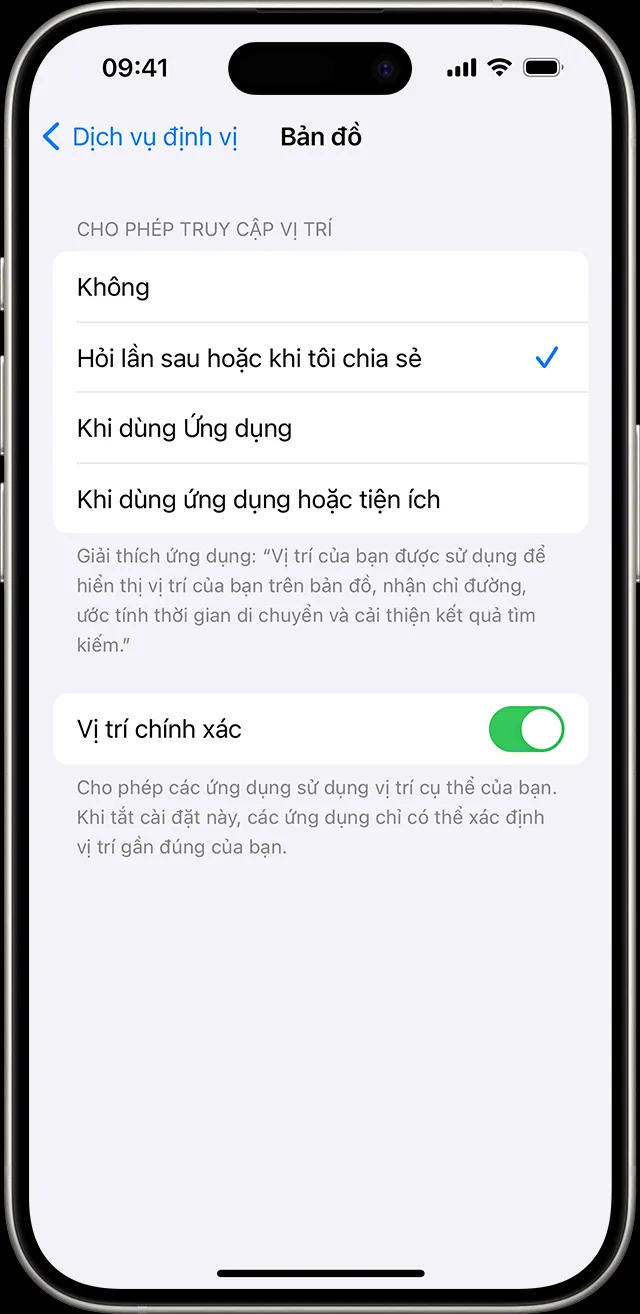 Khi tắt Vị trí chính xác, bạn chỉ có thể chia sẻ vị trí tương đối với ứng dụng đã chọn.
Tận Dụng Định Vị Để Bảo Vệ iPhone 7 Plus Bằng “Tìm iPhone” (Find My)
Một trong những tính năng quan trọng nhất mà cách cài định vị trên iphone 7 plus mang lại là khả năng bảo vệ thiết bị. Ứng dụng “Tìm iPhone” (Find My) của Apple là công cụ không thể thiếu để xác định vị trí, khóa, hoặc xóa dữ liệu từ xa khi thiết bị bị mất cắp.
Hướng dẫn kích hoạt tính năng Tìm iPhone 7 Plus
“Tìm iPhone” cần được kích hoạt ngay lập tức sau khi bạn mua máy. Bạn truy cập vào Cài đặt, chạm vào tên Apple ID của bạn ở trên cùng, sau đó chọn “Tìm”. Gạt công tắc “Tìm iPhone” sang Bật. Quan trọng hơn, bạn cần đảm bảo đã bật “Mạng Tìm” (Find My Network) và “Gửi vị trí cuối cùng” (Send Last Location). “Mạng Tìm” cho phép iPhone 7 Plus gửi vị trí của mình ngay cả khi nó không có kết nối Wi-Fi hoặc mạng di động, bằng cách sử dụng Bluetooth để giao tiếp với các thiết bị Apple gần đó.
Chia sẻ vị trí với gia đình (Family Sharing Location)
Nếu bạn là một phần của nhóm Chia sẻ Gia đình (Family Sharing), bạn có thể dễ dàng chia sẻ vị trí của mình với các thành viên khác. Điều này đặc biệt hữu ích cho các gia đình muốn theo dõi an toàn lẫn nhau. Trong ứng dụng “Tìm”, bạn có thể chọn “Chia sẻ vị trí của tôi” và chọn những người mà bạn muốn chia sẻ. Đây là một lớp bảo vệ bổ sung, không chỉ cho điện thoại mà còn cho sự an toàn của các thành viên.
Định Vị Hệ Thống Và Tác Động Đến Quyền Riêng Tư
Không chỉ các ứng dụng bên thứ ba mới sử dụng Dịch vụ định vị. Bản thân iOS cũng có nhiều dịch vụ hệ thống chạy ngầm để cải thiện trải nghiệm người dùng, từ việc tối ưu hóa pin đến hiển thị quảng cáo dựa trên vị trí.
Các dịch vụ hệ thống sử dụng định vị (Ví dụ: Vị trí thường xuyên, Đề xuất theo vị trí)
Trong mục “Dịch vụ Định vị”, cuộn xuống cuối cùng và chạm vào “Dịch vụ Hệ thống”. Bạn sẽ thấy một danh sách dài các tính năng sử dụng vị trí. Một số tính năng quan trọng cần được xem xét:
- Vị trí Thường xuyên (Significant Locations): iPhone 7 Plus của bạn sẽ ghi lại những địa điểm bạn ghé thăm thường xuyên nhất để cung cấp các dịch vụ cá nhân hóa (ví dụ: gợi ý đường về nhà, tính toán lộ trình). Mặc dù dữ liệu này được mã hóa và lưu trữ cục bộ, bạn có thể tắt nó nếu lo ngại về quyền riêng tư.
- Đề xuất Theo Vị trí (Location-Based Suggestions): Cung cấp các đề xuất Siri dựa trên vị trí của bạn.
- Hiệu chỉnh La bàn (Compass Calibration): Cần thiết cho các chức năng bản đồ và la bàn. Tính năng này nên được giữ bật.
Cách xem và xóa lịch sử vị trí thường xuyên
Nếu đã bật “Vị trí Thường xuyên,” bạn có thể xem lại bản đồ chi tiết những nơi bạn đã đến. Để xem, chạm vào “Vị trí Thường xuyên” và sử dụng Face ID/Touch ID để xác thực. Bạn có thể thấy danh sách các địa điểm với thời gian và tần suất ghé thăm. Để xóa toàn bộ lịch sử này, hãy cuộn xuống cuối trang và chạm vào “Xóa Lịch sử”. Việc này giúp thiết lập lại dữ liệu định vị cá nhân mà hệ thống thu thập.
Khắc Phục Sự Cố Thường Gặp Khi Cài Định Vị
Trong quá trình sử dụng cách cài định vị trên iphone 7 plus, người dùng có thể gặp phải một số vấn đề khiến định vị không hoạt động chính xác. Các vấn đề này thường liên quan đến cài đặt phần mềm hoặc lỗi tín hiệu tạm thời.
Định vị không chính xác: Nguyên nhân và giải pháp
Nguyên nhân:
- Tín hiệu yếu: Bạn đang ở trong nhà, dưới tầng hầm, hoặc khu vực có nhiều vật cản (đường hầm, cao ốc).
- Lỗi phần mềm tạm thời: Ứng dụng Bản đồ đang gặp sự cố.
- Dữ liệu A-GPS lỗi thời: Thông tin hỗ trợ định vị chưa được cập nhật.
Giải pháp:
- Khởi động lại máy: Tắt và bật lại iPhone 7 Plus có thể giải quyết hầu hết các lỗi phần mềm tạm thời.
- Kiểm tra kết nối mạng: Đảm bảo bạn đã bật Wi-Fi hoặc dữ liệu di động, vì A-GPS cần Internet để tải dữ liệu hỗ trợ.
- Cập nhật ứng dụng: Đảm bảo ứng dụng đang dùng (ví dụ: Google Maps) đã được cập nhật phiên bản mới nhất.
- Kiểm tra vỏ ốp: Một số vỏ ốp kim loại có thể gây nhiễu tín hiệu GPS. Hãy thử tháo vỏ ốp ra.
Đặt lại cài đặt Định vị và Quyền riêng tư
Đây là biện pháp cuối cùng khi bạn đã thử mọi cách mà định vị vẫn không hoạt động. Thao tác này sẽ xóa tất cả cài đặt quyền truy cập vị trí bạn đã cấp cho các ứng dụng. Mọi ứng dụng sẽ phải hỏi lại quyền truy cập vị trí lần nữa.
- Vào Cài đặt > Cài đặt chung.
- Cuộn xuống và chọn Chuyển hoặc Đặt lại iPhone.
- Chọn Đặt lại > Đặt lại Vị trí & Quyền riêng tư.
Bạn sẽ cần nhập mật mã và xác nhận. Hành động này không xóa dữ liệu cá nhân (ảnh, tin nhắn) mà chỉ đặt lại các tùy chọn liên quan đến vị trí và quyền riêng tư, giúp giải quyết các xung đột cài đặt ẩn. Sau khi hoàn thành, bạn có thể thực hiện lại cách cài định vị trên iphone 7 plus từ đầu cho từng ứng dụng cần thiết.
Việc nắm vững cách cài định vị trên iphone 7 plus không chỉ là một kỹ năng sử dụng thiết bị cơ bản mà còn là yếu tố quan trọng trong việc bảo vệ thông tin cá nhân. Bằng cách tùy chỉnh linh hoạt các quyền truy cập Dịch vụ định vị cho từng ứng dụng và dịch vụ hệ thống, bạn có thể cân bằng giữa trải nghiệm tiện ích và sự quyền riêng tư tối đa. Hãy thường xuyên rà soát lại các cài đặt này để đảm bảo điện thoại luôn hoạt động hiệu quả và an toàn.
Ngày Cập Nhật Tháng mười một 23, 2025 by Vinh Vê Vê

Vinh Vê Vê là một nhà sáng lập leon-live.com và là một trong những người tiên phong trong lĩnh vực đánh giá (review) công nghệ với 9 năm kinh nghiệm tại Việt Nam.